Scheduler
Scheduler
Lo Scheduler serve a eseguire in optiCLOUD attività ricorrenti o singole in modo pianificato nel tempo. In questo modo i processi possono svolgersi automaticamente in background, senza doverli avviare ogni volta manualmente.
Casi d'uso tipici sono:
- creazione automatica di report
- esportazione regolare di dati di telemetria
- attivazione pianificata di rulechain predisposte a tale scopo
Un semplice esempio è un'esportazione CSV giornaliera: invece di navigare ogni giorno manualmente nei singoli dispositivi e avviare lì un'esportazione, l'attività può essere pianificata una sola volta ed eseguita poi automaticamente.
Panoramica dello Scheduler
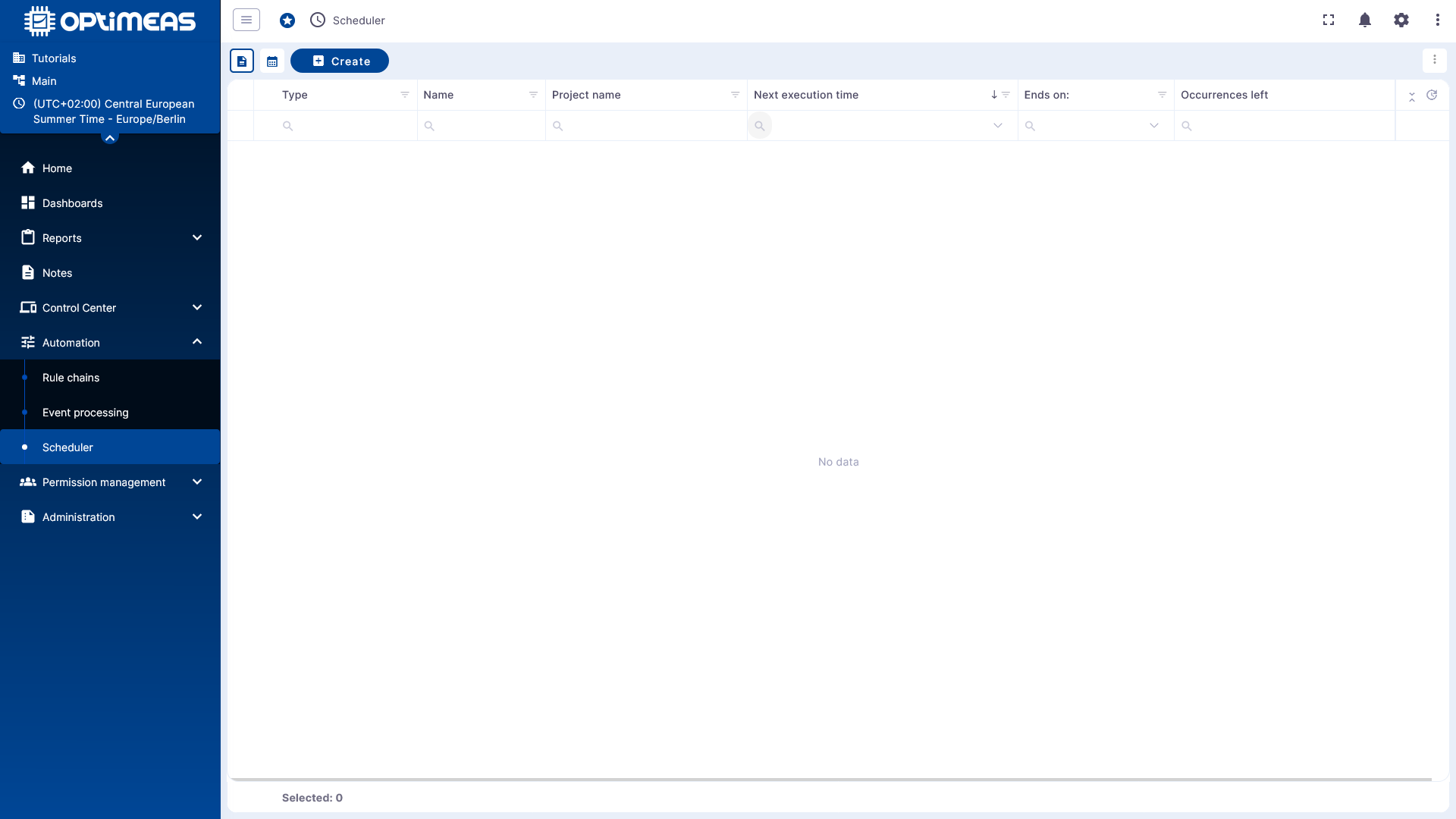
Nella vista standard tutte le attività pianificate vengono visualizzate in forma tabellare.
La tabella mostra, tra l'altro:
| Colonna | Significato |
|---|---|
| Type | Tipo di attività pianificata |
| Name | Nome dell'attività |
| Project Name | Progetto in cui è stata creata l'attività |
| Next Execution Time | Prossimo momento di esecuzione pianificato |
| Ends | Momento in cui l'attività termina |
| Remaining Executions | Numero di esecuzioni rimanenti |
In alto a sinistra è possibile passare tra due viste:
- Vista tabella per la gestione e la modifica
- Vista calendario per la collocazione temporale delle esecuzioni pianificate
Le nuove attività vengono create tramite Create.
Creare una nuova attività
Lo Scheduler guida l'utente attraverso una procedura guidata in più passaggi.
Per prima cosa viene assegnato un nome. Successivamente si stabilisce quale tipo di attività deve essere pianificato.
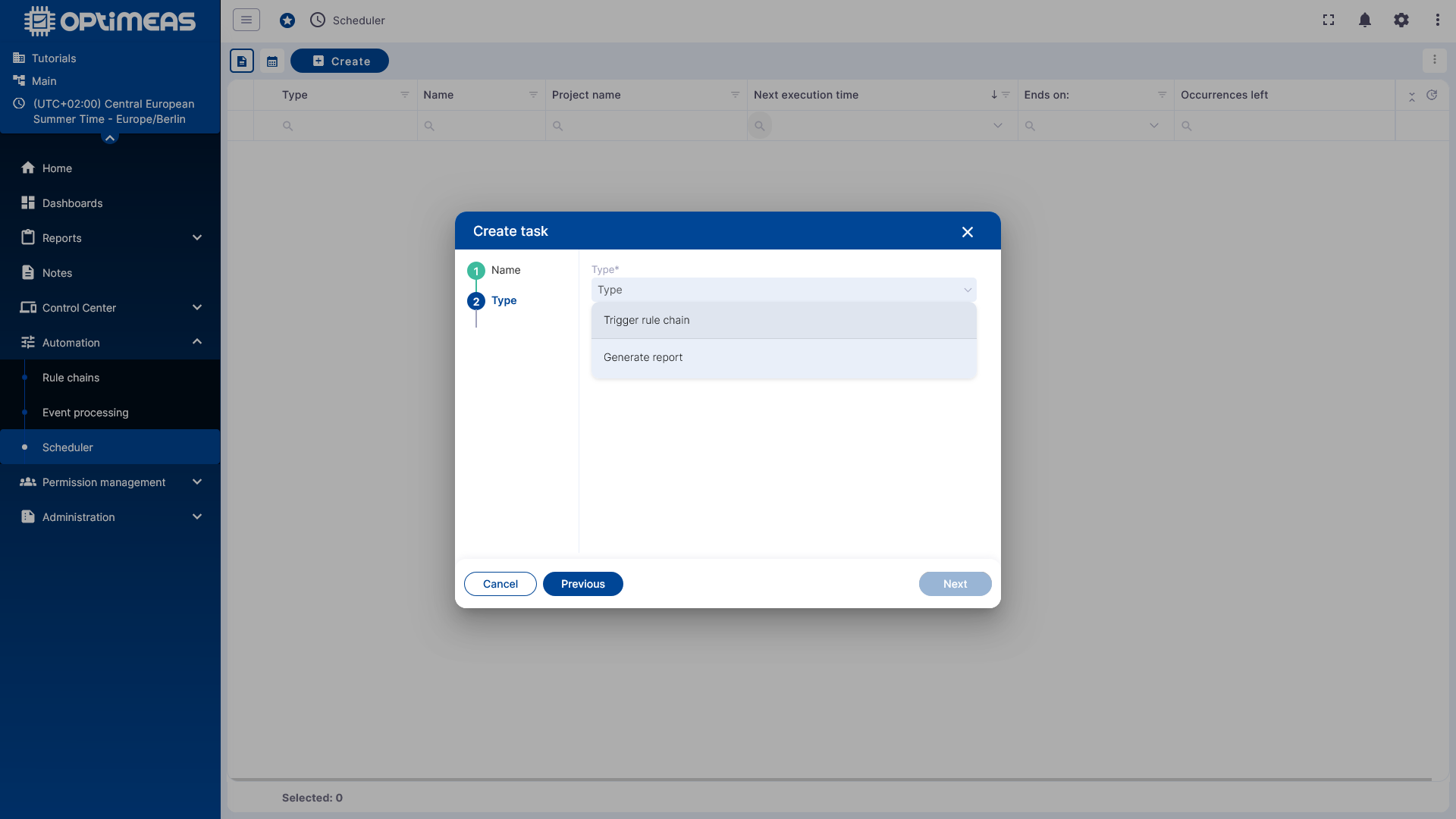
Sono disponibili:
- Execute RuleChain
- Generate Report
Tipi di attività
Execute RuleChain
Con Execute RuleChain è possibile attivare a momenti fissi una rulechain predisposta a tale scopo. Questa rulechain deve essere concepita per una chiamata pianificata nel tempo e non deve basarsi esclusivamente sui dati di telemetria in ingresso.
La logica funzionale specifica risiede nella rispettiva rulechain. Lo Scheduler si occupa soltanto dell'avvio pianificato nel tempo.
Un esempio di tale regola può essere consultato in RuleChains.
Generate Report
Con Generate Report è possibile generare report automaticamente. Nell'esempio mostrato viene utilizzato il modello di report Telemetry CSV.
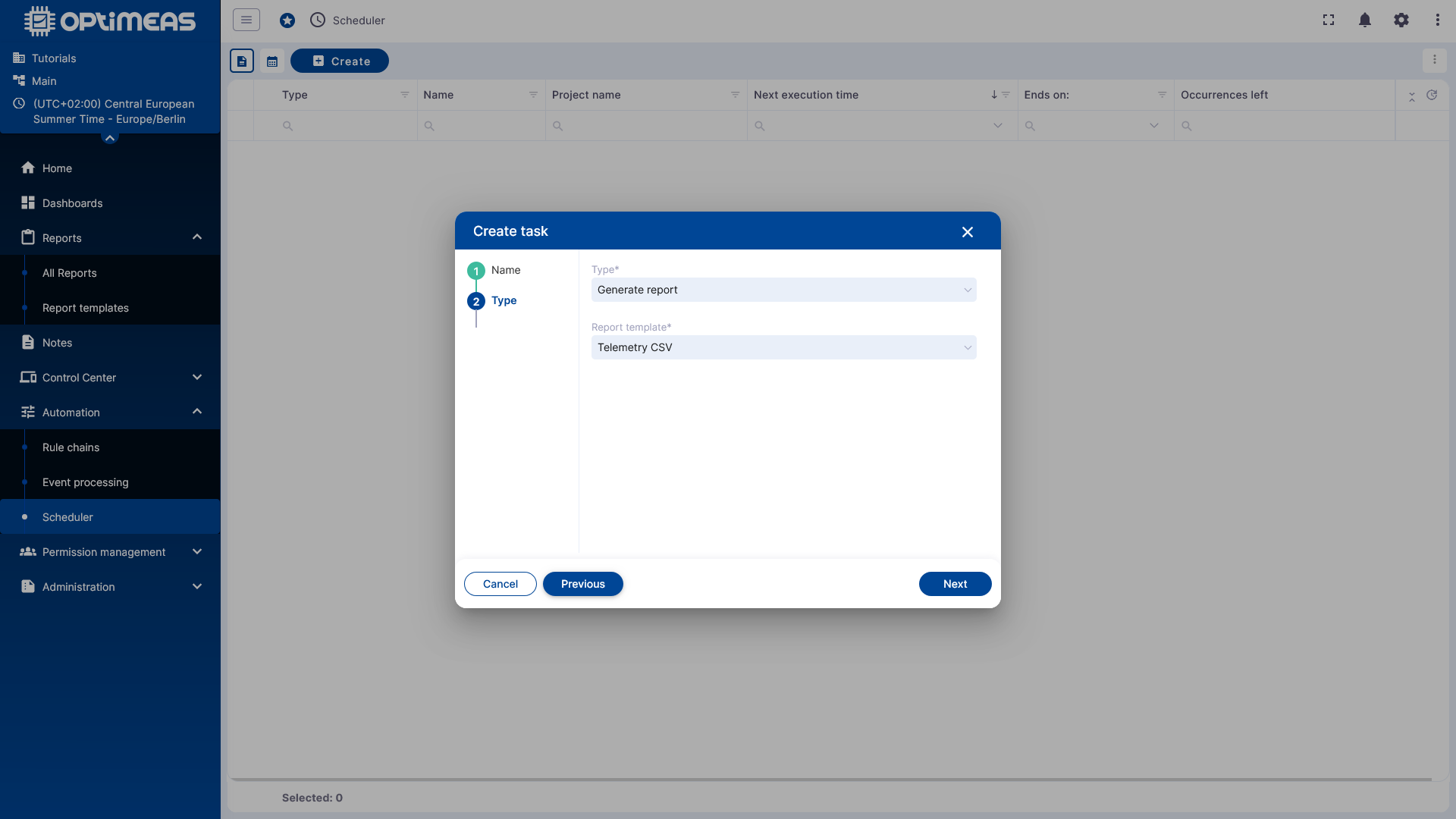
Questo esempio è adatto a spiegare le funzioni generali dello Scheduler.
Esempio: pianificare un report Telemetry CSV
Definire l'intervallo di tempo
Per un report Telemetry CSV si definisce anzitutto quale finestra temporale deve essere esportata.
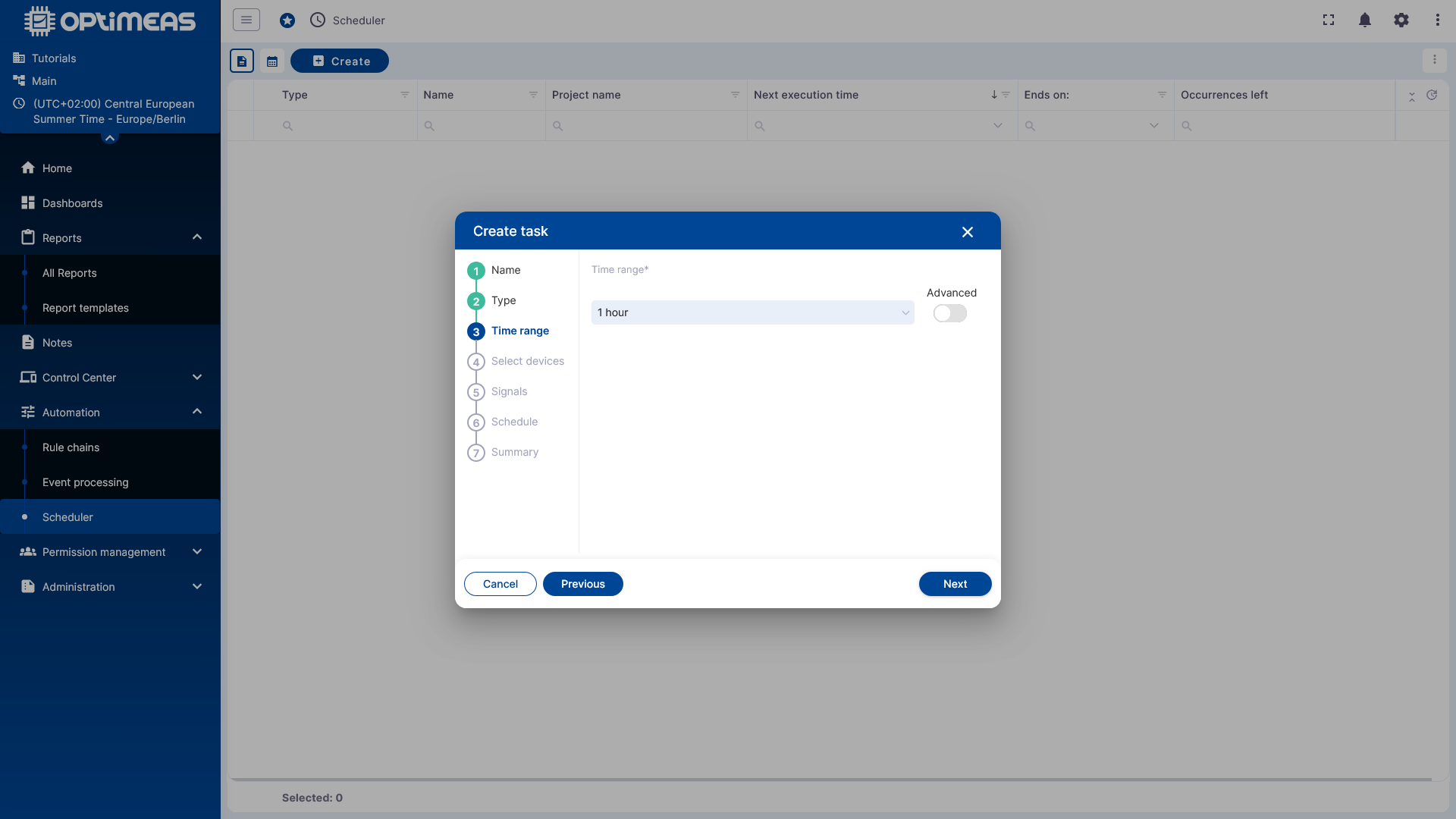
Se ad esempio come finestra temporale si seleziona 1 ora e l'attività viene eseguita ogni giorno alle 12:00, ogni report generato contiene i dati dalle 11:00 alle 12:00 del rispettivo giorno.
Inoltre è disponibile un interruttore Advanced per configurare l'intervallo di tempo in modo più preciso.
Selezionare i dispositivi
Nel passaggio successivo si stabilisce per quali dispositivi vale l'attività.
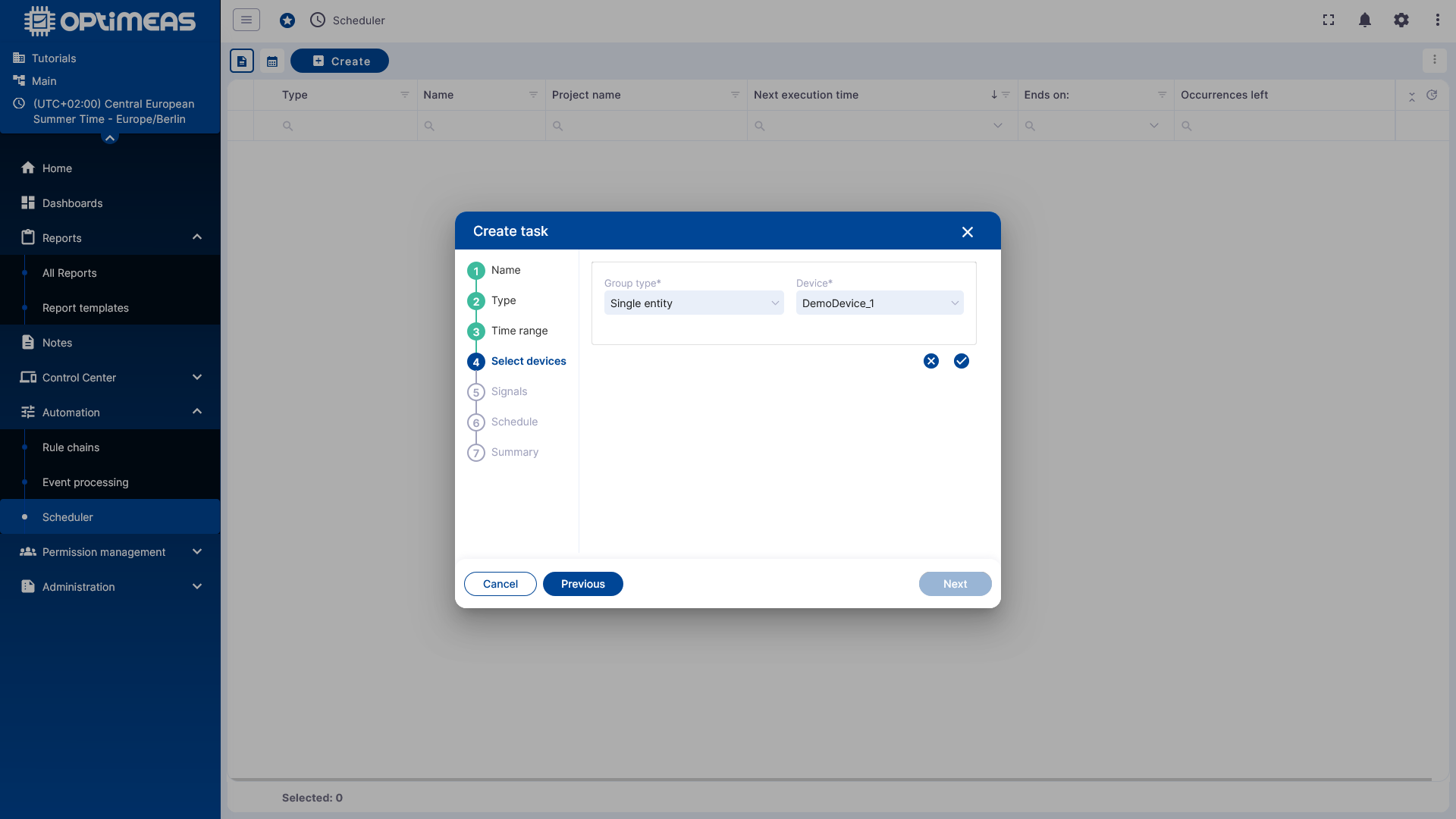
Come in altre aree di optiCLOUD, la selezione può avvenire tramite diversi tipi di raggruppamento, ad esempio:
- Single device
- Device list
- Device name
- Device type
- Current project
Selezionare i canali di telemetria
Successivamente vengono selezionati i canali di telemetria da esportare.
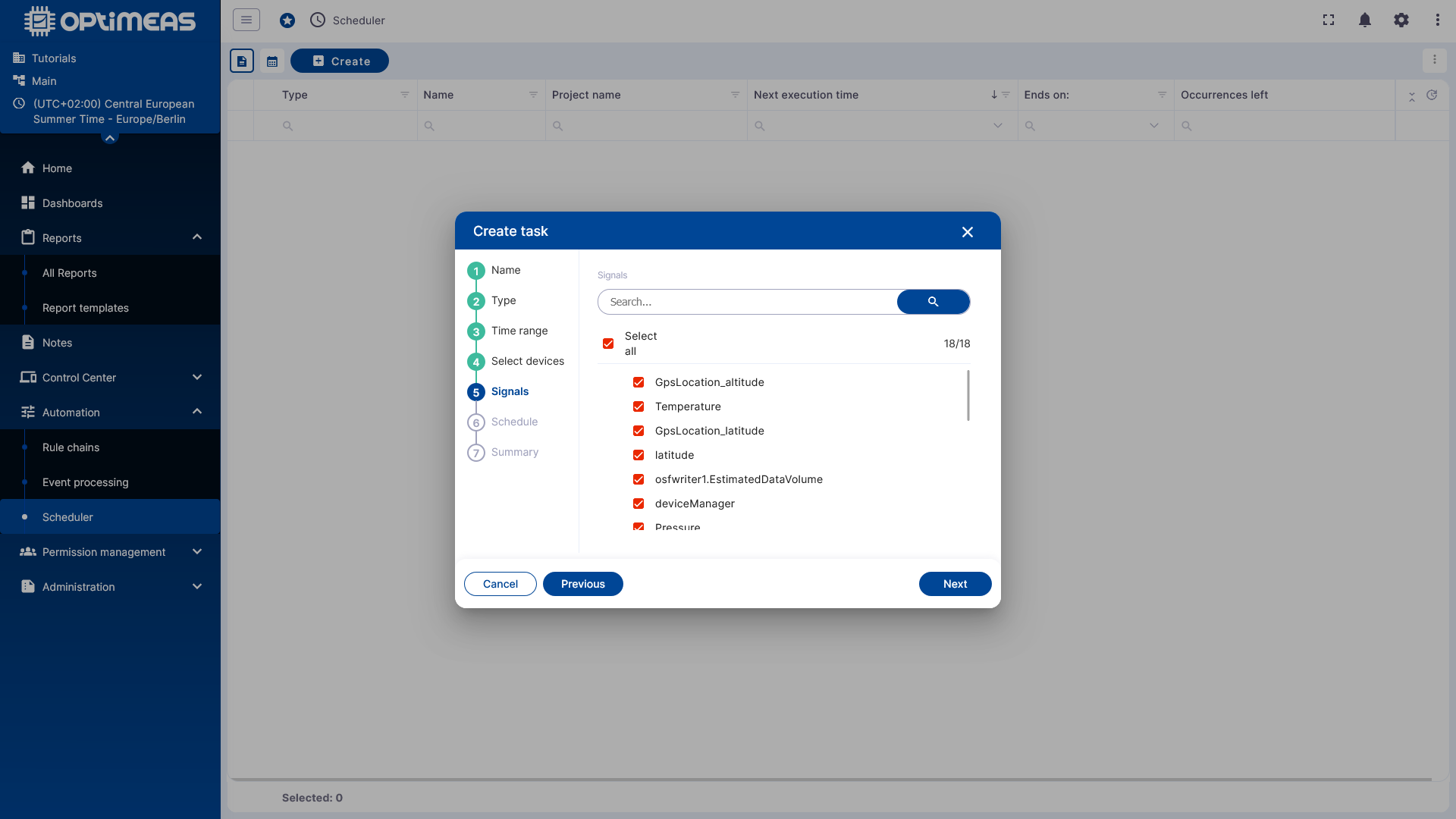
È possibile selezionare singoli canali di telemetria oppure tutti i canali di telemetria disponibili.
Configurare la pianificazione
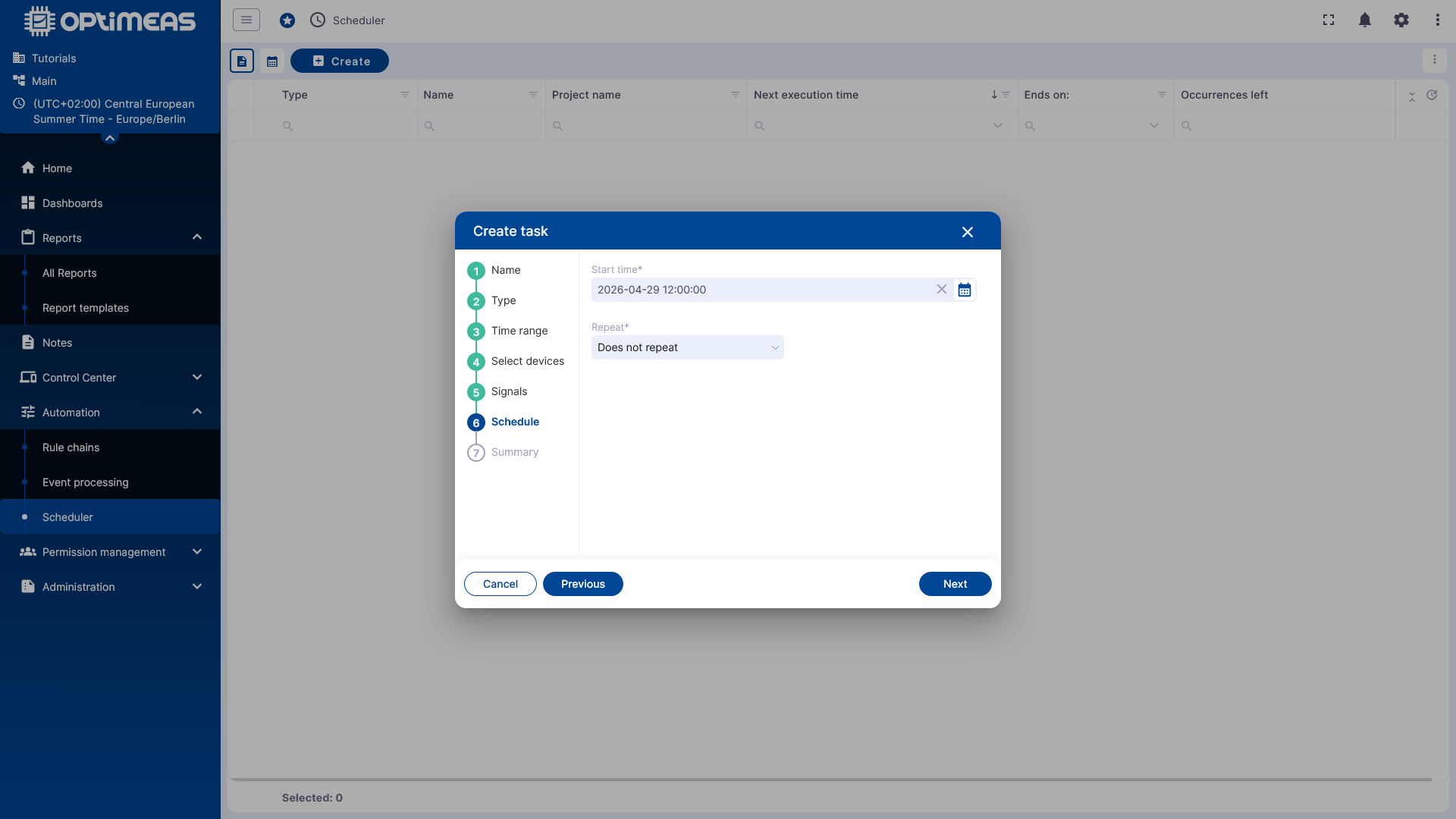
Nel passaggio Scheduling si stabilisce quando e con quale frequenza l'attività viene eseguita.
Esecuzione singola
Per le attività singole si imposta solo un Start time e come tipo di ripetizione si seleziona Do not repeat.
Esecuzione ripetuta
Se un'attività deve essere eseguita regolarmente, tramite Repeat è possibile impostare un semplice schema di ripetizione.
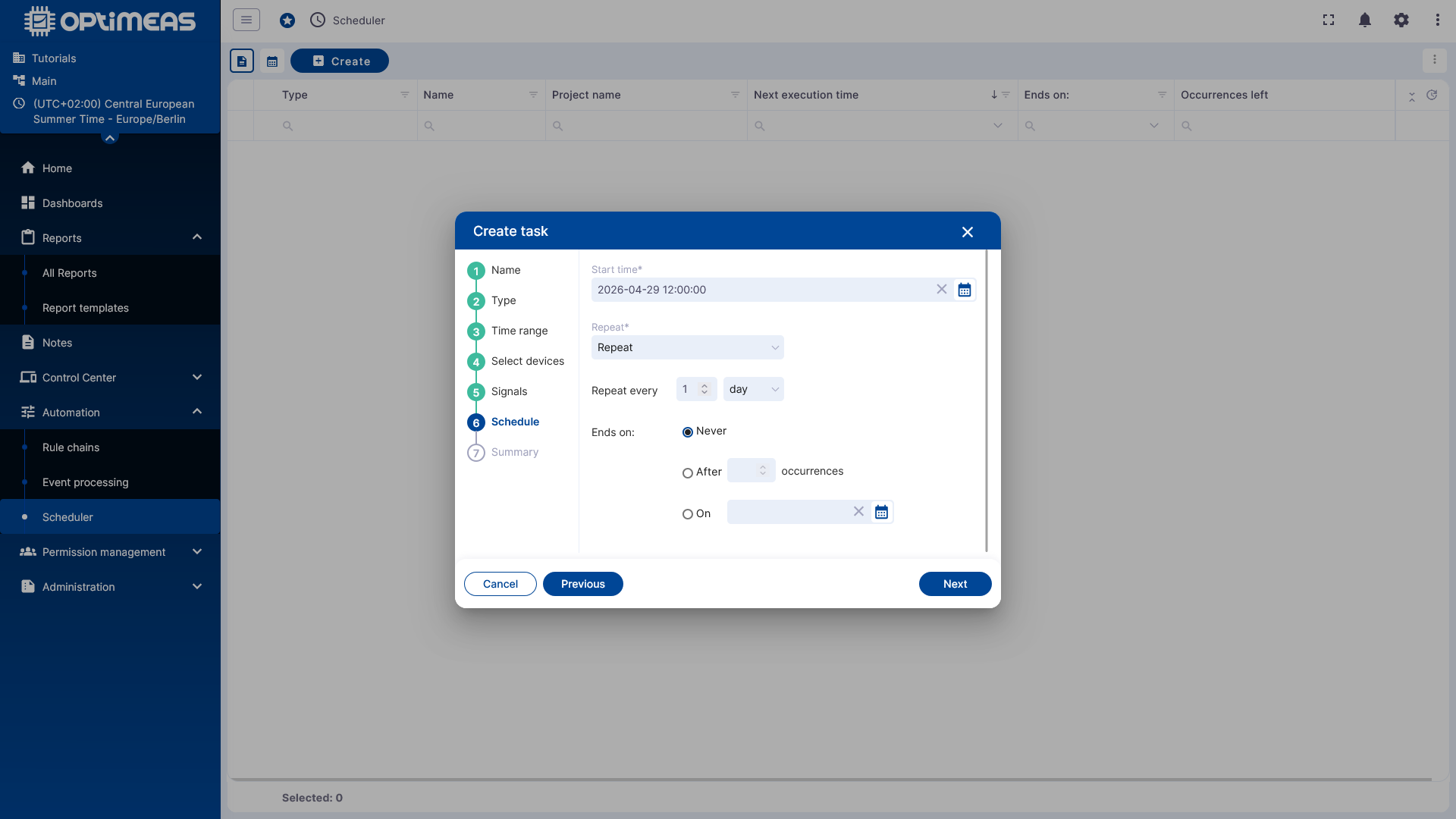
In questo modo si stabilisce:
- da quale momento l'attività si avvia
- con quale intervallo viene ripetuta, ad es. ogni ora o ogni giorno
- se non termina mai, se termina dopo un determinato numero di esecuzioni o se termina a una data fissa
Definizione Cron avanzata
Per pianificazioni più complesse, al posto del semplice schema di ripetizione è possibile utilizzare una definizione Advanced (Cron).
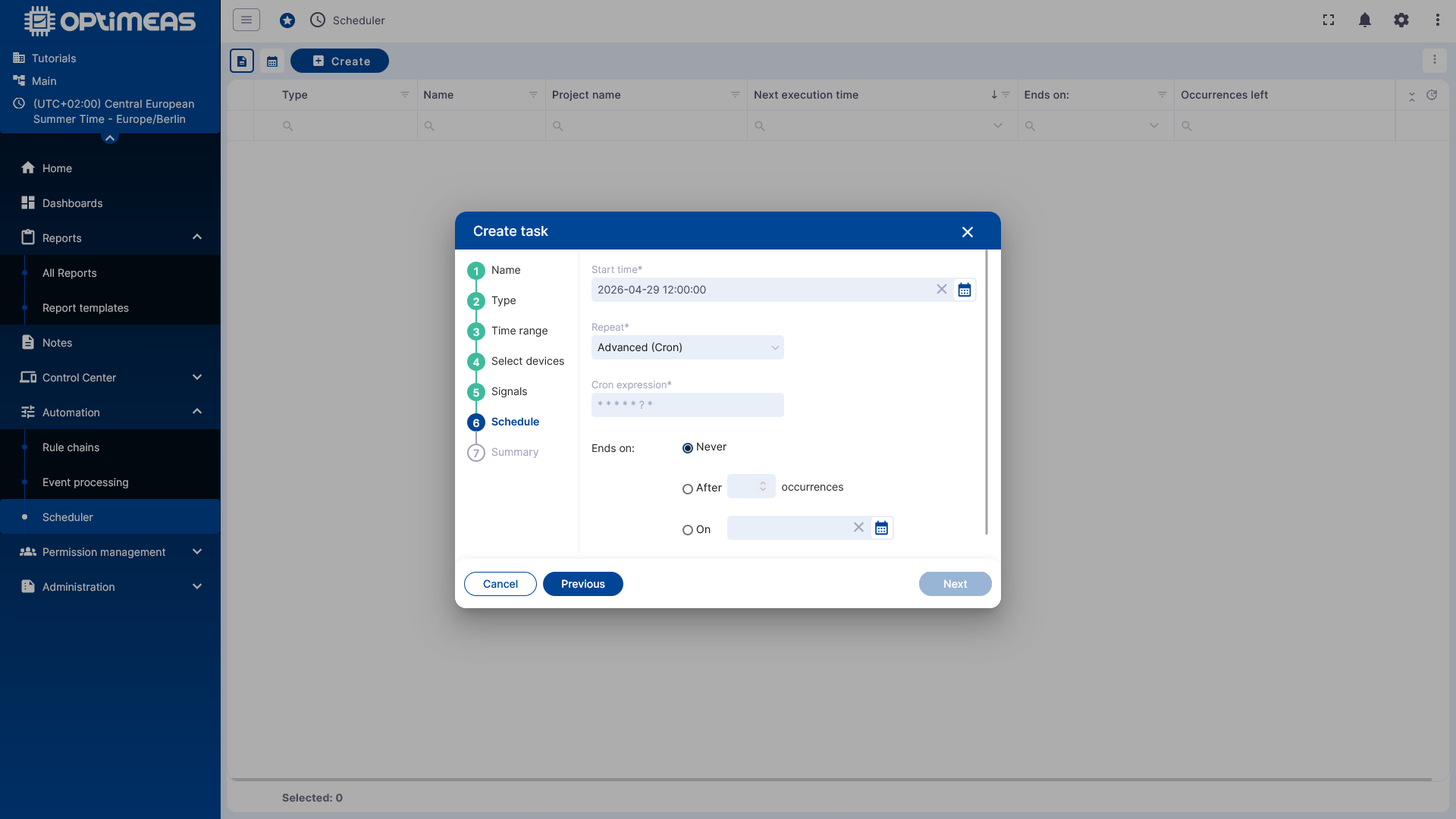
In questo modo è possibile definire anche orari di esecuzione più particolari, che vanno oltre le opzioni standard.
Per la creazione di cron job esistono su Internet molti "cron formatter", come ad es. qui, che supportano nella creazione della funzione esatta.
Riepilogo e salvataggio
Prima del salvataggio la procedura guidata mostra nuovamente tutte le impostazioni in forma riepilogativa.
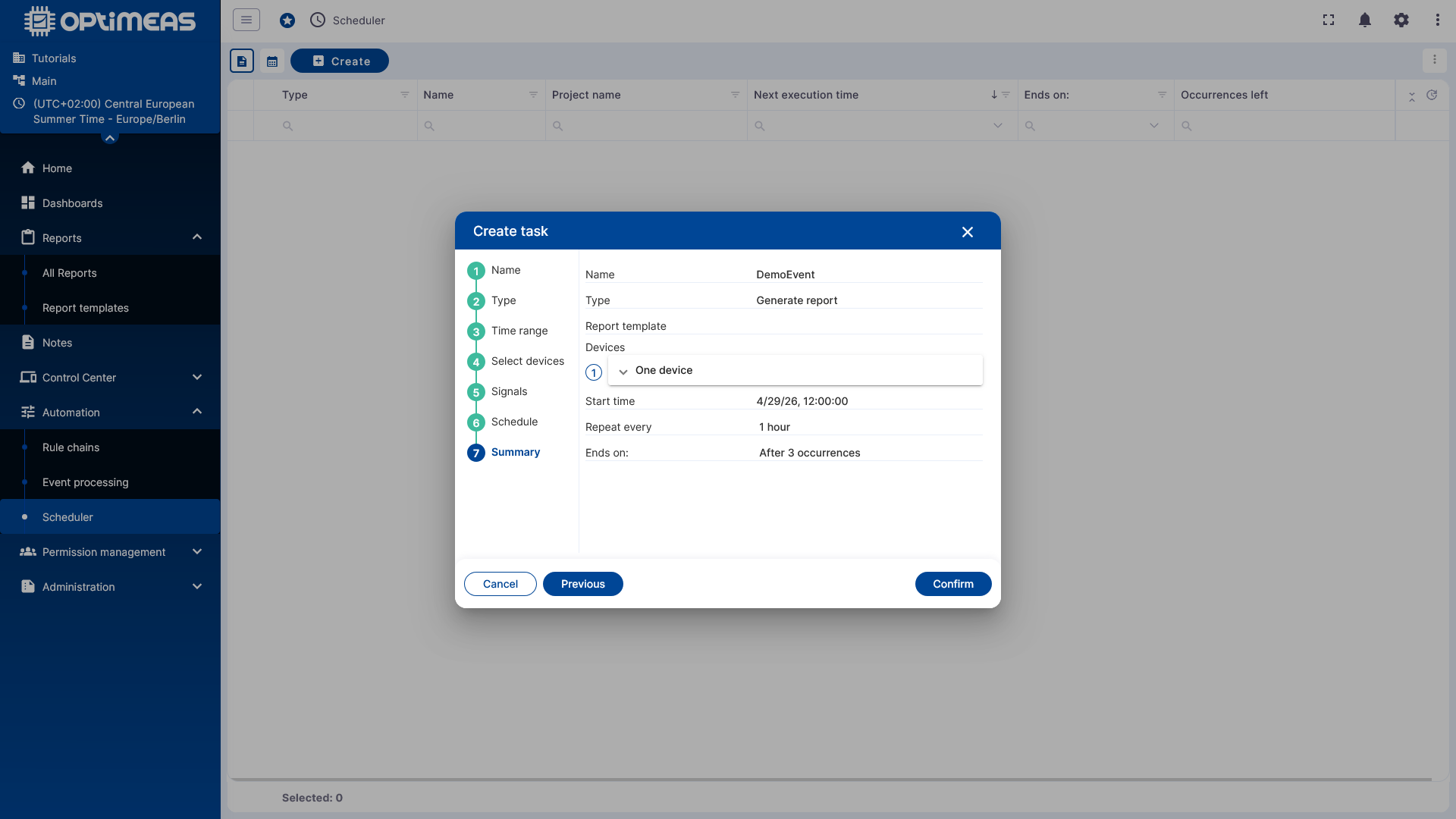
Con Confirm viene creato lo scheduled event, che da quel momento viene eseguito automaticamente ai momenti definiti.
Risultato nella vista tabellare
Dopo il salvataggio l'attività compare nella tabella di pianificazione delle attività.
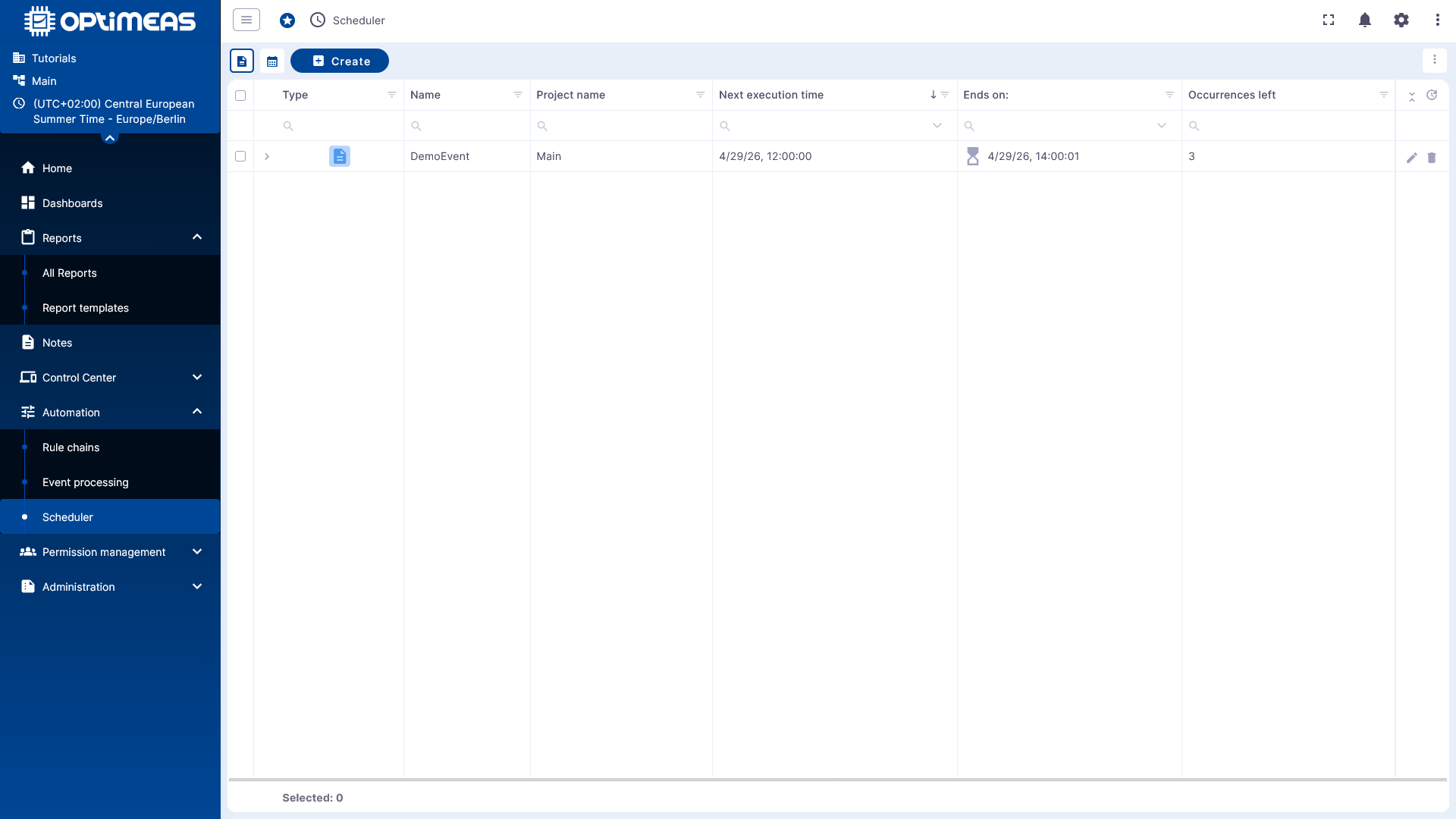
Qui sono direttamente visibili il prossimo momento di esecuzione, la fine pianificata e le ripetizioni rimanenti. Le attività esistenti possono essere modificate o eliminate tramite la colonna delle azioni.
Vista calendario
Inoltre le esecuzioni pianificate possono essere verificate nella vista calendario.
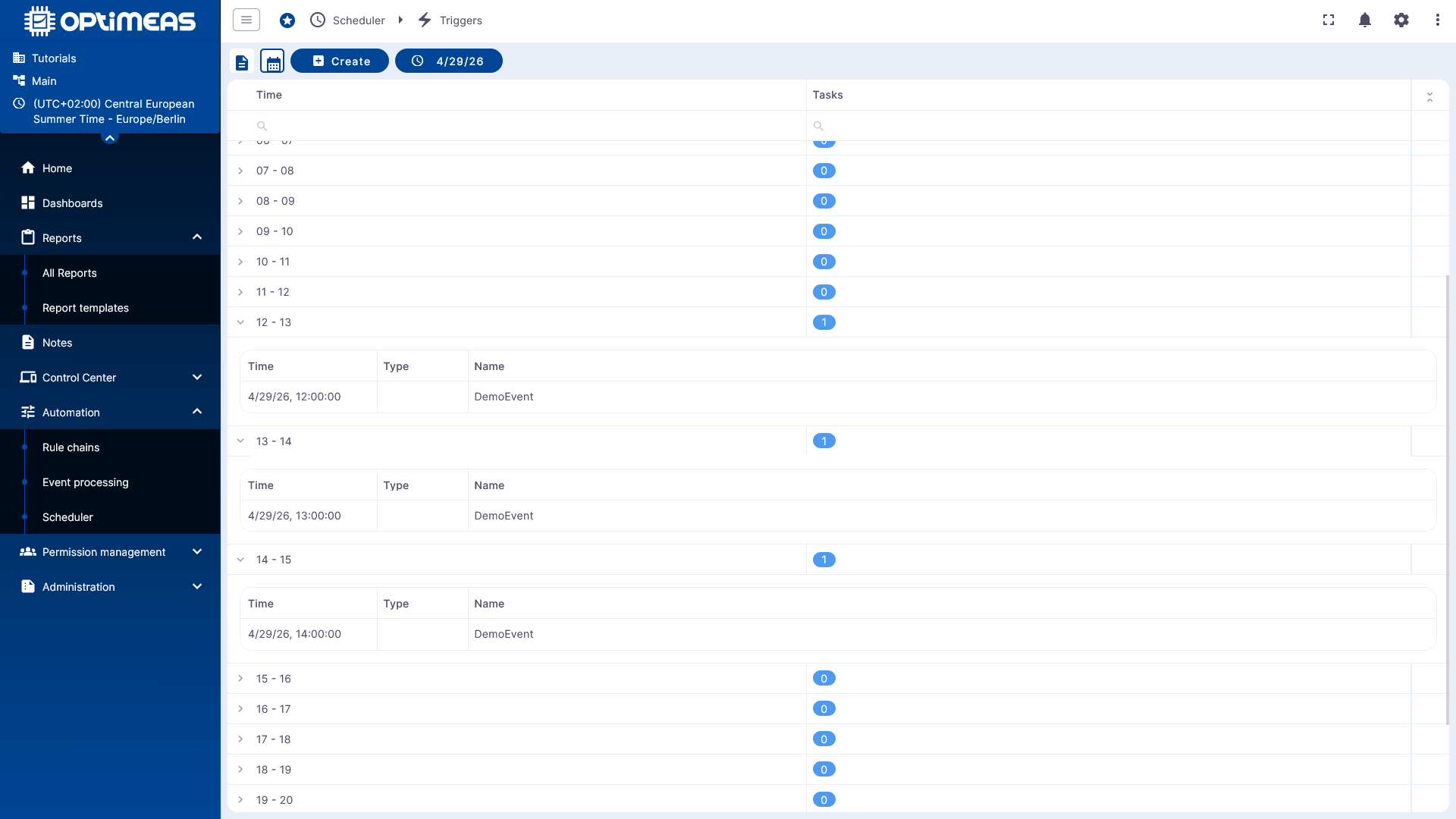
Questa vista è particolarmente utile quando molte attività sono pianificate contemporaneamente e occorre verificare rapidamente in quali finestre temporali hanno luogo le esecuzioni.
Risultato per i report
Quando viene eseguita un'attività di report, il risultato compare successivamente nell'area Reports.
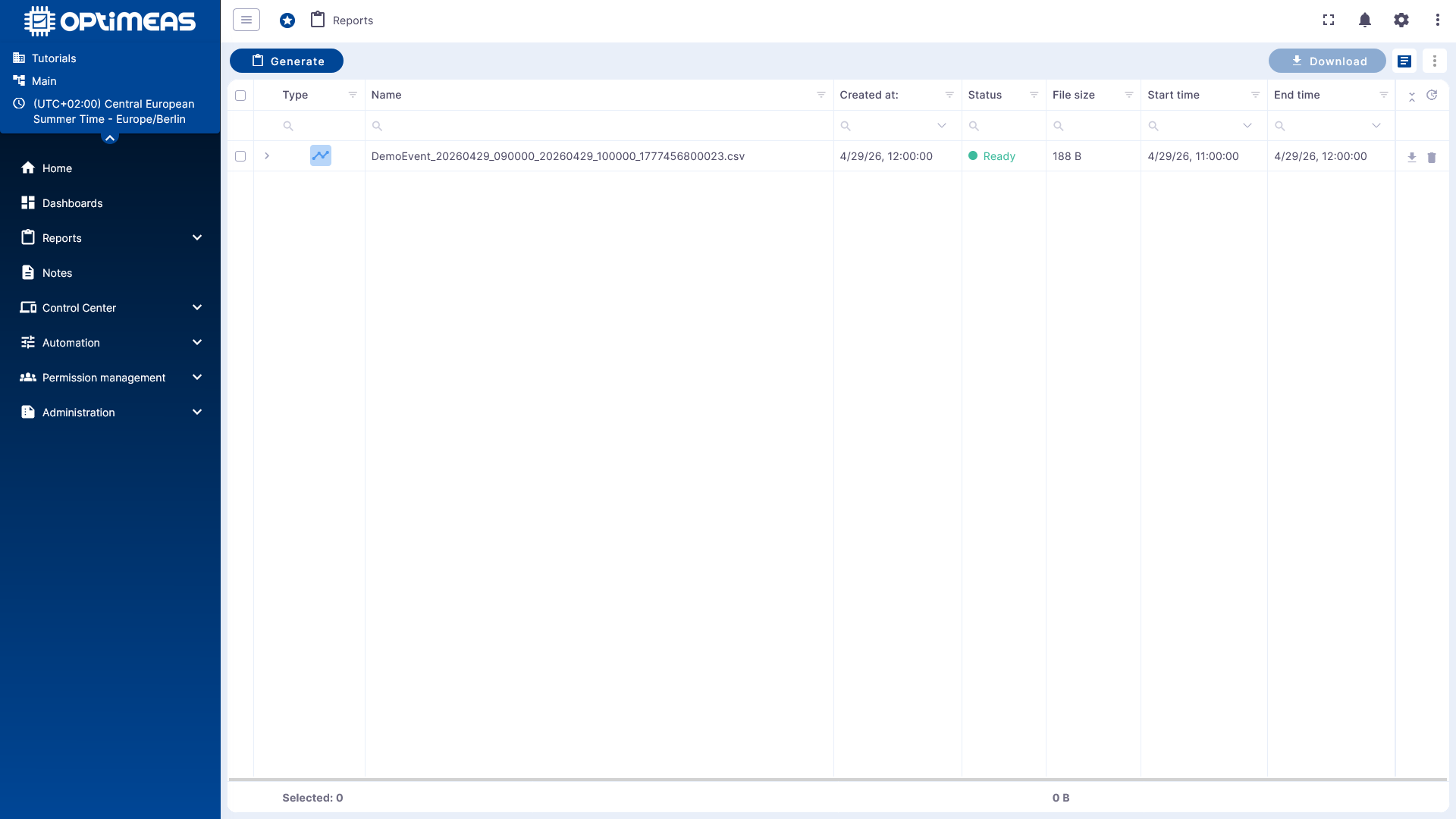
Nel report generato sono visibili, tra l'altro, le seguenti informazioni:
Nel caso di un'esportazione Telemetry CSV, il file può essere scaricato da lì.
Riepilogo
La pianificazione delle attività è la funzione centrale per l'automazione pianificata nel tempo in optiCLOUD.
Consente:
- attività singole a un momento fisso
- attività ricorrenti con intervallo semplice
- pianificazioni complesse tramite espressione Cron
- esecuzione automatica di report e rulechain predisposte
In questo modo le attività manuali di routine possono essere spostate in modo affidabile in background.