Dashboards
Dashboards
Con i dashboard è possibile creare in optiCLOUD visualizzazioni interattive per dispositivi, impianti e altre origini dati. Servono a riunire valori di misura, stati e azioni in un'interfaccia liberamente configurabile.
Un dashboard è costituito da un layout con un numero qualsiasi di widget. In questo modo i dati possono essere rappresentati in forme molto diverse, ad esempio come chart, tabelle, mappe, indicatori di stato o elementi di controllo.
Ambiti di impiego
Nella pratica i dashboard assolvono contemporaneamente più compiti:
- Visualizzazione dei dati per telemetria, attributi e dati storici
- Comando dei dispositivi tramite widget di controllo, RPC o modifiche degli attributi
- Navigazione interattiva all'interno di un dashboard o tra più dashboard
- Personalizzazione di layout, colori, caratteri e comportamento
- Accesso basato sui ruoli tramite progetti e autorizzazioni
- Condivisione pubblica tramite link per presentazioni o viste esterne
- Widget personalizzati tramite la Widget Library integrata
I dashboard sono quindi adatti sia al monitoraggio tecnico sia a interfacce operative, viste di presentazione o analisi specifiche per il cliente.
Panoramica dei dashboard
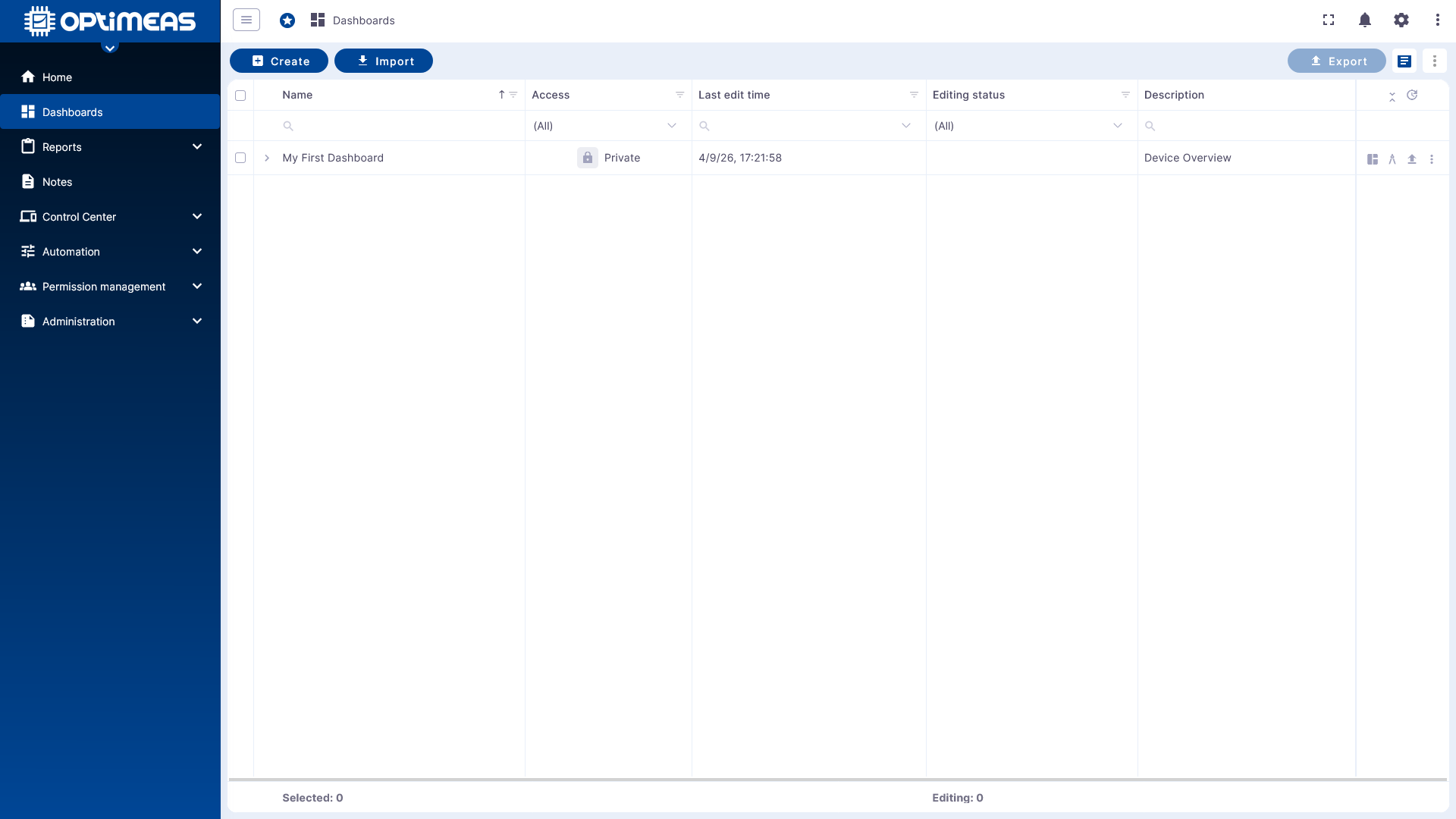
La tabella dei dashboard elenca tutti i dashboard del progetto attualmente selezionato. Per ogni dashboard vengono mostrate le informazioni di stato principali e le azioni disponibili.
Nella panoramica sono disponibili le seguenti informazioni:
| Colonna | Name | Description | Access | Last Edited | Edit Status |
|---|---|---|---|---|---|
| Spiegazione | Nome del dashboard assegnato al momento della creazione (modificabile) | Testo descrittivo del dashboard assegnato al momento della creazione (modificabile) | Stato di accesso del dashboard | Data e ora dell'ultima modifica del dashboard | Stato di modifica attuale |
Tramite le colonne delle azioni i dashboard possono essere gestiti direttamente:
- modificare nome o descrizione
- aprire il dashboard
- aprire il dashboard direttamente in modalità di modifica
- esportare il dashboard
- eliminare il dashboard
Nell'area in alto a sinistra è possibile creare nuovi dashboard o importare dashboard esistenti.
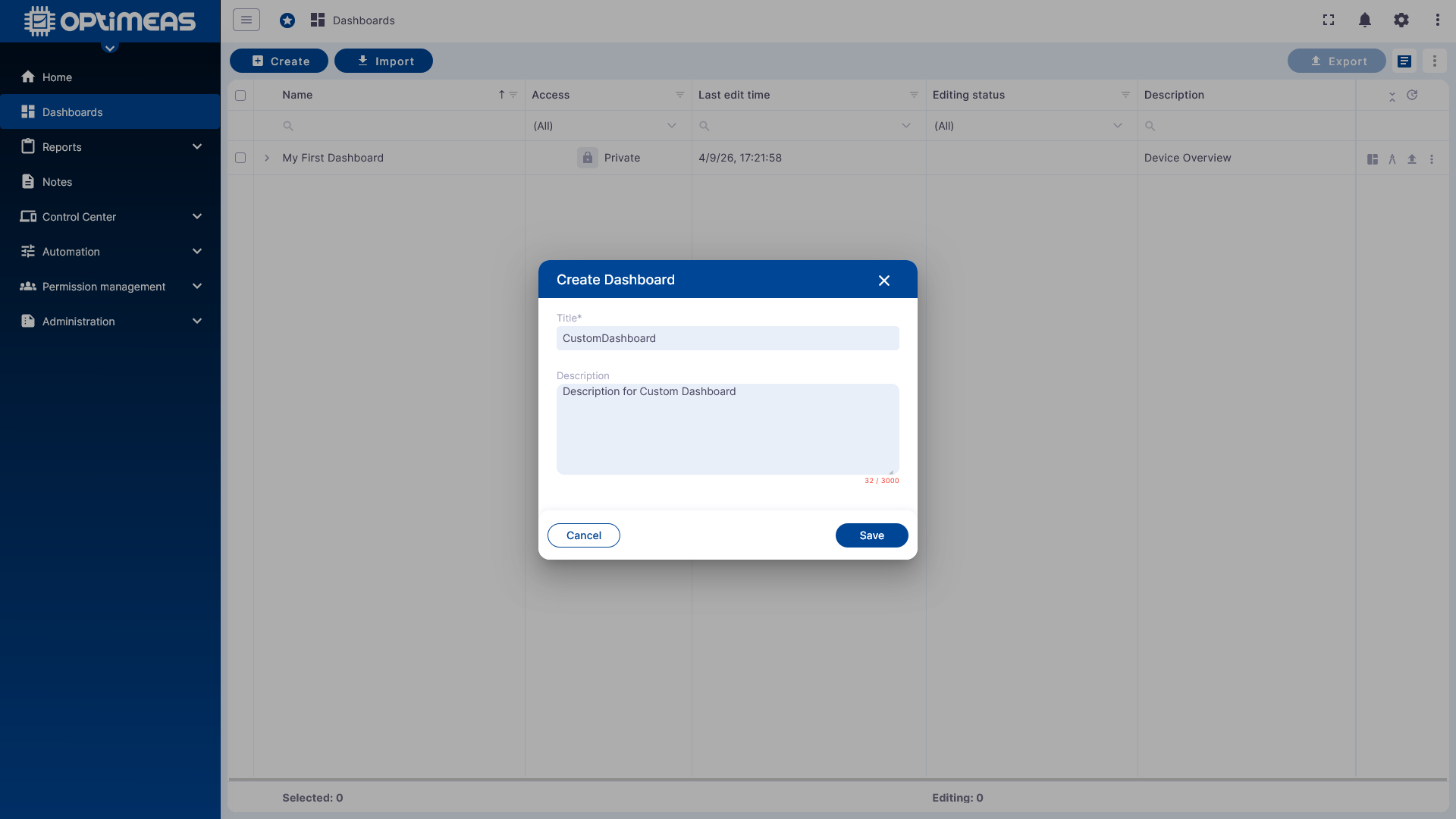
Nell'area in alto a destra è possibile selezionare più dashboard contemporaneamente ed esportarli o eliminarli in blocco.
Per i nuovi dashboard sono necessari solo un nome e, facoltativamente, una descrizione.
Stato del dashboard
Stato di modifica
I dashboard possono trovarsi o meno in stato di modifica. Un dashboard può essere modificato da un solo utente alla volta. In questo modo si evitano modifiche in conflitto. Se una modifica non viene terminata correttamente, la sessione viene rilasciata automaticamente dopo 15 minuti.
Stato di visibilità
-
privato
- L'accesso al dashboard è consentito solo agli utenti che dispongono di un account attivo nel tenant corrente.
-
pubblico
- L'accesso al dashboard è consentito a chiunque disponga del relativo link pubblico e acceda al dashboard tramite di esso.
Ulteriori restrizioni sulla visibilità dei dashboard e dei relativi dati sono descritte in: Permission Management
Dashboard vuoto e struttura di base
Dopo l'apertura di un dashboard appena creato è visibile inizialmente solo il layout vuoto. Da qui si configurano finestre temporali, alias, state e widget.
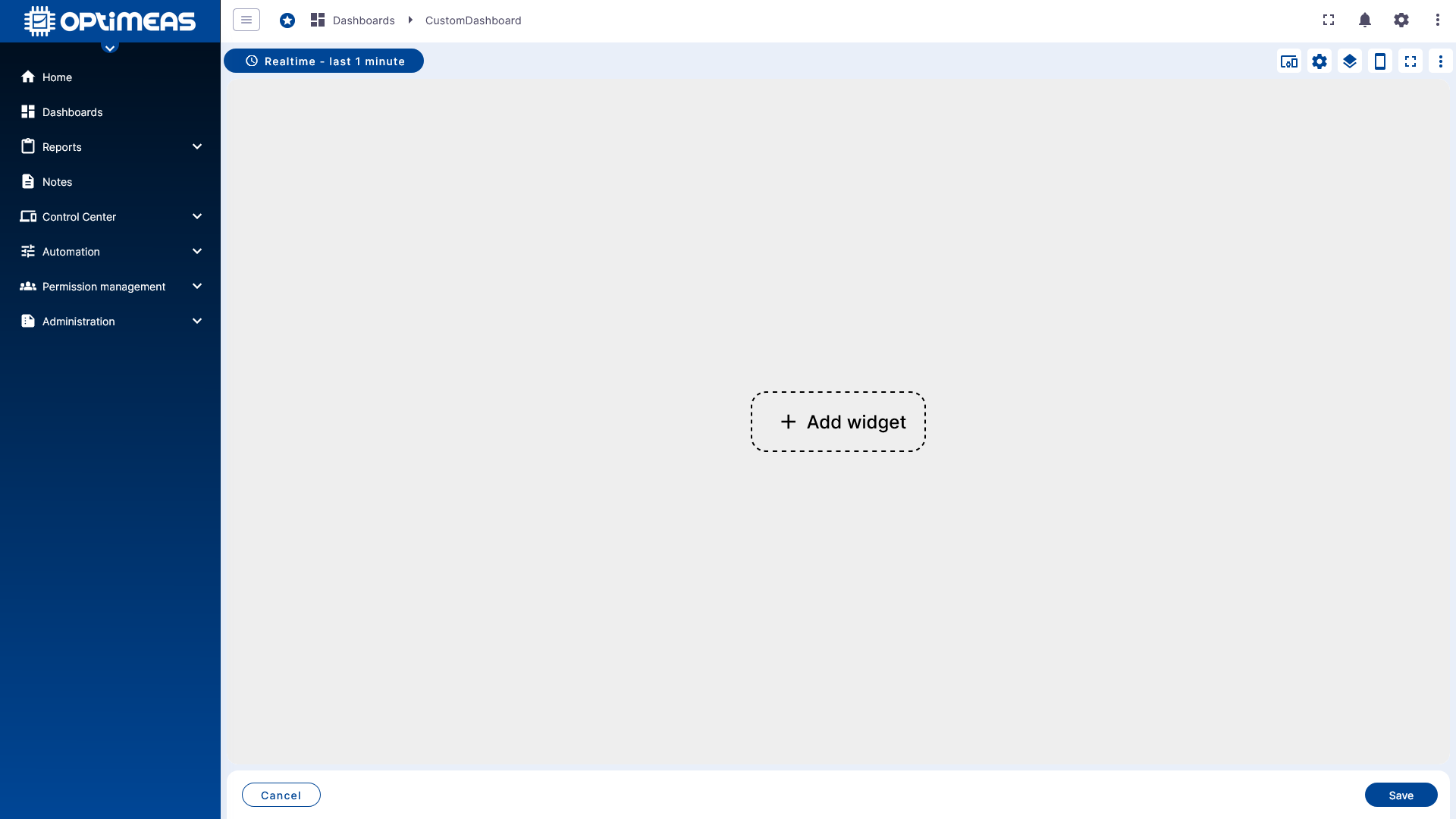
Nell'area in alto a sinistra si trova la selezione della finestra temporale visualizzata. Inoltre, qui è possibile stabilire se e come i dati in ingresso vengono aggregati prima della visualizzazione.
Finestra temporale e aggregazione
I dashboard possono lavorare sia con dati in tempo reale in corso sia con intervalli storici fissi.
Realtime
In modalità Realtime la finestra temporale selezionata è dinamica. Il dashboard si aggiorna continuamente e mostra direttamente i nuovi valori in ingresso.
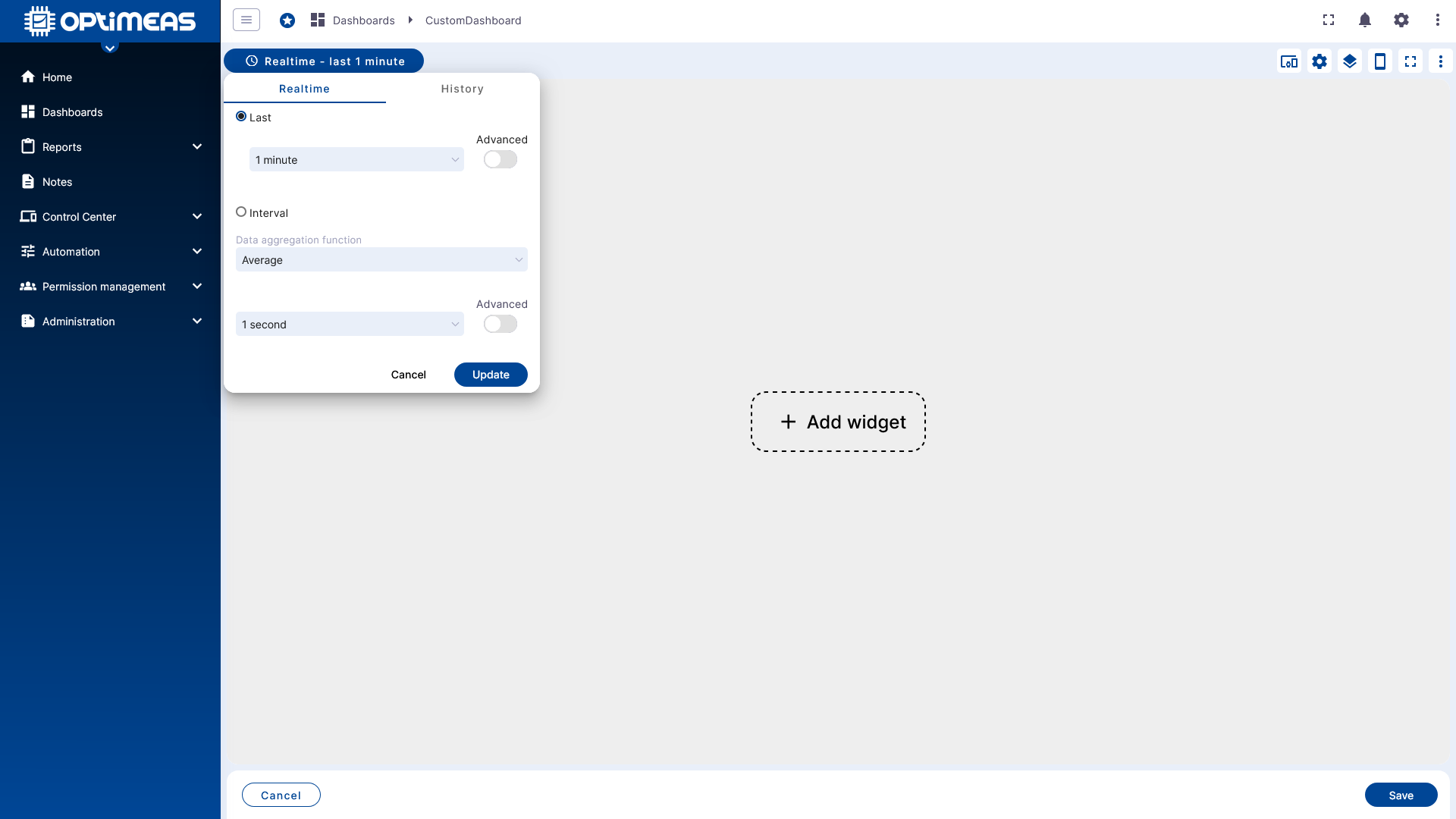
History
In modalità History l'intervallo è statico. Vengono caricati e visualizzati solo i dati relativi all'intervallo selezionato esplicitamente.
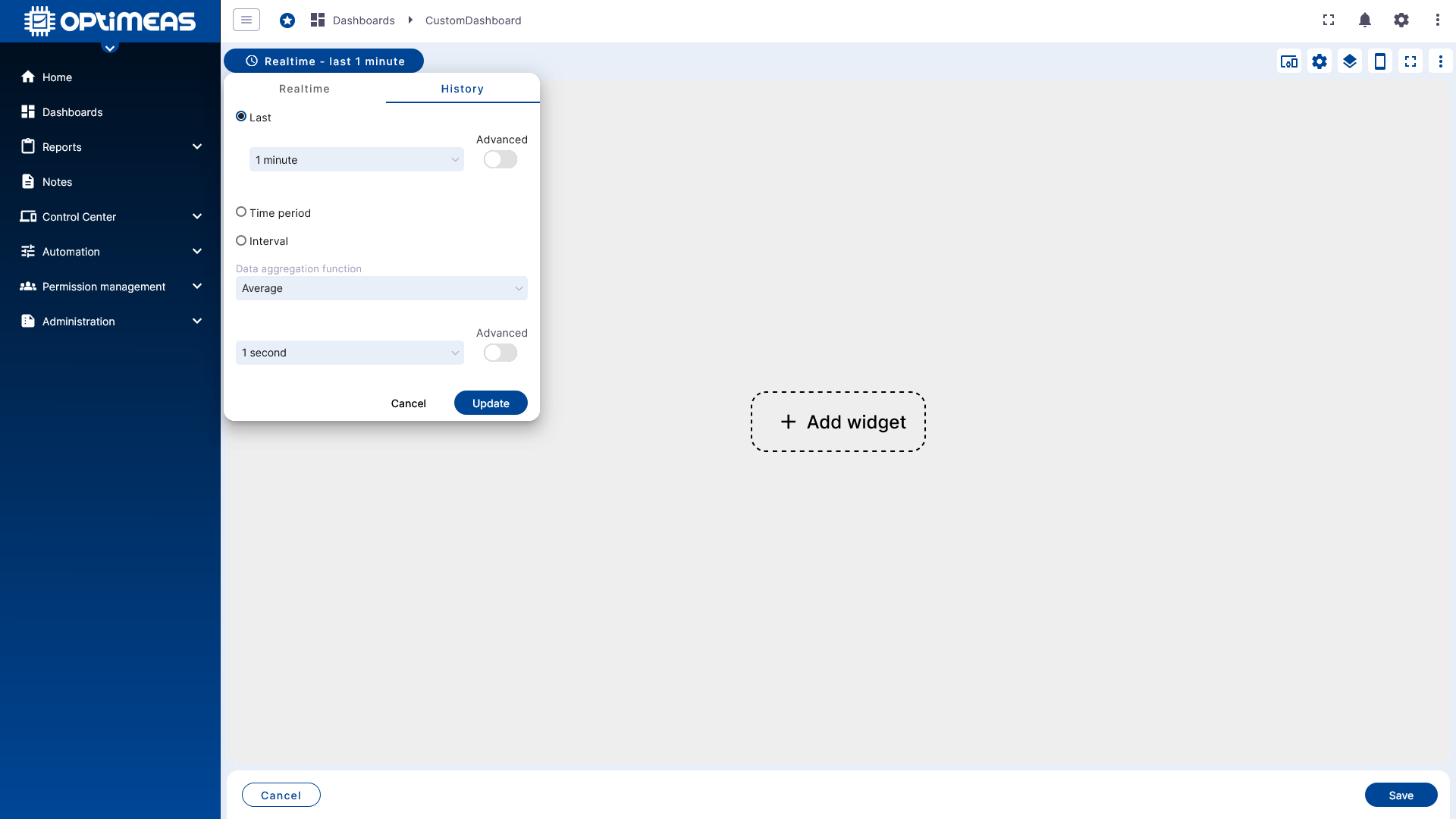
Sia per Realtime sia per History è possibile scegliere intervalli fissi o periodi dinamici, ad esempio: ultimi 5 minuti, ultimo giorno, oggi, ieri, 17.05.2025 12:00 - 17.05.2025 12:30 e simili
Sono inoltre disponibili funzioni di aggregazione:
- None per i dati grezzi
- Average per la semplice media dei dati grezzi
- Sum per la somma dei dati grezzi
- Min per il minimo dei dati grezzi
- Max per il massimo dei dati grezzi
- Count per il numero di valori ricevuti dei dati grezzi
Per tutti i tipi di aggregazione, ad eccezione di None, è possibile impostare inoltre un intervallo di aggregazione. In questo modo i dati non vengono riassunti in un unico valore sull'intero periodo, ma calcolati a blocchi.
Esempi:
- Average con intervallo di aggregazione di 5 secondi calcola le medie della finestra temporale selezionata a intervalli di 5 secondi
- Min con intervallo di aggregazione di 300 secondi calcola il rispettivo minimo della finestra temporale selezionata a intervalli di 5 minuti
Finestre temporali ampie in combinazione con funzioni di aggregazione molto dettagliate, in particolare None, possono comportare tempi di caricamento considerevoli. Con un periodo di 7 giorni e una frequenza dati di 1 Hz si ottengono già circa 600.000 punti dati per canale. Con più dispositivi o canali, la quantità di dati da elaborare cresce in modo corrispondente. In questo caso, il problema non è di norma la trasmissione dei dati, quanto piuttosto il "plotting" dei dati nei rispettivi widget (ad es. mappe o chart), che può causare ritardi considerevoli.
Toolbar e funzioni del dashboard
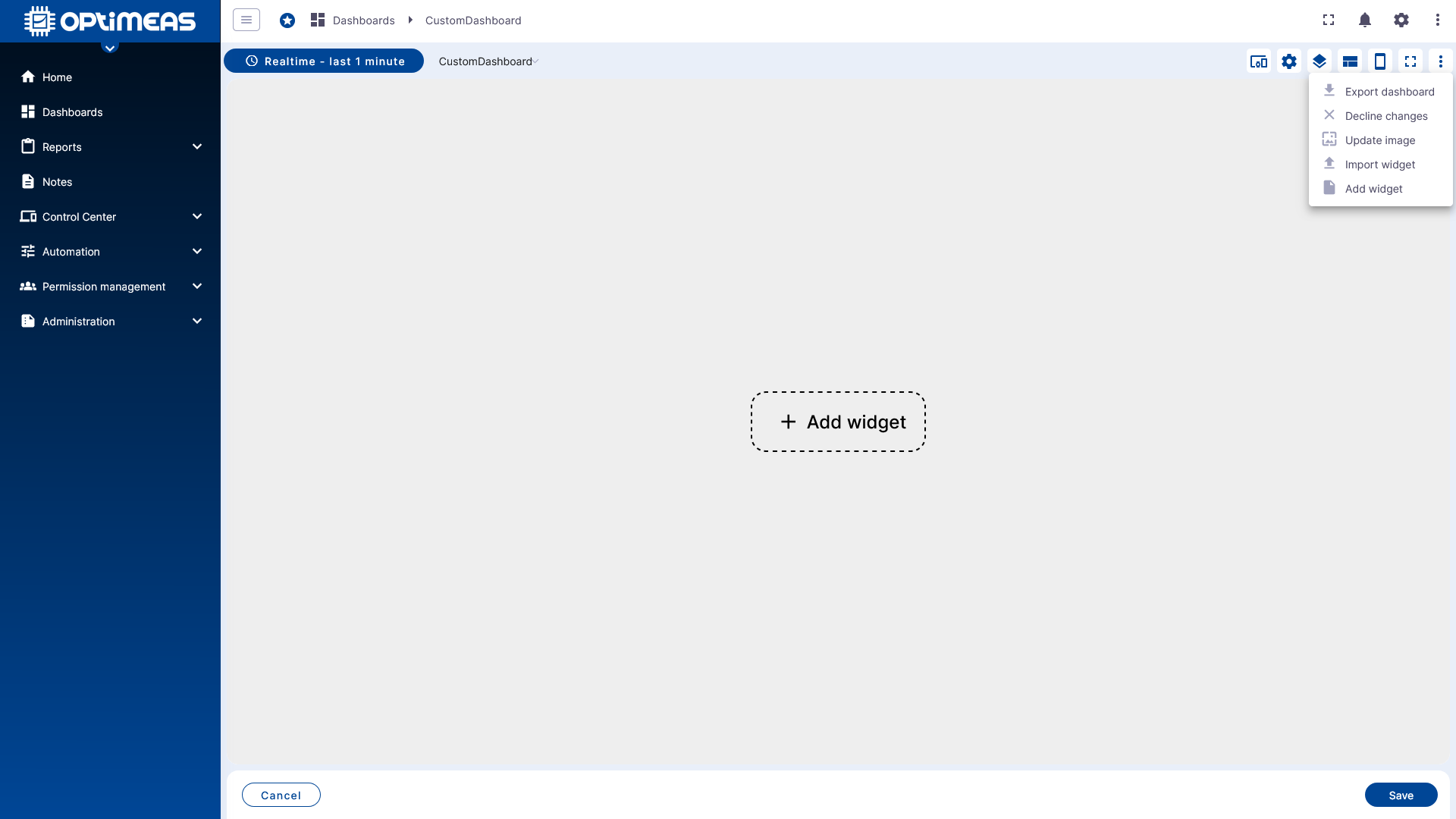
Nell'area in alto a destra del dashboard si trova la toolbar di modifica. Da qui vengono gestite le impostazioni centrali del dashboard.
Alias
Un alias è un riferimento a un singolo dispositivo o a un gruppo di dispositivi. I widget non lavorano direttamente con i singoli dispositivi, ma tramite definizioni di alias.
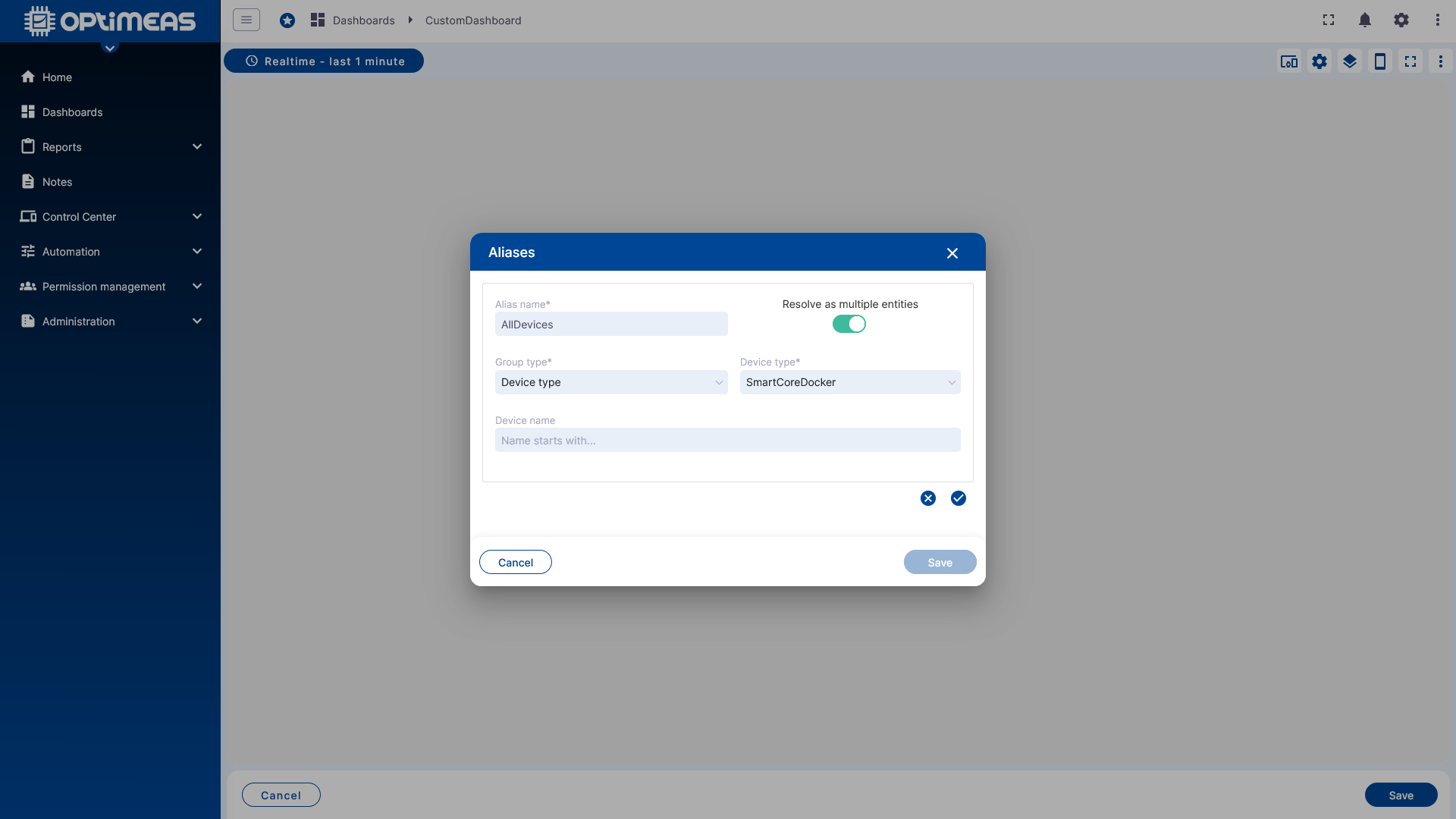
Gli alias possono essere statici o dinamici. I tipi disponibili sono:
- Single Device come riferimento statico a un solo dispositivo
- Device List come riferimento statico a più dispositivi
- Device Name come riferimento dinamico a un dispositivo in base al suo nome
- Device Type come riferimento dinamico a dispositivi di un tipo
- Current Project come riferimento a tutti i dispositivi del progetto corrente
- From Dashboard State come riferimento dinamico basato sugli state del dashboard
Un alias definito correttamente è il primo passo prima di poter configurare un widget in modo sensato.
Settings
Nelle Dashboard Settings vengono definite le proprietà globali del dashboard.
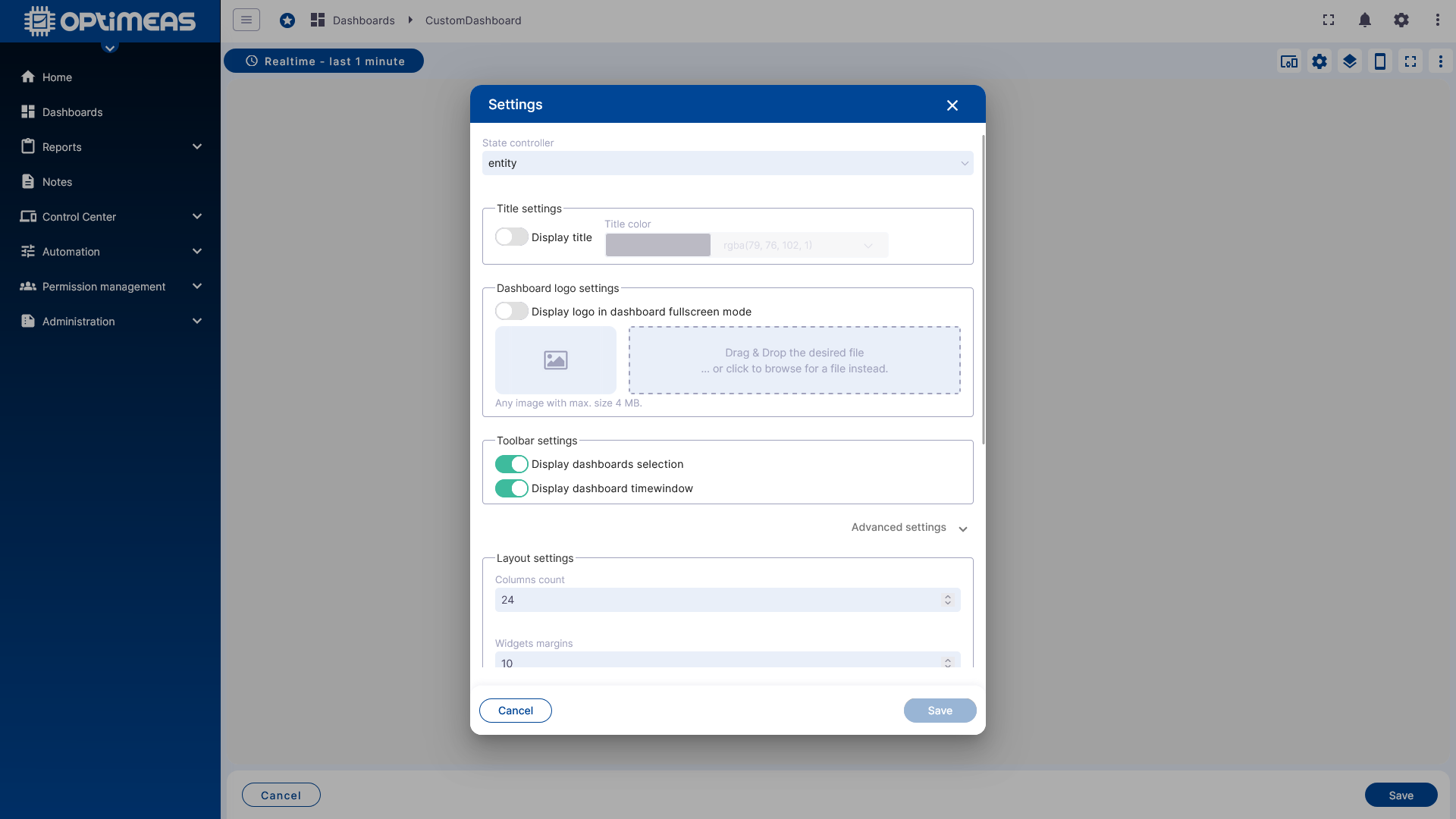
Ne fanno parte:
- titolo e colore
- logo
- elementi visibili della toolbar
- sfondo
- impostazioni per dispositivi mobili
- comportamento di Autofill
Con Autofill i widget possono riempire automaticamente l'area disponibile, invece di orientarsi solo a una posizione impostata manualmente.
Anche il layout stesso viene definito a livello globale:
- numero di colonne
- distanza tra i widget
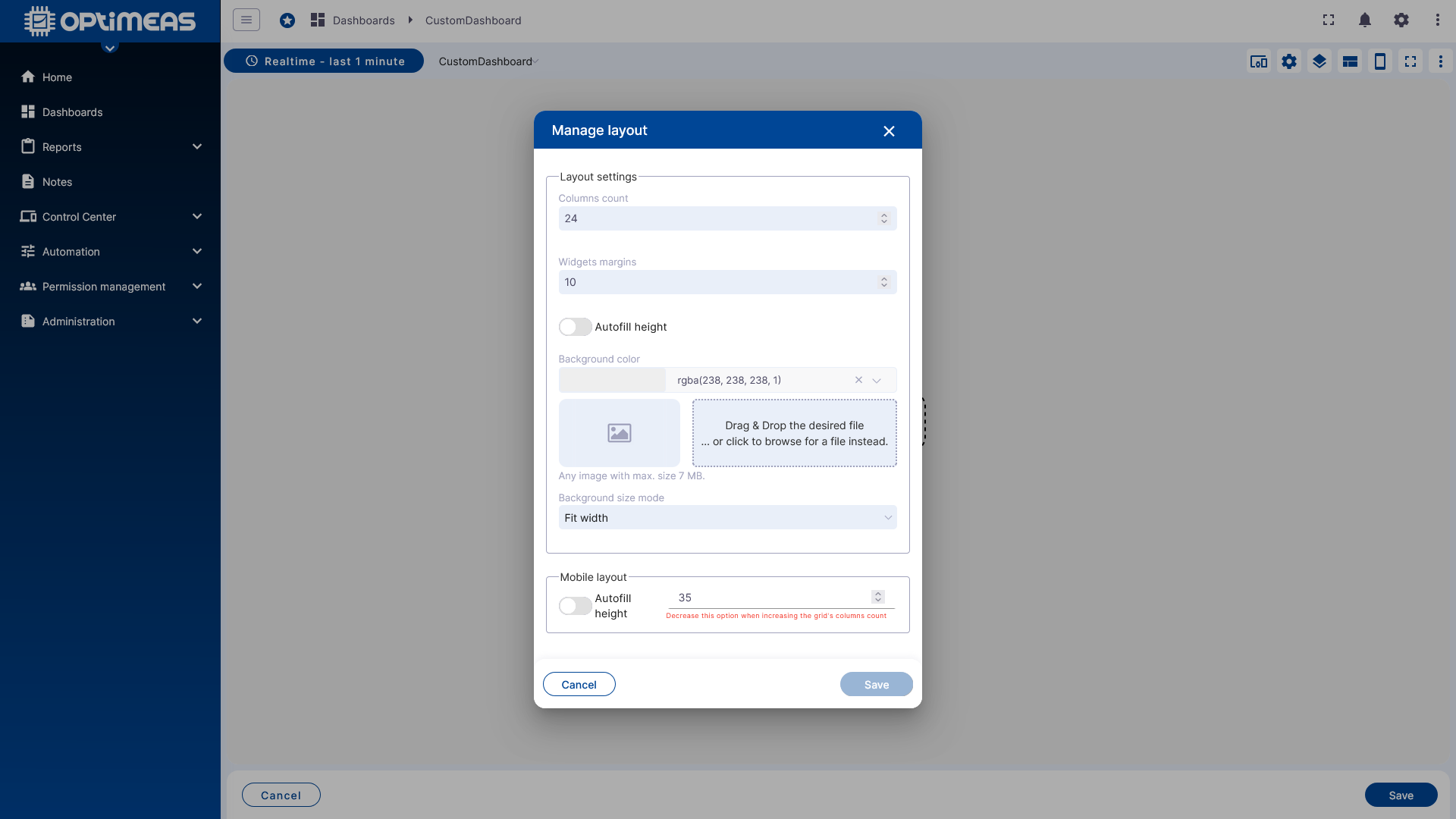
Inoltre è possibile stabilire quali voci di menu o elementi di comando devono essere visibili nell'interfaccia del dashboard.
States
Un dashboard può essere composto da più state. Gli state funzionano in modo simile ai fogli di lavoro di un file Excel: appartengono allo stesso dashboard, ma possono rappresentare viste o fasi di lavoro diverse.
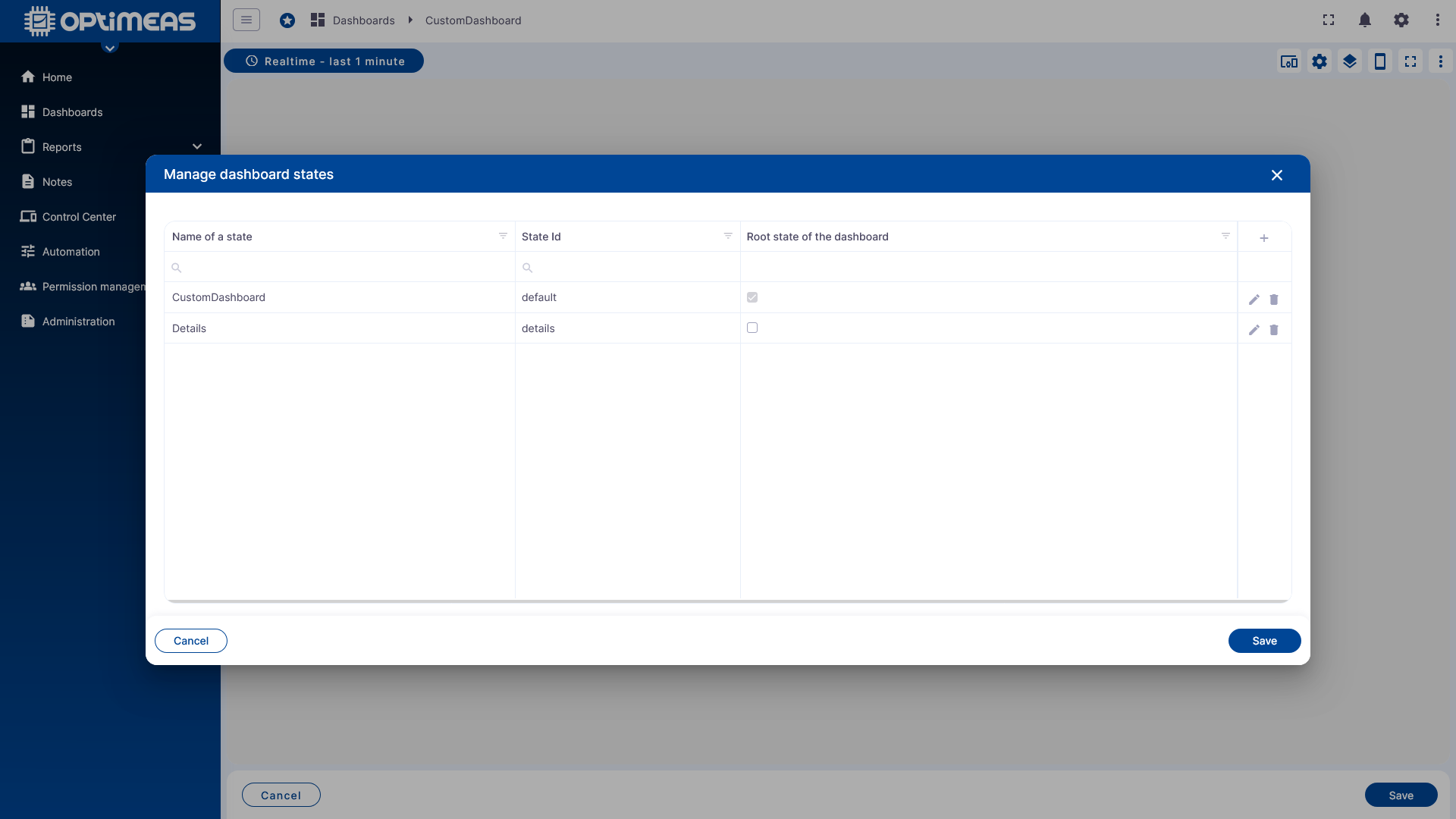
Gli state possono essere collegati tra loro. In questo modo un dashboard può passare, ad esempio, da una pagina di panoramica a una vista di dettaglio oppure mettere a fuoco dispositivi diversi in base alle azioni dell'utente.
Altre funzioni della toolbar
Nella toolbar sono inoltre disponibili, tra le altre, le seguenti funzioni:
- anteprima del layout mobile
- visualizzazione a schermo intero
- passaggio alla modalità di modifica
Aggiungere il primo widget
Non appena è presente almeno un alias, è possibile inserire il primo widget nel dashboard.
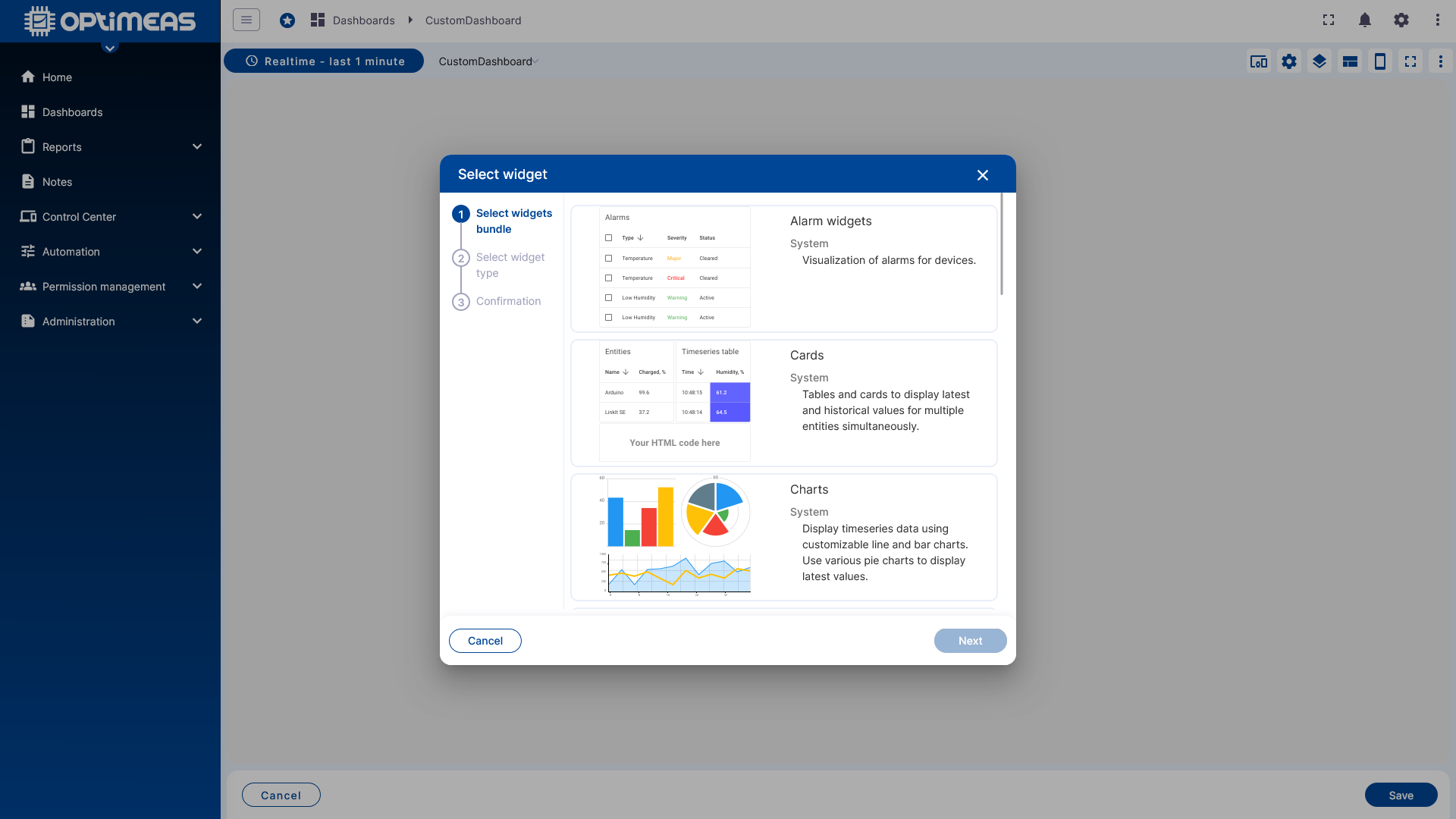
Per prima cosa si seleziona un pacchetto adatto dall'elenco dei widget bundle.
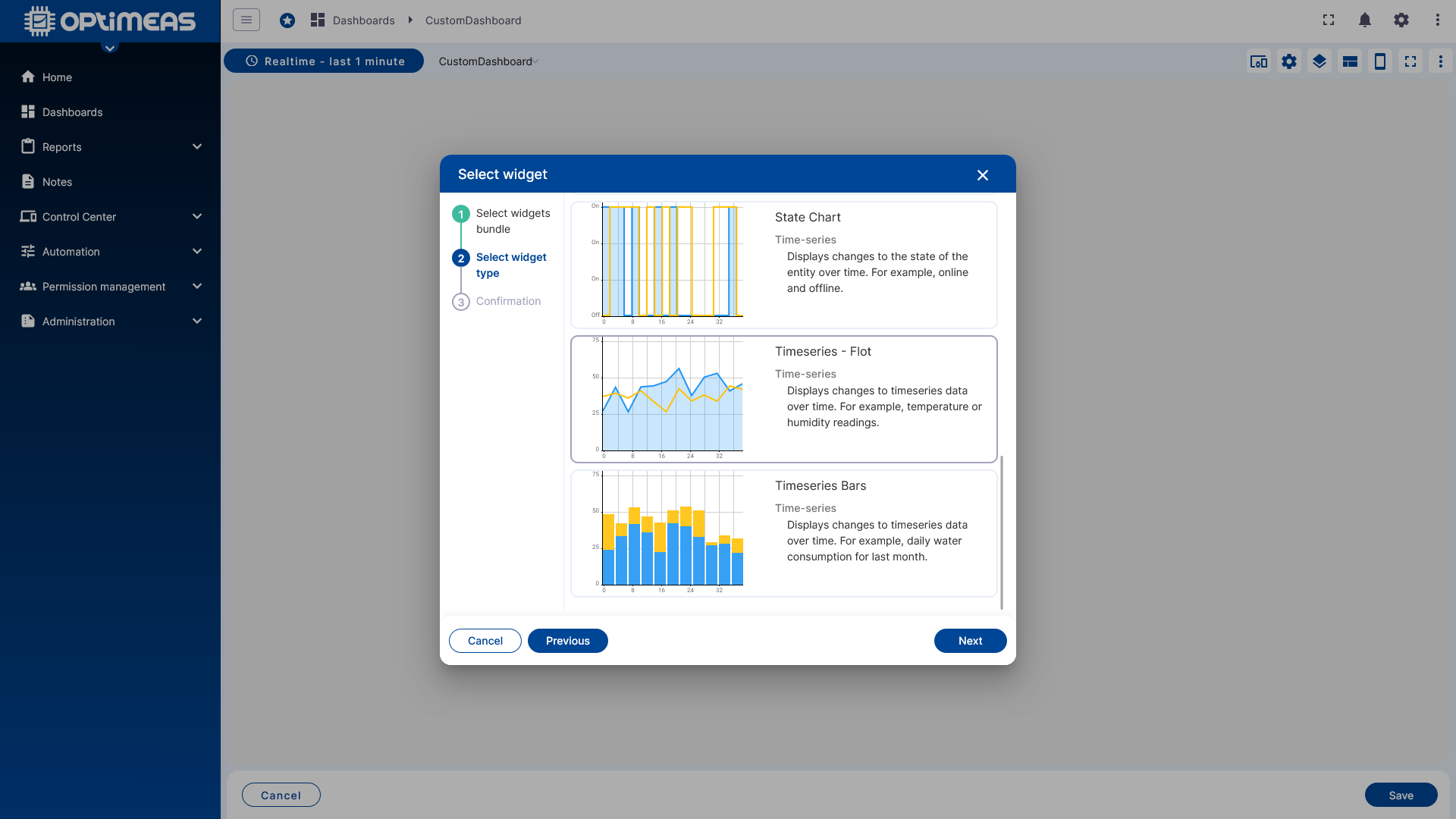
Successivamente, all'interno del bundle, si sceglie il tipo di widget specifico, ad esempio chart, tabella, mappa o altri elementi di visualizzazione.
Si apre quindi la finestra di dialogo per la configurazione del widget.
Configurazione del widget
La configurazione di un widget è suddivisa in più tab. A seconda del tipo di widget, le singole opzioni di dettaglio differiscono, ma la procedura di base è simile.
Data
Nel tab Data si stabilisce quali dati il widget deve visualizzare o elaborare.
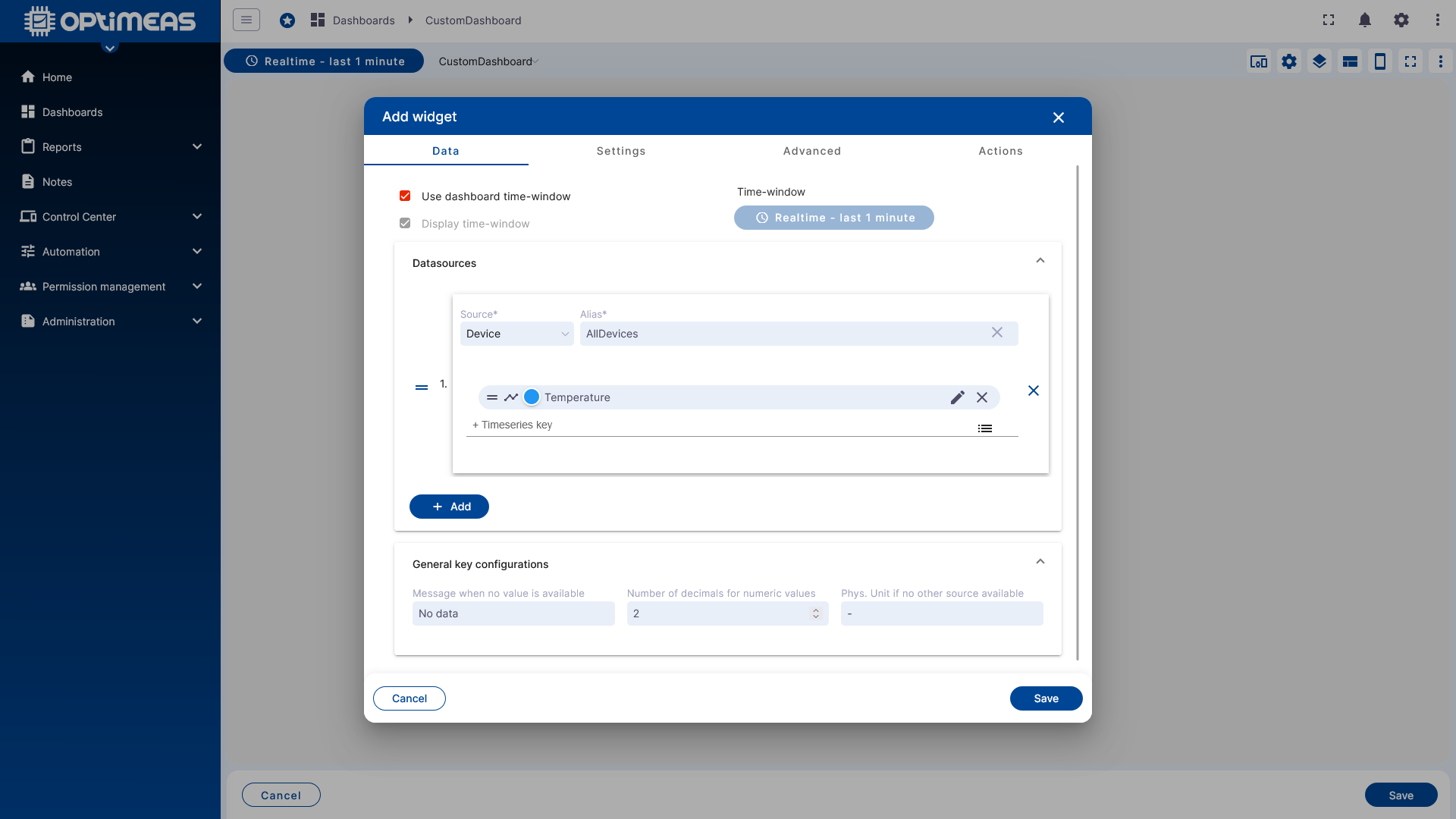
Per prima cosa si decide se il widget utilizza la finestra temporale globale del dashboard oppure ne riceve una propria. Questa finestra temporale individuale funziona esattamente come la finestra temporale del dashboard globale, con modalità Realtime o History e aggregazione opzionale.
Successivamente si seleziona l'origine dati:
- prima l'alias
- poi il canale dati o data key specifico
A seconda del widget è possibile utilizzare uno o più canali dati e anche più alias.
Le origini dati disponibili sono tipicamente:
- Telemetry da dati MQTT
- Attributes
- Telemetria da dati OSF
I dati OSF possono essere utilizzati solo con la finestra temporale History. Se soltanto un singolo widget deve visualizzare dati OSF, a tale widget deve essere assegnata una propria finestra temporale storica, anche se il resto del dashboard lavora con dati in tempo reale.
Configurazione del Data key
Tramite il simbolo di modifica di un singolo canale si apre la configurazione di dettaglio del rispettivo data key.
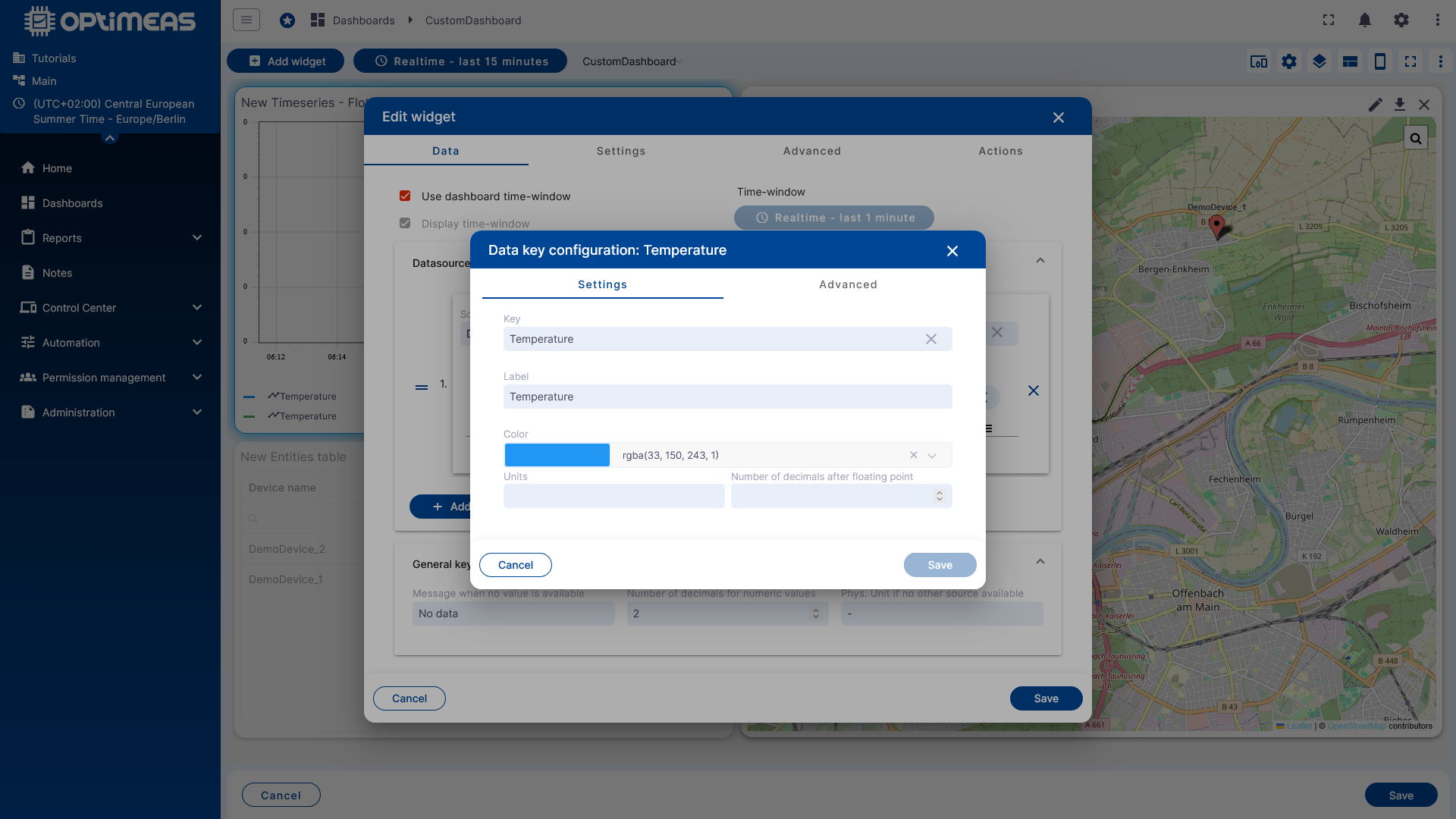
Qui è possibile adattare, tra le altre, le seguenti proprietà:
- etichetta del canale
- colore
- unità fisica visualizzata
- numero di cifre decimali
- valori predefiniti in caso di dati mancanti
- ulteriori opzioni di visualizzazione
È inoltre disponibile una funzione di Post-Processing. Con essa è possibile modificare la rappresentazione dei dati per il widget senza alterare i dati originali nel database.
Esempi tipici sono:
- conversione da Fahrenheit a Celsius
- correzioni di offset
- semplici elaborazioni successive per la visualizzazione
Nell'area Advanced della configurazione del data key, le opzioni disponibili dipendono dal rispettivo tipo di widget.
General
Nel tab General vengono definite le impostazioni generali di visualizzazione del widget.
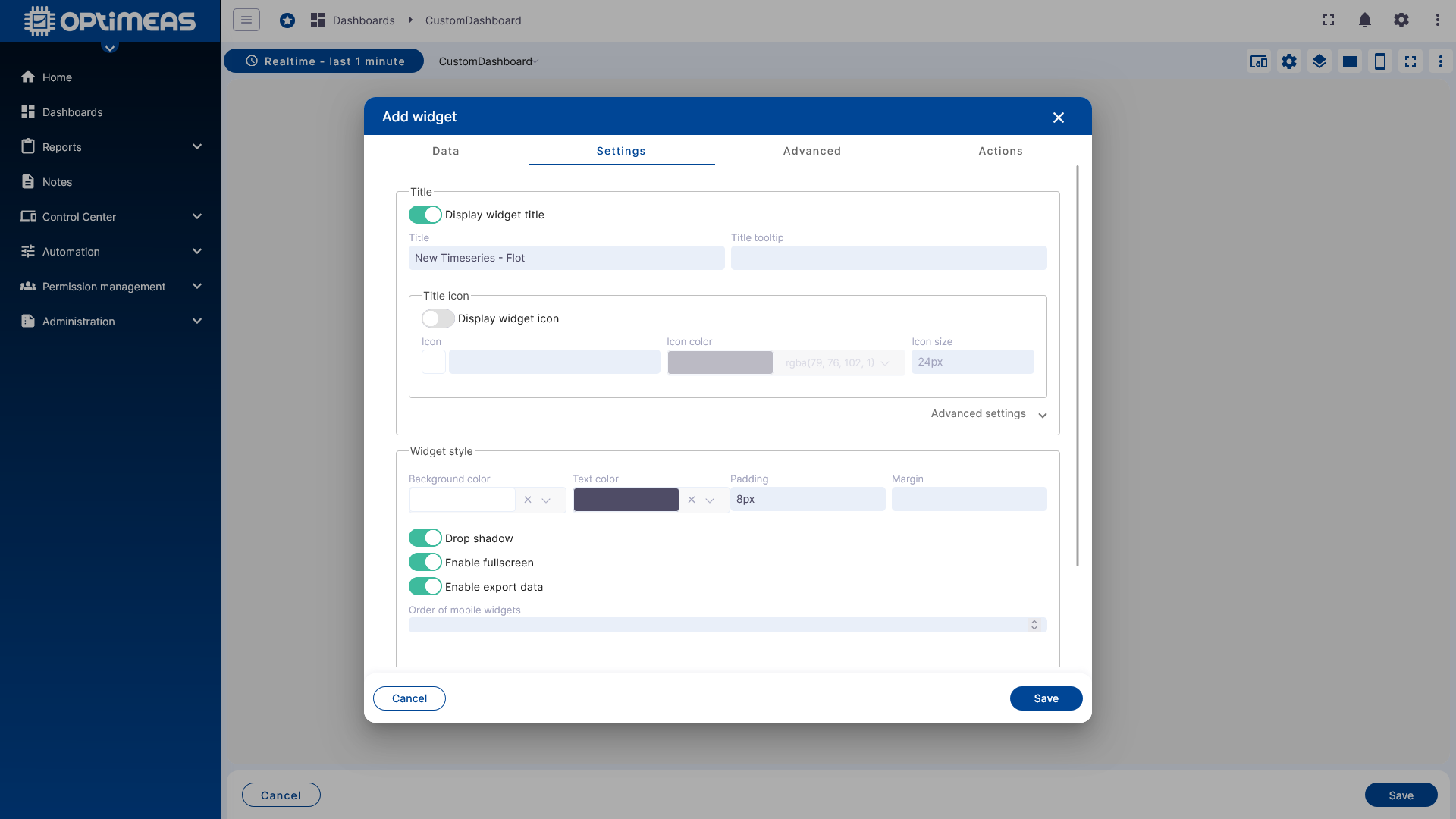
Ne fanno parte, ad esempio:
- titolo e visibilità del titolo
- tooltip
- icona, colore e dimensione dell'icona
- colori di sfondo e del testo
- margini interni ed esterni
- ombreggiatura
- abilitazione della modalità a schermo intero
- esportazione dei dati
- impostazioni della legenda
Impostazioni specifiche del widget
Nel tab successivo seguono le impostazioni avanzate, che dipendono dal widget scelto.
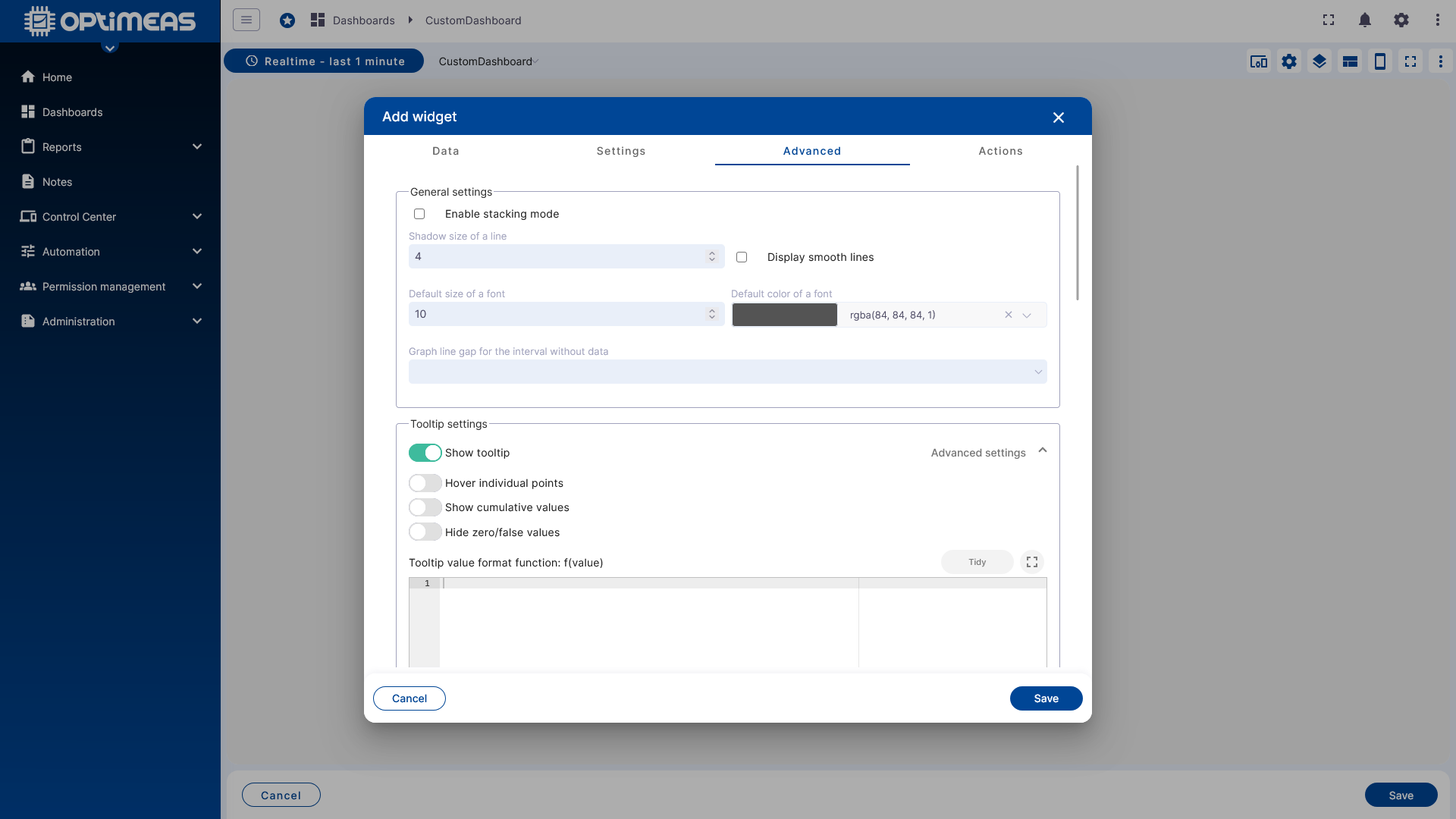
Un widget chart offre qui opzioni diverse rispetto a una tabella, a una mappa o a un widget di controllo. Quest'area controlla quindi il comportamento specifico e l'aspetto del rispettivo tipo di widget.
Widget Actions
Nell'ultimo tab vengono configurate le Widget Actions. Con esse si stabilisce cosa deve accadere in caso di interazioni dell'utente nel dashboard.
Le azioni servono, tra l'altro, come meccanismo di navigazione tra diversi state dello stesso dashboard oppure tra più dashboard indipendenti. Esistono tuttavia anche altre azioni individuali che, oltre alla navigazione, consentono ulteriori funzioni. Le origini di azione disponibili variano a seconda del widget. Le azioni possono essere configurate sia durante la creazione sia successivamente, durante la modifica di un widget.
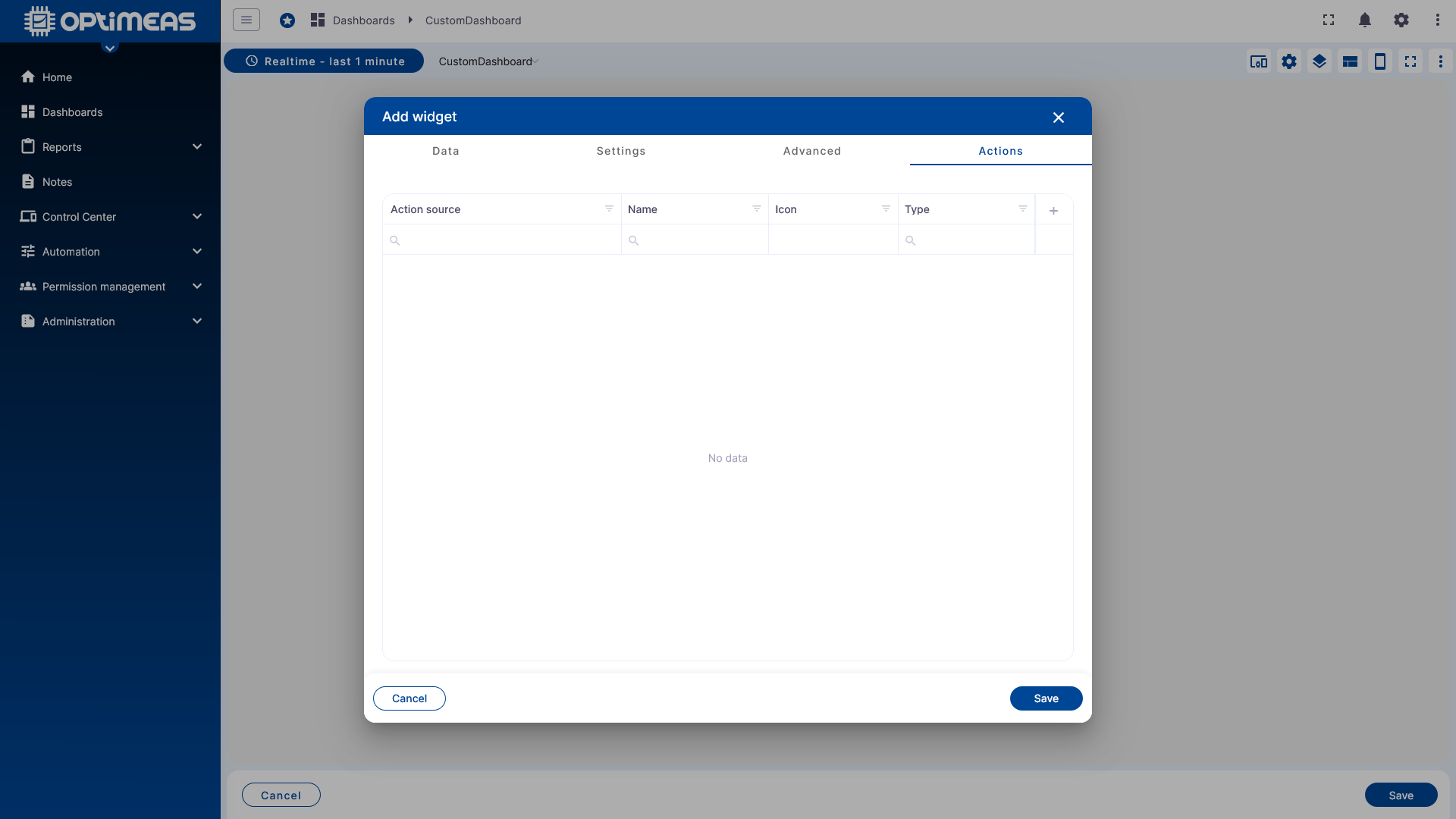
Le azioni disponibili sono:
| Azione | Spiegazione |
|---|---|
| Navigate to new dashboard state | Al clic sull'azione il dashboard passa allo state definito nell'azione. Ciò avviene o con il dispositivo selezionato come alias dinamico, che viene passato al nuovo state del dashboard, oppure come passaggio statico, senza alias dinamico |
| Update the current dashboard state | Al clic sull'azione si aggiorna lo state del dashboard attualmente aperto. Ciò avviene o con il dispositivo selezionato come alias dinamico, che viene passato allo state del dashboard corrente, oppure come aggiornamento statico, senza alias dinamico |
| Navigate to another dashboard | Al clic sull'azione si passa a un altro dashboard. Ciò avviene o con il dispositivo selezionato come alias dinamico, che viene passato al nuovo dashboard, oppure come passaggio statico, senza alias dinamico |
| Custom action | Un'azione individuale che viene eseguita al clic sull'azione (JavaScript) |
| Custom action (with HTML) | Un'azione individuale che viene eseguita al clic sull'azione (JavaScript + HTML) |
| Highlight Entity | (Applicabile solo nei widget tabella) Evidenzia in modo permanente la riga selezionata di una tabella, fino al clic su una nuova riga |
| Show on Map | (Applicabile solo nei widget tabella degli allarmi con mappa degli allarmi integrata) Mostra sulla mappa degli allarmi la posizione del dispositivo nel momento in cui si è verificato l'allarme. |
| Update Alias | Aggiorna l'alias attualmente definito con la funzione configurata nell'azione |
| Navigate to previous Dashboard state | Passa allo state del dashboard precedente |
In questo modo è possibile costruire dashboard molto interattivi, ad esempio:
- il clic su una riga della tabella apre uno state di dettaglio per il dispositivo selezionato
- un pulsante torna alla vista iniziale
- un widget aggiorna tramite un'azione un alias e modifica così il resto della vista del dashboard
Risultato
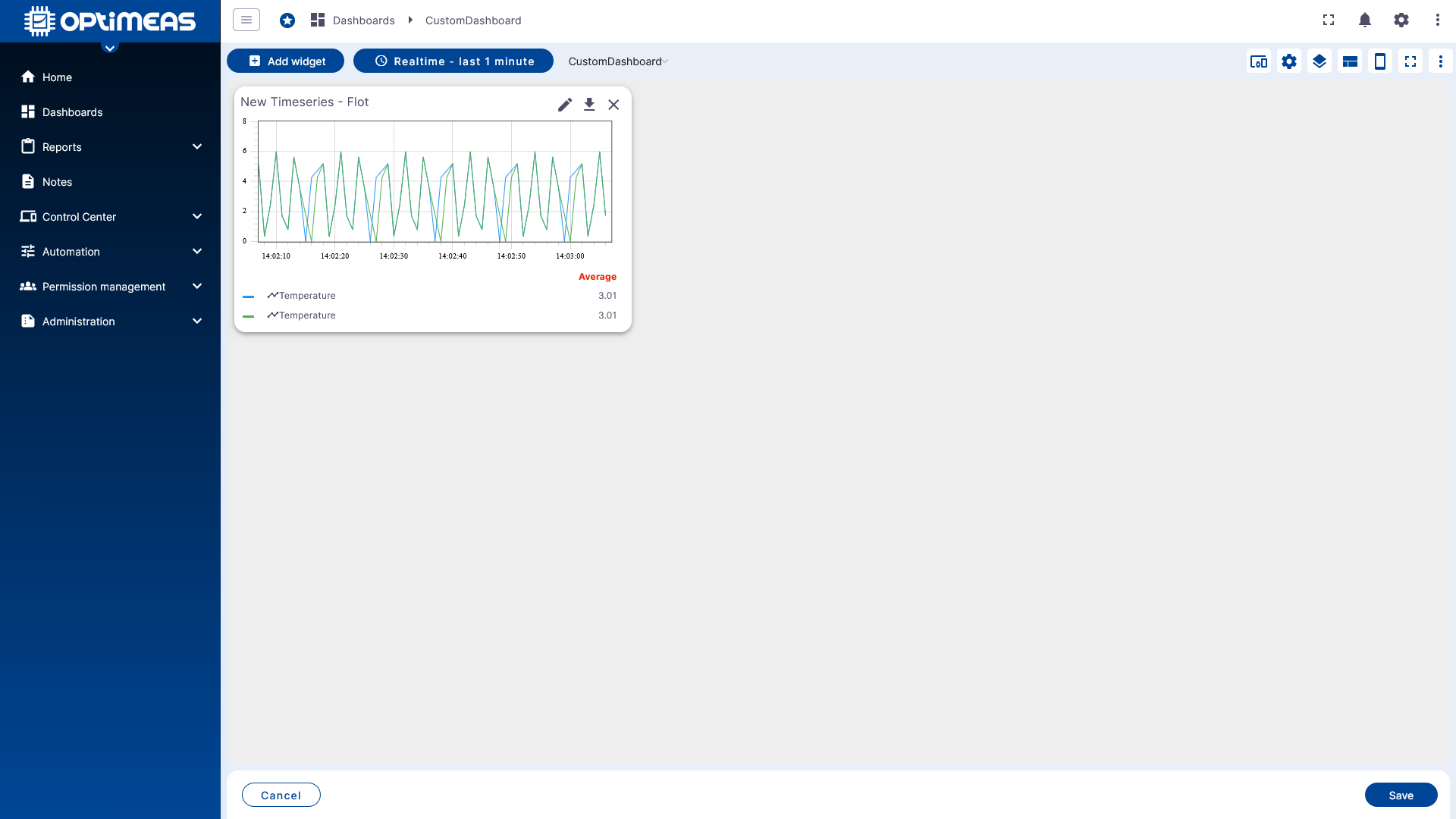
Dopo il salvataggio, il widget viene posizionato nel layout e può essere utilizzato direttamente o ulteriormente adattato.
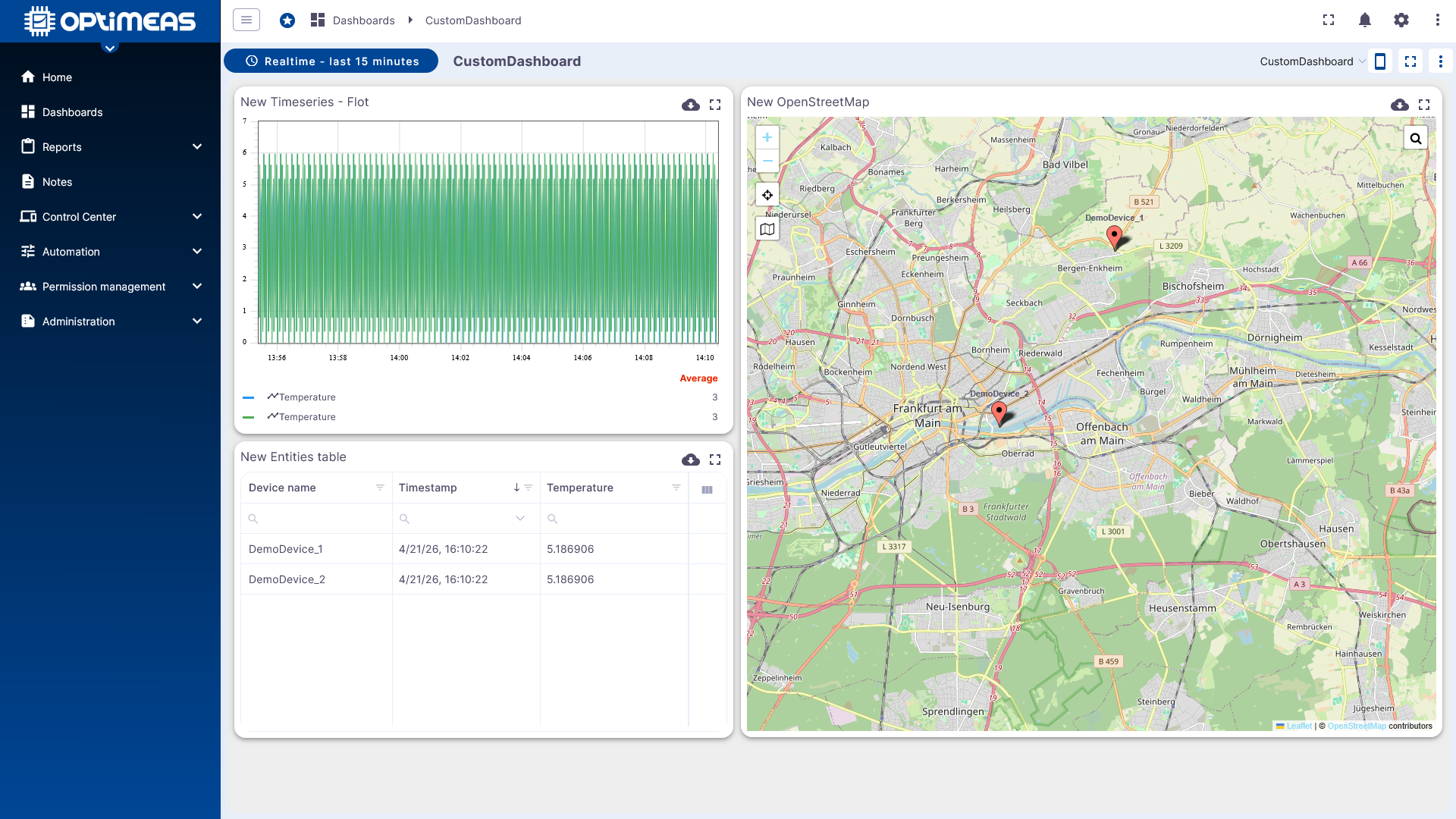
Con più widget, state adeguati e finestre temporali coordinate si ottiene così un'interfaccia dashboard completa.
Inquadramento
I dashboard sono l'interfaccia centrale per l'analisi visiva e l'interazione in optiCLOUD. La qualità effettiva di un dashboard deriva dall'interazione di:
- alias definiti correttamente
- finestre temporali e aggregazioni scelte in modo sensato
- tipi di widget ben coordinati
- state del dashboard per la navigazione e il cambio di contesto
- autorizzazioni adeguate tramite Permission Management
Se i widget standard non sono sufficienti, nella Widget Library è possibile sviluppare anche widget e widget bundle personalizzati e utilizzarli nei dashboard.
Esempi
Per strutture tipiche con più alias, state e widget è disponibile una raccolta di esempi dedicata: