Dashboards
Dashboards
Con los dashboards se pueden crear en optiCLOUD visualizaciones interactivas para dispositivos, instalaciones y otras fuentes de datos. Sirven para reunir valores de medición, estados y acciones en una interfaz totalmente personalizable.
Un dashboard consta de un diseño con tantos widgets como se desee. Así, los datos pueden presentarse de formas muy diversas, por ejemplo como charts, tablas, mapas, indicadores de estado o elementos de control.
Ámbito de uso
En la práctica, los dashboards cubren varias tareas a la vez:
- Visualización de datos de telemetría, atributos y datos históricos
- Manejo de dispositivos mediante widgets de control, RPC o cambios de atributos
- Navegación interactiva dentro de un dashboard o entre varios dashboards
- Diseño personalizado del diseño, los colores, las fuentes y el comportamiento
- Acceso basado en roles mediante proyectos y permisos
- Publicación abierta para presentaciones o vistas externas mediante un enlace
- Widgets propios a través de la Widget Library integrada
De este modo, los dashboards resultan adecuados tanto para la supervisión técnica como para interfaces de manejo, vistas de presentación o análisis específicos de cada cliente.
Resumen de dashboards
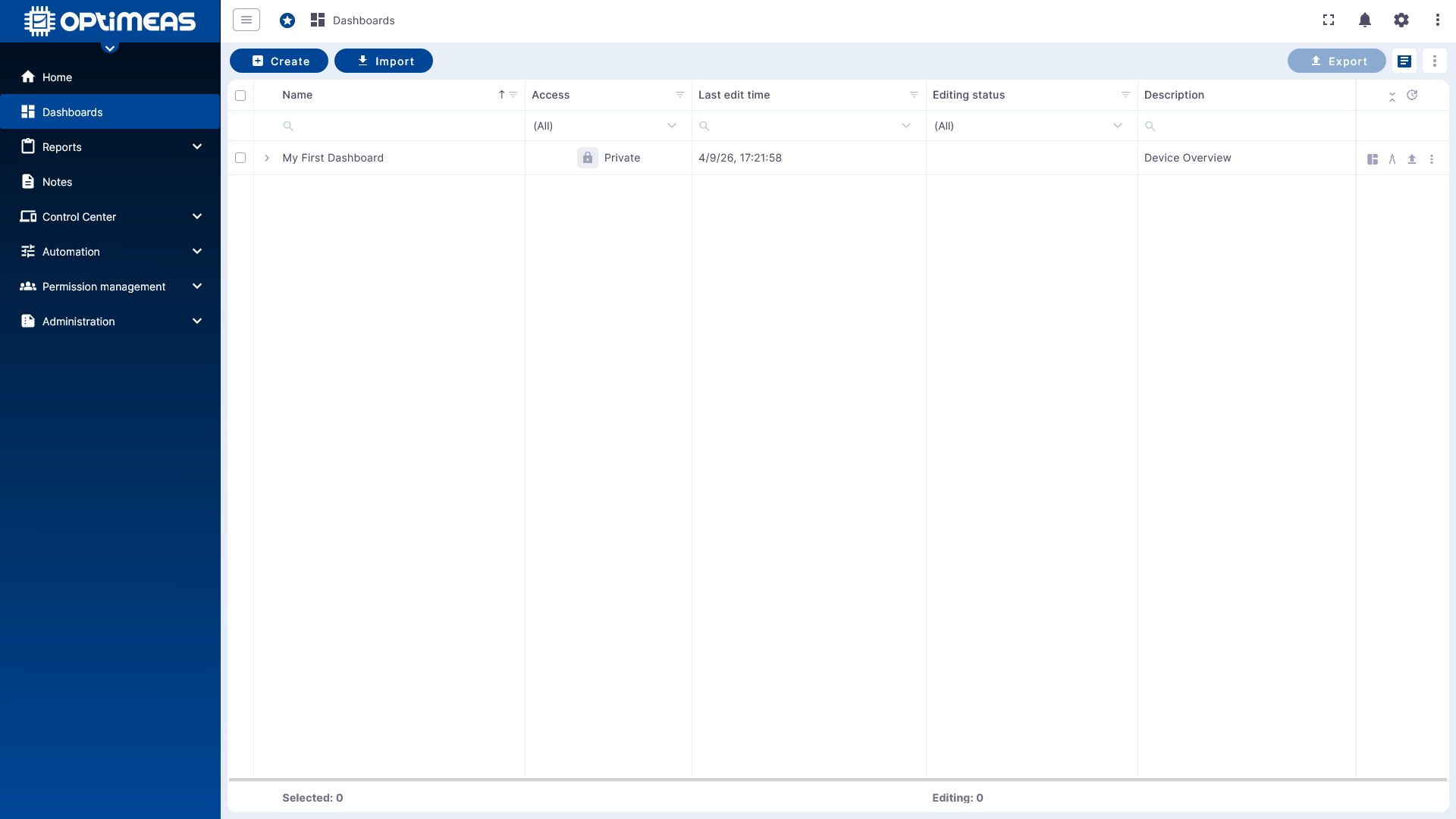
La tabla de dashboards enumera todos los dashboards del proyecto seleccionado en ese momento. Para cada dashboard se muestran la información de estado principal y las acciones disponibles.
En la vista general está disponible la siguiente información:
| Columna | Nombre | Descripción | Acceso | Momento de la última edición | Estado de edición |
|---|---|---|---|---|---|
| Explicación | Nombre del dashboard asignado al crearlo (editable) | Texto descriptivo del dashboard asignado al crearlo (editable) | Estado de acceso del dashboard | el momento de la última edición del dashboard | Estado de edición actual |
Desde las columnas de acciones se pueden gestionar directamente los dashboards:
- editar el nombre o la descripción
- abrir el dashboard
- abrir el dashboard directamente en modo de edición
- exportar el dashboard
- eliminar el dashboard
En la parte superior izquierda se pueden crear dashboards nuevos o importar dashboards existentes.
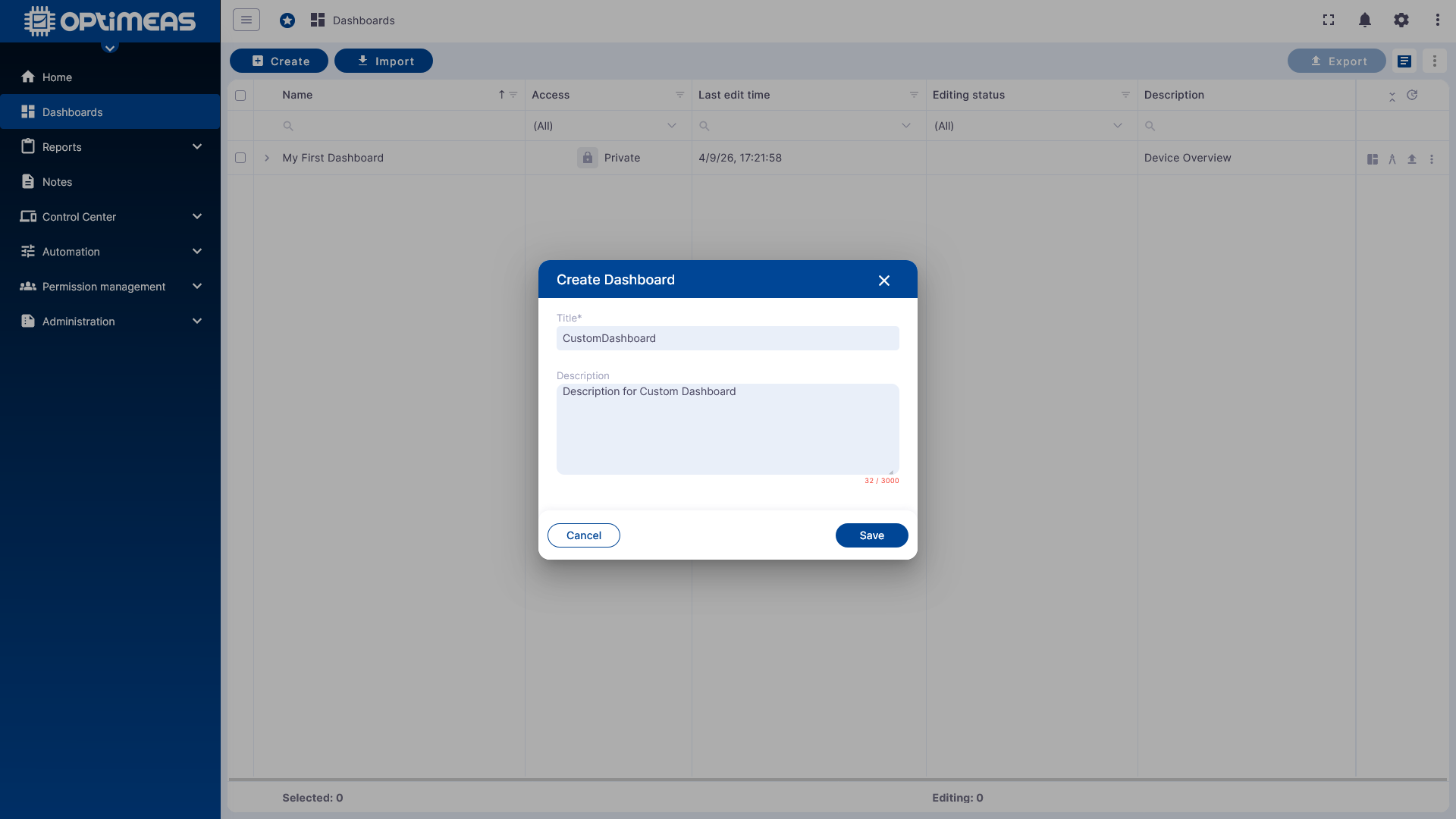
En la parte superior derecha se pueden marcar varios dashboards a la vez y exportarlos o eliminarlos en conjunto.
Para los dashboards nuevos solo se requiere un nombre y, opcionalmente, una descripción.
Estado del dashboard
Estado de edición
Los dashboards pueden encontrarse en estado de edición o no. Un dashboard solo puede ser editado por un usuario a la vez. De este modo se evitan cambios contradictorios. Si una edición no se finaliza correctamente, la sesión se libera automáticamente después de 15 minutos.
Estado de visibilidad
-
privado
- El acceso al dashboard solo se permite a los usuarios que dispongan de una cuenta activa en el tenant actual.
-
público
- El acceso al dashboard se permite a cualquiera que disponga del correspondiente enlace público y abra el dashboard a través de él.
Encontrará más restricciones sobre la visibilidad de los dashboards y de sus datos en: Permission Management
Dashboard vacío y estructura básica
Al abrir un dashboard recién creado, al principio solo es visible el diseño vacío. Desde aquí se configuran las ventanas temporales, los alias, los states y los widgets.
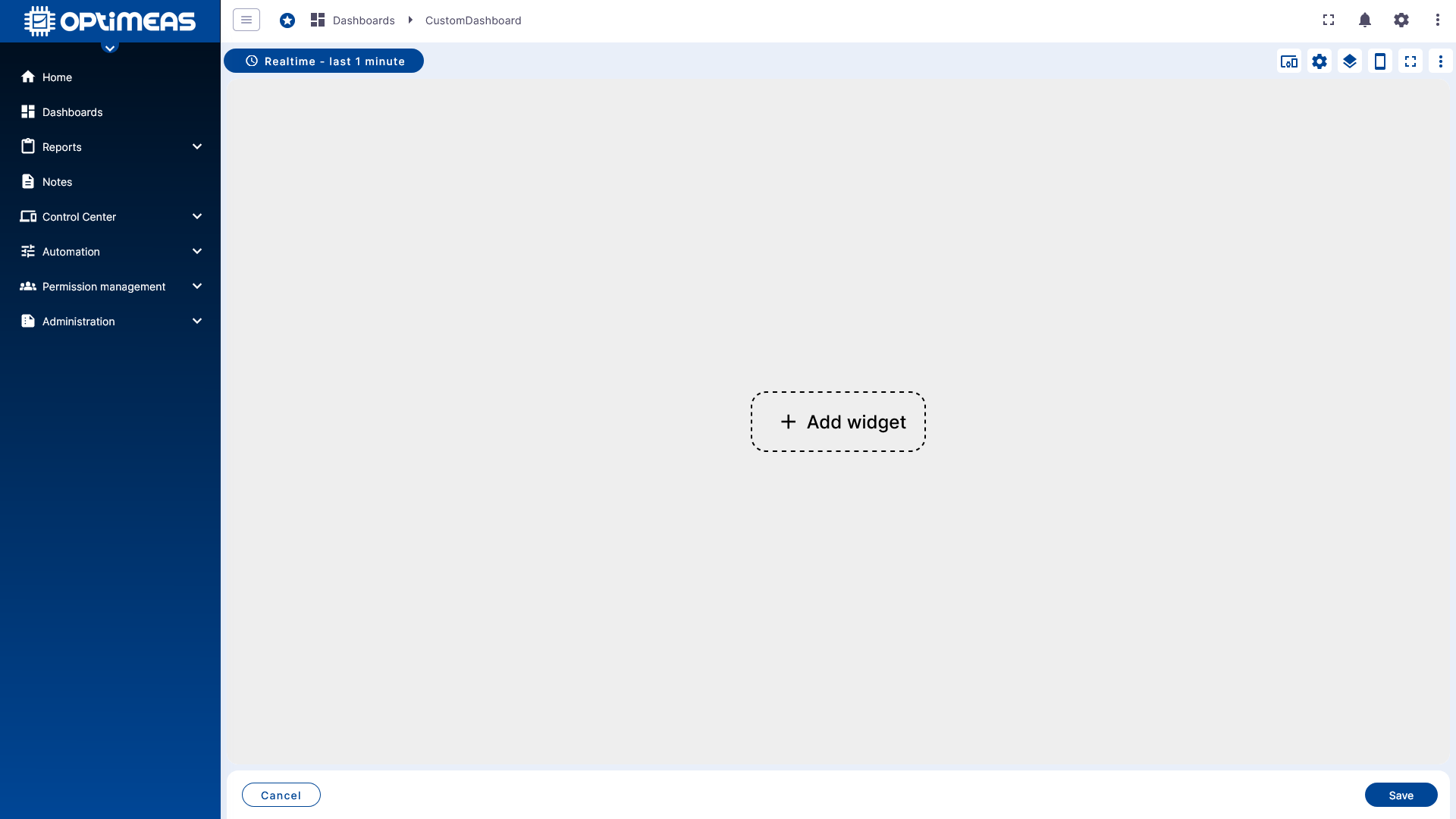
En la parte superior izquierda se encuentra la selección de la ventana temporal mostrada. Además, allí se puede establecer si los datos entrantes se agregan antes de la visualización y cómo.
Ventana temporal y agregación
Los dashboards pueden trabajar tanto con datos en tiempo real continuos como con períodos históricos fijos.
Realtime
En el modo Realtime, la ventana temporal seleccionada es dinámica. El dashboard se actualiza de forma continua y muestra directamente los valores nuevos que van llegando.
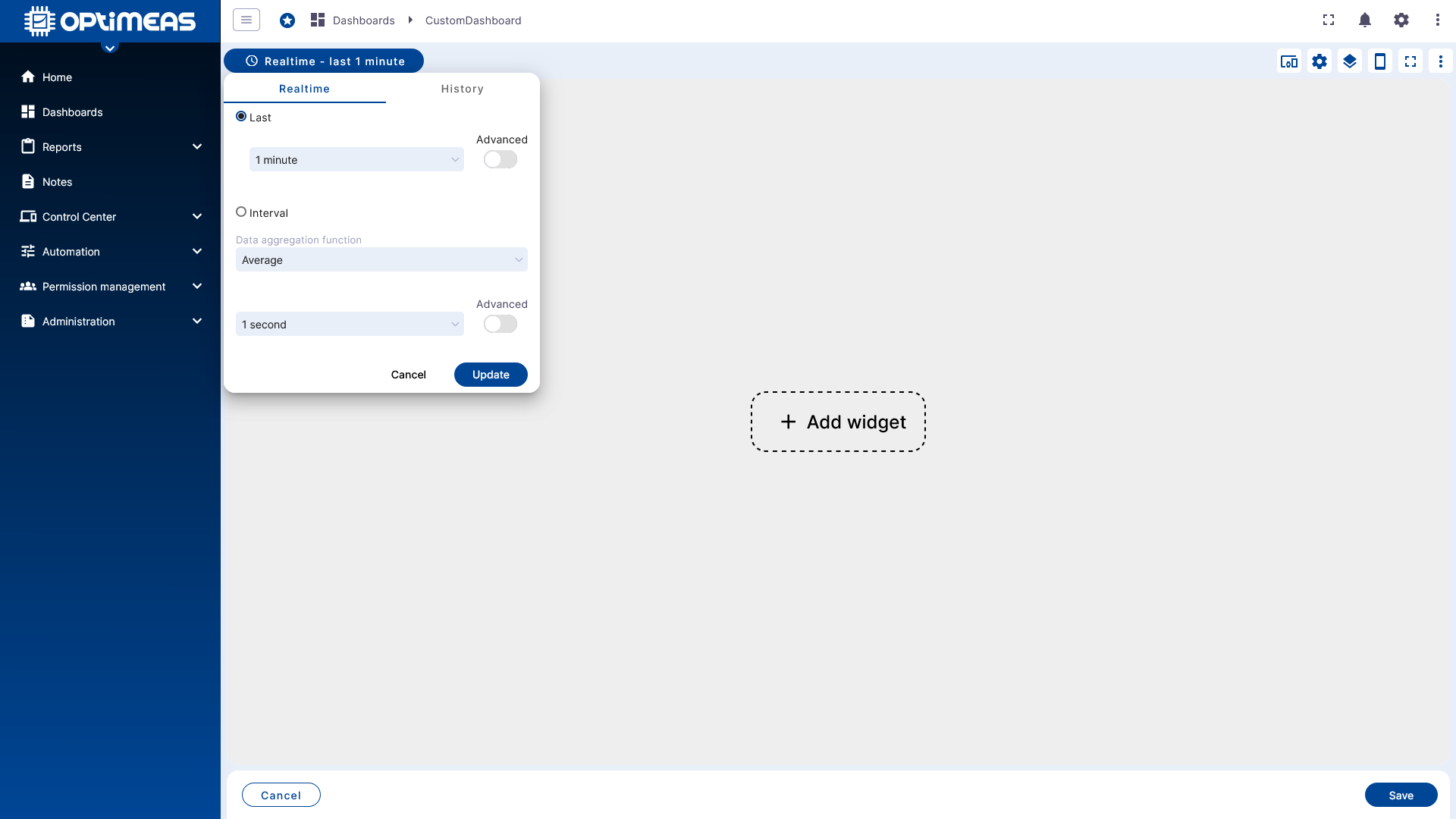
History
En el modo History, el período es estático. Solo se cargan y se muestran los datos del período seleccionado explícitamente.
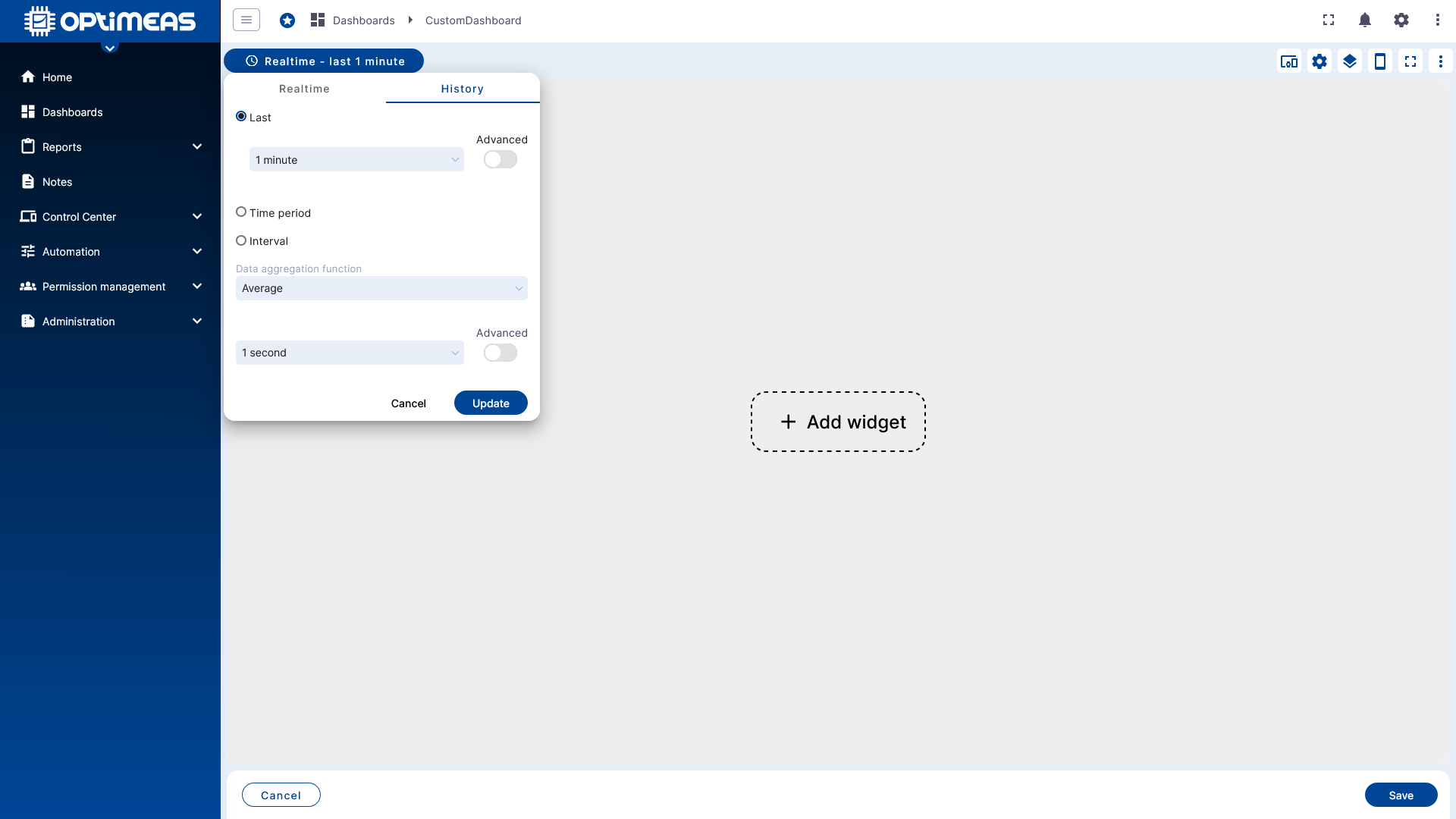
Tanto para Realtime como para History se pueden elegir intervalos fijos o períodos dinámicos, por ejemplo: últimos 5 minutos, último día, hoy, ayer, 17.05.2025 12:00 - 17.05.2025 12:30, etc.
Además, están disponibles funciones de agregación:
- None para datos brutos
- Average para la media simple de los datos brutos
- Sum para la suma de los datos brutos
- Min para el mínimo de los datos brutos
- Max para el máximo de los datos brutos
- Count para el número de valores recibidos de los datos brutos
Para todos los tipos de agregación excepto None se puede establecer además un intervalo de agregación. De este modo, los datos no se resumen en un único valor para todo el período, sino que se calculan por bloques.
Ejemplos:
- Average con un intervalo de agregación de 5 segundos calcula medias de la ventana temporal seleccionada en intervalos de 5 segundos
- Min con un intervalo de agregación de 300 segundos calcula el mínimo correspondiente de la ventana temporal seleccionada en intervalos de 5 minutos
Las ventanas temporales grandes combinadas con funciones de agregación muy detalladas, en particular None, pueden provocar tiempos de carga considerables. Con un período de 7 días y una tasa de datos de 1 Hz ya se generan unos 600.000 puntos de datos por canal. Con varios dispositivos o canales, el volumen de datos que hay que procesar crece en consecuencia de forma notable. En este caso, la transmisión de los datos no suele ser el problema, sino más bien el «trazado» de los datos en los widgets correspondientes (p. ej., mapas o charts), lo que puede provocar retrasos considerables.
Barra de herramientas y funciones del dashboard
En la parte superior derecha del dashboard se encuentra la barra de herramientas de edición. Desde aquí se gestionan los ajustes centrales del dashboard.
Alias
Un alias es una referencia a un dispositivo individual o a un grupo de dispositivos. Los widgets no trabajan directamente con dispositivos individuales, sino mediante definiciones de alias.
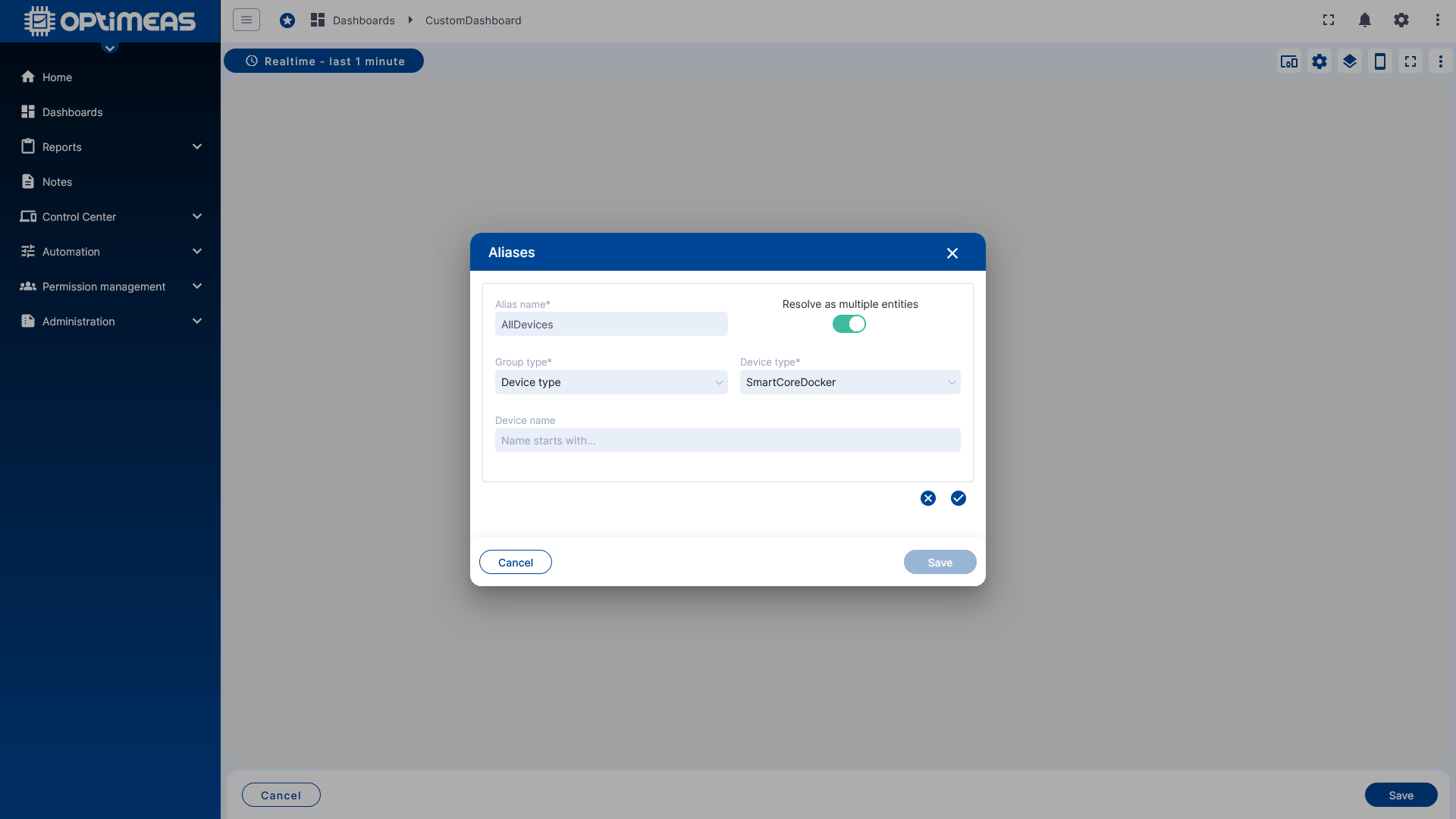
Los alias pueden ser estáticos o dinámicos. Los tipos disponibles son:
- Dispositivo individual como referencia estática a exactamente un dispositivo
- Lista de dispositivos como referencia estática a varios dispositivos
- Nombre de dispositivo como referencia dinámica a un dispositivo a partir de su nombre
- Tipo de dispositivo como referencia dinámica a dispositivos de un tipo
- Proyecto actual como referencia a todos los dispositivos del proyecto actual
- Desde el estado del dashboard como referencia dinámica basada en los states del dashboard
Un alias bien definido es el primer paso antes de poder configurar un widget de forma útil.
Settings
En los Dashboard Settings se establecen las propiedades globales del dashboard.
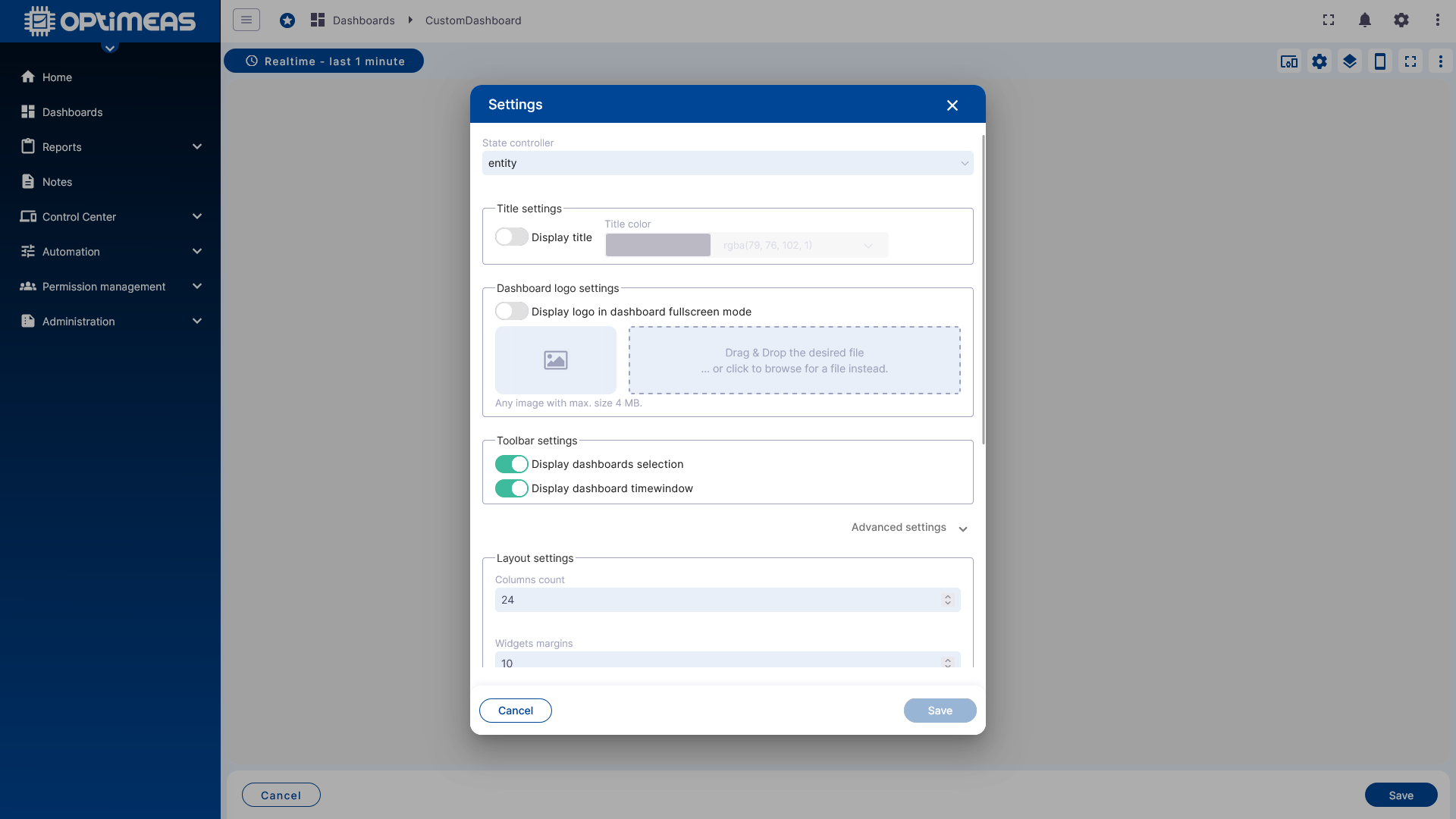
Entre ellas se incluyen:
- título y color
- logotipo
- elementos visibles de la barra de herramientas
- fondo
- ajustes para móvil
- comportamiento de Autofill
Con Autofill, los widgets pueden rellenar automáticamente el área disponible, en lugar de orientarse únicamente por una posición establecida manualmente.
El propio diseño también se define de forma global:
- número de columnas
- separación entre widgets
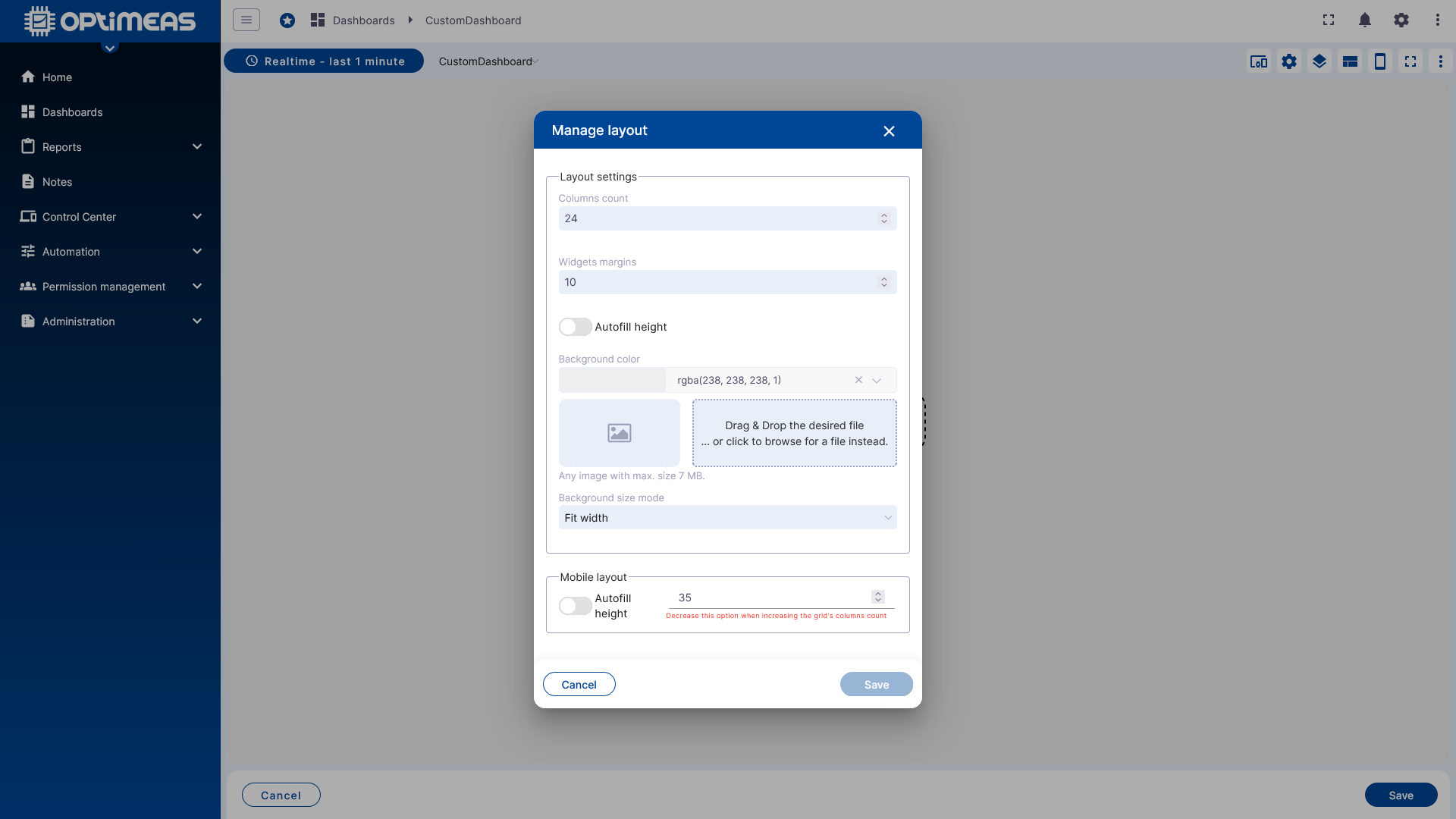
Además, se puede establecer qué opciones de menú o elementos de manejo deben ser visibles en la interfaz del dashboard.
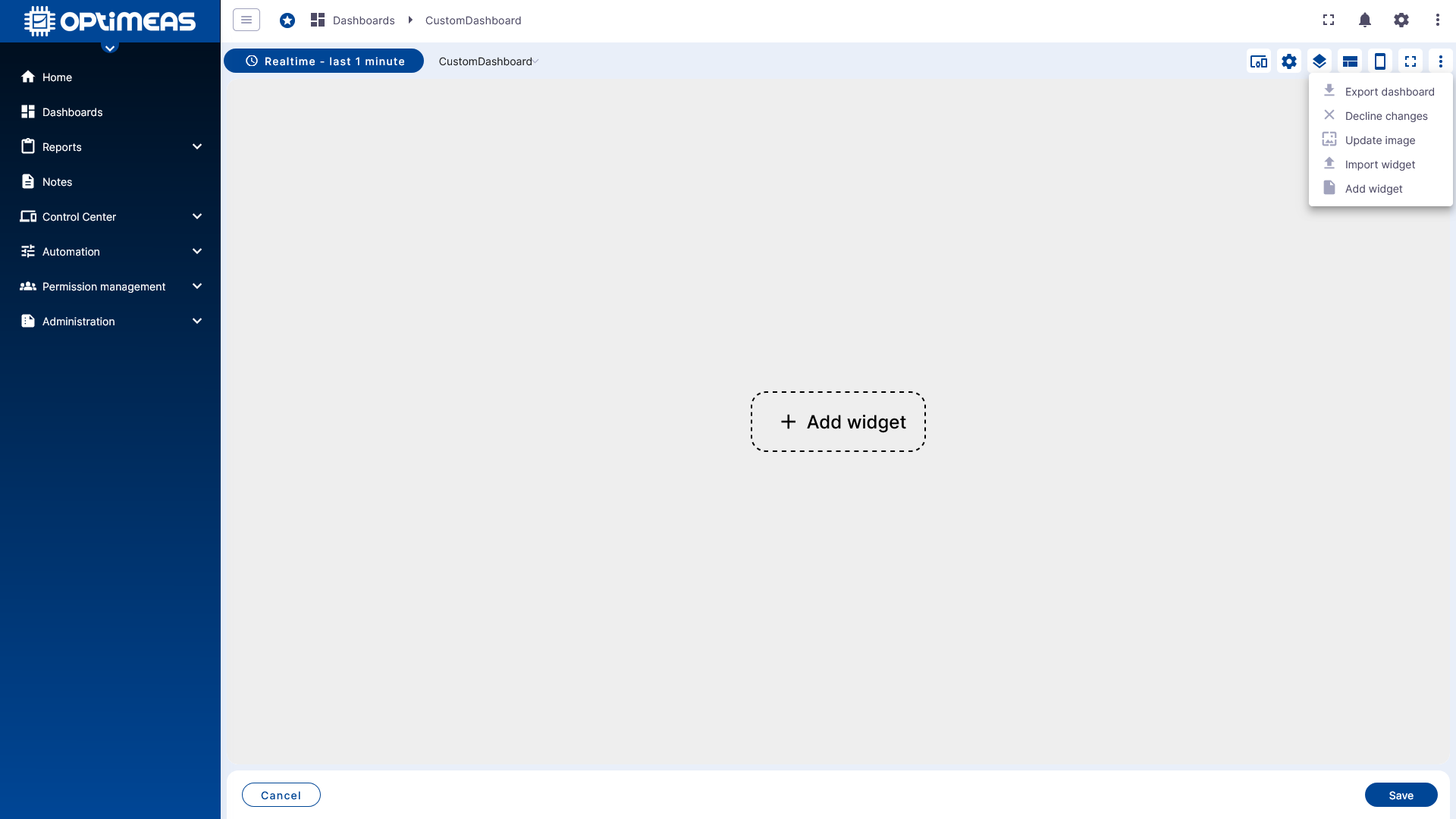
States
Un dashboard puede constar de varios states. Los states funcionan de forma parecida a las hojas de cálculo de un archivo de Excel: pertenecen al mismo dashboard, pero pueden representar vistas o pasos de trabajo distintos.
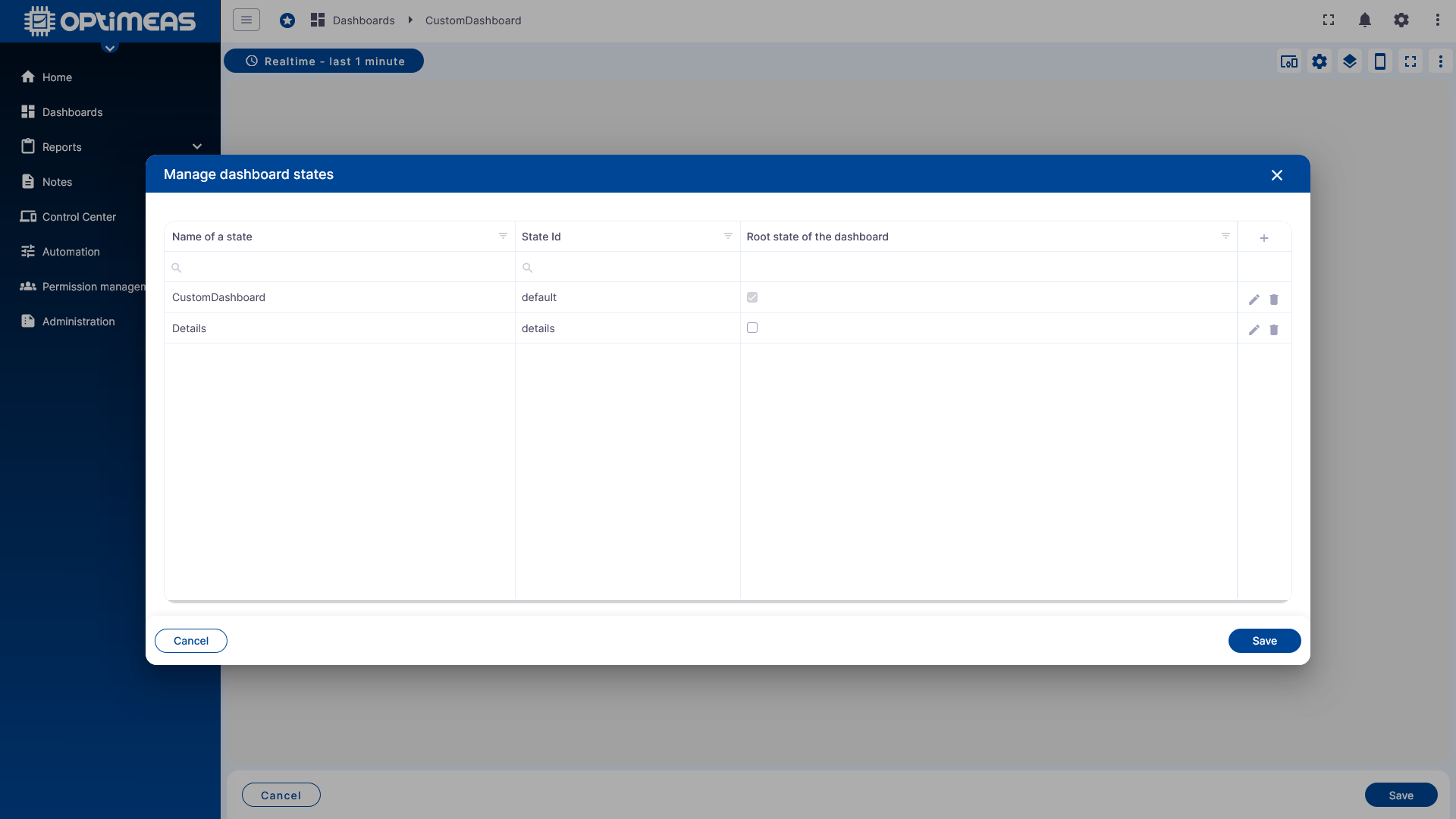
Los states se pueden enlazar entre sí. De este modo, un dashboard puede pasar, por ejemplo, de una página de resumen a una vista de detalle o centrar la atención en distintos dispositivos en función de las acciones del usuario.
Otras funciones de la barra de herramientas
Además, en la barra de herramientas están disponibles, entre otras, las siguientes funciones:
- vista previa del diseño para móvil
- vista de pantalla completa
- cambio al modo de edición
Añadir el primer widget
En cuanto existe al menos un alias, se puede insertar el primer widget en el dashboard.
En primer lugar se selecciona un paquete adecuado de la lista de widget bundles.
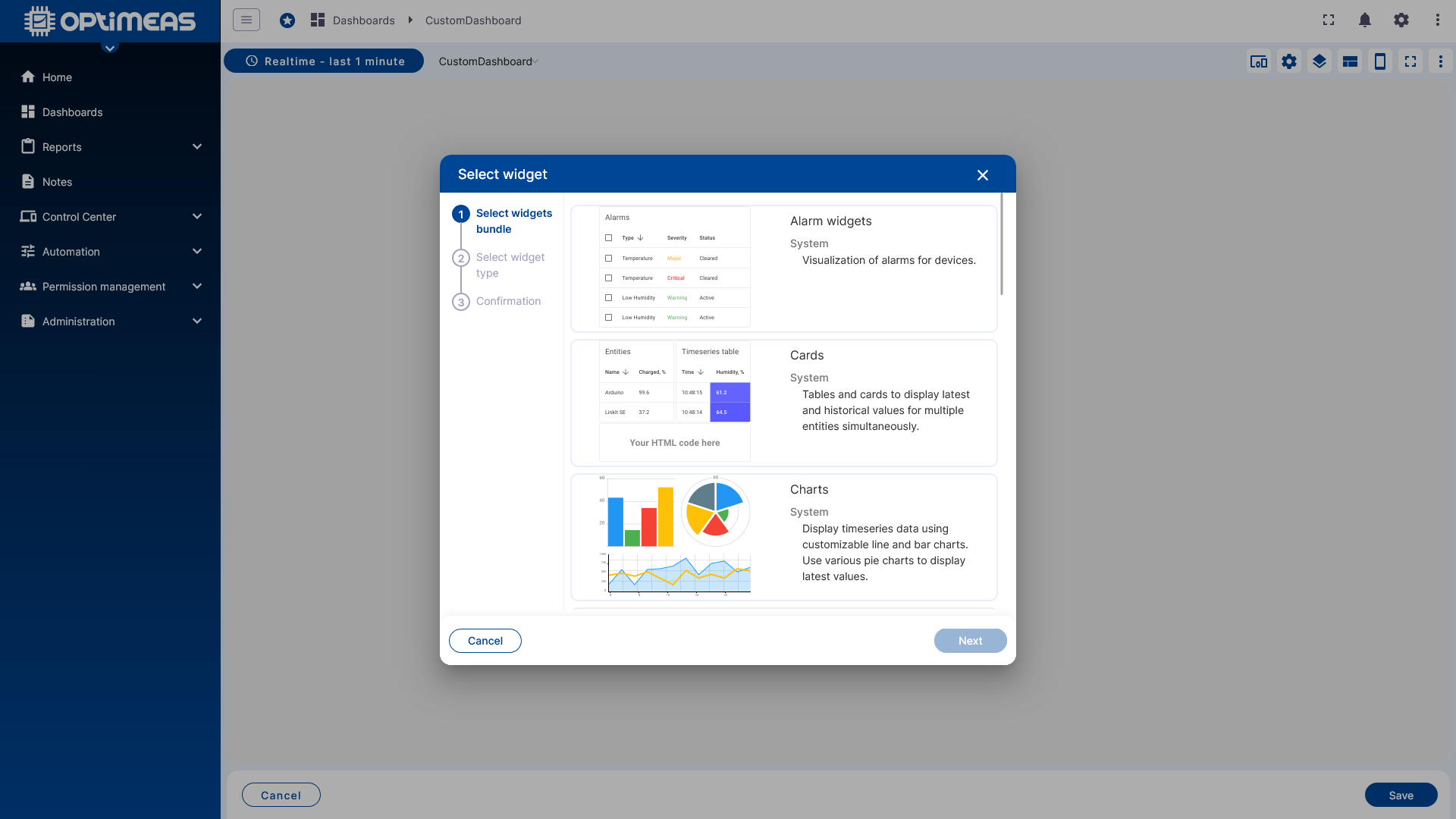
A continuación se elige dentro del bundle el tipo de widget concreto, por ejemplo chart, tabla, mapa u otros elementos de visualización.
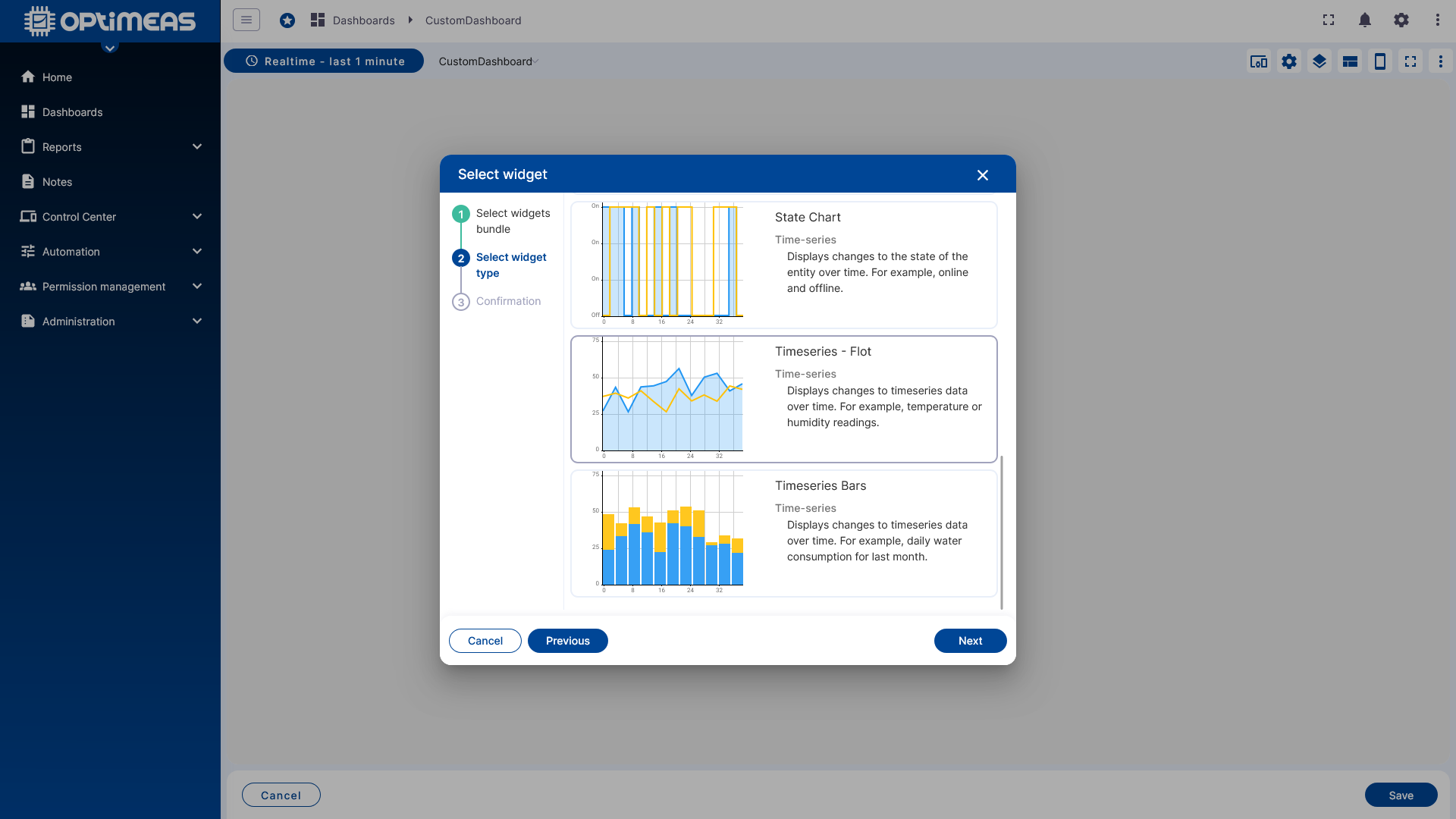
Después se abre el cuadro de diálogo de configuración del widget.
Configuración del widget
La configuración de un widget se divide en varias pestañas. Según el tipo de widget, algunas opciones de detalle difieren, pero el procedimiento básico es similar.
Data
En la pestaña Data se define qué datos debe mostrar o procesar el widget.
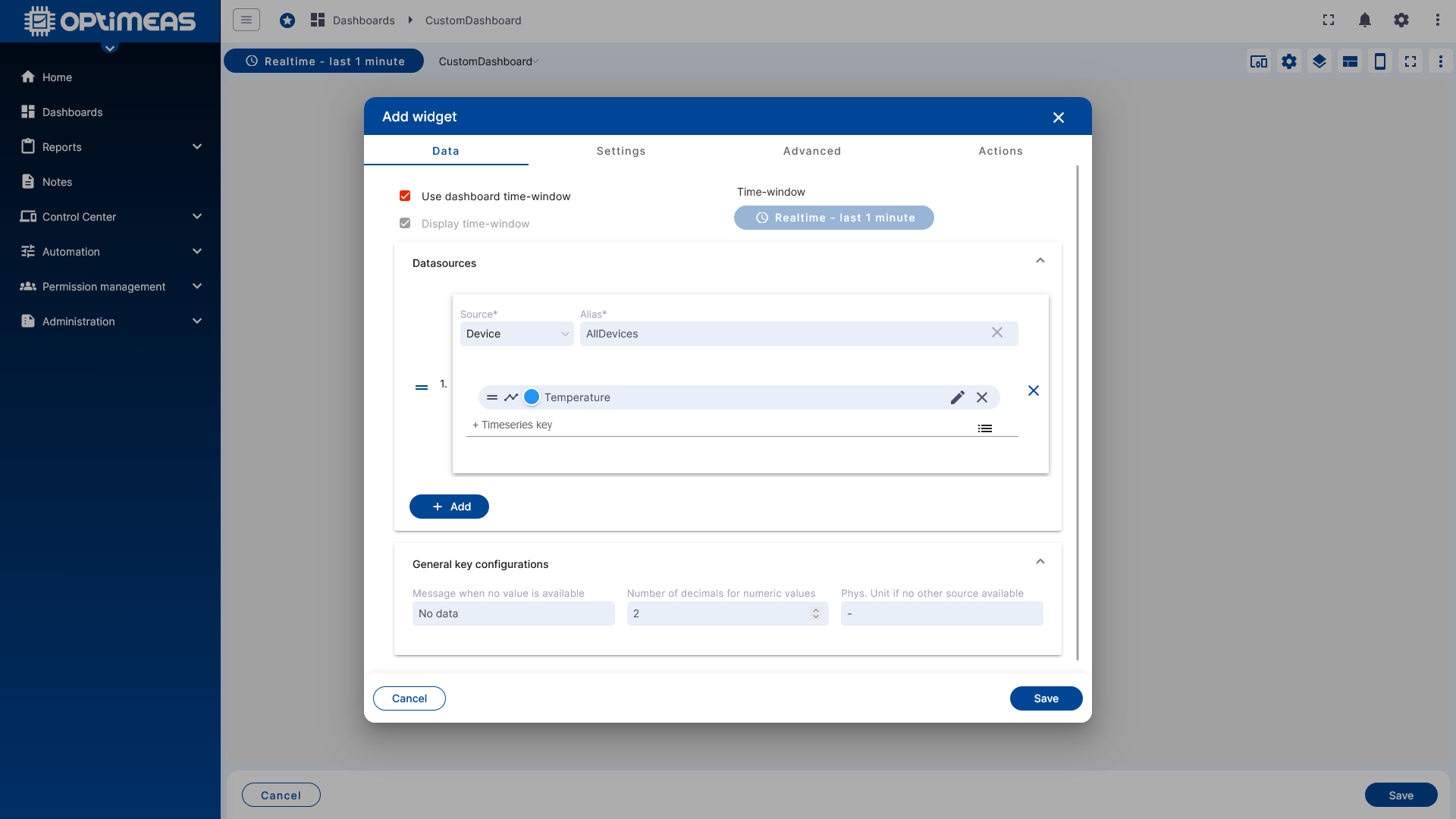
En primer lugar se decide si el widget utiliza la ventana temporal global del dashboard o si recibe una propia. Esta ventana temporal individual funciona exactamente igual que la ventana temporal del dashboard global, con modo Realtime o History y agregación opcional.
A continuación se selecciona la fuente de datos:
- primero el alias
- después el canal de datos o Data-Key concreto
Según el widget, se pueden utilizar uno o varios canales de datos y también varios alias.
Las fuentes de datos disponibles son, normalmente:
- Telemetry a partir de datos MQTT
- Attributes
- Telemetry a partir de datos OSF
Los datos OSF solo se pueden utilizar con la ventana temporal History. Si solo un widget individual debe mostrar datos OSF, ese widget debe recibir su propia ventana temporal histórica, aunque el resto del dashboard trabaje con datos en tiempo real.
Configuración del Data-Key
Mediante el símbolo de edición de un canal individual se abre la configuración detallada del Data-Key correspondiente.
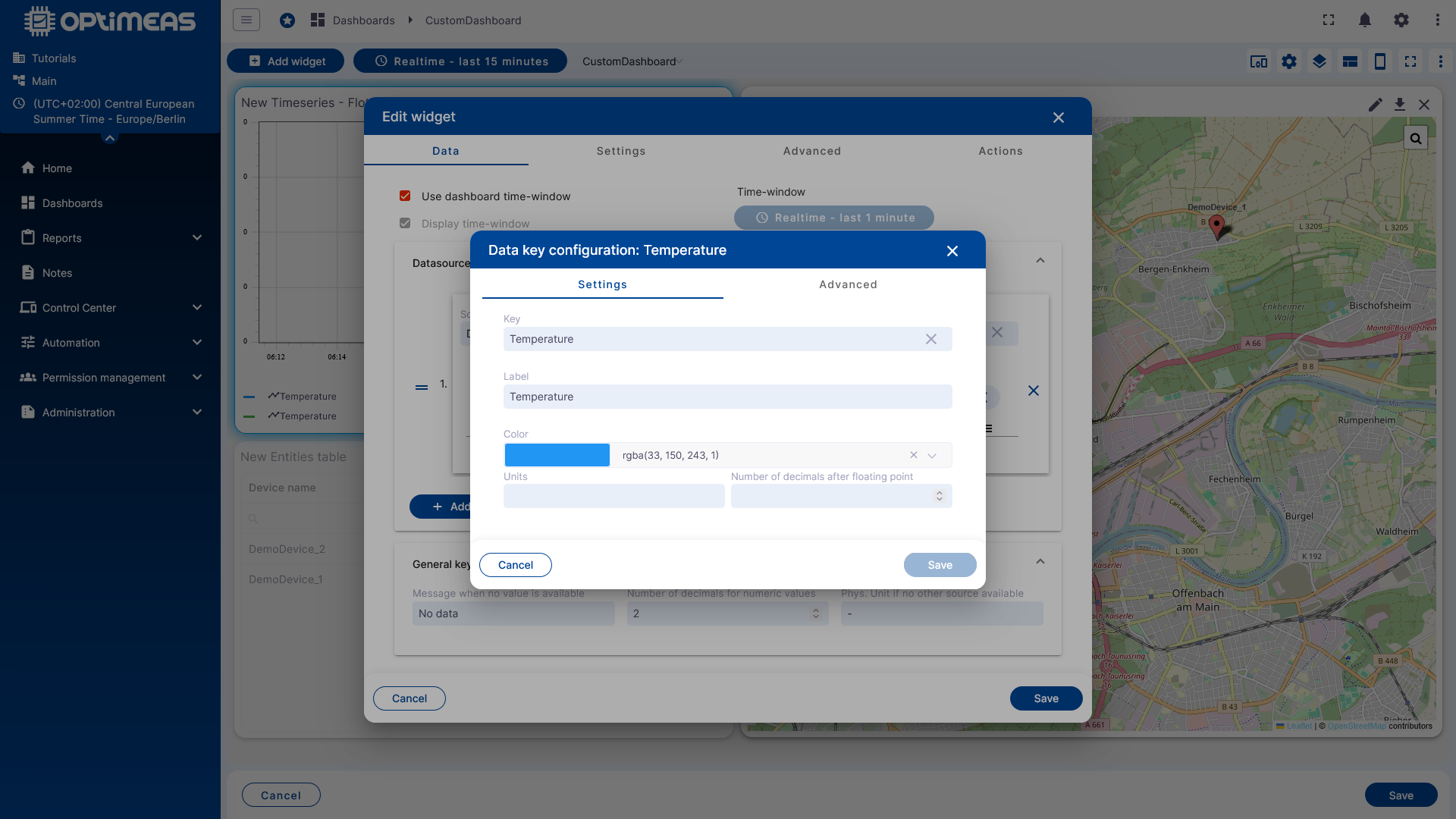
Allí se pueden ajustar, entre otras, las siguientes propiedades:
- etiqueta del canal
- color
- unidad física mostrada
- número de decimales
- valores predeterminados cuando faltan datos
- opciones de visualización adicionales
Además, está disponible una función de Post-Processing. Con ella se puede modificar la presentación de los datos para el widget sin cambiar los datos originales de la base de datos.
Algunos ejemplos típicos son:
- conversión de Fahrenheit a Celsius
- correcciones de offset
- cálculos posteriores sencillos para la visualización
En el área Advanced de la configuración del Data-Key, las opciones disponibles dependen del tipo de widget.
General
En la pestaña General se establecen los ajustes generales de visualización del widget.
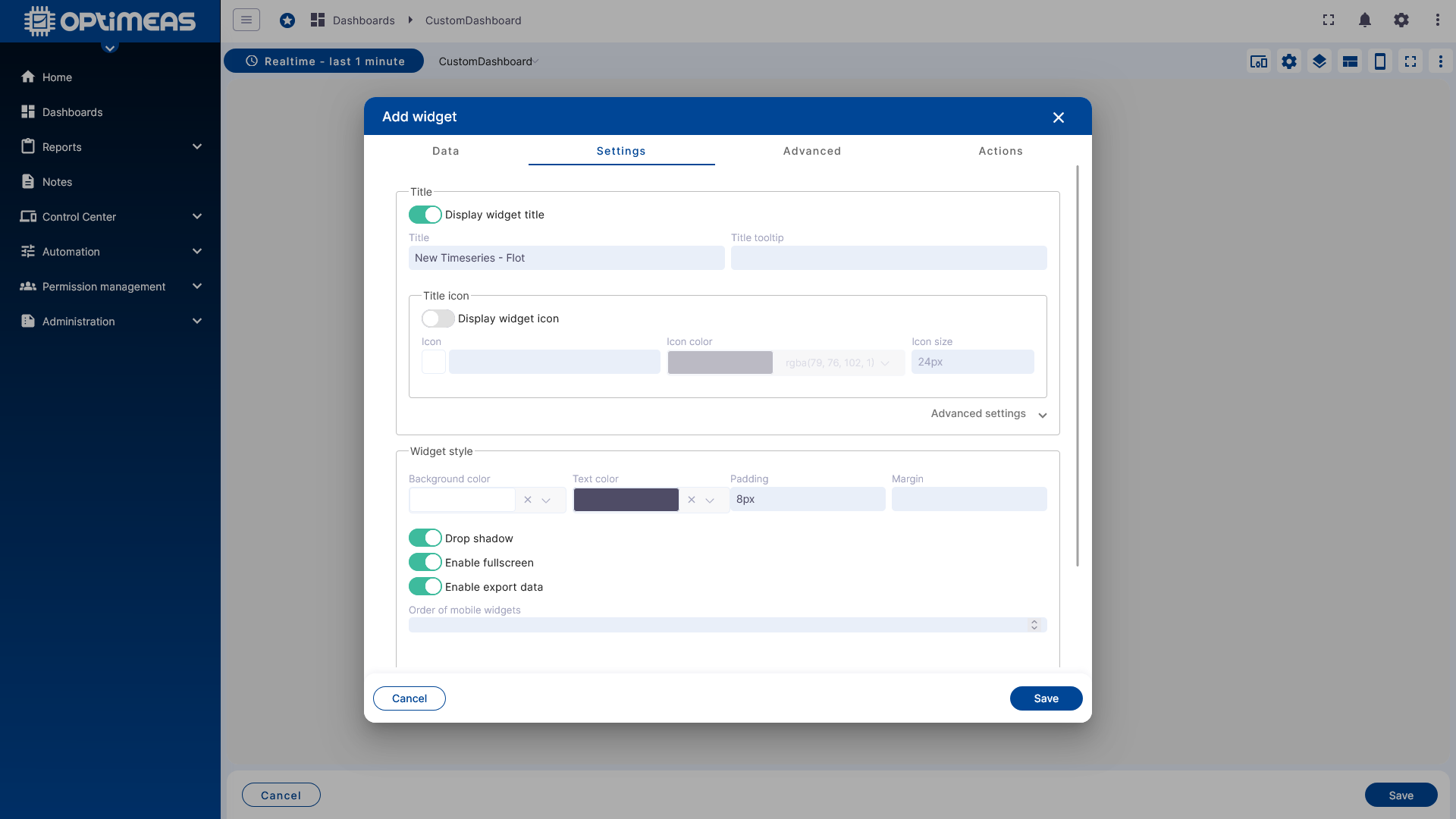
Entre ellos se incluyen, por ejemplo:
- título y visibilidad del título
- tooltip
- icono, color del icono y tamaño del icono
- colores de fondo y de texto
- márgenes interiores y exteriores
- sombra paralela
- habilitación del modo de pantalla completa
- exportación de datos
- ajustes de la leyenda
Ajustes específicos del widget
En la pestaña siguiente figuran los ajustes avanzados, que dependen del widget elegido.
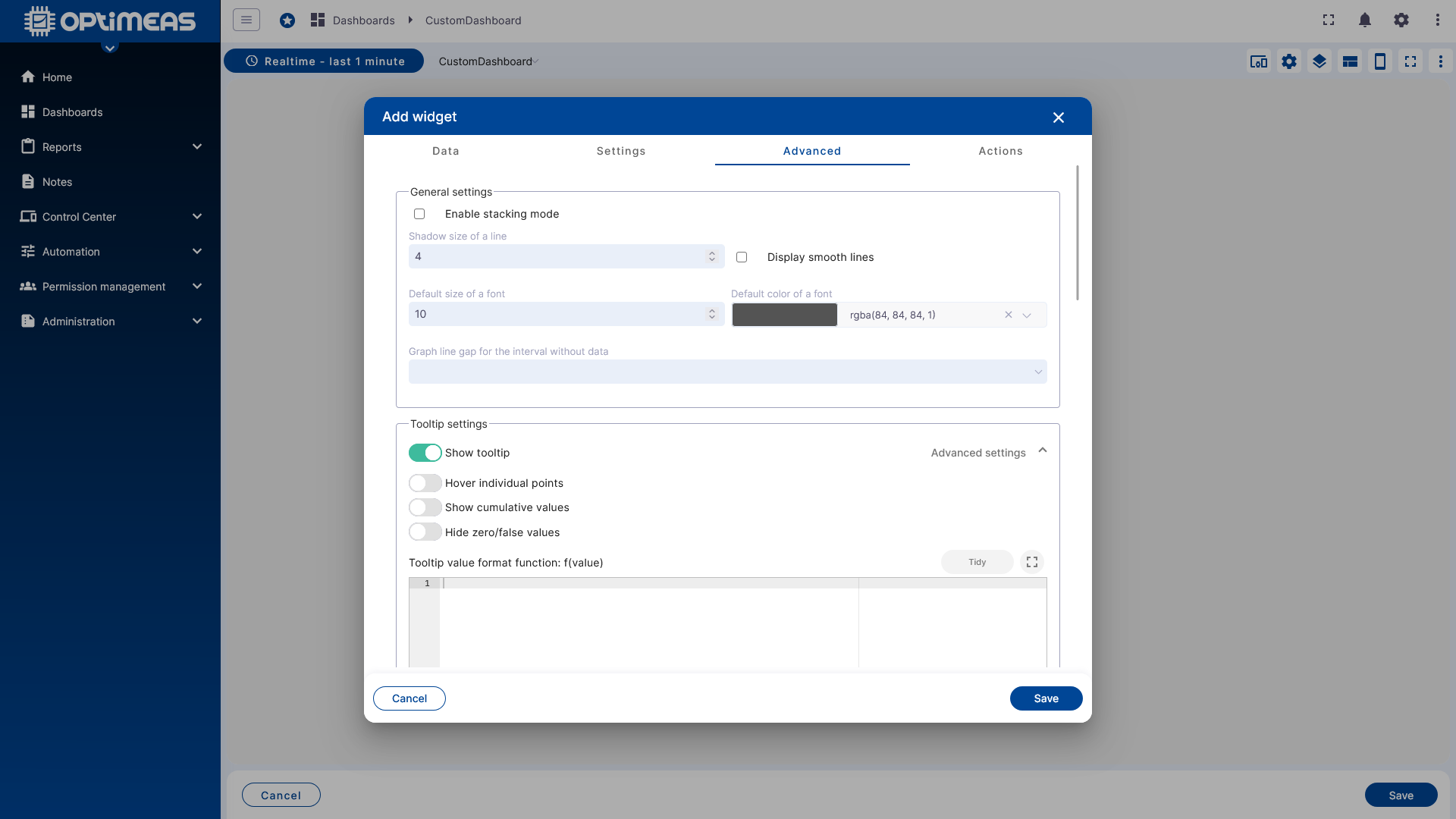
Un widget de chart ofrece aquí opciones distintas a las de una tabla, un mapa o un widget de control. Esta área controla, por tanto, el comportamiento y la apariencia concretos del tipo de widget correspondiente.
Widget Actions
En la última pestaña se configuran las Widget Actions. Con ellas se puede definir qué debe ocurrir ante las interacciones del usuario en el dashboard.
Las acciones sirven, entre otras cosas, como mecanismo de navegación entre distintos states de un mismo dashboard o entre varios dashboards independientes. Sin embargo, existen también otras acciones individuales que, además de la navegación, permiten otras funciones. Las fuentes de acción disponibles varían según el widget. Las acciones se pueden configurar tanto al crear un widget como, posteriormente, al editarlo.
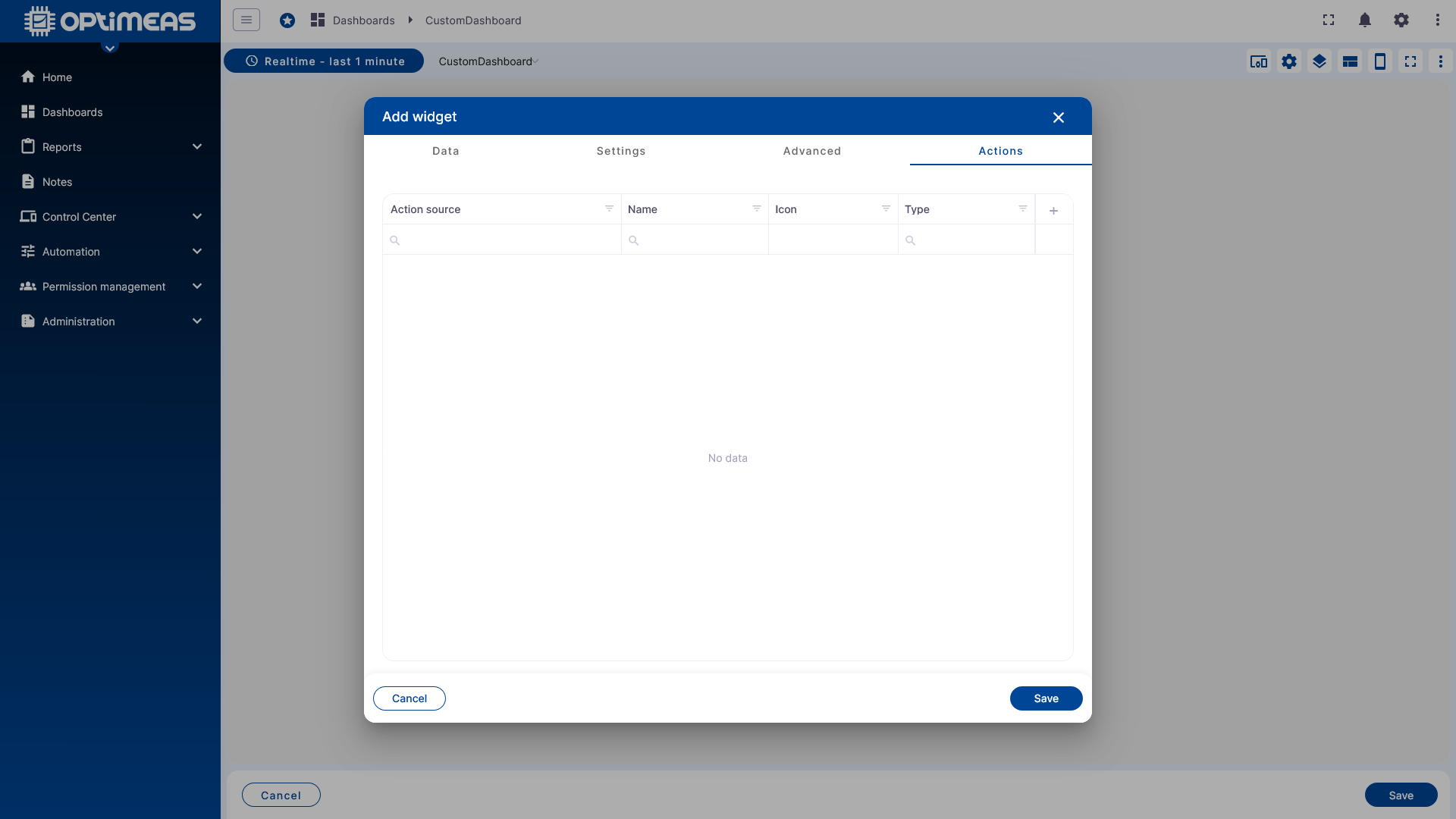
Las acciones disponibles son:
| Acción | Explicación |
|---|---|
| Navegar a un nuevo state del dashboard | Al hacer clic en la acción, el dashboard cambia al state definido en la acción. Esto se hace bien con el dispositivo en el que se ha hecho clic como alias dinámico, que se transmite al nuevo state del dashboard, o bien como cambio estático, sin alias dinámico |
| Actualización del state actual del dashboard | Al hacer clic en la acción, se actualiza el state del dashboard abierto en ese momento. Esto se hace bien con el dispositivo en el que se ha hecho clic como alias dinámico, que se transmite al state actual del dashboard, o bien como actualización estática, sin alias dinámico |
| Navegar a otro dashboard | Al hacer clic en la acción, se cambia a otro dashboard. Esto se hace bien con el dispositivo en el que se ha hecho clic como alias dinámico, que se transmite al nuevo dashboard, o bien como cambio estático, sin alias dinámico |
| Acción individual | Una acción individual que se ejecuta al hacer clic en la acción (JavaScript) |
| Custom action (with HTML) | Una acción individual que se ejecuta al hacer clic en la acción (JavaScript + HTML) |
| Highlight Entity | (Solo aplicable en widgets de tabla) Resalta de forma permanente la fila de una tabla en la que se ha hecho clic, hasta que se hace clic en una fila nueva |
| Show on Map | (Solo aplicable en widgets de tabla de alarmas con mapa de alarmas integrado) Muestra en el mapa de alarmas la posición del dispositivo en el momento en que se produjo la alarma. |
| Update Alias | Actualiza el alias definido en ese momento con la función configurada en la acción |
| Navigate to previous Dashboard state | Navega al state anterior del dashboard |
Así se pueden construir dashboards muy interactivos, por ejemplo:
- un clic en una fila de la tabla abre un state de detalle para el dispositivo seleccionado
- un botón vuelve a la vista inicial
- un widget actualiza mediante una acción un alias y modifica con ello el resto de la vista del dashboard
Resultado
Tras guardar, el widget se coloca en el diseño y puede utilizarse directamente o seguir ajustándose.
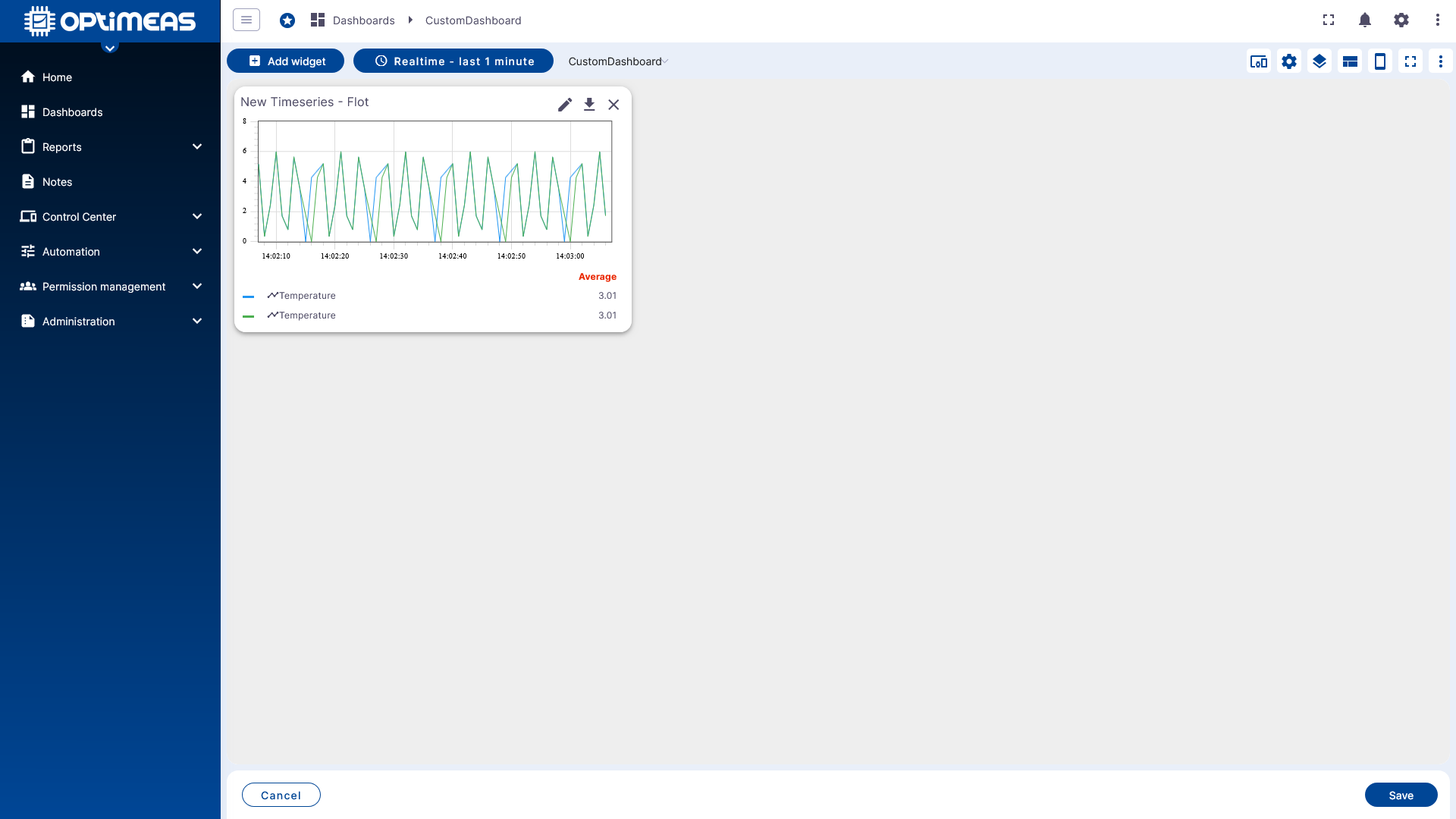
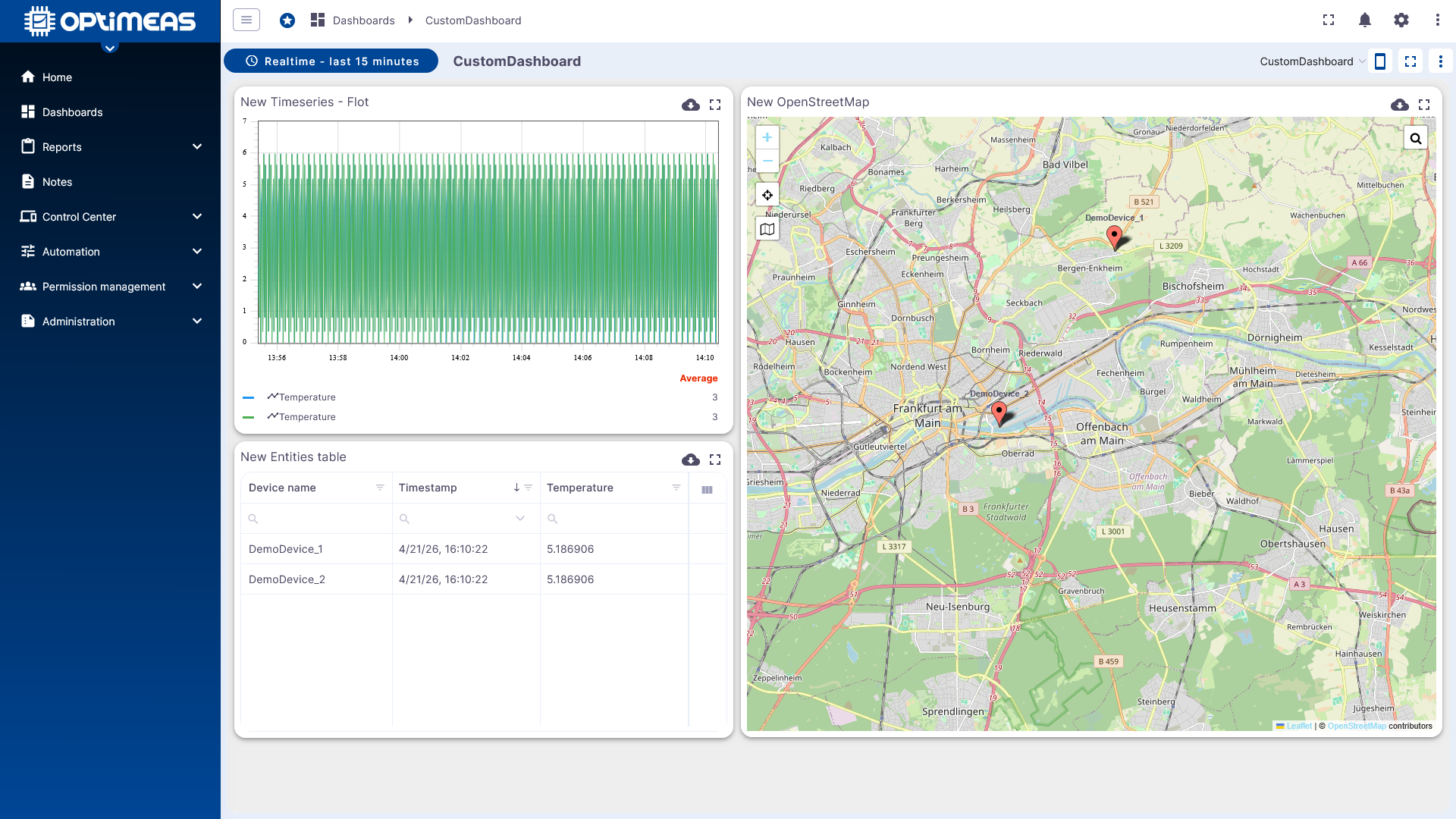
Con varios widgets, los states adecuados y ventanas temporales coordinadas se obtiene así una interfaz de dashboard completa.
Valoración
Los dashboards son la interfaz central para el análisis visual y la interacción en optiCLOUD. La verdadera calidad de un dashboard surge de la combinación de:
- alias bien definidos
- ventanas temporales y agregaciones elegidas con criterio
- tipos de widget bien coordinados
- states del dashboard para la navegación y el cambio de contexto
- permisos adecuados mediante Permission Management
Si los widgets estándar no son suficientes, en la Widget Library también se pueden desarrollar widgets y widget bundles propios y utilizarlos en los dashboards.
Ejemplos
Para estructuras típicas con varios alias, states y widgets existe una colección de ejemplos propia: