Getting Started
Getting Started
Este capítulo guía a través de unos primeros pasos típicos en optiCLOUD. El objetivo es crear un primer dispositivo, conectarlo con la plataforma, comprobar los datos entrantes y, a continuación, representarlos en una visualización sencilla.
Objetivo de la introducción
Al final de esta guía habrá:
- creado un primer Device en optiCLOUD
- copiado el token del dispositivo e introducido en su dispositivo real o gateway
- comprobado los primeros datos en la plataforma
- opcionalmente, creado un primer DeviceView
- construido un primer Dashboard con una visualización de datos sencilla
Requisitos previos
Para empezar debería disponer de lo siguiente:
- una cuenta de usuario con acceso a un tenant en optiCLOUD
- permisos suficientes para crear y mostrar dispositivos y dashboards
- un dispositivo real o un sistema de pruebas que pueda enviar datos a optiCLOUD
- en el caso de dispositivos OptiMEAS, opcionalmente optiCONTROL para la configuración
La guía no está limitada a un dispositivo determinado. Como ejemplo práctico puede utilizarse un dispositivo OptiMEAS como un SmartMINI, pero el principio básico se aplica igualmente a otros dispositivos o a integraciones propias.
Visión general tras iniciar sesión
Tras iniciar sesión, los usuarios llegan primero a la página Home. Allí se muestran indicadores centrales y accesos rápidos para el tenant actual.
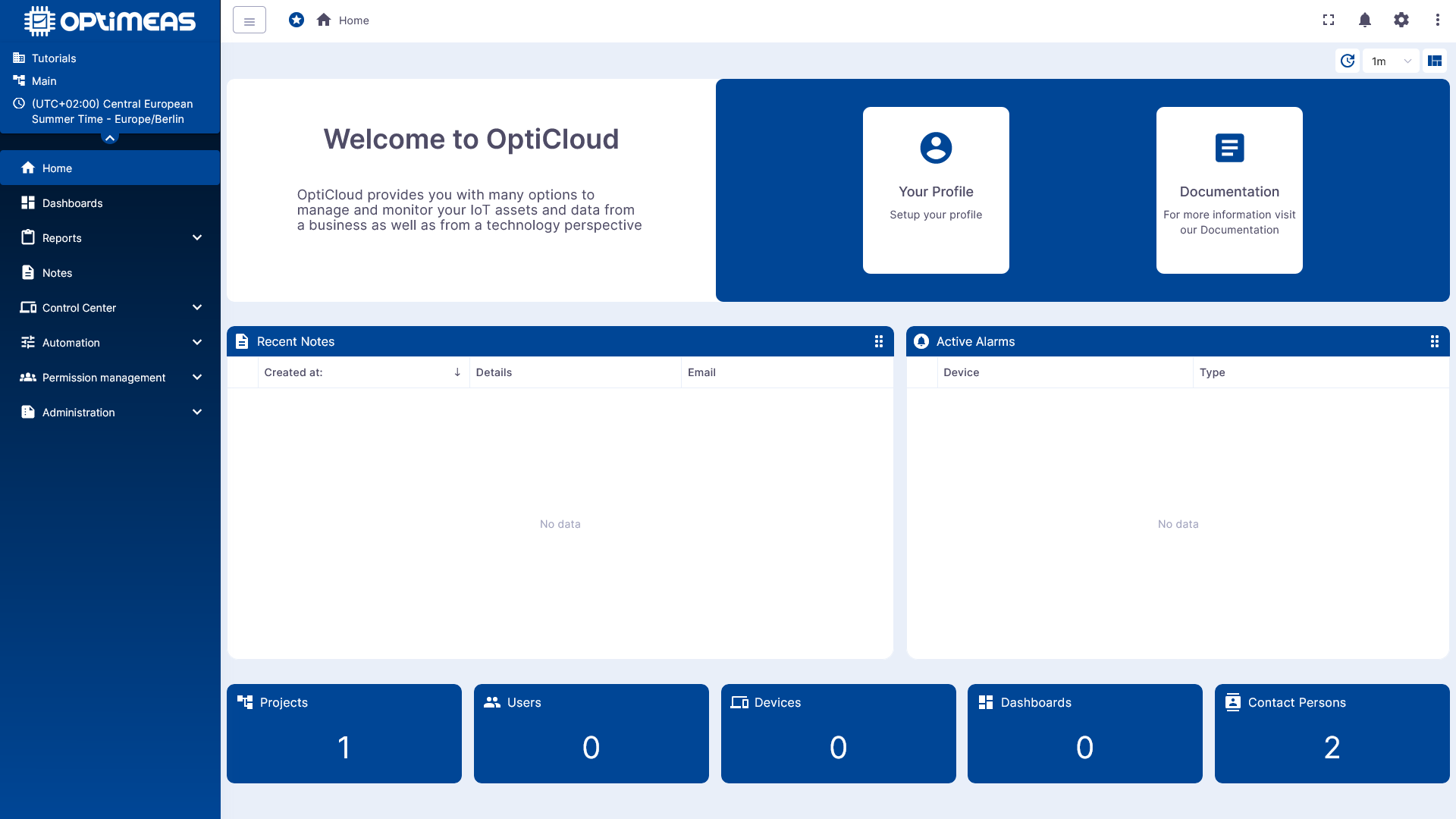
Para empezar son relevantes sobre todo las siguientes áreas:
- Home, para la visión general
- Control Center, para dispositivos y vistas de dispositivos
- Dashboards, para visualizaciones
- User Menu, para el perfil, la información del tenant y la API Description
Paso 1: crear el primer Device
Navegue primero al área Control Center. Allí se gestiona el parque de dispositivos de su tenant.
Para los primeros pasos basta con crear un nuevo dispositivo con los datos básicos:
- Nombre
- Tipo de dispositivo
- opcionalmente, etiqueta o descripción
La denominación exacta es de libre elección para empezar. Lo importante por ahora es únicamente que se cree un Device como gemelo digital del dispositivo real.
Tras crearlo mediante el botón situado en la zona superior izquierda y completar el "Create Device Wizard", el Device puede abrirse directamente. La vista de detalle agrupa las áreas relevantes posteriormente, como Attributes, Telemetry, Storage, Communication y Security.
Encontrará más información al respecto en la documentación del Device:
Paso 2: copiar el token del dispositivo
A continuación, abra en el Device el área Security. Allí se encuentra la información del dispositivo relevante para la seguridad, en particular el Access Token para la autenticación del dispositivo frente a la plataforma.
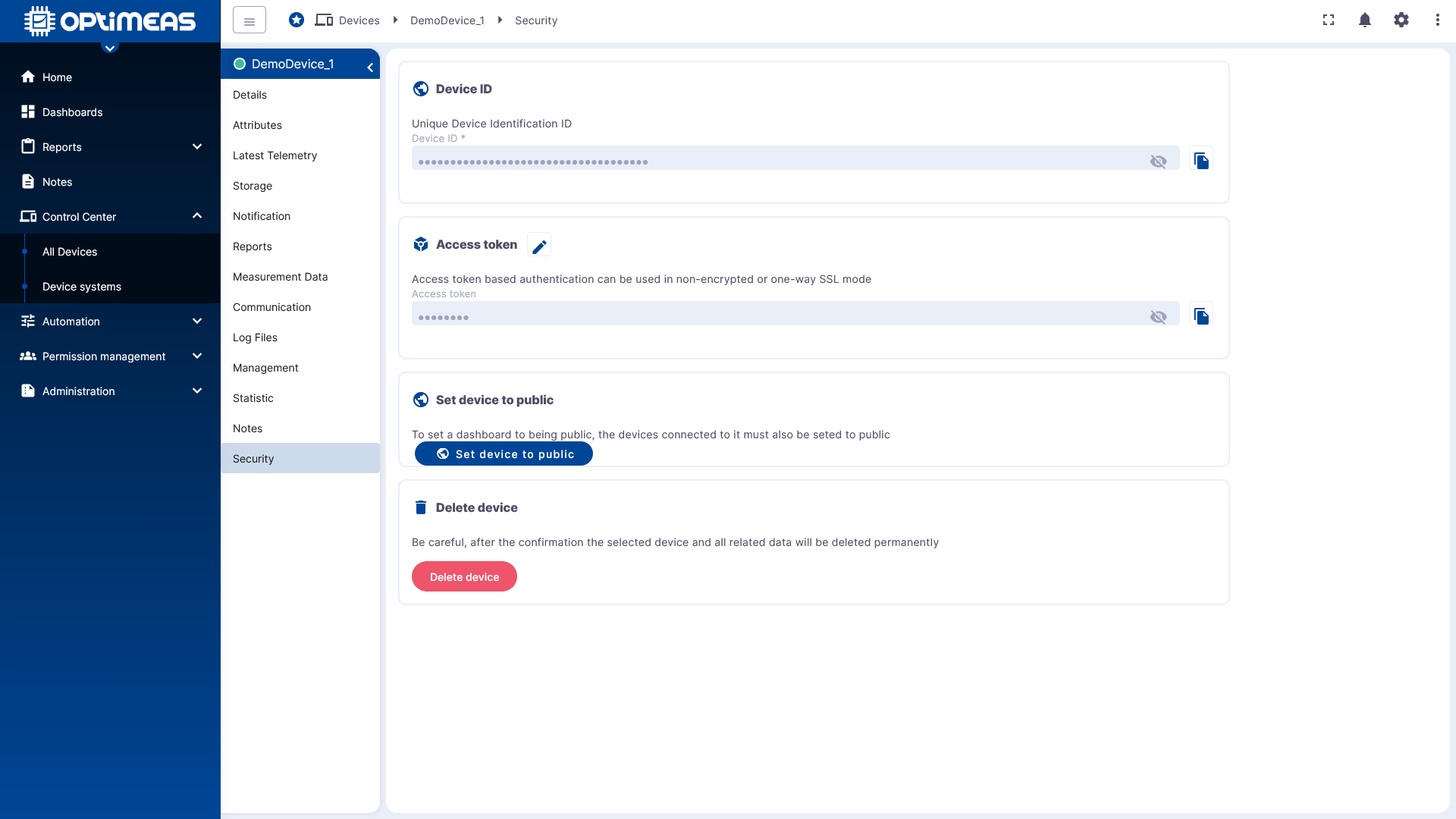
Este token es necesario para que el dispositivo real pueda enviar datos a optiCLOUD. Copie el token mediante la función prevista en la interfaz.
Paso 3: configurar el dispositivo real
Ahora se configura el dispositivo real o gateway para que transmita datos a optiCLOUD.
En los dispositivos OptiMEAS esto se hace mediante optiCONTROL. Allí se almacenan, entre otros, la dirección del servidor, el intervalo de transmisión y el token del dispositivo.
Si además se utiliza MQTT, en principio se aplica lo siguiente:
- conexión MQTT cifrada mediante
ssl://<host>:8883 - Access Token como elemento de autenticación
Si, en lugar de un dispositivo OptiMEAS, conecta un dispositivo propio o un script, la API es el punto de partida adecuado. Allí se documentan ejemplos tanto de REST como de MQTT.
Paso 4: comprobar los datos entrantes
En cuanto el dispositivo envíe datos correctamente, pueden comprobarse directamente en el Device. Para ello, abra el área Aktuelle Telemetriedaten.
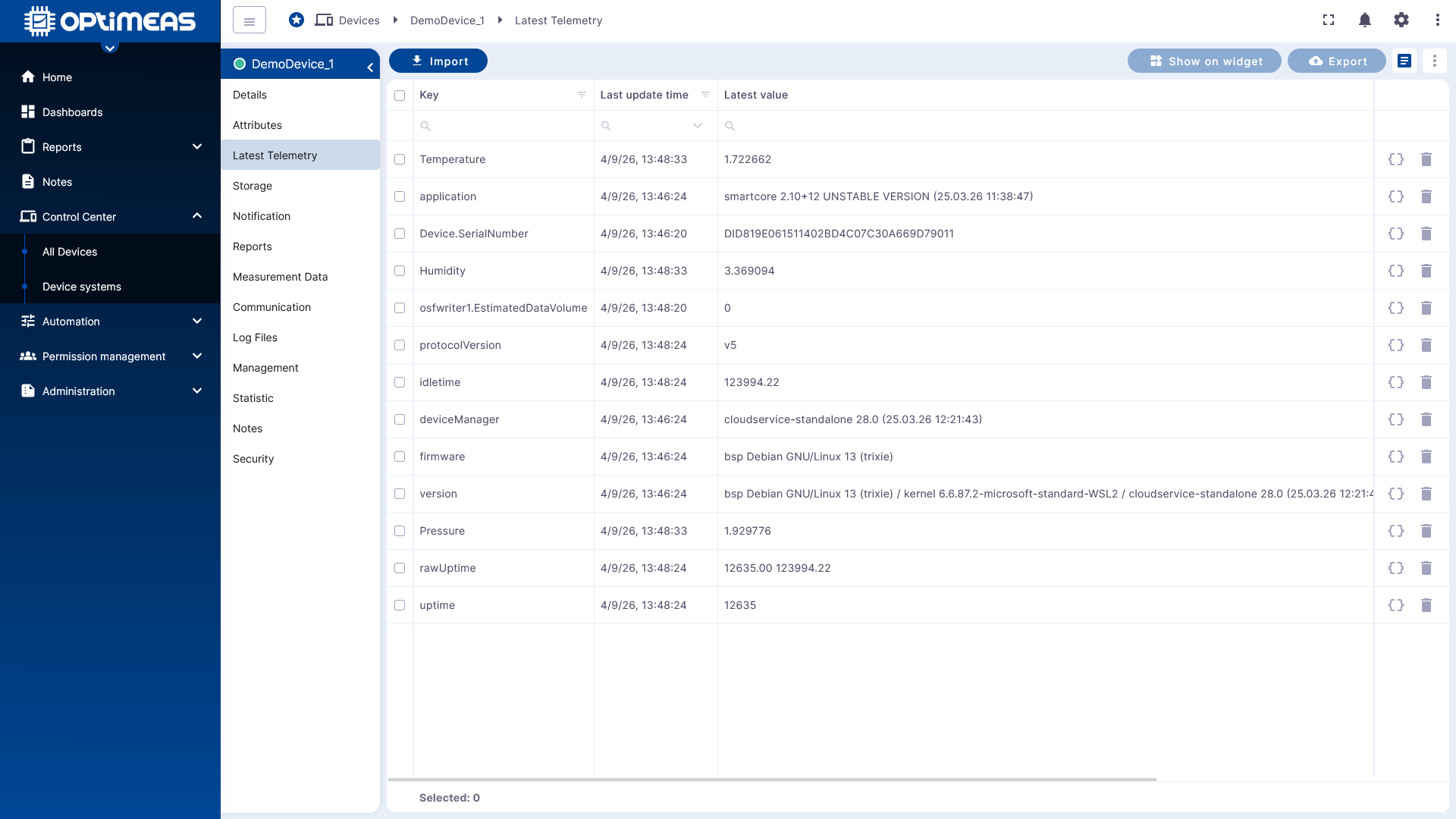
Aquí se puede reconocer rápidamente:
- si llegan datos
- qué canales se transmiten
- qué último valor hay por canal
- cuándo se produjo la última actualización
Si en este punto todavía no se ve ningún valor, primero debe comprobarse la conexión del dispositivo:
- si el host del servidor es correcto
- si el token es correcto
- si el dispositivo se ha conectado al sistema de tenant correcto
- si se utiliza el protocolo correcto
Para las comprobaciones técnicas también resultan útiles el área Kommunikation del Device y la API Description.
Paso 5: crear opcionalmente un DeviceView
Antes de construir un dashboard, puede ser útil crear una primera vista de dispositivos en el DeviceView. De este modo se pueden reunir varias informaciones de dispositivos en una tabla clara.
Mediante la gestión de vistas se puede cambiar entre vistas existentes o añadir nuevas vistas.
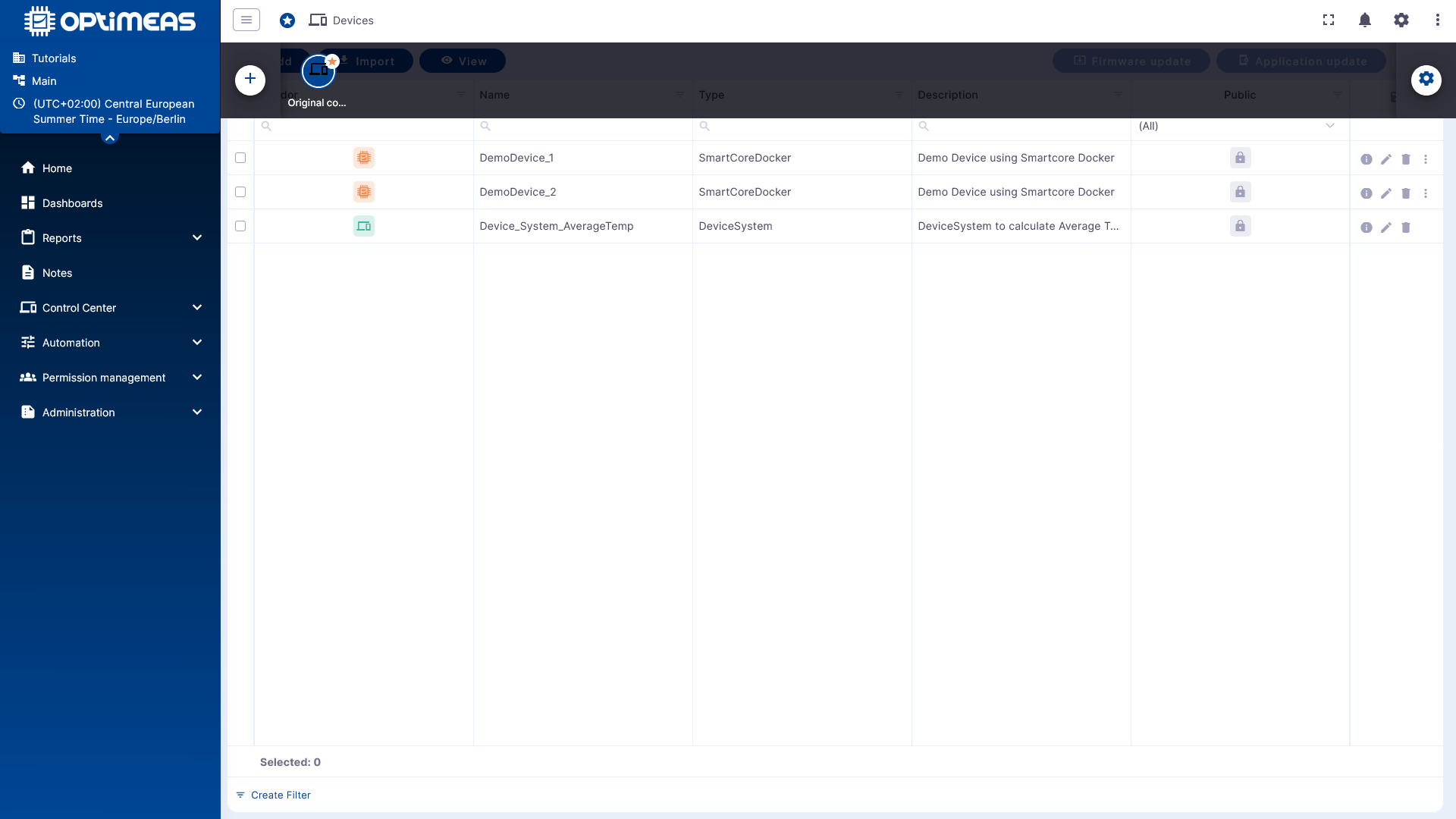
En el cuadro de diálogo de configuración se define a continuación qué columnas, acciones y ajustes generales de tabla debe contener la vista.
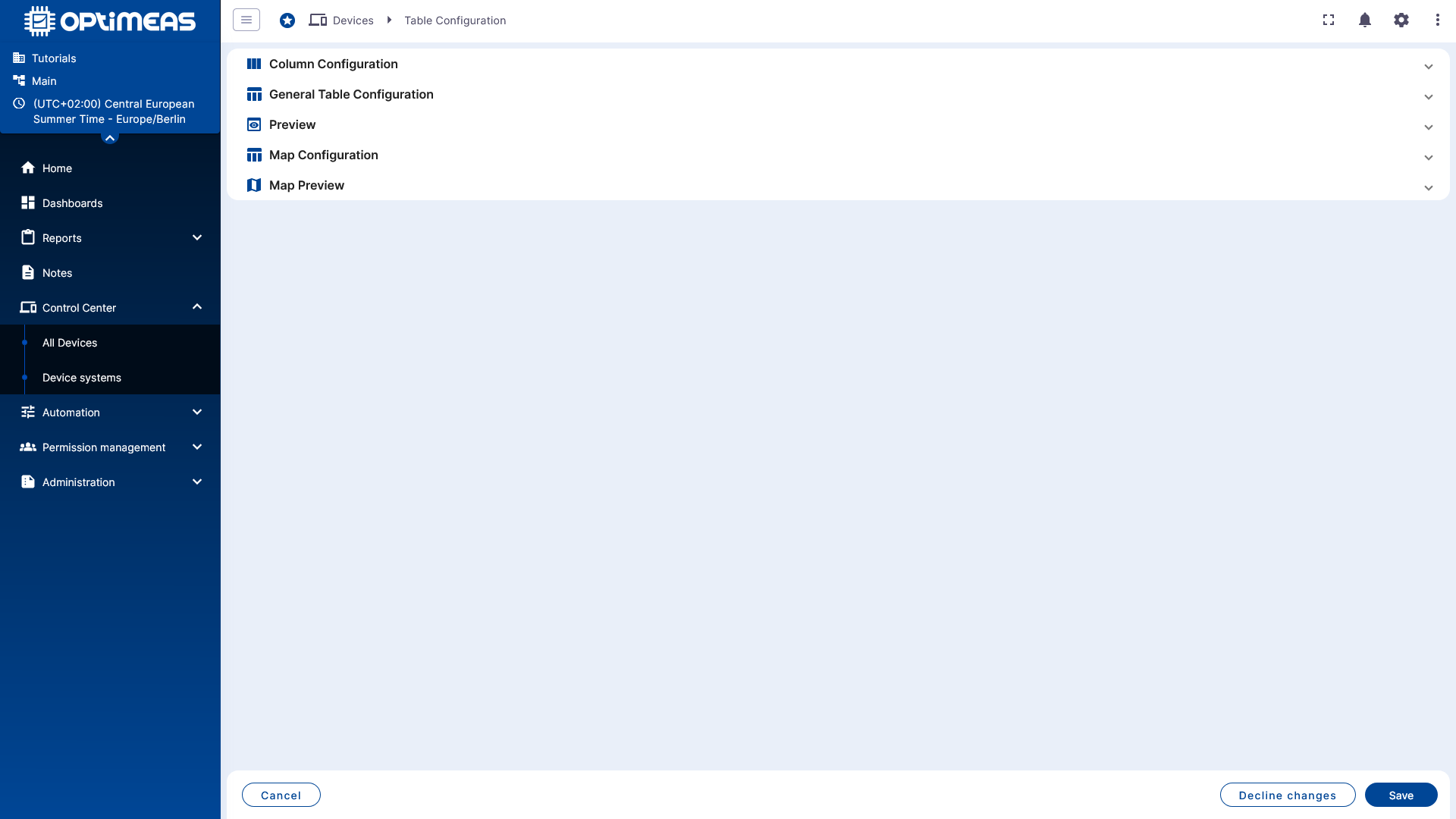
Casos de uso típicos de un primer DeviceView son:
- Supervisión del estado de comunicación
- Visión general de las versiones de firmware o de software
- Vista de valores centrales de telemetría o de atributos
La descripción completa se encuentra en DeviceView.
Paso 6: crear el primer Dashboard
Para la visualización histórica o gráfica, pase ahora al área Dashboards.
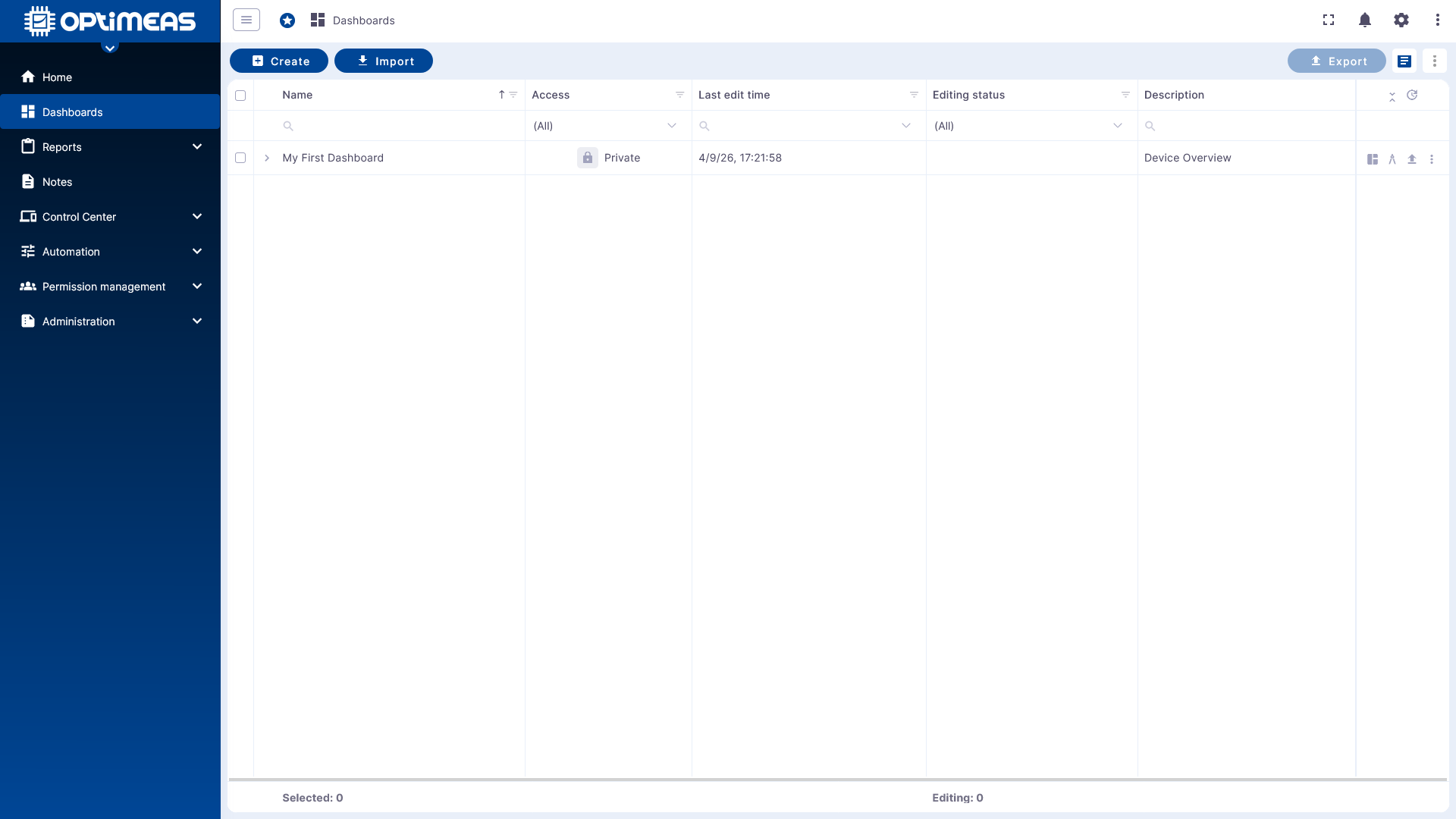
Cree allí un nuevo dashboard. Para empezar bastan un nombre y, opcionalmente, una descripción.
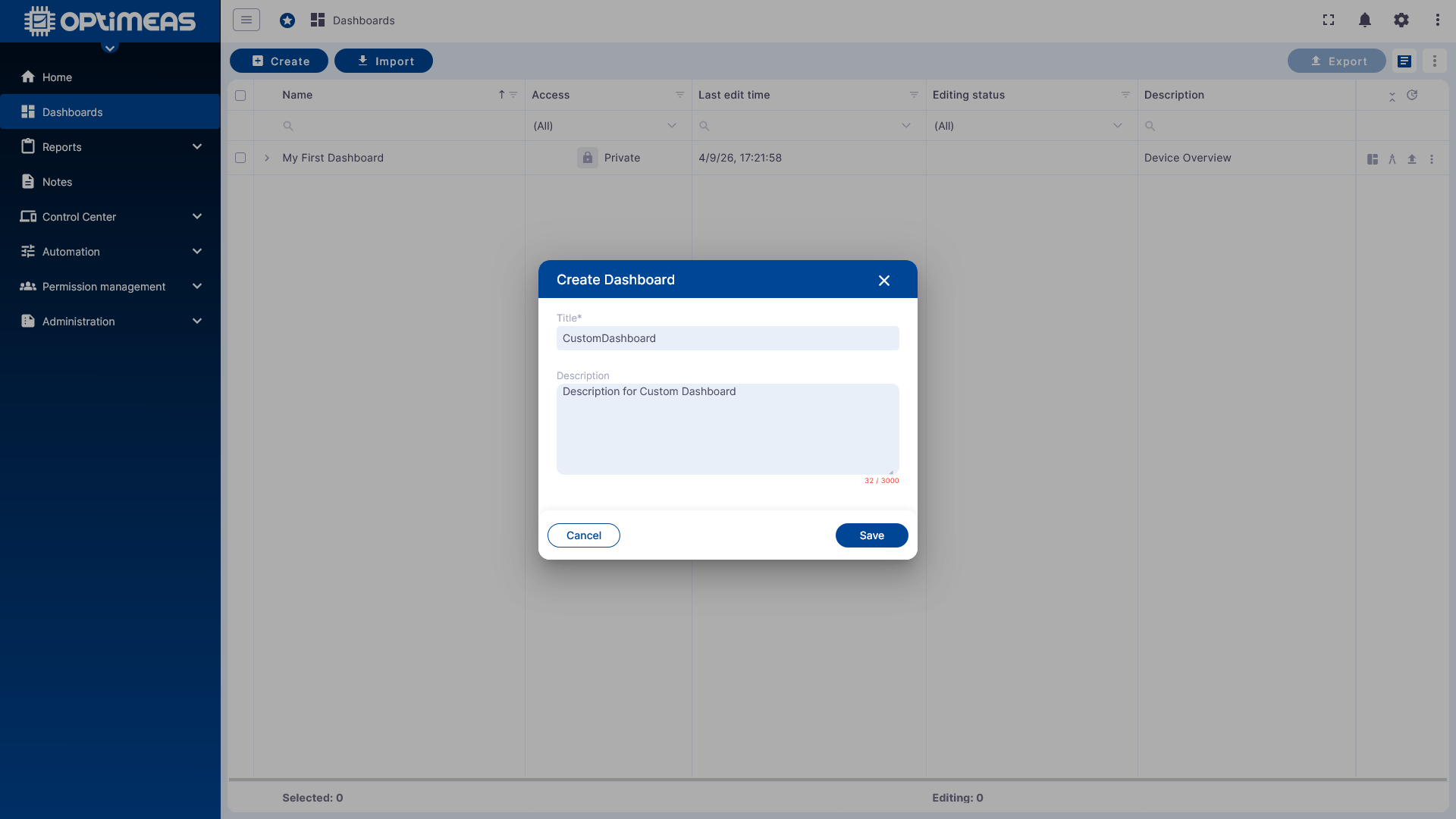
Tras crearlo, abra el dashboard directamente en el modo de edición.
Paso 7: crear un alias
Un dashboard nuevo está vacío al principio. Antes de poder rellenar un widget con datos, normalmente se crea un Alias. Este alias remite al dispositivo o a un grupo de dispositivos cuyos datos se desean visualizar.
Para los primeros pasos basta un alias de tipo Einzelnes Objekt o Single Device que apunte al Device recién creado.
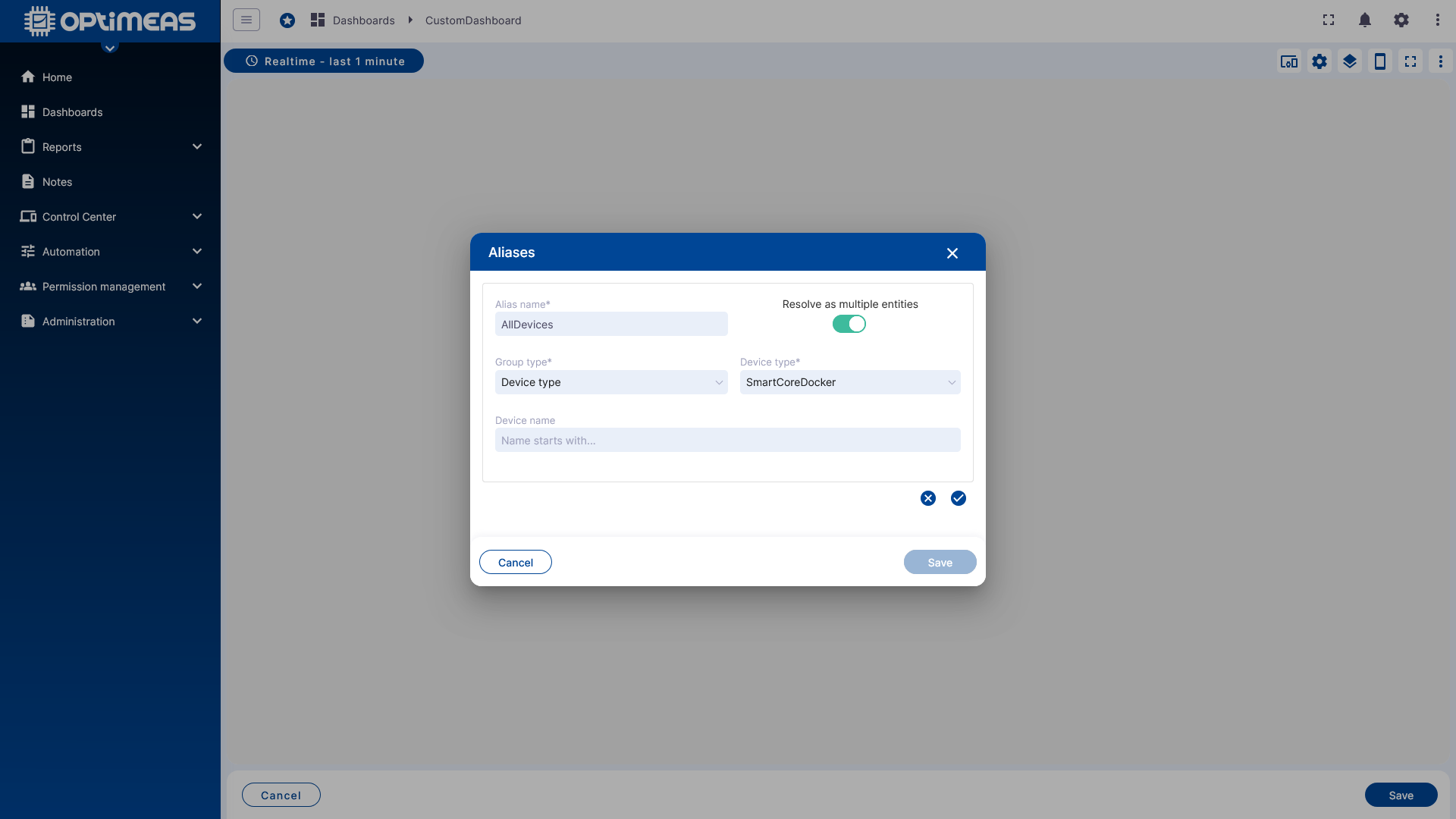
La ventaja de este concepto se aprecia especialmente cuando más adelante se quieren visualizar varios dispositivos conjuntamente. En lugar de seleccionar de nuevo todos los dispositivos en cada widget, el dashboard trabaja con el alias definido una sola vez.
Encontrará más información de fondo en Dashboards.
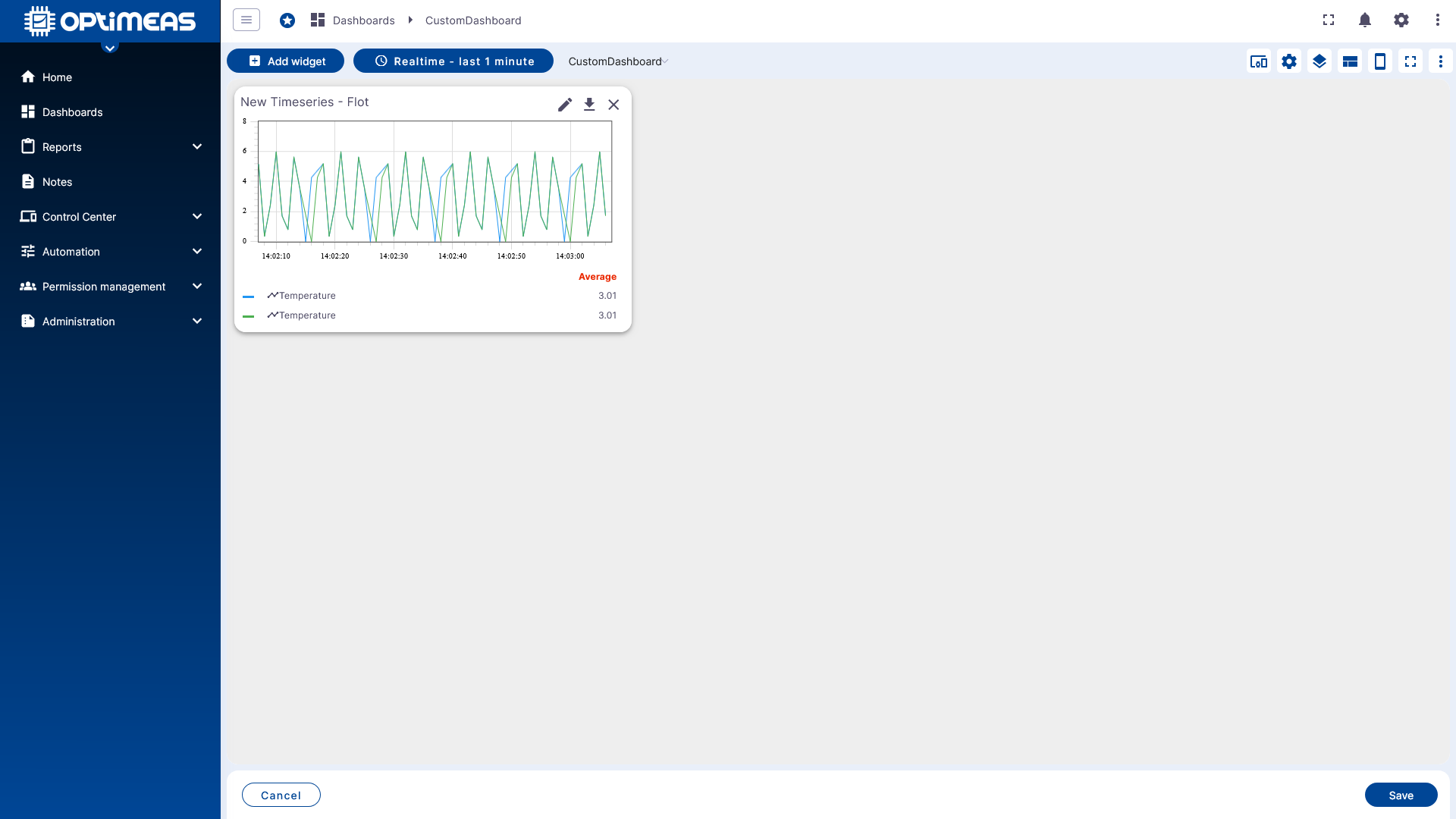
Paso 8: añadir el primer widget
Una vez definido el alias, se puede añadir el primer widget. Para empezar rápidamente resulta adecuado un diagrama sencillo u otra visualización estándar de los widget bundles disponibles.
En el widget se selecciona a continuación:
- el alias como fuente de datos
- el canal de telemetría deseado
- si es necesario, una ventana de tiempo propia o la global
Tras guardar, la primera visualización aparece directamente en el dashboard.
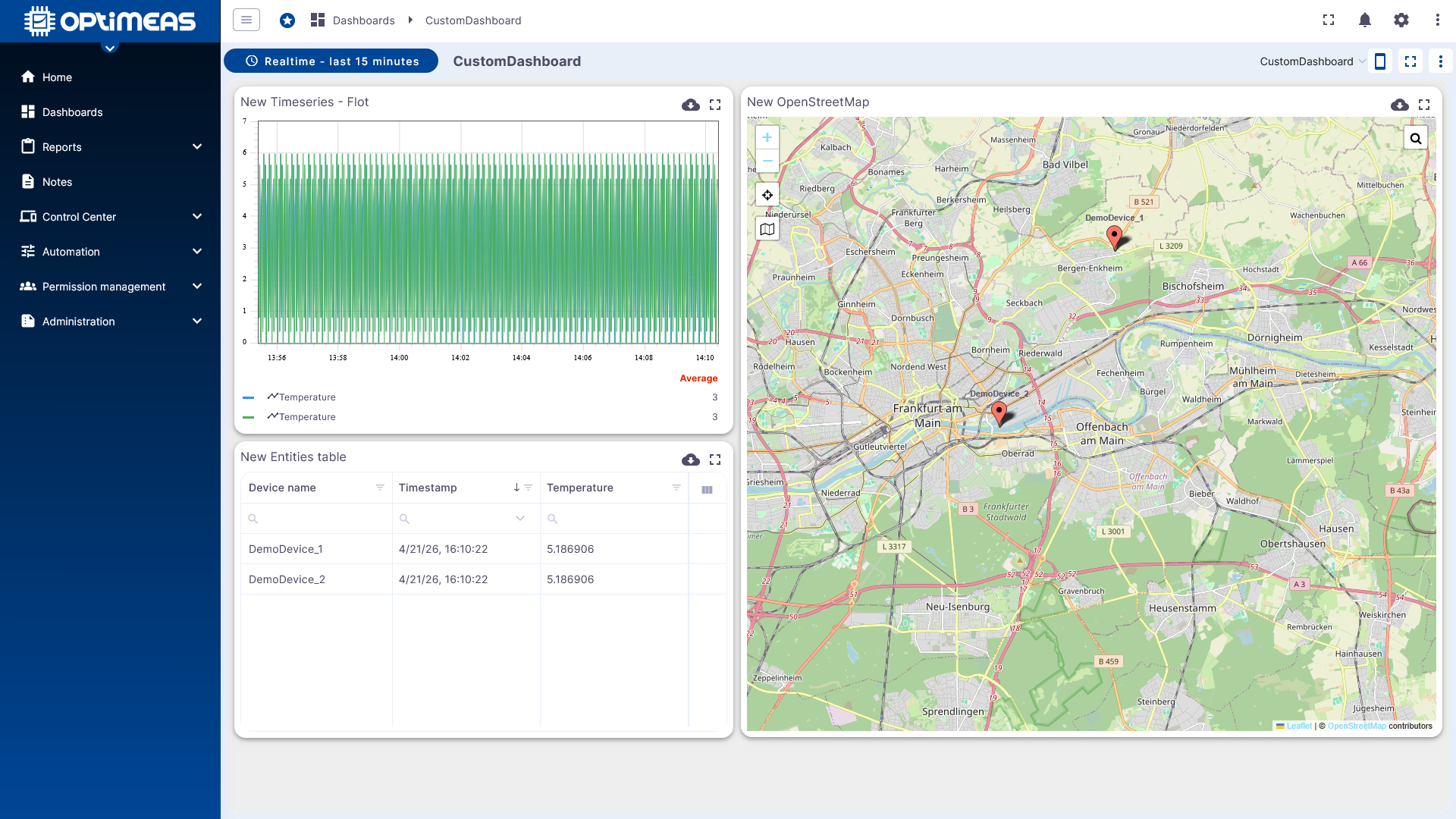
Si el dashboard se sigue ampliando, el resultado es una página de resumen completa para sus datos.
Camino recomendado a partir de aquí
Cuando ya se ven los primeros datos, normalmente se recomienda este orden para continuar con la ampliación:
- Nombrar los Devices de forma ordenada y utilizar los tipos de dispositivo de forma coherente.
- Revisar la estructura de telemetría y de atributos.
- Construir DeviceViews para los procesos de trabajo.
- Crear dashboards para la supervisión y la presentación.
- Si es necesario, añadir automatización o conexión por API.
Capítulos relacionados recomendados: