Getting Started
Getting Started
Dieses Kapitel führt durch einen typischen Ersteinstieg in optiCLOUD. Ziel ist es, ein erstes Gerät anzulegen, mit der Plattform zu verbinden, eingehende Daten zu prüfen und diese anschließend in einer einfachen Visualisierung darzustellen.
Ziel des Einstiegs
Am Ende dieses Leitfadens haben Sie:
- ein erstes Device in optiCLOUD angelegt
- den Geräte-Token übernommen und in Ihr reales Gerät oder Gateway eingetragen
- erste Daten in der Plattform geprüft
- optional einen ersten DeviceView erstellt
- ein erstes Dashboard mit einer einfachen Datenvisualisierung aufgebaut
Voraussetzungen
Für den Einstieg sollte Folgendes vorhanden sein:
- ein Benutzerkonto mit Zugriff auf einen Tenant in optiCLOUD
- ausreichende Berechtigungen zum Anlegen und Anzeigen von Geräten und Dashboards
- ein reales Gerät oder ein Testsystem, das Daten an optiCLOUD senden kann
- bei OptiMEAS-Geräten optional optiCONTROL zur Konfiguration
Der Leitfaden ist nicht auf ein bestimmtes Gerät festgelegt. Als praktisches Beispiel kann ein OptiMEAS-Gerät wie ein SmartMINI verwendet werden, das Grundprinzip gilt aber ebenso für andere Geräte oder eigene Integrationen.
Überblick nach dem Login
Nach dem Einloggen landen Benutzer zunächst auf der Home-Seite. Dort werden zentrale Kennzahlen und Schnellzugriffe für den aktuellen Tenant angezeigt.
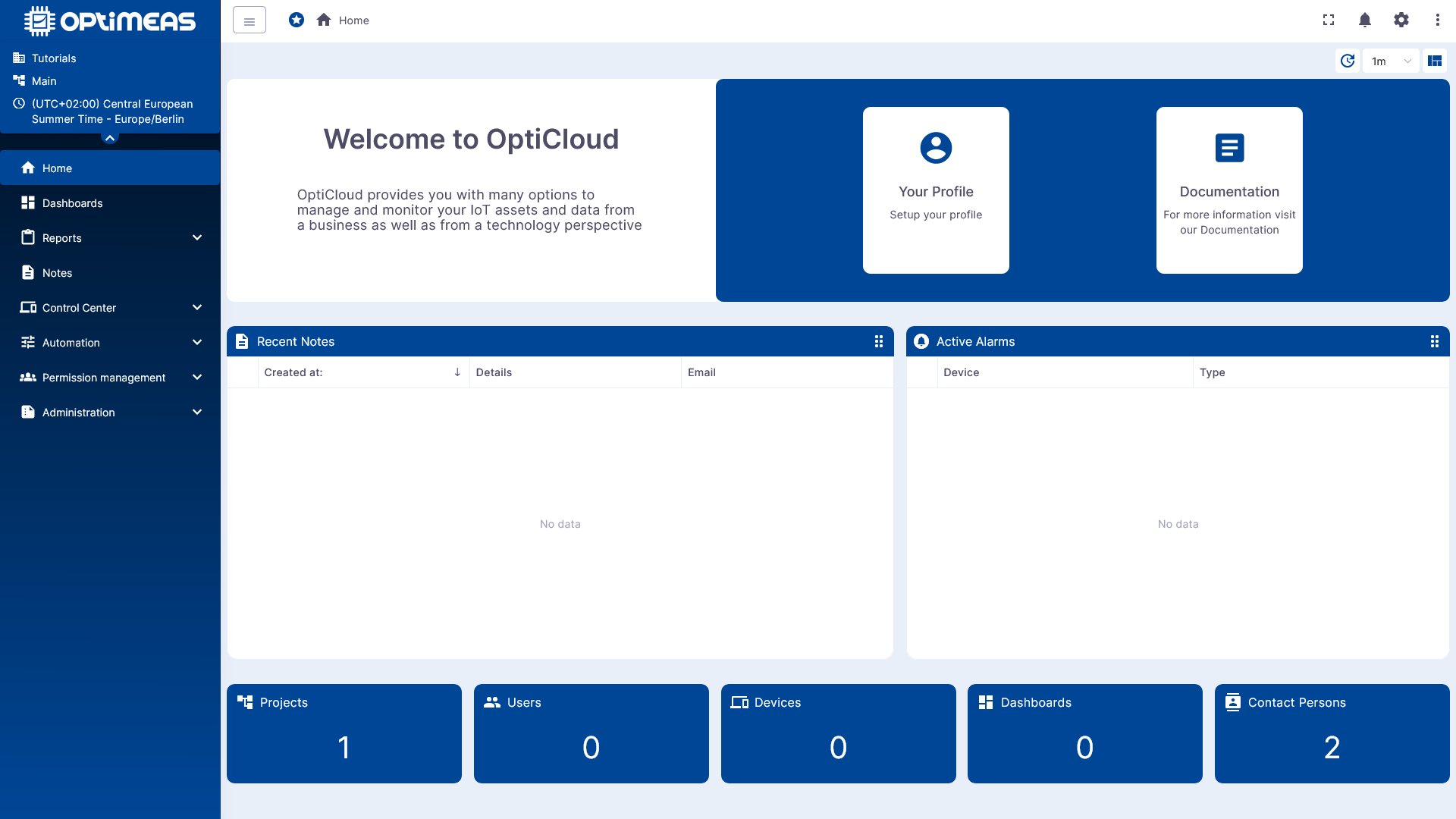
Für den Einstieg sind vor allem diese Bereiche relevant:
- Home für den allgemeinen Überblick
- Control Center für Geräte und Geräteansichten
- Dashboards für Visualisierungen
- User Menu für Profil, Tenant-Informationen und API Description
Schritt 1: Erstes Device anlegen
Navigieren Sie zunächst in den Bereich Control Center. Dort wird der Gerätebestand Ihres Tenants verwaltet.
Für den ersten Einstieg reicht es aus, ein neues Gerät mit den Basisangaben anzulegen:
- Name
- Gerätetyp
- optional Label oder Beschreibung
Die genaue Benennung ist für den Einstieg frei wählbar. Wichtig ist zunächst nur, dass ein Device als digitaler Zwilling für das reale Gerät angelegt wird.
Nach dem Anlegen über den Button im oberen linken Bereich und das anschliessende ausfüllen des "Gerät Anlegen Wizards", kann das Device direkt geöffnet werden. Die Detailansicht bündelt die später relevanten Bereiche wie Attributes, Telemetry, Storage, Communication und Security.
Weiterführende Informationen dazu finden Sie in der Device-Dokumentation:
Schritt 2: Geräte-Token übernehmen
Öffnen Sie anschließend im Device den Bereich Security. Dort finden sich die sicherheitsrelevanten Geräteinformationen, insbesondere der Access-Token für die Authentifizierung des Geräts gegenüber der Plattform.
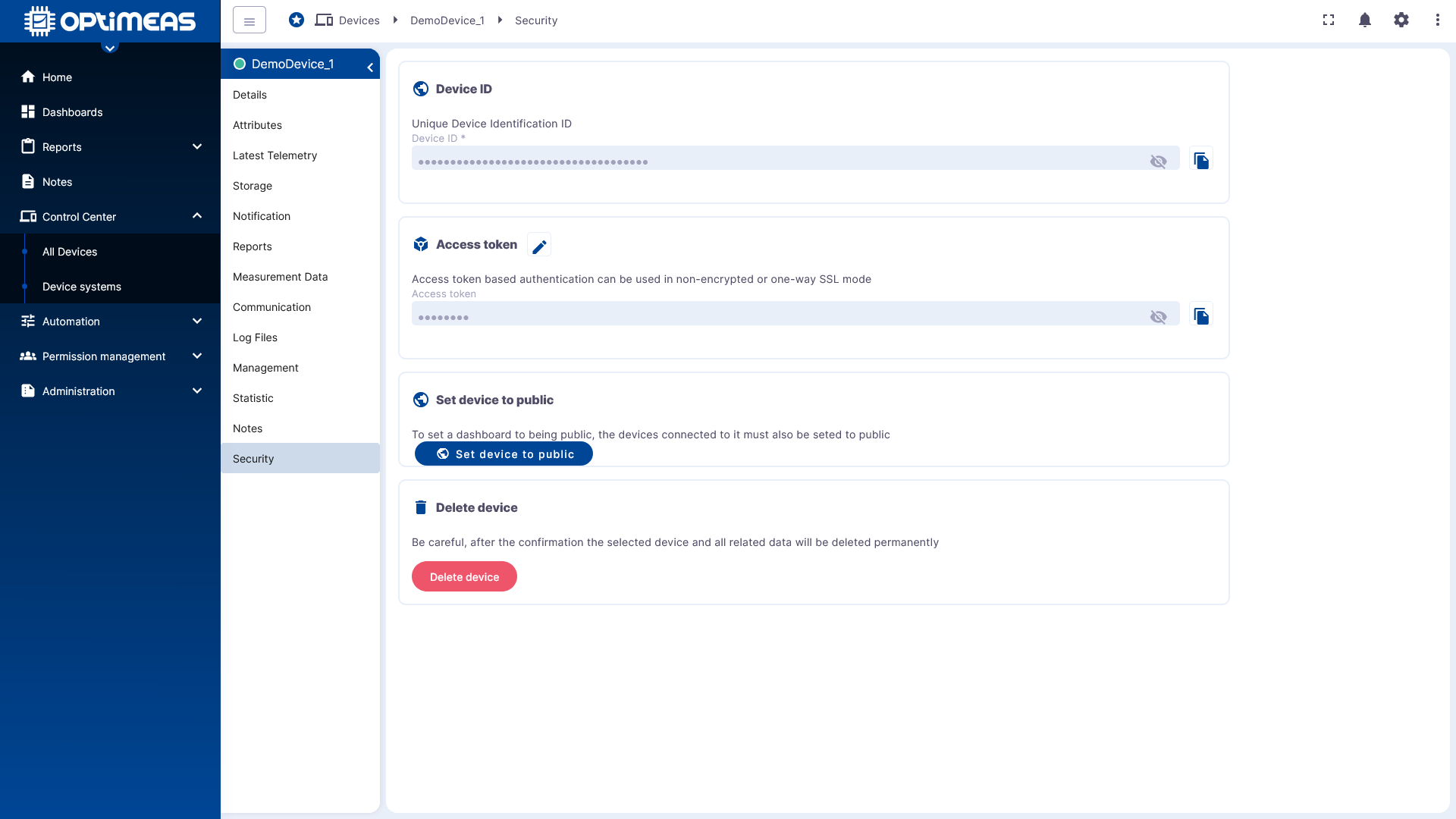
Dieser Token wird benötigt, damit das reale Gerät Daten an optiCLOUD senden darf. Kopieren Sie den Token über die vorgesehene Funktion aus der Oberfläche.
Schritt 3: Reales Gerät konfigurieren
Nun wird das reale Gerät oder Gateway so konfiguriert, dass es Daten an optiCLOUD überträgt.
Für OptiMEAS-Geräte erfolgt das über optiCONTROL. Dort werden unter anderem Serveradresse, Übertragungsintervall und Geräte-Token hinterlegt.
Wenn zusätzlich MQTT verwendet wird, gilt grundsätzlich:
- verschlüsselte MQTT-Verbindung über
ssl://<host>:8883 - Access-Token als Authentifizierungsmerkmal
Wenn Sie statt eines OptiMEAS-Geräts ein eigenes Gerät oder Skript anbinden, ist die API der richtige Einstiegspunkt. Dort sind sowohl REST- als auch MQTT-Beispiele dokumentiert.
Schritt 4: Eingehende Daten prüfen
Sobald das Gerät erfolgreich Daten sendet, können diese direkt im Device geprüft werden. Öffnen Sie dazu den Bereich Aktuelle Telemetriedaten.
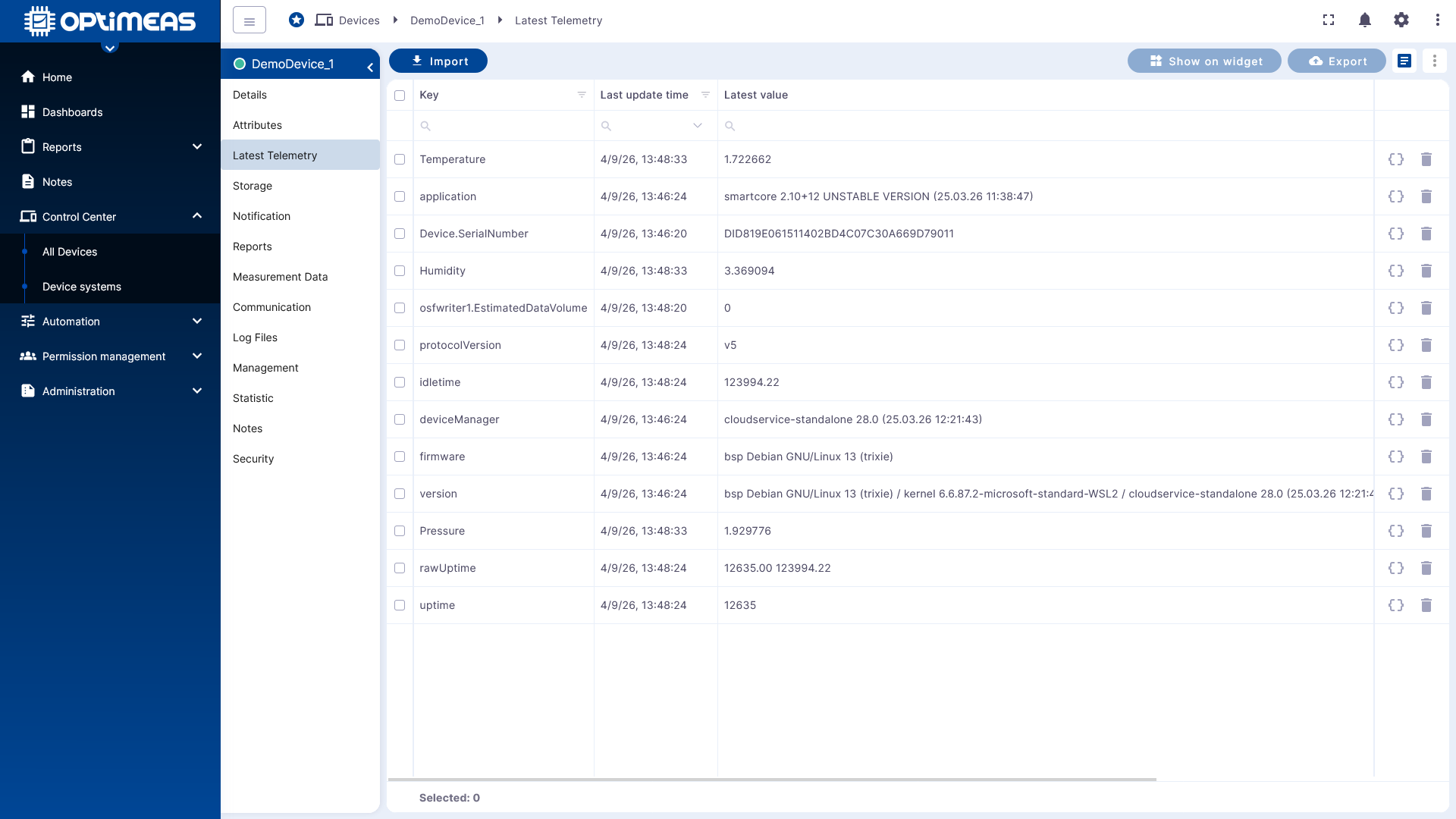
Hier lässt sich schnell erkennen:
- ob überhaupt Daten ankommen
- welche Kanäle übertragen werden
- welcher letzte Wert je Kanal vorliegt
- wann die letzte Aktualisierung erfolgt ist
Wenn an dieser Stelle noch keine Werte sichtbar sind, sollte zuerst die Geräteverbindung geprüft werden:
- stimmt der Server-Host
- stimmt der Token
- wurde das Gerät auf das richtige Tenant-System verbunden
- wird das richtige Protokoll verwendet
Für technische Prüfungen sind zusätzlich der Bereich Kommunikation im Device sowie die API Description hilfreich.
Schritt 5: Optional einen DeviceView anlegen
Noch bevor ein Dashboard aufgebaut wird, kann es sinnvoll sein, eine erste Geräteansicht im DeviceView zu erstellen. Dadurch lassen sich mehrere Geräteinformationen in einer übersichtlichen Tabelle zusammenführen.
Über die Ansichtsverwaltung können bestehende Views gewechselt oder neue Views hinzugefügt werden.
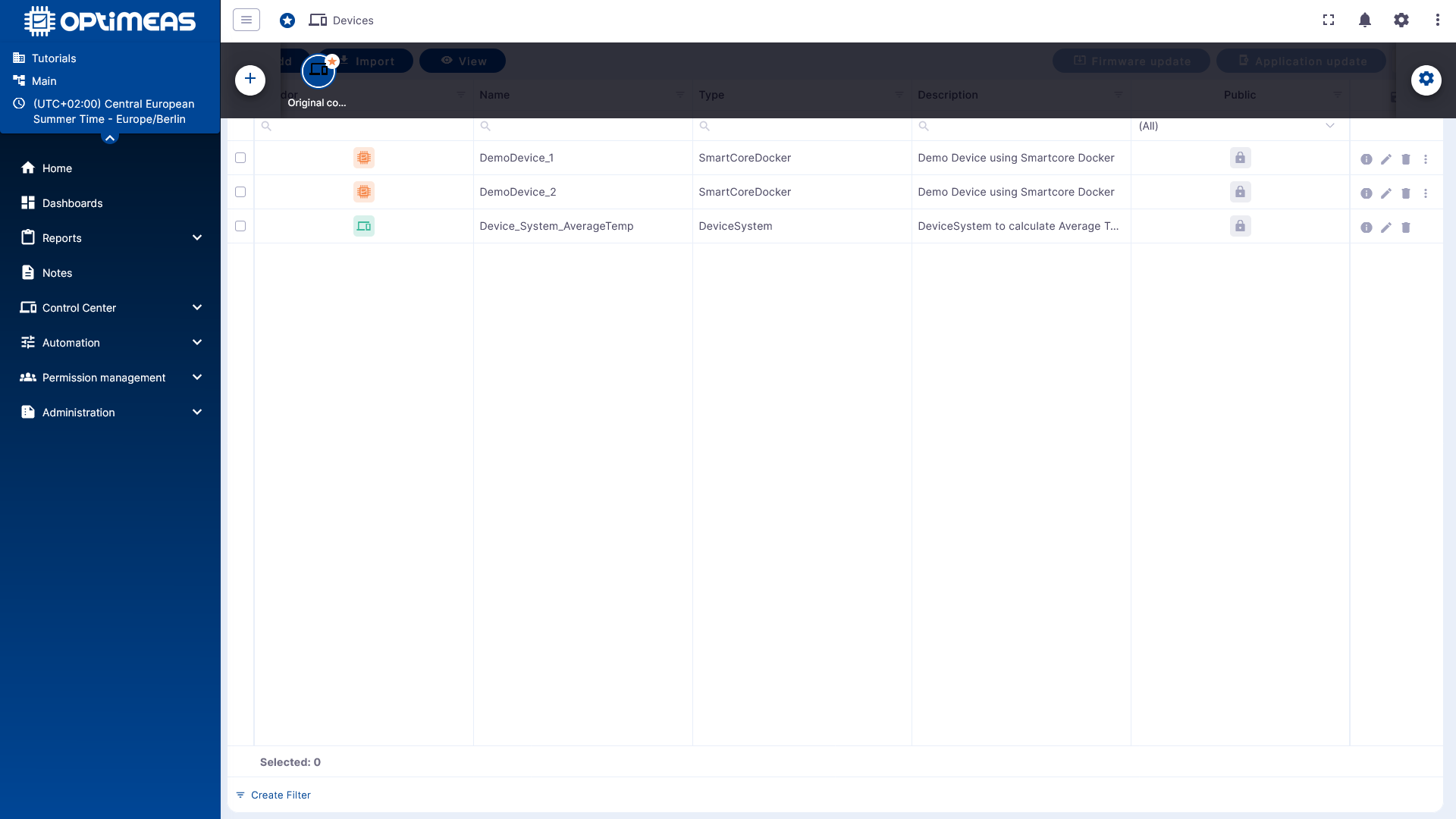
Im Konfigurationsdialog wird anschließend festgelegt, welche Spalten, Aktionen und allgemeinen Tabelleneinstellungen die Ansicht enthalten soll.
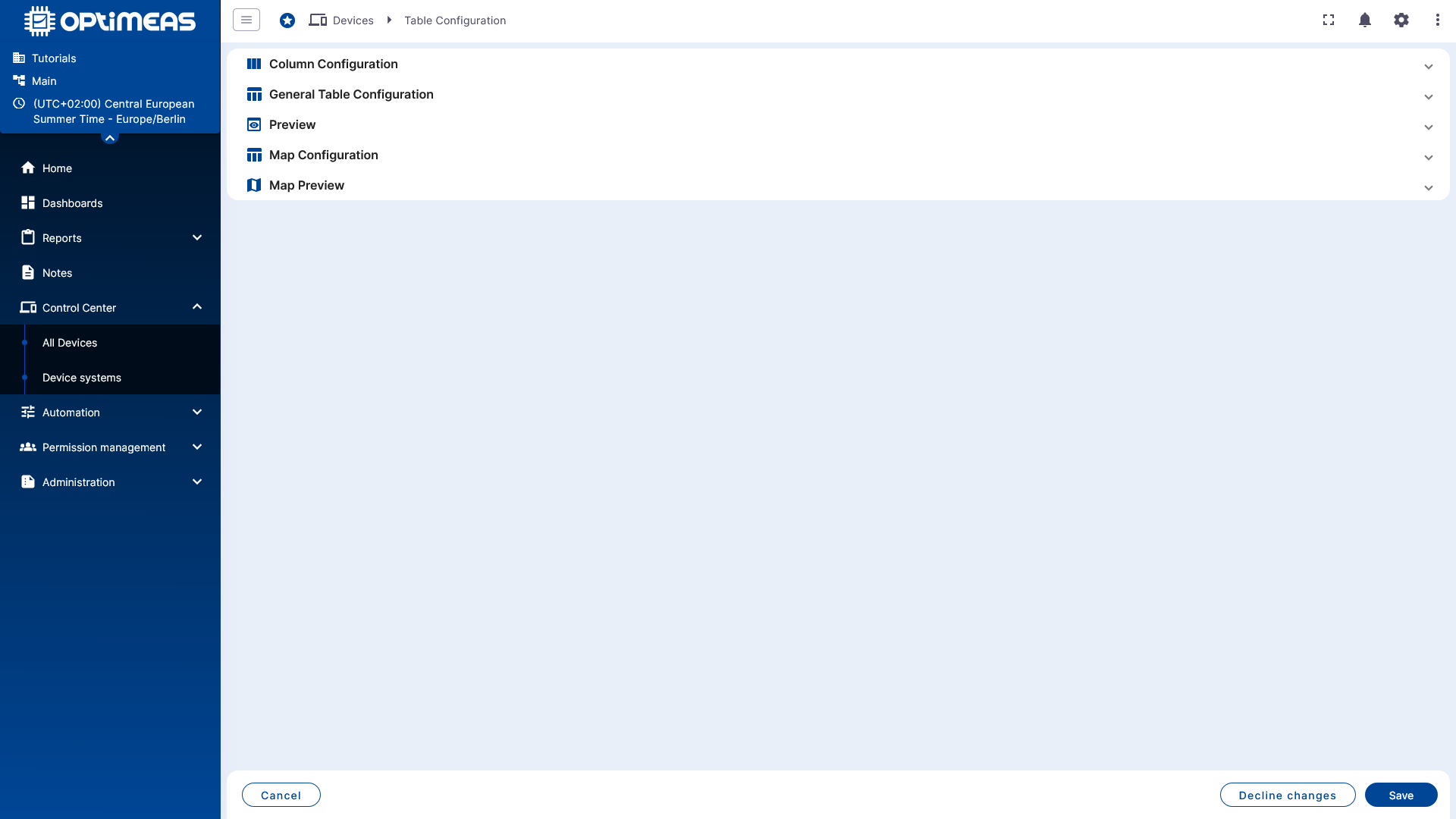
Typische Anwendungsfälle für einen ersten DeviceView sind:
- Monitoring von Kommunikationsstatus
- Überblick über Firmware- oder Versionsstände
- Sicht auf zentrale Telemetrie- oder Attributwerte
Die vollständige Beschreibung dazu befindet sich unter DeviceView.
Schritt 6: Erstes Dashboard erstellen
Für historische oder grafische Visualisierung wechseln Sie nun in den Bereich Dashboards.
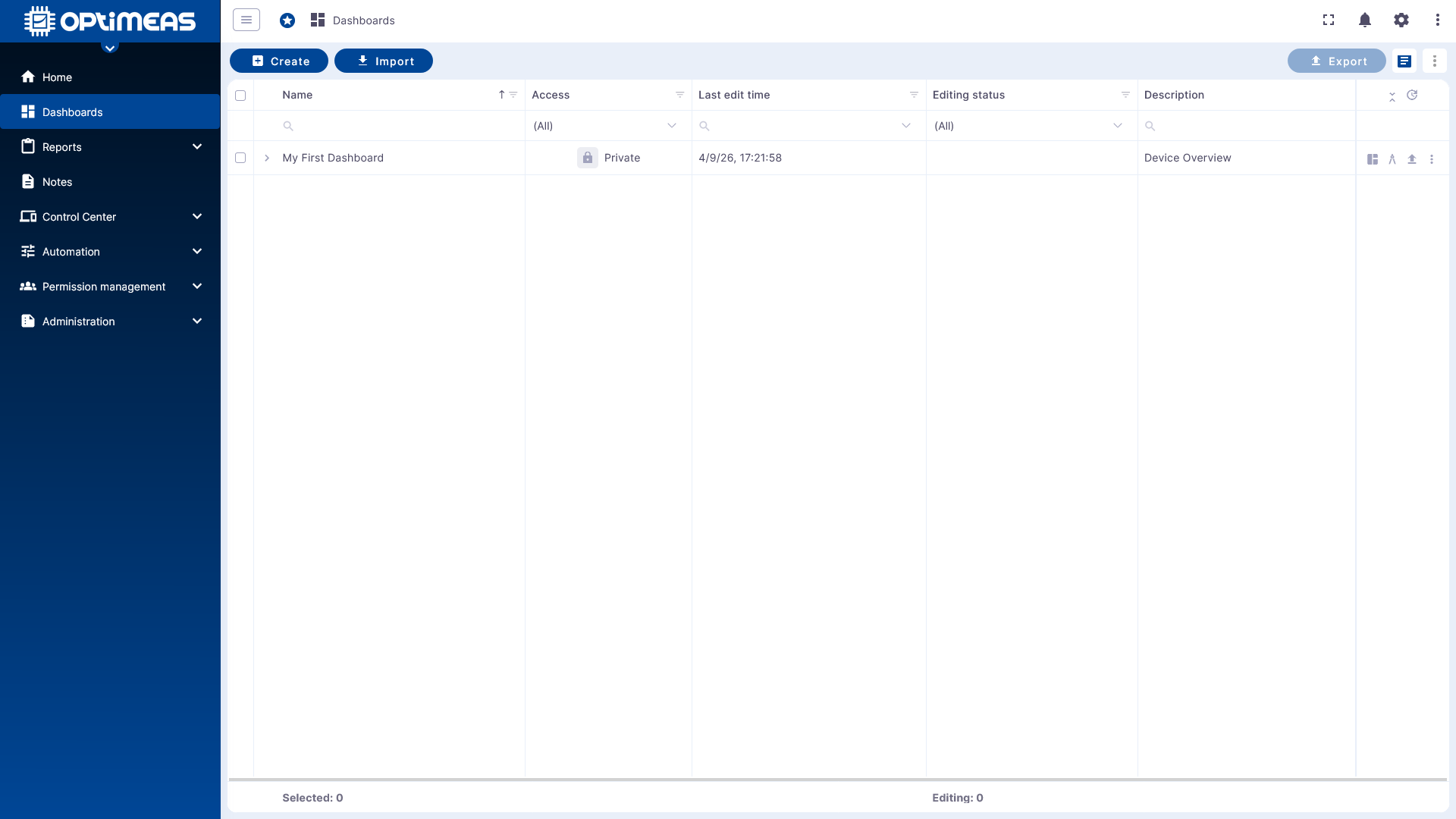
Legen Sie dort ein neues Dashboard an. Für den Einstieg reichen ein Name und optional eine Beschreibung aus.
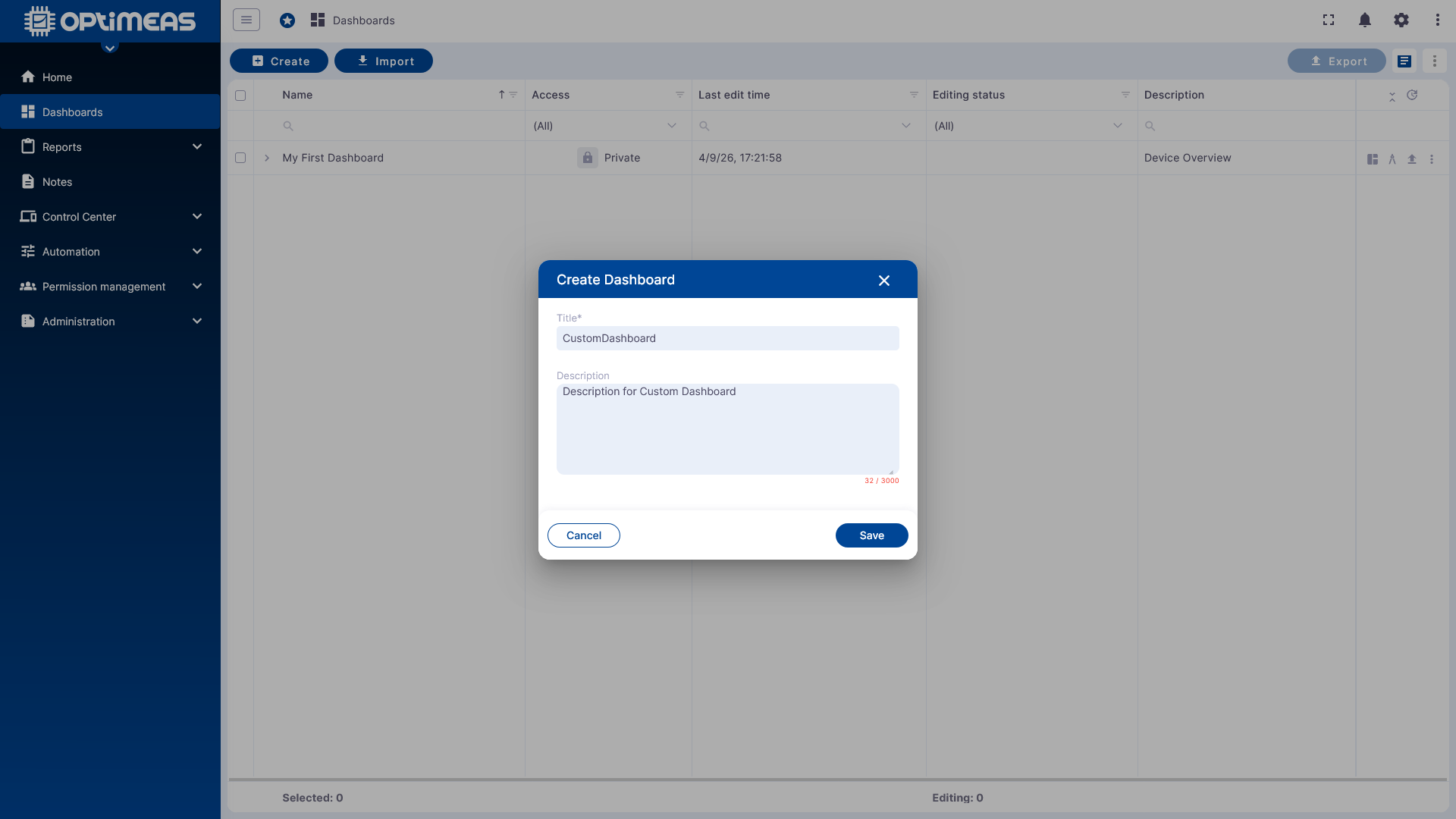
Nach dem Anlegen öffnen Sie das Dashboard direkt im Editiermodus.
Schritt 7: Alias anlegen
Ein neues Dashboard ist zunächst leer. Bevor ein Widget mit Daten gefüllt werden kann, wird in der Regel ein Alias angelegt. Dieser Alias verweist auf das Gerät oder auf eine Gruppe von Geräten, deren Daten visualisiert werden sollen.
Für den ersten Einstieg genügt ein Alias vom Typ Einzelnes Objekt oder Single Device, der auf das soeben angelegte Device zeigt.
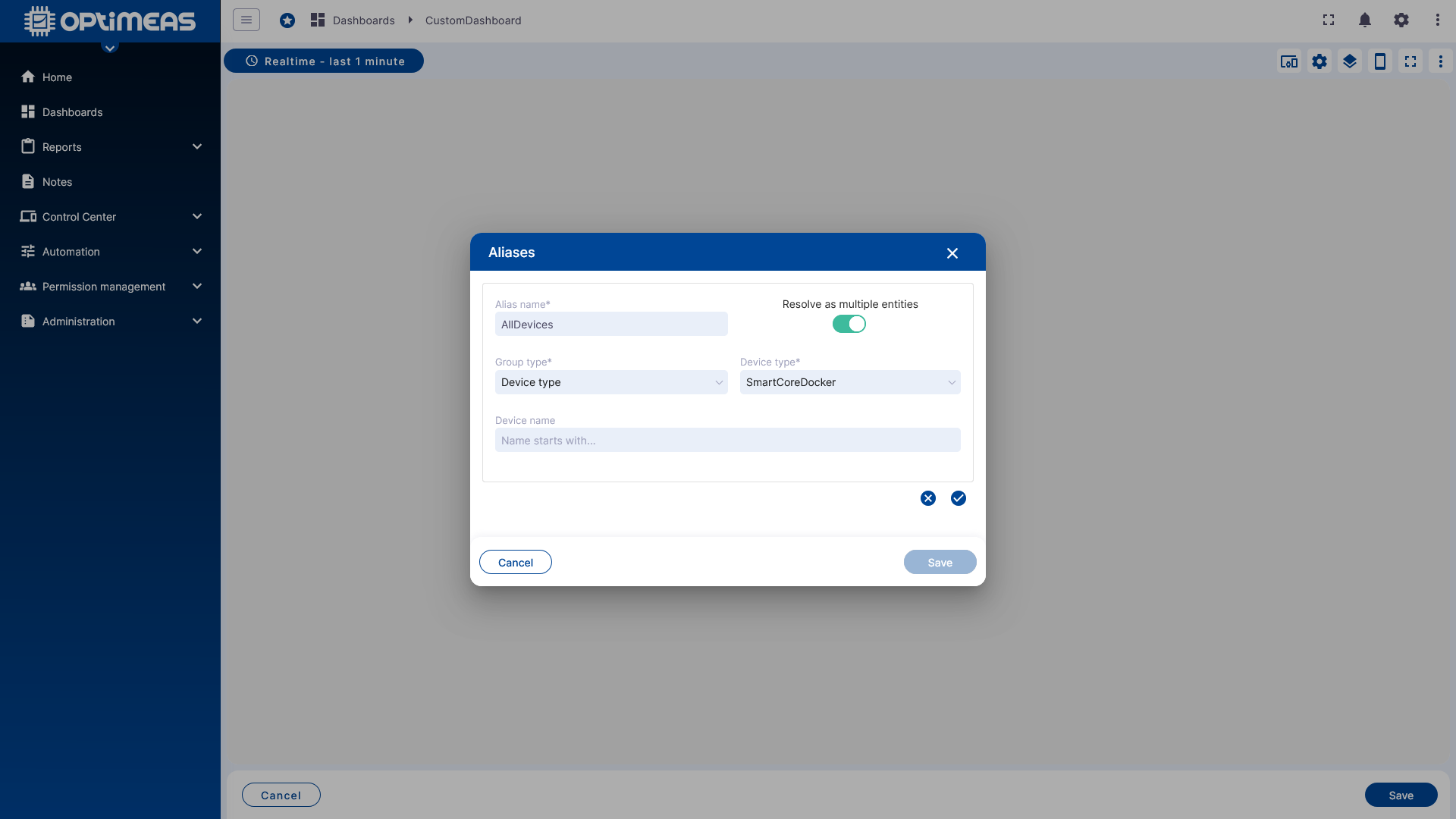
Der Vorteil dieses Konzepts zeigt sich besonders dann, wenn später mehrere Geräte gemeinsam visualisiert werden sollen. Statt in jedem Widget alle Geräte erneut auszuwählen, arbeitet das Dashboard dann mit dem einmal definierten Alias.
Weitere Hintergründe dazu finden Sie in Dashboards.
Schritt 8: Erstes Widget hinzufügen
Nachdem der Alias definiert wurde, kann das erste Widget hinzugefügt werden. Für einen schnellen Einstieg bietet sich ein einfaches Diagramm oder eine andere Standardvisualisierung aus den vorhandenen Widget-Bundles an.
Im Widget wählen Sie anschließend:
- den Alias als Datenquelle
- den gewünschten Telemetriekanal
- bei Bedarf ein eigenes oder das globale Zeitfenster
Nach dem Speichern erscheint die erste Visualisierung direkt im Dashboard.
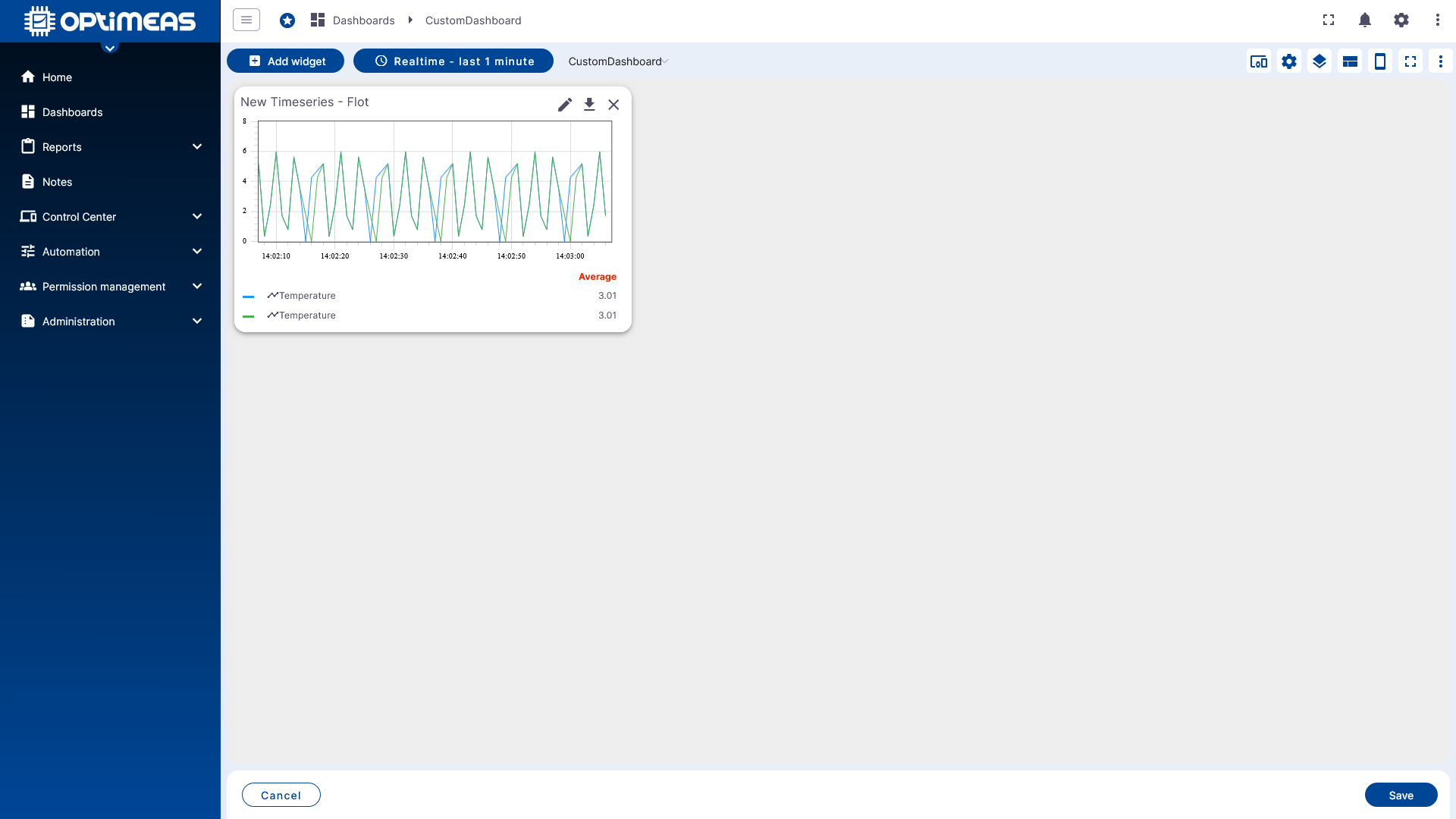
Ist das Dashboard weiter aufgebaut, entsteht daraus eine vollständige Übersichtsseite für Ihre Daten.

Empfohlener weiterer Weg
Wenn die ersten Daten sichtbar sind, empfiehlt sich meist diese Reihenfolge für den weiteren Ausbau:
- Device sauber benennen und Gerätetypen konsistent verwenden.
- Telemetrie- und Attributstruktur prüfen.
- DeviceViews für Arbeitsprozesse aufbauen.
- Dashboards für Monitoring und Präsentation erstellen.
- Bei Bedarf Automatisierung oder API-Anbindung ergänzen.
Passende weiterführende Kapitel sind: