Settings
Settings
Im Bereich Settings werden allgemeine Einstellungen des eigenen Tenants in optiCLOUD zusammengeführt. Hier lassen sich zentrale Konfigurationen anpassen, die das Erscheinungsbild, den E-Mail-Versand, rechtliche Hinweise, die Startseite und die Aufbereitung historischer Daten betreffen.
Die verfügbaren Unterbereiche sind:
Diese Einstellungen wirken tenantweit und betreffen damit nicht nur einzelne Benutzer, sondern das generelle Verhalten und die Darstellung der Plattform.
Outgoing Email
Im Bereich Outgoing Email wird festgelegt, wie ausgehende E-Mails des Tenants versendet werden.

Standardmäßig können E-Mails über die von OptiMEAS bereitgestellte Standardkonfiguration versendet werden. Wenn ein Tenant stattdessen einen eigenen Mailserver verwenden soll, kann die Standardkonfiguration deaktiviert und eine eigene SMTP-Konfiguration hinterlegt werden.
Das ist insbesondere dann sinnvoll, wenn:
- E-Mails über die eigene Unternehmensdomain versendet werden sollen
- interne Sicherheits- oder Compliance-Vorgaben einen eigenen Mailserver verlangen
Konfigurationsparameter sind:
- Absenderadresse
- SMTP-Host
- SMTP-Port
- SMTP-Protokoll
- TLS-Verschlüsselung
- Benutzername und Passwort
Über die Testfunktion kann direkt geprüft werden, ob der Versand korrekt funktioniert.
Wenn kein eigener SMTP-Server konfiguriert wird, erfolgen ausgehende E-Mails weiterhin über die Standardkonfiguration von OptiMEAS.
Policy Template
Der Bereich Policy Template dient dazu, tenantbezogene rechtliche Hinweise oder eigene Nutzungsbedingungen zu hinterlegen.
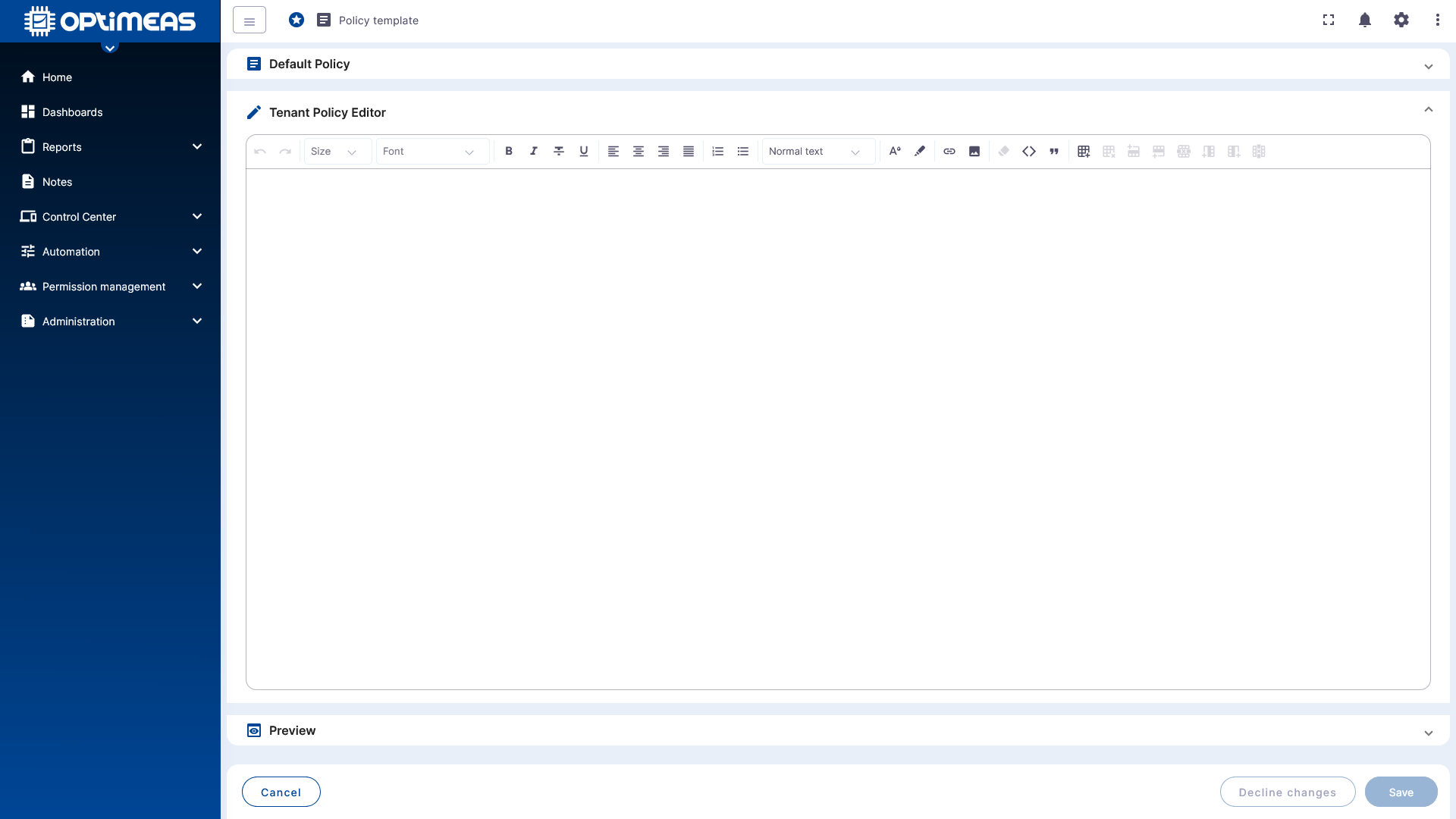
Dieser Bereich ist besonders relevant, wenn der Tenant nicht nur intern genutzt wird, sondern auch Endkunden, Partnern oder anderen externen Benutzern Zugriff auf Plattformfunktionen oder Daten gewährt.
Über den integrierten Editor können eigene Texte gepflegt und formatiert werden. Damit lassen sich zusätzliche Bedingungen, Hinweise oder Richtlinien hinterlegen, die für den jeweiligen Tenant gelten sollen.
Wichtig ist dabei:
- Tenant-spezifische Policies ergänzen die systemweiten Vorgaben.
- Sie sollten systemweiten Bedingungen nicht widersprechen.
- Auf selbst betriebenen Instanzen können je nach Systemkonfiguration auch vollständig eigene systemweite Richtlinien verwendet werden.
Der Editor eignet sich dazu, rechtliche Texte strukturiert aufzubauen und direkt innerhalb der Plattform zu verwalten.
Email Templates
Im Bereich Email Templates werden die Vorlagen für automatisch oder manuell ausgelöste E-Mails gepflegt.
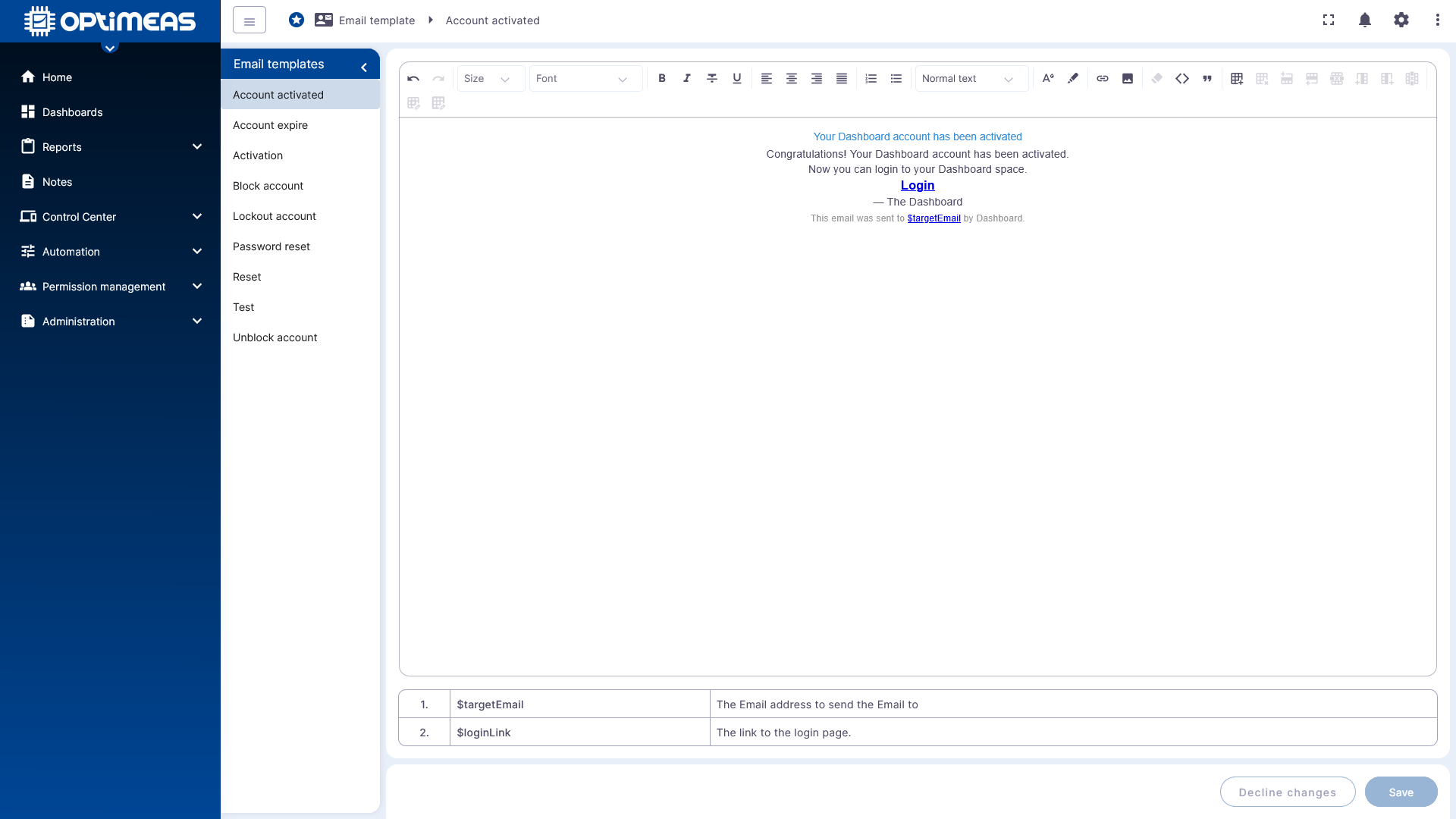
Damit kann die Kommunikation mit Benutzern und Kunden an den eigenen Tenant angepasst werden. Die einzelnen Templates lassen sich direkt bearbeiten, formatieren und mit Platzhaltern für dynamische Inhalte versehen.
Vorlagen sind unter anderem:
- Aktivierung
- Account Aktivierung
- Account Beendigung
- Account Blockierung
- Account Lockout
- Password reset
- Reset
- Test
- Account Unblock
Je nach Vorlage werden unterschiedliche Ereignisse innerhalb der Plattform abgedeckt, etwa:
- Einladung neuer Benutzer
- Aktivierung oder Sperrung von Konten
- Passwortänderungen oder Passwort-Reset
- Test des Mailversands
In der Bearbeitungsansicht sind zusätzlich die verfügbaren Platzhalter sichtbar. Dadurch ist klar erkennbar, welche Variablen in einem Template verwendet werden können, zum Beispiel Zieladresse oder Login-Link.
Theme
Im Bereich Theme wird das Erscheinungsbild des Tenants angepasst. Dieser Abschnitt ist die Grundlage für White-Labeling und visuelle Individualisierung.
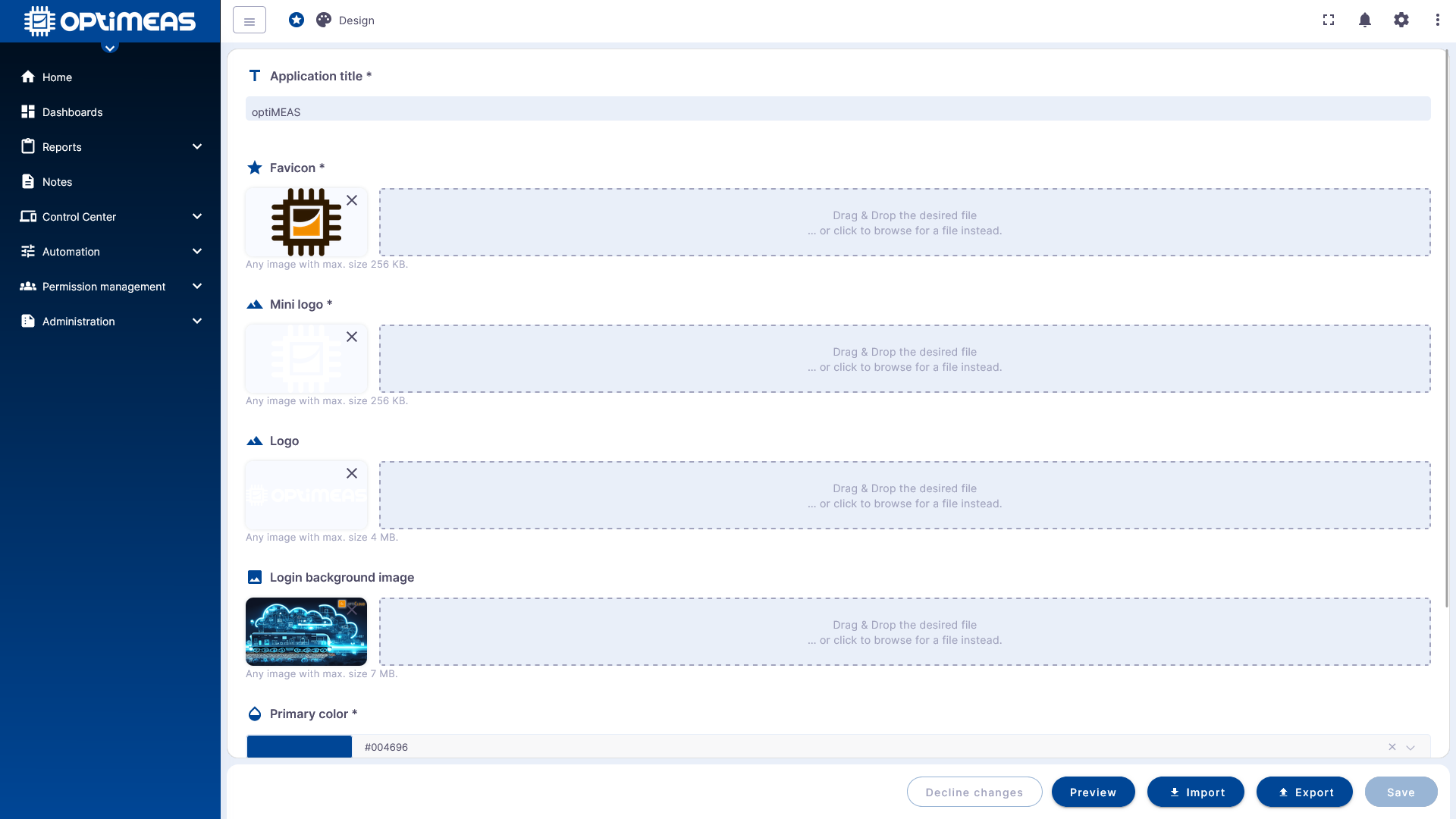
Konfigurierbar sind unter anderem:
- Anwendungstitel
- Favicon
- Mini-Logo
- Logo
- Hintergrundbild des Login-Bereichs
- Primärfarbe
- Sekundärfarbe
- Schriftfarbe
Über diese Einstellungen kann die Plattform an das eigene Corporate Design angepasst werden. Das ist vor allem für kundenspezifische Portale oder gebrandete Instanzen relevant.
Die Designanpassungen beeinflussen unter anderem:
- den Browser-Tab
- das Hauptmenü
- den Login-Bereich
- die farbliche Grundgestaltung der Benutzeroberfläche
Zusätzlich stehen Import-, Export- und Vorschaufunktionen zur Verfügung, um Designkonfigurationen zu testen oder zwischen Umgebungen zu übertragen.
Home Page
Im Bereich Home page wird festgelegt, welche Inhalte auf der Startseite des Tenants angezeigt werden.
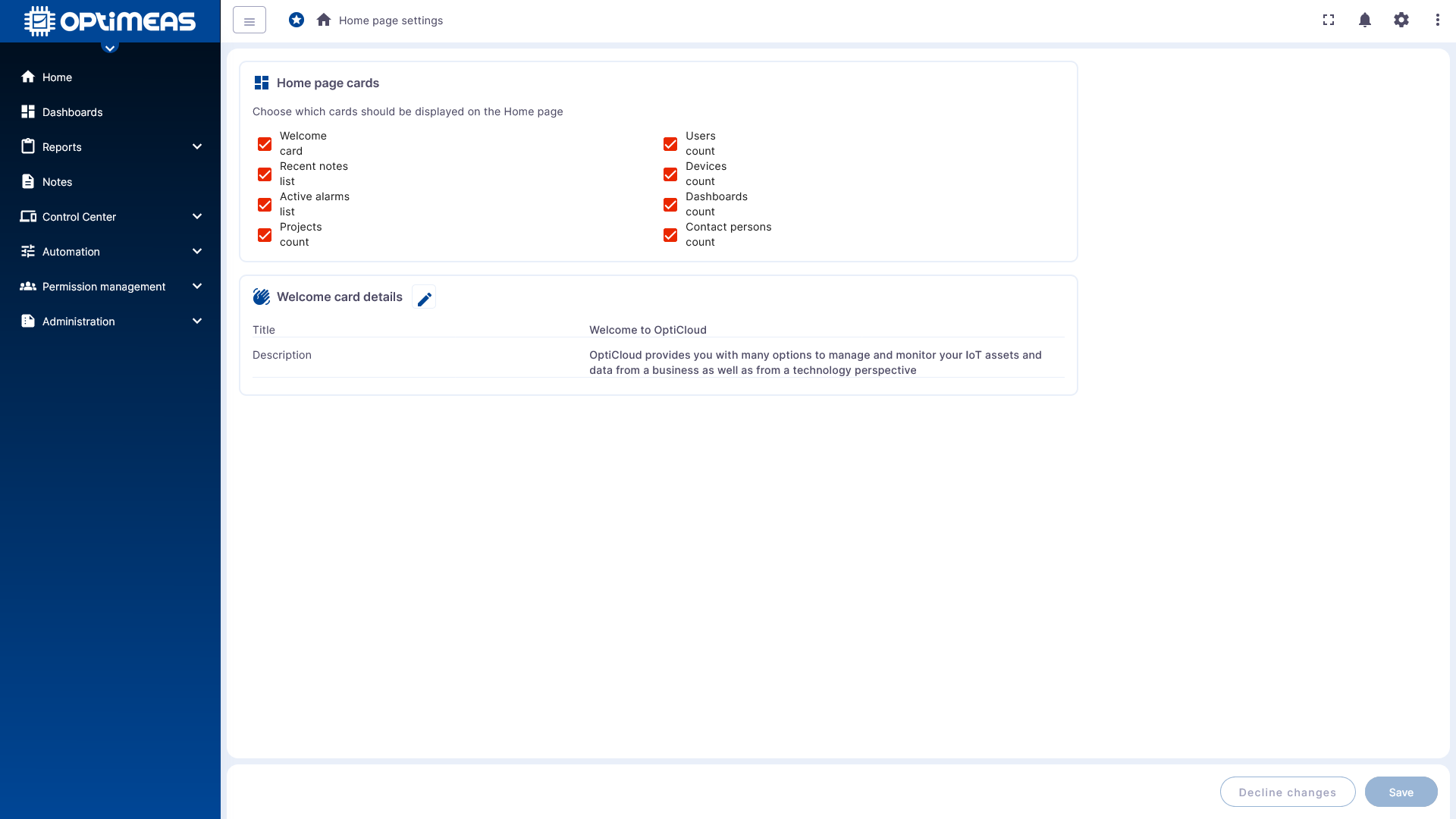
Die Startseite besteht aus einer Auswahl von Karten oder Widgets, die einen schnellen Überblick über wichtige Informationen geben. Je nach Tenant und Bedarf können unterschiedliche Inhalte aktiviert oder deaktiviert werden.
Elemente der Startseite sind beispielsweise:
- Willkommens Kachel
- Letzte Notizen
- Aktive Alarme
- Anzahl Projekte
- Anzahl Nutzer
- Anzahl Geräte
- Anzahl Dashboards
- Anzahl Kontakpersonen
Zusätzlich kann die Welcome Card inhaltlich angepasst werden, etwa über Titel und Beschreibung. So lässt sich die Startseite nicht nur funktional, sondern auch kommunikativ an den Tenant anpassen.
Data Aggregation
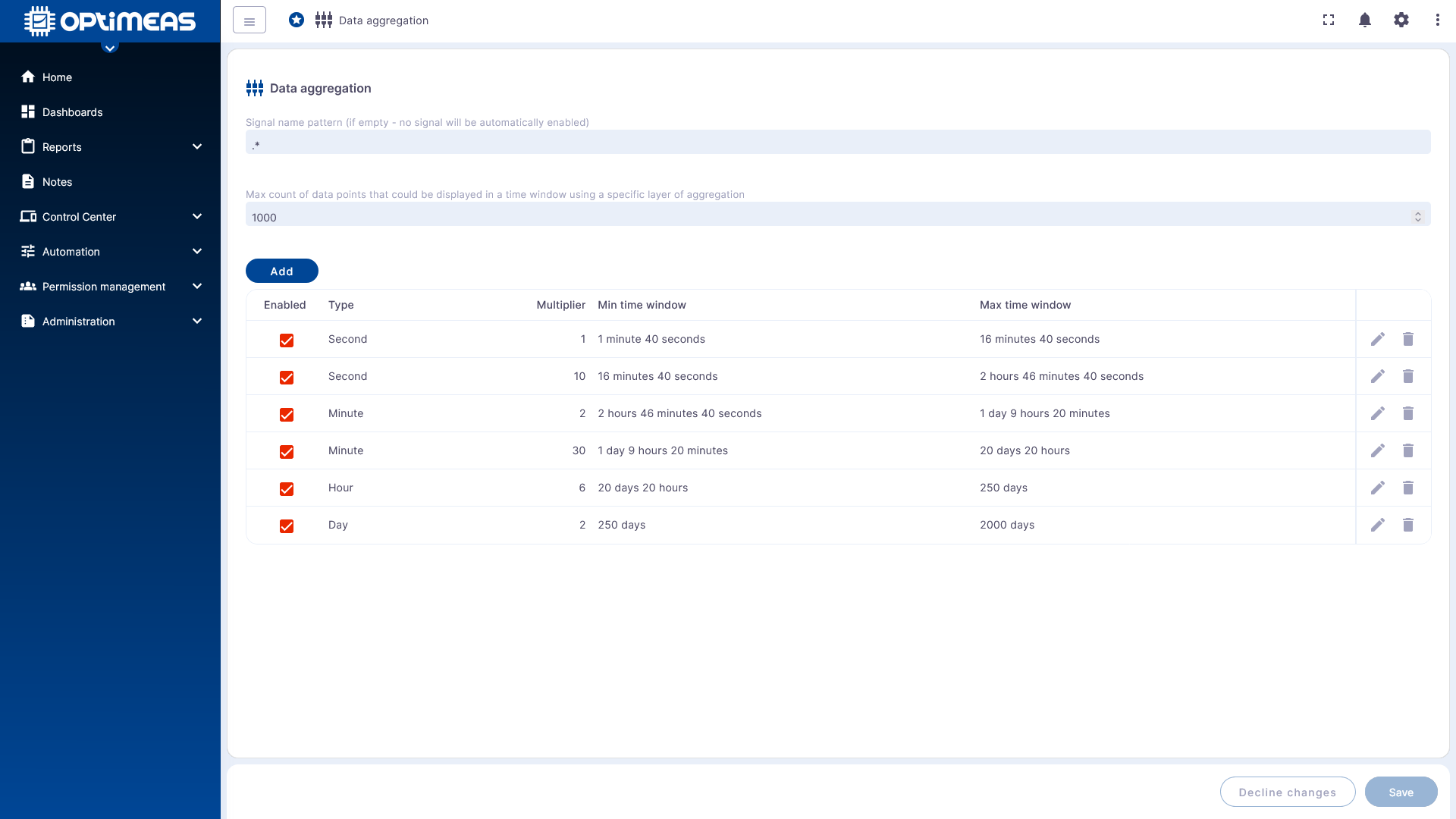
Der Bereich Data aggregation steuert, wie historische Messdaten für die Visualisierung in Dashboards und anderen Auswertungen aufbereitet werden.
Echtzeitdaten und historische Daten
In optiCLOUD werden zwei unterschiedliche Datenarten genutzt:
- MQTT-Daten für Live- oder Echtzeitansichten
- OSF-Daten für zuverlässige, hochauflösende historische Daten
MQTT-Daten liefern aktuelle Zustände mit geringer Verzögerung und eignen sich besonders für Live-Überwachung und schnelle Reaktionen. OSF-Daten werden dagegen in Intervallen übertragen, sind dafür aber robuster und für detaillierte spätere Analysen besser geeignet.
Die Unterschiede betreffen insbesondere:
- Zeitverhalten: MQTT ist unmittelbar verfügbar, OSF wird zeitversetzt übertragen.
- Verlässlichkeit: MQTT-Daten können bei Verbindungsabbrüchen verloren gehen, OSF-Daten werden zwischengespeichert und später nachgeliefert.
- Datenqualität: OSF-Daten erlauben höhere Abtastraten und sind deshalb für genaue Analysen deutlich besser geeignet.
Hintergrundverarbeitung
Damit große Mengen historischer Daten performant dargestellt werden können, arbeitet optiCLOUD mit Aggregationsstufen. Rohdaten werden dabei nicht für jede Ansicht vollständig geladen, sondern in zeitlichen Intervallen zusammengefasst.
Für diese Intervalle werden folgende Kennwerte gespeichert:
- Minimum
- Maximum
- letzter Wert
Dadurch entsteht eine mehrstufige Datenbasis, mit der je nach gewähltem Zeitraum die passende Auflösung geladen werden kann. Große Zeitfenster lassen sich so deutlich schneller visualisieren, ohne dass der Informationsgehalt für die Darstellung verloren geht.
Konfiguration der Aggregationsstufen
Im Einstellungsbereich können Aggregationsstufen mit Typ, Multiplikator sowie minimalem und maximalem Zeitfenster definiert werden. Zusätzlich wird festgelegt, wie viele Datenpunkte innerhalb eines Zeitfensters höchstens dargestellt werden sollen.
Diese Konfiguration beeinflusst direkt:
- die Performance historischer Diagramme
- die optische Lesbarkeit großer Zeiträume
- den Zeitpunkt, ab dem nicht mehr Rohdaten, sondern Aggregationsdaten verwendet werden
Die passende Wahl der Stufen hängt stark vom jeweiligen Prozess und von der Messdynamik ab. Schnell veränderliche Signale benötigen andere Einstellungen als langsam laufende Prozesse.
Bereits angelegte Aggregationslevel lassen sich nur dann ändern, wenn keine historische Datenbasis vorhanden ist. Sprich, wenn die Datenbank nicht bereits aggregierte Daten enthält. Andernfalls müssten bestehende Datenbestände komplett neu berechnet werden, was ein nicht zu knotrollierenden Aufwan bedeuten würde.
Empfehlung für die Praxis
Die Settings sollten nicht isoliert betrachtet werden, sondern als tenantweite Grundkonfiguration. Besonders sinnvoll ist eine abgestimmte Einrichtung in dieser Reihenfolge:
- Theme und E-Mail-Versand für Branding und Kommunikation konfigurieren.
- Policy und E-Mail-Templates an den eigenen Anwendungsfall anpassen.
- Startseite für die wichtigsten Informationen im Alltag ausrichten.
- Data Aggregation passend zu den verwendeten Messdaten und Analyseanforderungen festlegen.
So entsteht ein Tenant, der technisch, visuell und organisatorisch konsistent eingerichtet ist.