Device Views
DeviceView
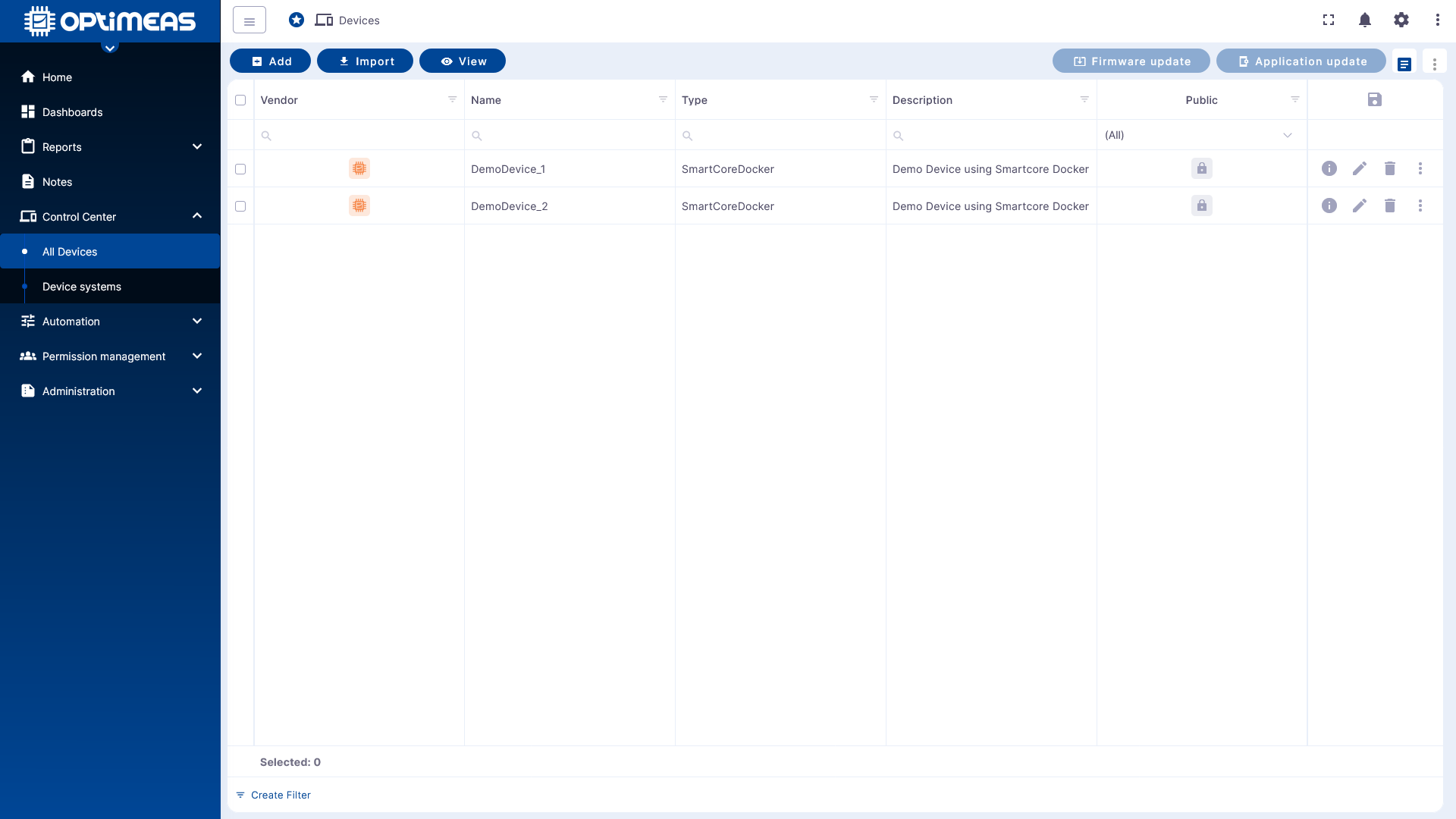
Der DeviceView ist die zentrale Arbeitsansicht für Geräte in optiCLOUD. Während Dashboards vor allem zur Visualisierung von Messwerten dienen, bündelt der DeviceView Informationen, Zustände und Aktionen rund um Geräteverwaltung und Flottenmanagement in einer konfigurierbaren Oberfläche.
Je nach Aufgabe kann ein DeviceView unterschiedlich aufgebaut sein. So lassen sich beispielsweise separate Ansichten für Service, Firmware-Verwaltung, Diagnose oder Messdaten anlegen. Jede Ansicht kann die jeweils relevanten Spalten, Informationen und Aktionen bereitstellen.
Einsatz und Nutzen
DeviceViews helfen dabei, Geräteinformationen schneller zu finden und typische Arbeitsabläufe direkt aus einer Ansicht heraus auszuführen. Dazu gehören unter anderem:
- Anzeige von Geräteinformationen in tabellarischer Form
- Anpassung sichtbarer Spalten und Inhalte an einen konkreten Anwendungsfall
- Bereitstellung passender Aktionen in der Buttonleiste
- Aufbau mehrerer spezialisierter Ansichten für dieselben Geräte
Dadurch können unterschiedliche Teams mit einer auf ihre Aufgaben zugeschnittenen Sicht auf denselben Gerätebestand arbeiten.
Neue Ansicht anlegen
Neue DeviceViews werden über die obere Aktionsleiste erstellt. Nach dem Öffnen der Ansichtsverwaltung können bestehende Views ausgewählt oder über das Plus-Symbol neue Ansichten hinzugefügt werden.
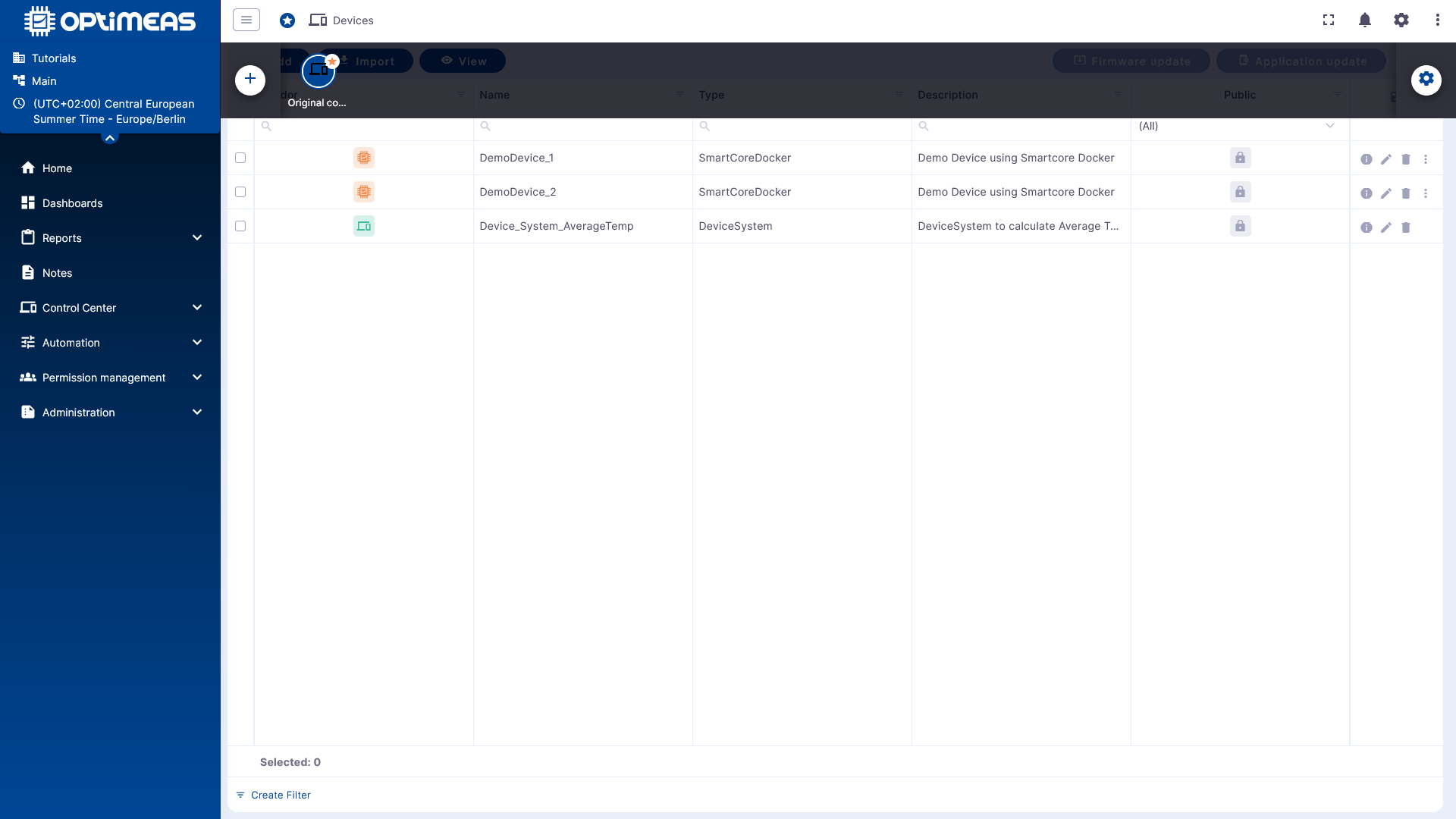
Nach dem Anlegen wird der Konfigurationsdialog geöffnet. Hier wird festgelegt, welche Daten angezeigt werden und wie die Ansicht aufgebaut ist.
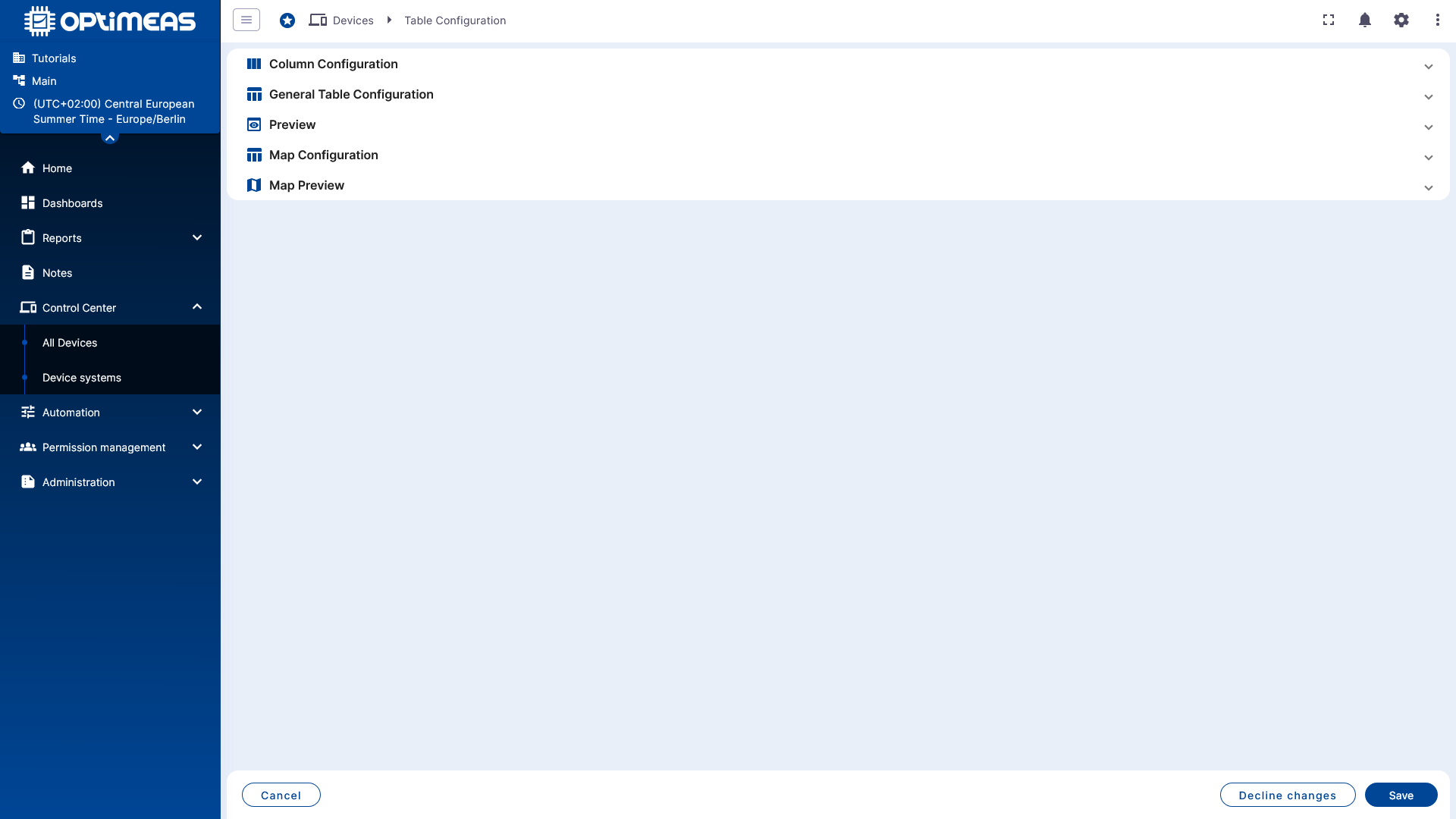
Aufbau der Konfiguration
Die Konfiguration eines DeviceViews ist in mehrere Bereiche gegliedert:
- Spaltenkonfiguration für die Auswahl der darzustellenden Daten
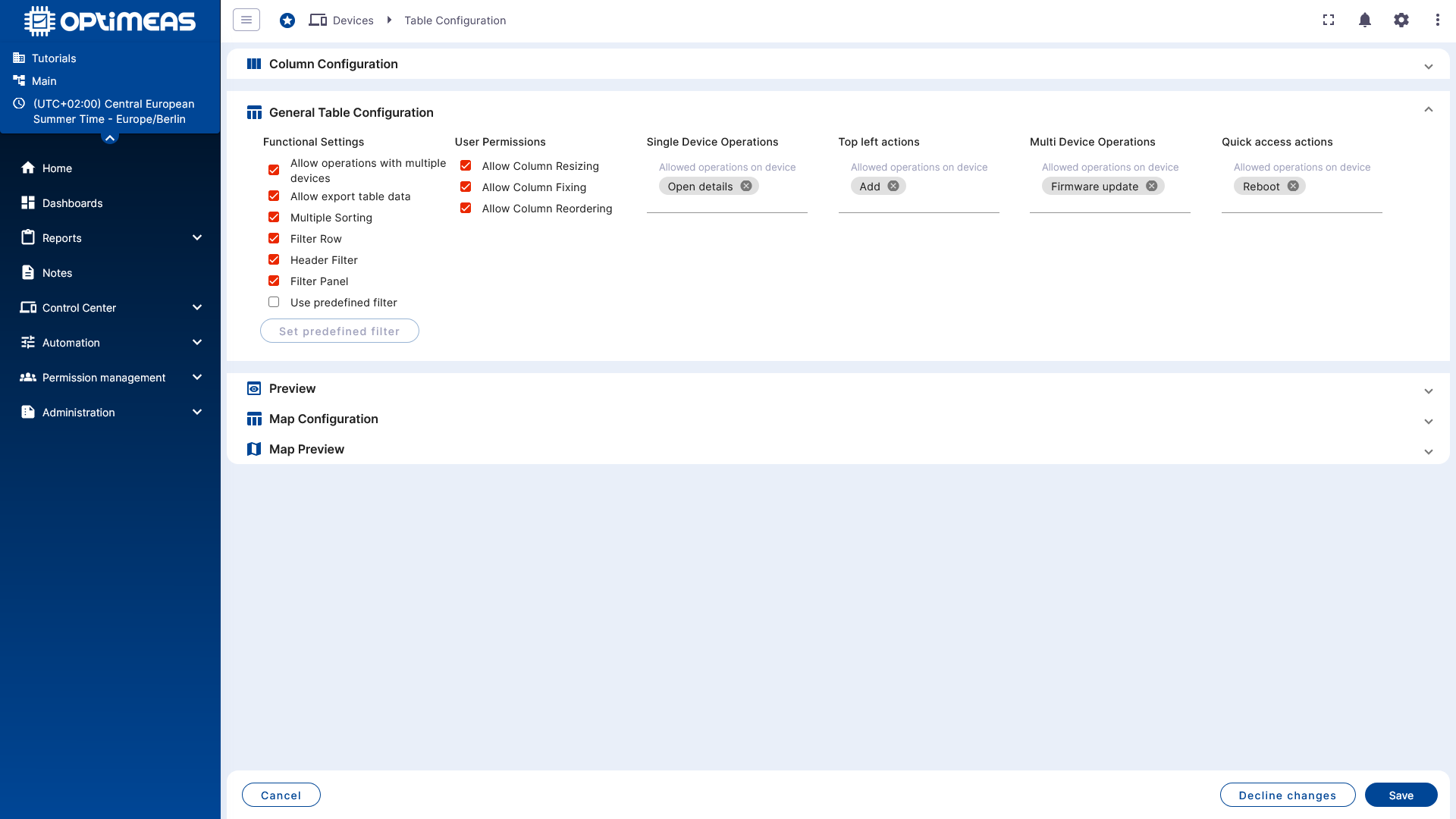
- Tabellenkonfiguration für allgemeine Einstellungen der Ansicht und der verfügbaren Aktionen
- Vorschau, um die aktuelle Konfiguration direkt zu prüfen
Damit lässt sich eine neue Ansicht schrittweise aufbauen und direkt validieren.
Spalten definieren
Über Spalte hinzufügen können weitere Informationen in die Tabelle aufgenommen werden. Für jede Spalte wird festgelegt, welche Geräteinformation angezeigt wird und in welcher Form sie dargestellt werden soll.
Inhalte sind zum Beispiel:
- Gerätebezeichnung oder Label
- Gerätetyp
- Statusinformationen
- letzte Kommunikation
- spezifische Attribute oder Messwerte
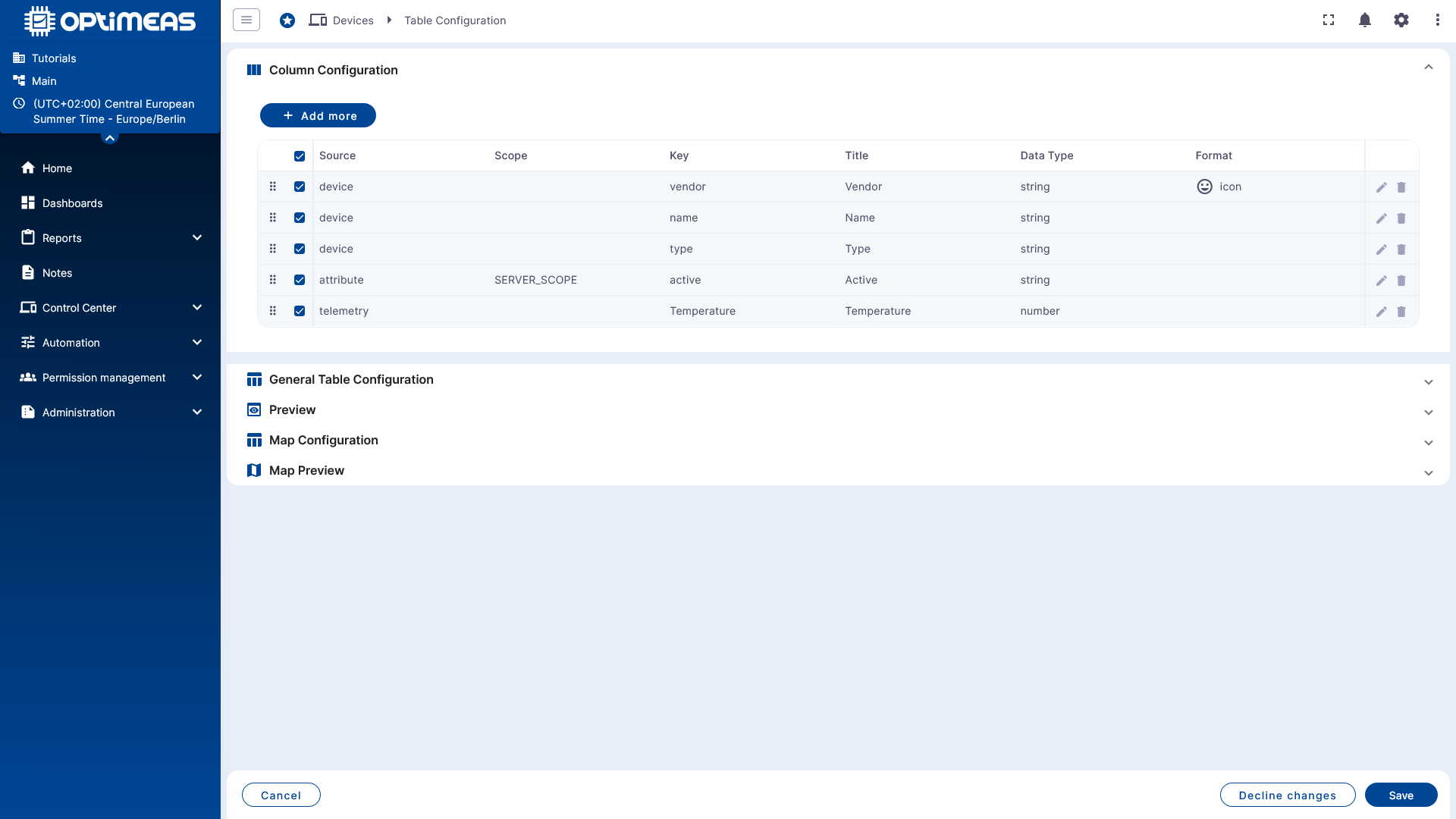
Tabelle und Aktionen konfigurieren
Im Bereich der Tabellenkonfiguration wird festgelegt, wie sich die Ansicht insgesamt verhält. Hier können unter anderem allgemeine Eigenschaften der Tabelle sowie verfügbare Aktionen in der Oberfläche definiert werden.
So kann ein DeviceView nicht nur die passenden Informationen anzeigen, sondern auch die für den jeweiligen Prozess relevanten Bedienmöglichkeiten bereitstellen.
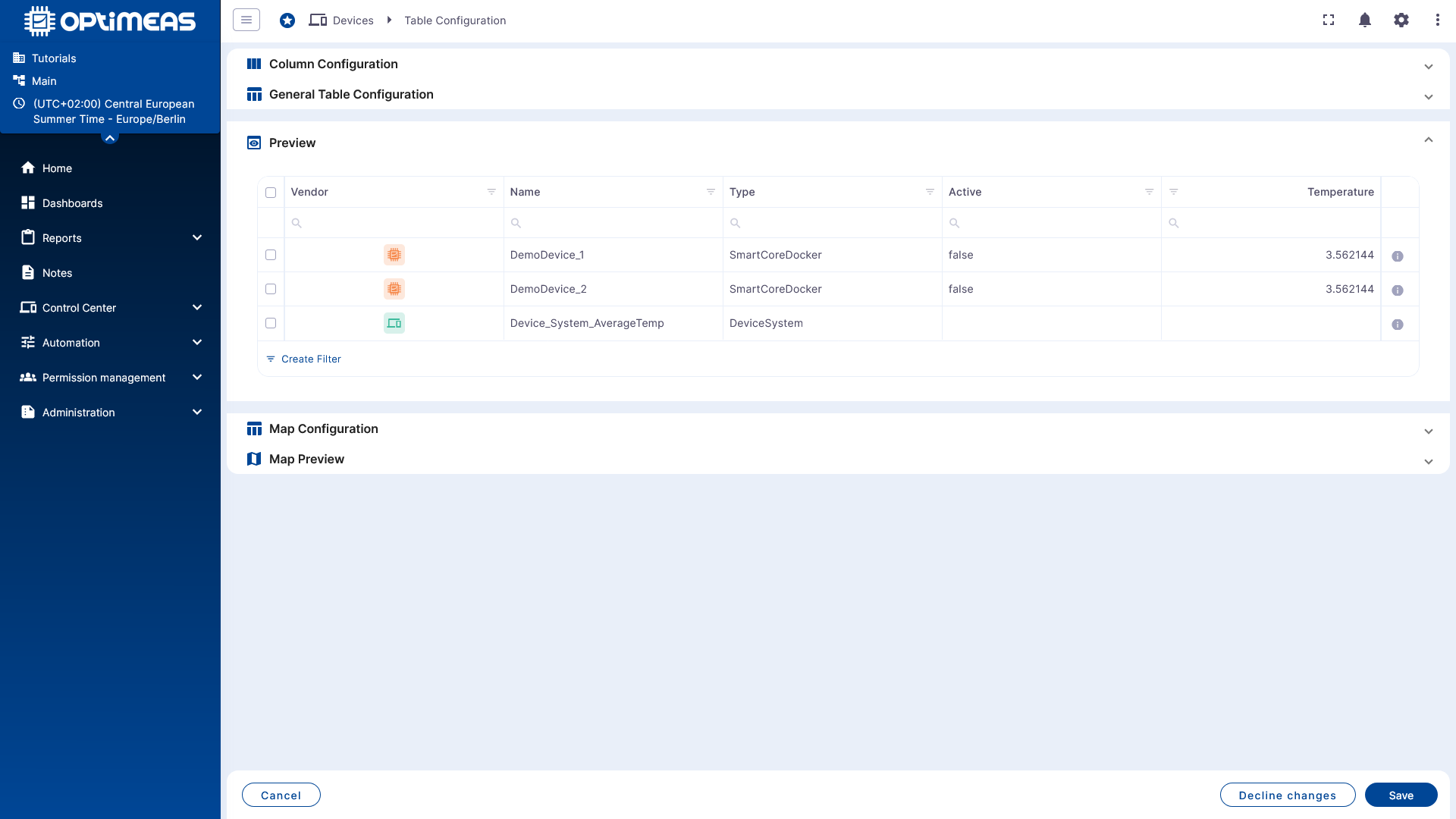
Vorschau prüfen
Die Vorschau zeigt direkt, wie die aktuelle Konfiguration auf echte Gerätedaten wirkt. Dadurch lässt sich früh erkennen, ob Spalten, Reihenfolge und Inhalte sinnvoll gewählt wurden.
Kartenansicht verwenden
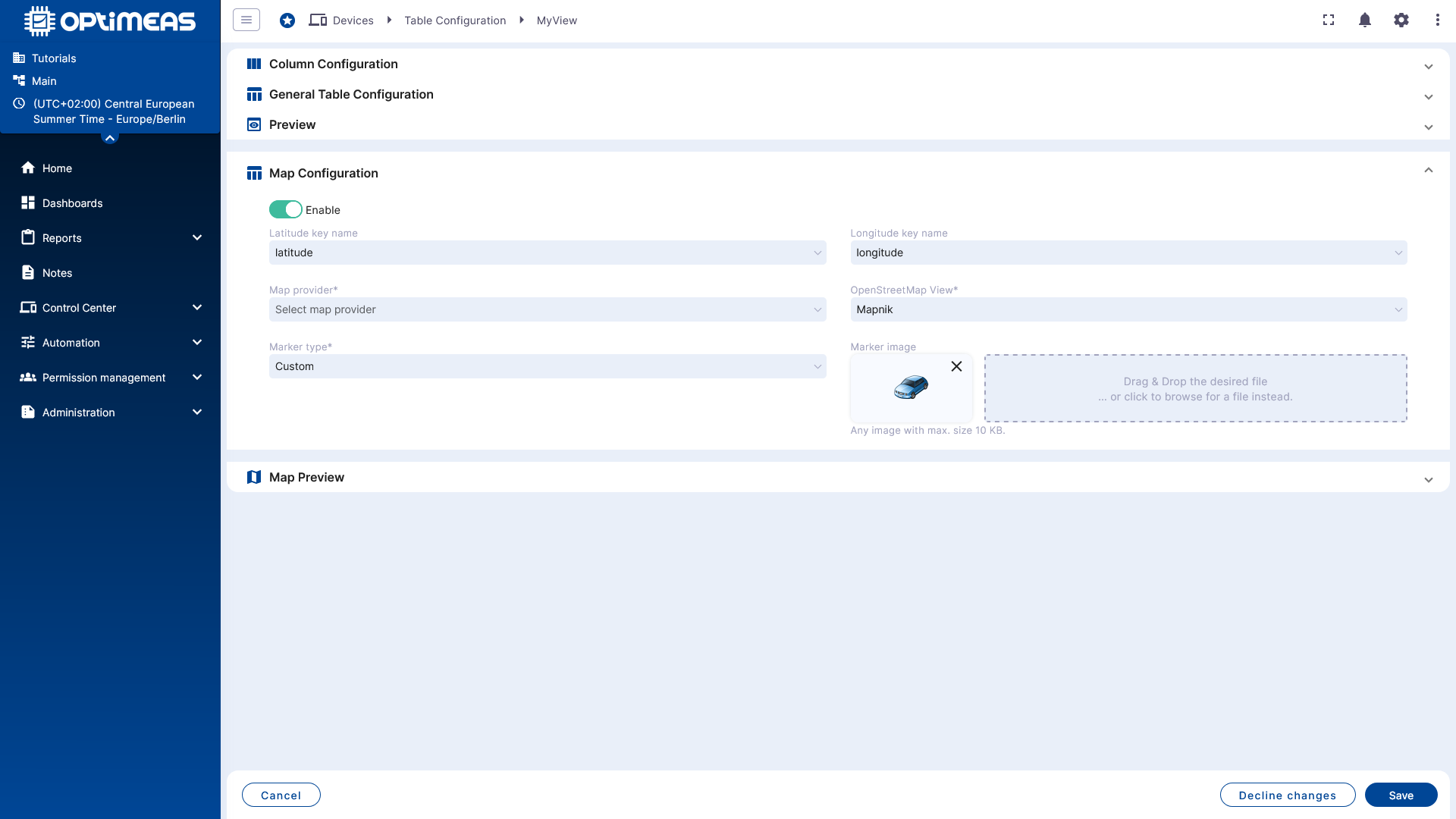
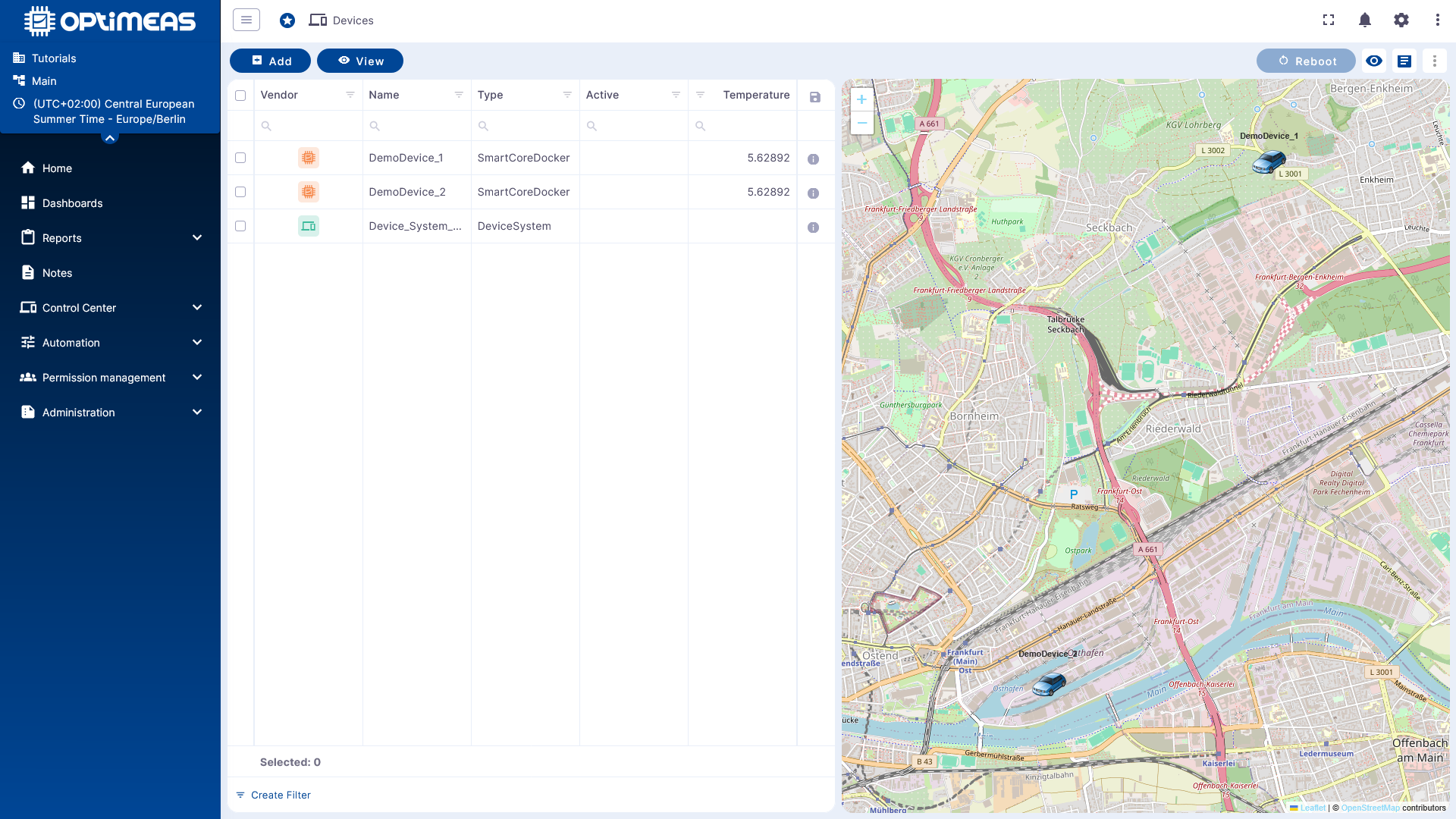
Neben der Tabellenansicht kann ein DeviceView auch als Kartenansicht konfiguriert werden. Das ist besonders dann sinnvoll, wenn Geräte mit Standortbezug überwacht oder geografisch eingeordnet werden sollen.
In der Kartenkonfiguration wird festgelegt, welche Informationen für die Darstellung auf der Karte verwendet werden.
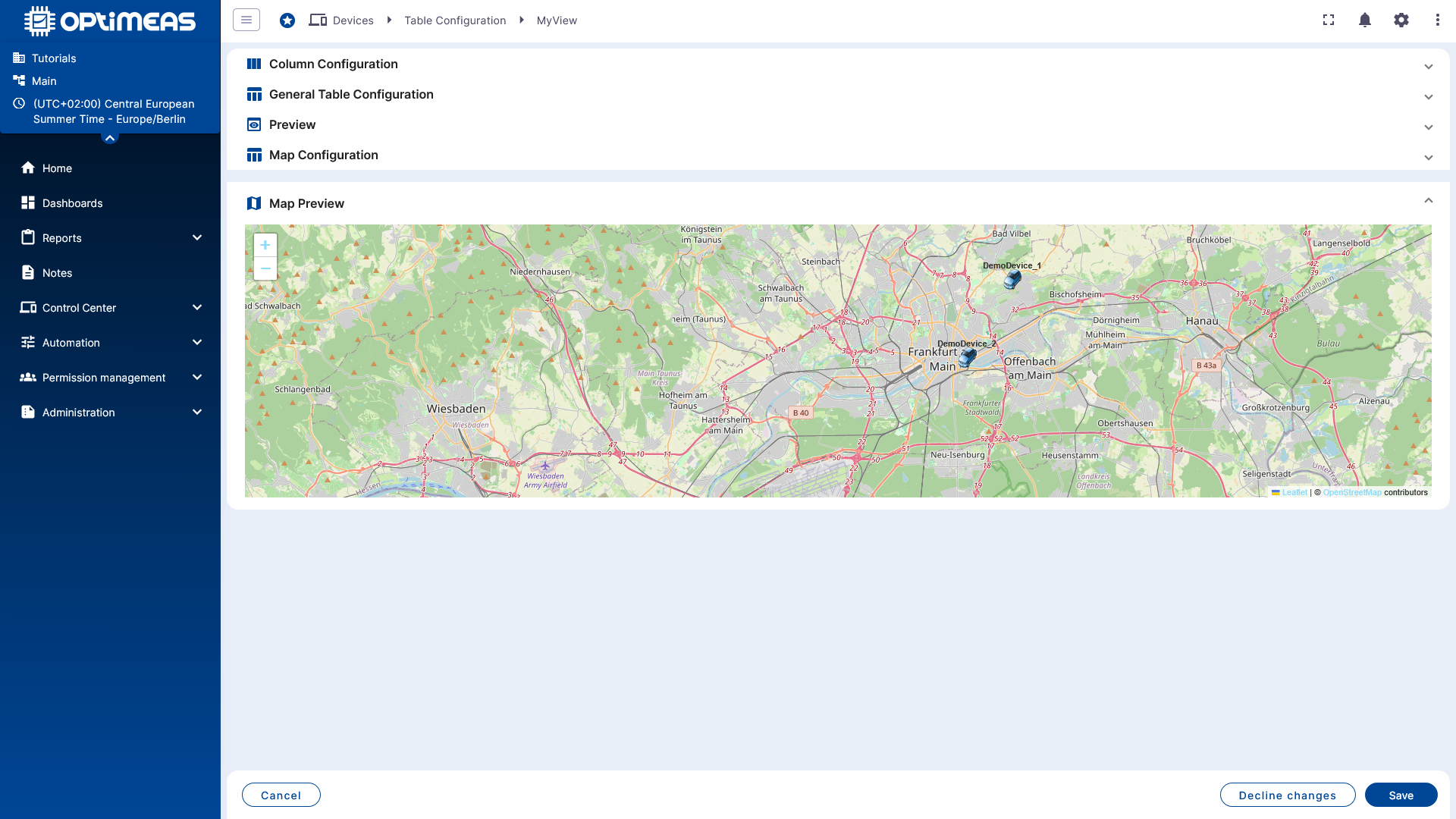
Die Vorschau zeigt anschließend, wie die Geräte in der Kartenansicht erscheinen.
Fertige Ansicht nutzen
Nach dem Speichern steht der neue DeviceView direkt in der Ansichtsleiste zur Verfügung und kann wie jede andere Geräteansicht verwendet werden. Auf diese Weise lassen sich beliebig viele unterschiedliche Views für verschiedene Rollen und Prozesse bereitstellen.
Empfehlung für die Praxis
Sinnvoll ist es, DeviceViews nicht als allgemeine Sammelansichten zu planen, sondern gezielt nach Anwendungsfall aufzubauen, zum Beispiel:
- Service und Wartung
- Firmware- und Update-Management
- Diagnose und Fehleranalyse
- Übersicht von Messdaten oder Kommunikationsstatus
So bleibt jede Ansicht übersichtlich und stellt genau die Informationen und Aktionen bereit, die im jeweiligen Arbeitskontext benötigt werden.