Device Views
DeviceView
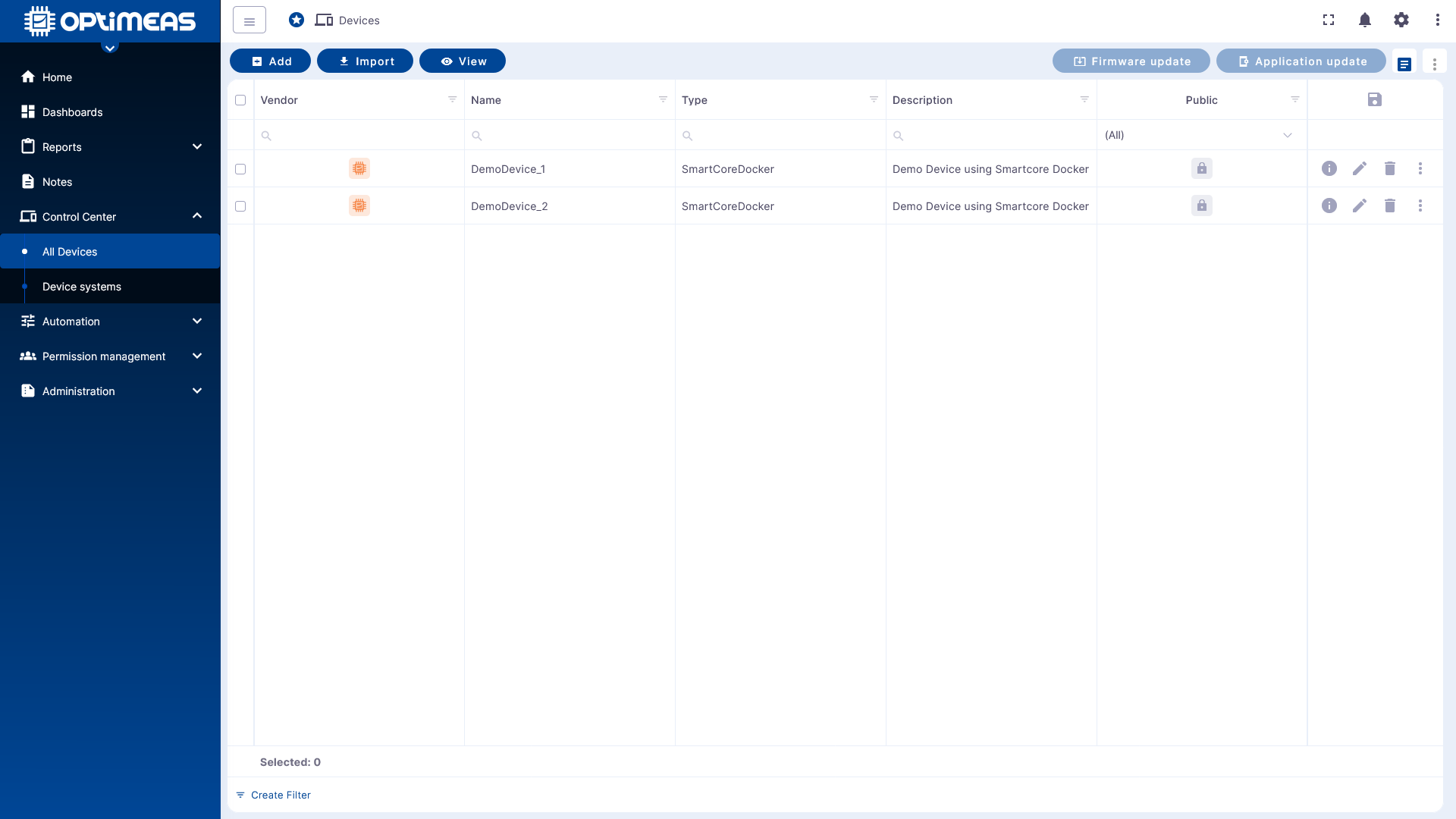
El DeviceView es la vista de trabajo central para los dispositivos en optiCLOUD. Mientras que los dashboards sirven sobre todo para visualizar valores de medición, el DeviceView reúne en una interfaz configurable información, estados y acciones relacionados con la gestión de dispositivos y de flotas.
Según la tarea, un DeviceView puede tener una estructura distinta. Así se pueden crear, por ejemplo, vistas independientes para servicio, gestión de firmware, diagnóstico o datos de medición. Cada vista puede ofrecer las columnas, la información y las acciones relevantes en cada caso.
Uso y ventajas
Los DeviceViews ayudan a encontrar más rápidamente la información de los dispositivos y a ejecutar flujos de trabajo habituales directamente desde una vista. Entre otras cosas, incluyen:
- visualización de la información de los dispositivos en forma de tabla
- adaptación de las columnas y los contenidos visibles a un caso de uso concreto
- puesta a disposición de las acciones adecuadas en la barra de botones
- creación de varias vistas especializadas para los mismos dispositivos
De este modo, distintos equipos pueden trabajar con el mismo parque de dispositivos con una vista adaptada a sus tareas.
Crear una vista nueva
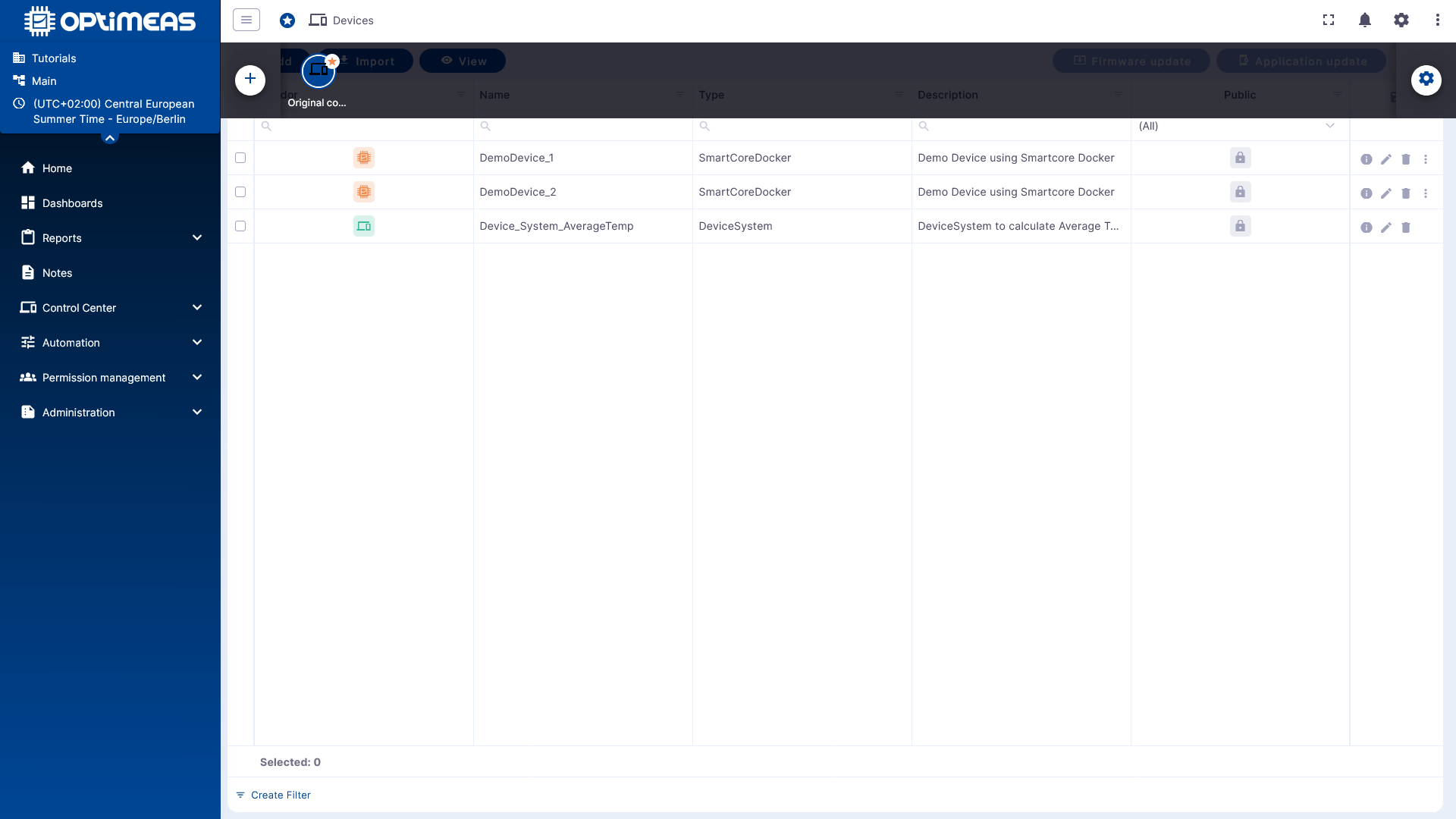
Los DeviceViews nuevos se crean desde la barra de acciones superior. Tras abrir la gestión de vistas, se pueden seleccionar las vistas existentes o añadir vistas nuevas mediante el símbolo más.
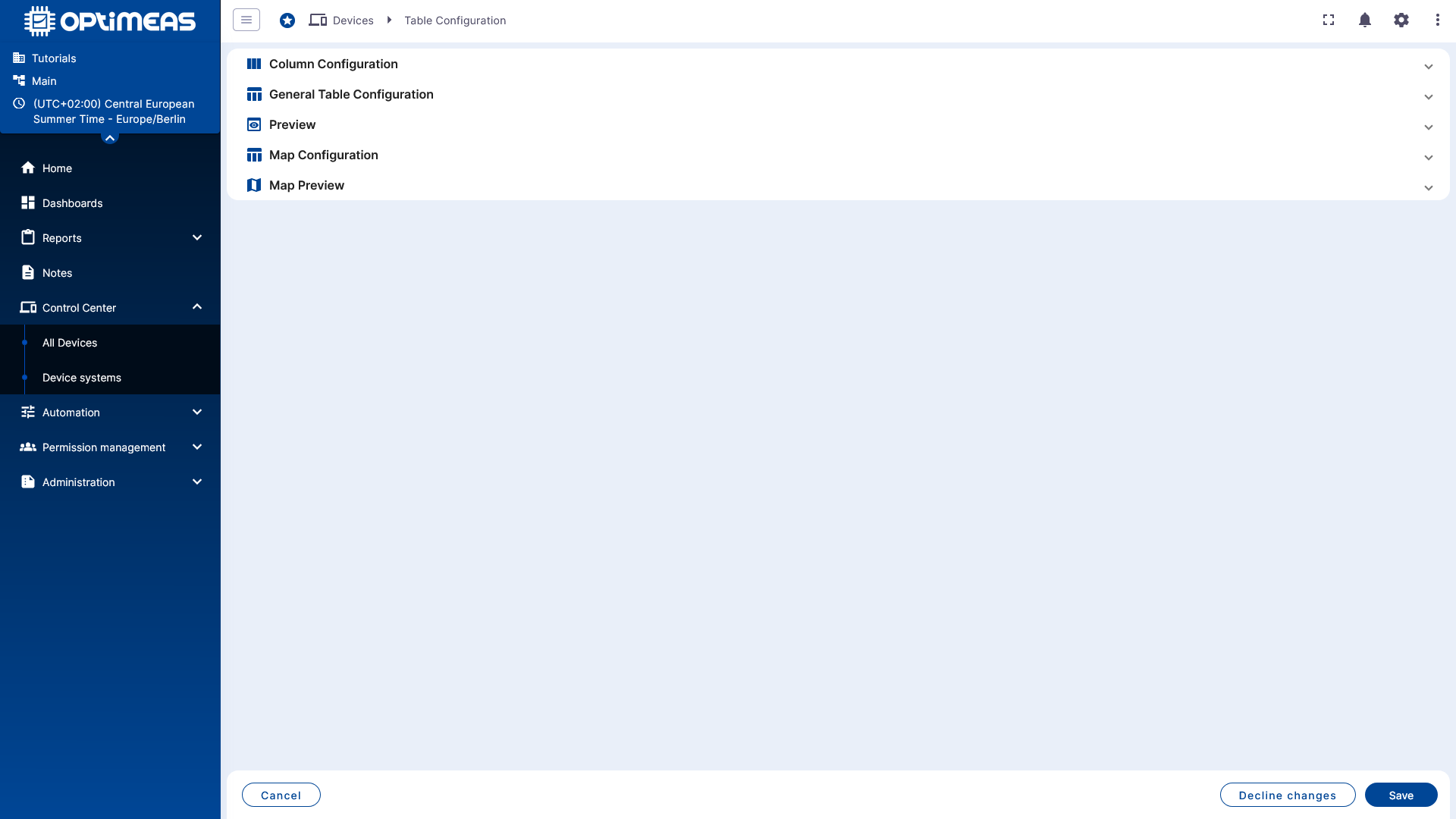
Después de crearla se abre el cuadro de diálogo de configuración. Aquí se define qué datos se muestran y cómo está estructurada la vista.
Estructura de la configuración
La configuración de un DeviceView se divide en varias áreas:
- Configuración de columnas para seleccionar los datos que se van a mostrar
- Configuración de la tabla para los ajustes generales de la vista y de las acciones disponibles
- Vista previa para comprobar directamente la configuración actual
De este modo se puede construir una vista nueva paso a paso y validarla de inmediato.
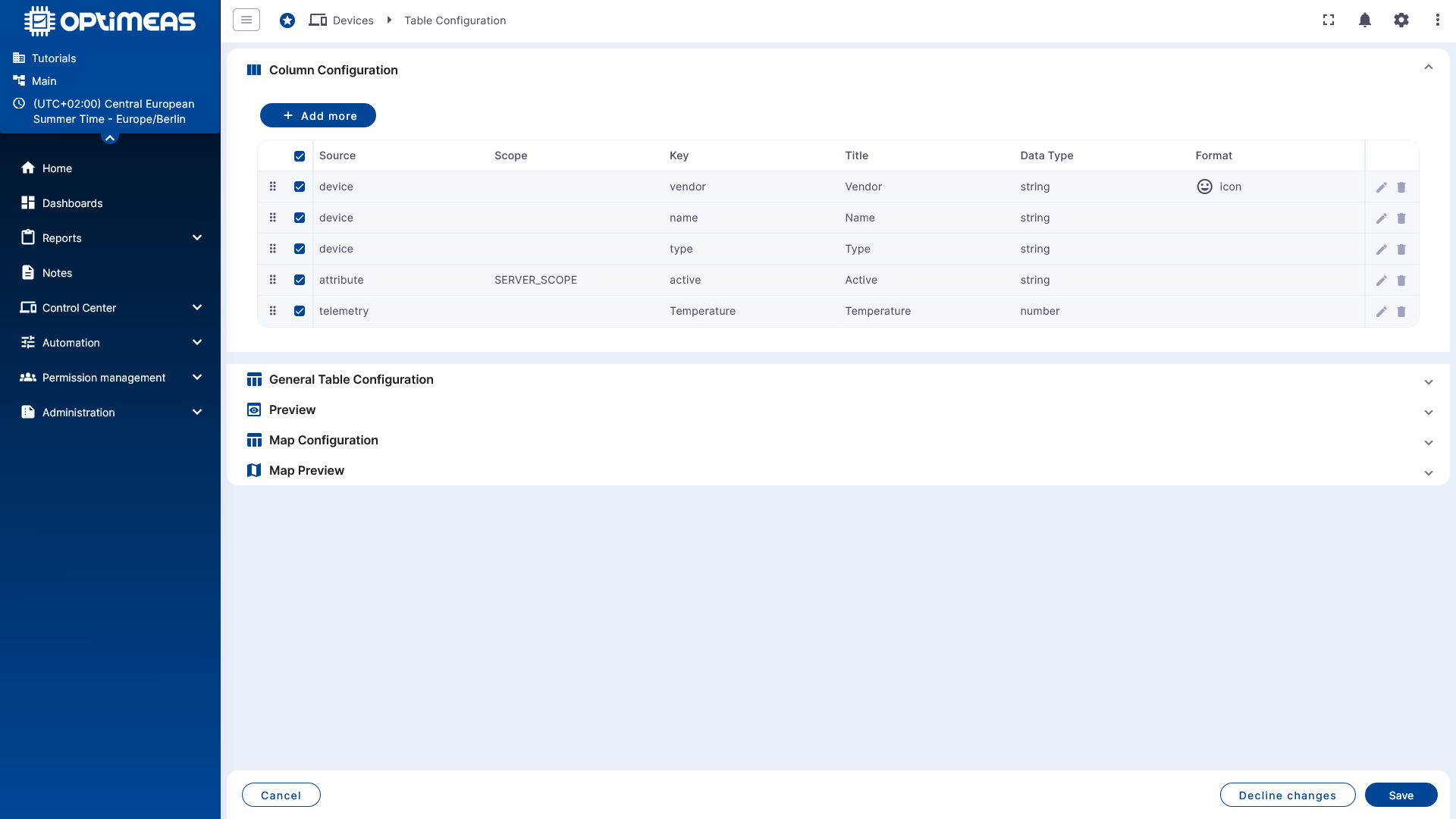
Definir columnas
Con Spalte hinzufügen (Añadir columna) se puede incorporar más información a la tabla. Para cada columna se define qué información del dispositivo se muestra y en qué forma debe presentarse.
Por ejemplo, los contenidos pueden ser:
- designación o etiqueta del dispositivo
- tipo de dispositivo
- información de estado
- última comunicación
- atributos o valores de medición específicos
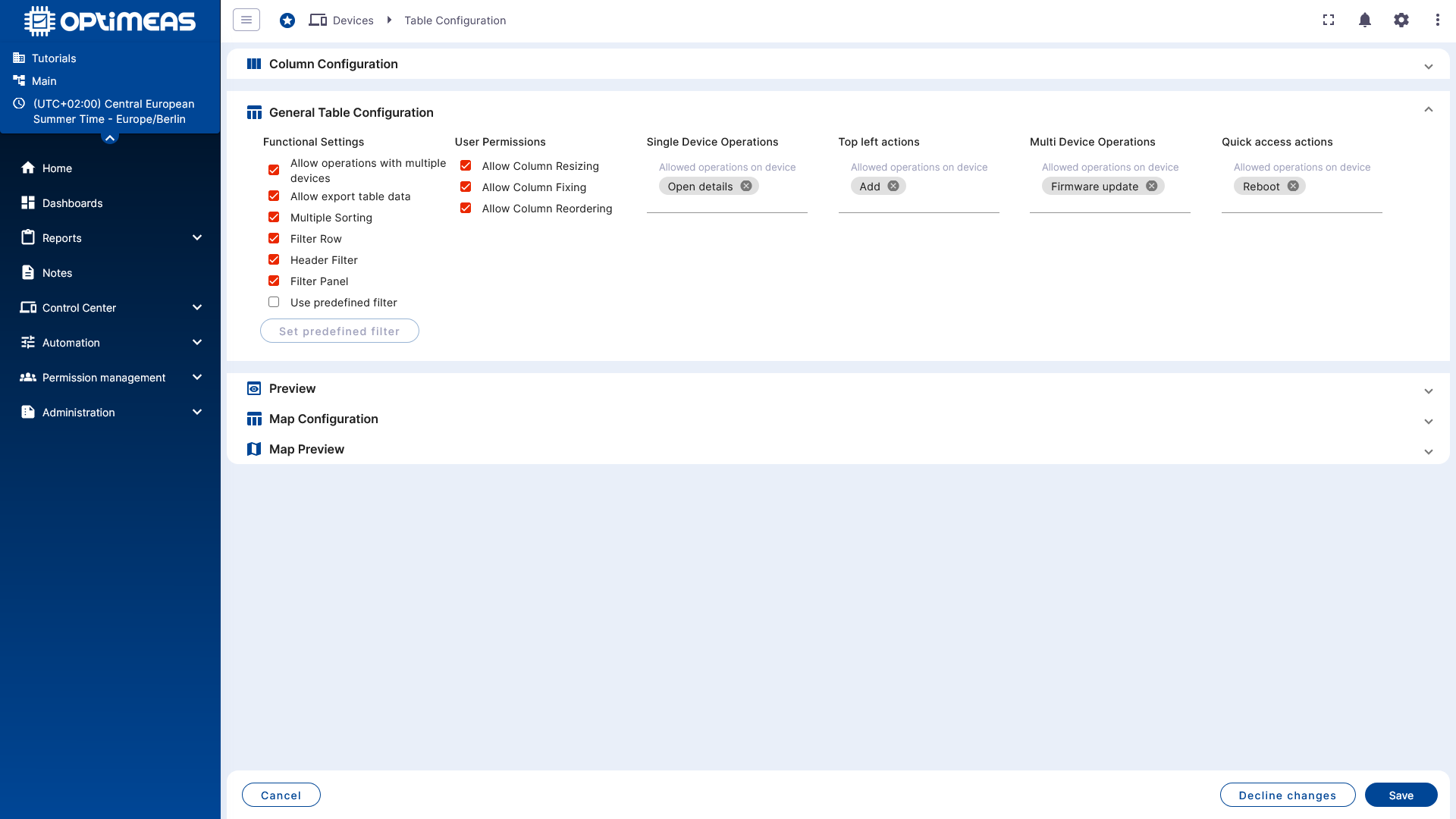
Configurar la tabla y las acciones
En el área de configuración de la tabla se define el comportamiento general de la vista. Aquí se pueden establecer, entre otras cosas, propiedades generales de la tabla y las acciones disponibles en la interfaz.
Así, un DeviceView no solo puede mostrar la información adecuada, sino también ofrecer las opciones de manejo relevantes para el proceso en cuestión.
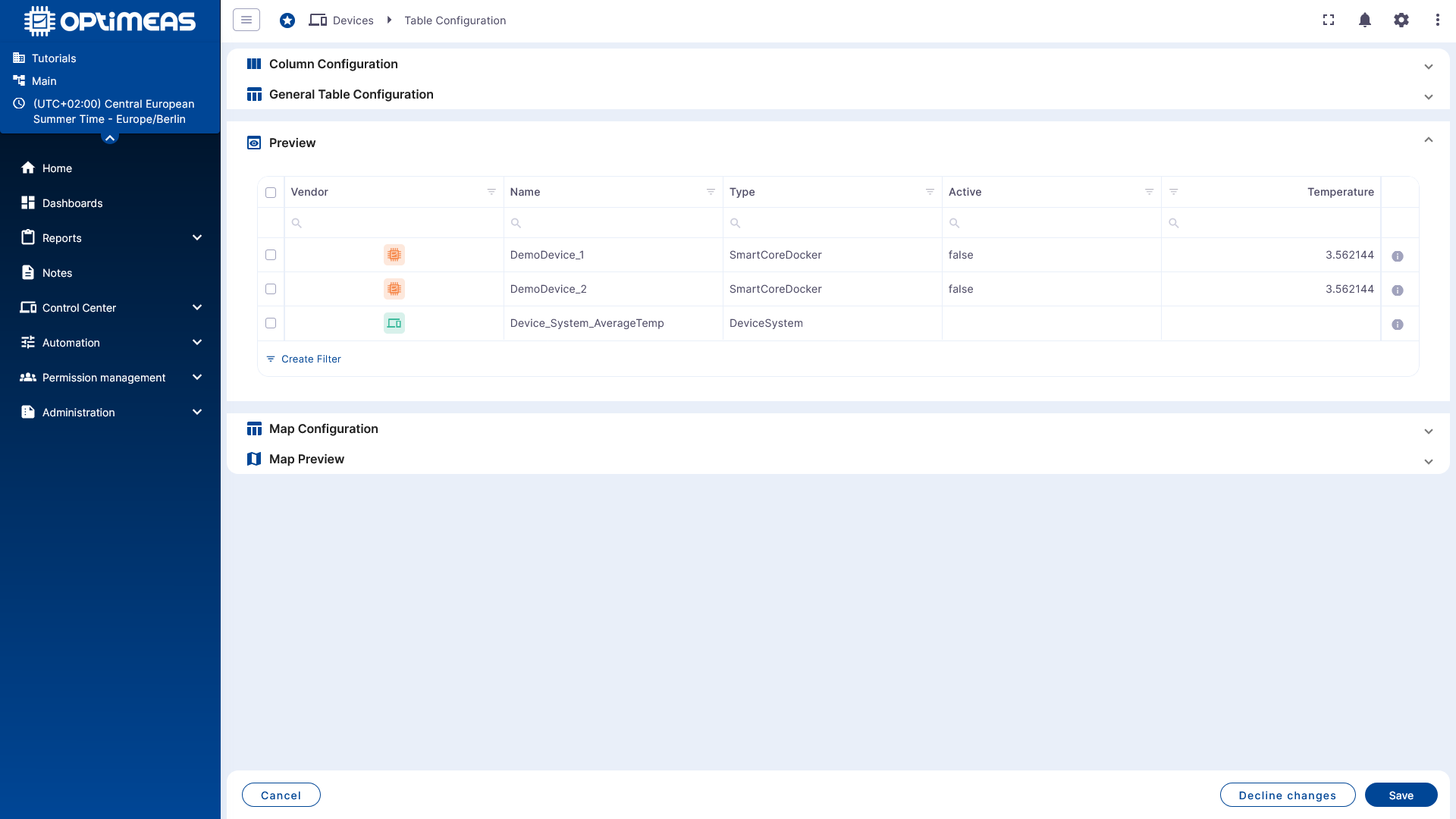
Comprobar la vista previa
La vista previa muestra directamente cómo actúa la configuración actual sobre datos reales de dispositivos. Así se puede detectar pronto si las columnas, el orden y los contenidos se han elegido con acierto.
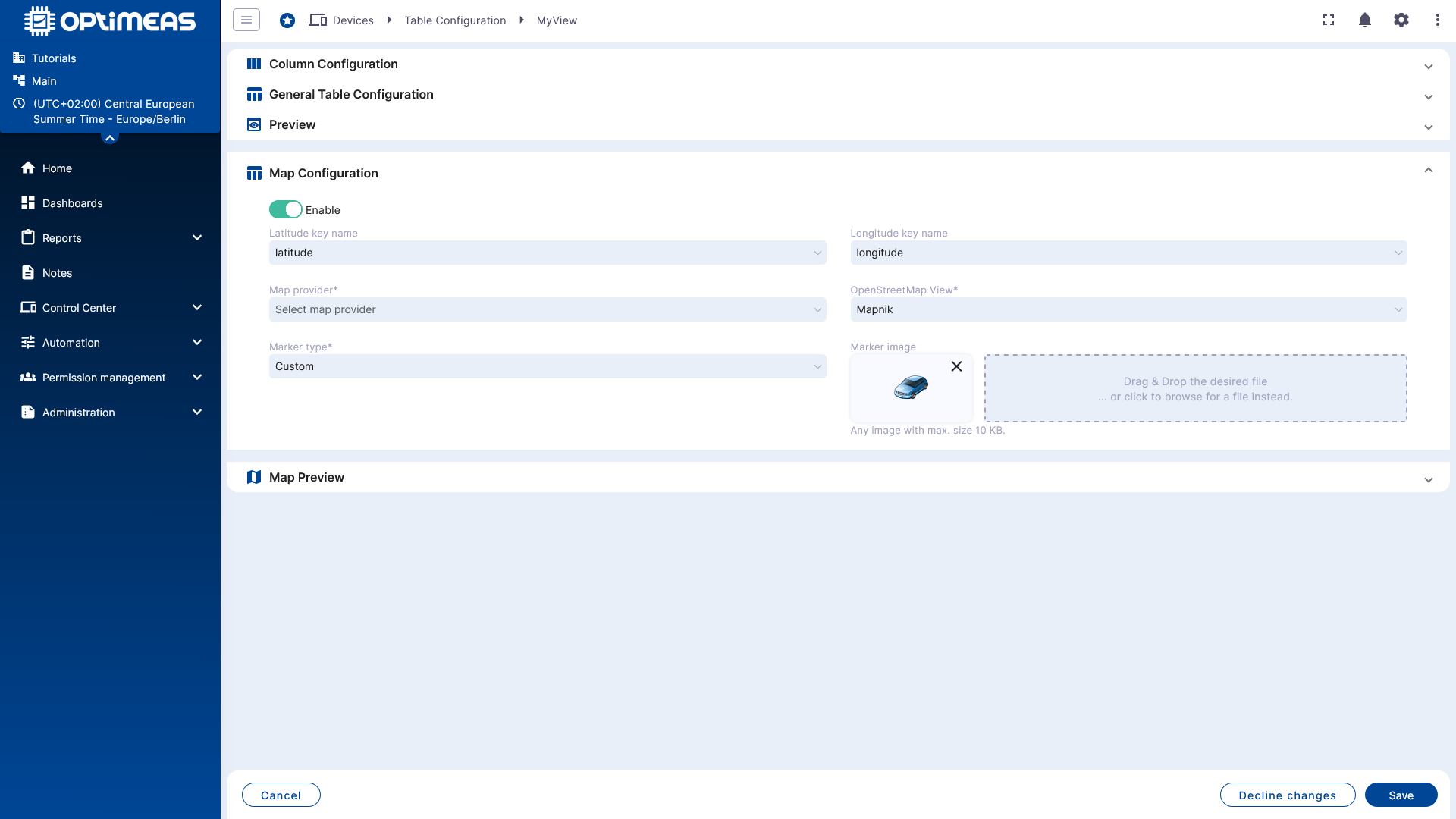
Utilizar la vista de mapa
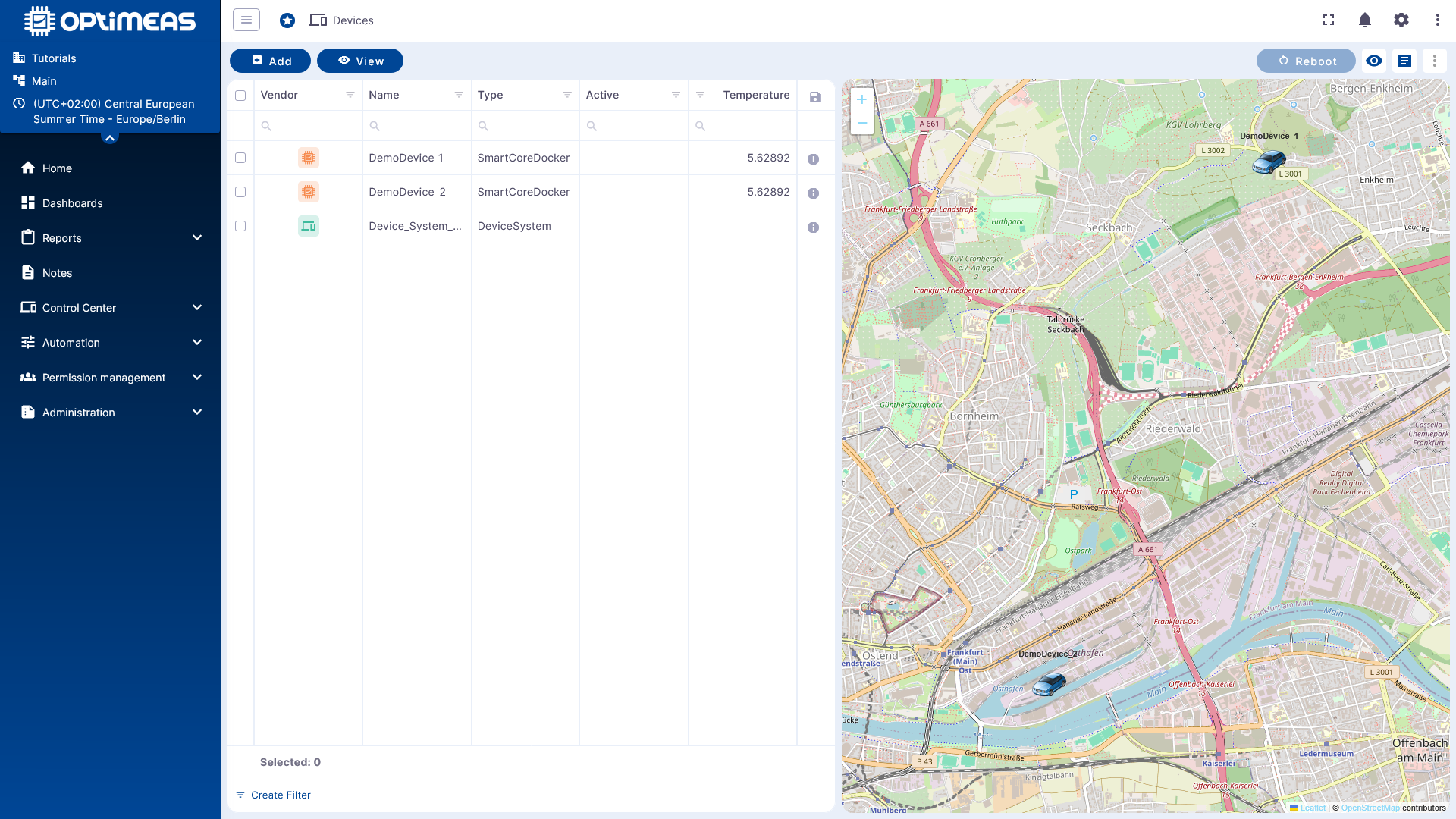
Además de la vista de tabla, un DeviceView también se puede configurar como vista de mapa. Esto resulta especialmente útil cuando se desea supervisar dispositivos con referencia de ubicación o situarlos geográficamente.
En la configuración del mapa se define qué información se utiliza para la representación en el mapa.
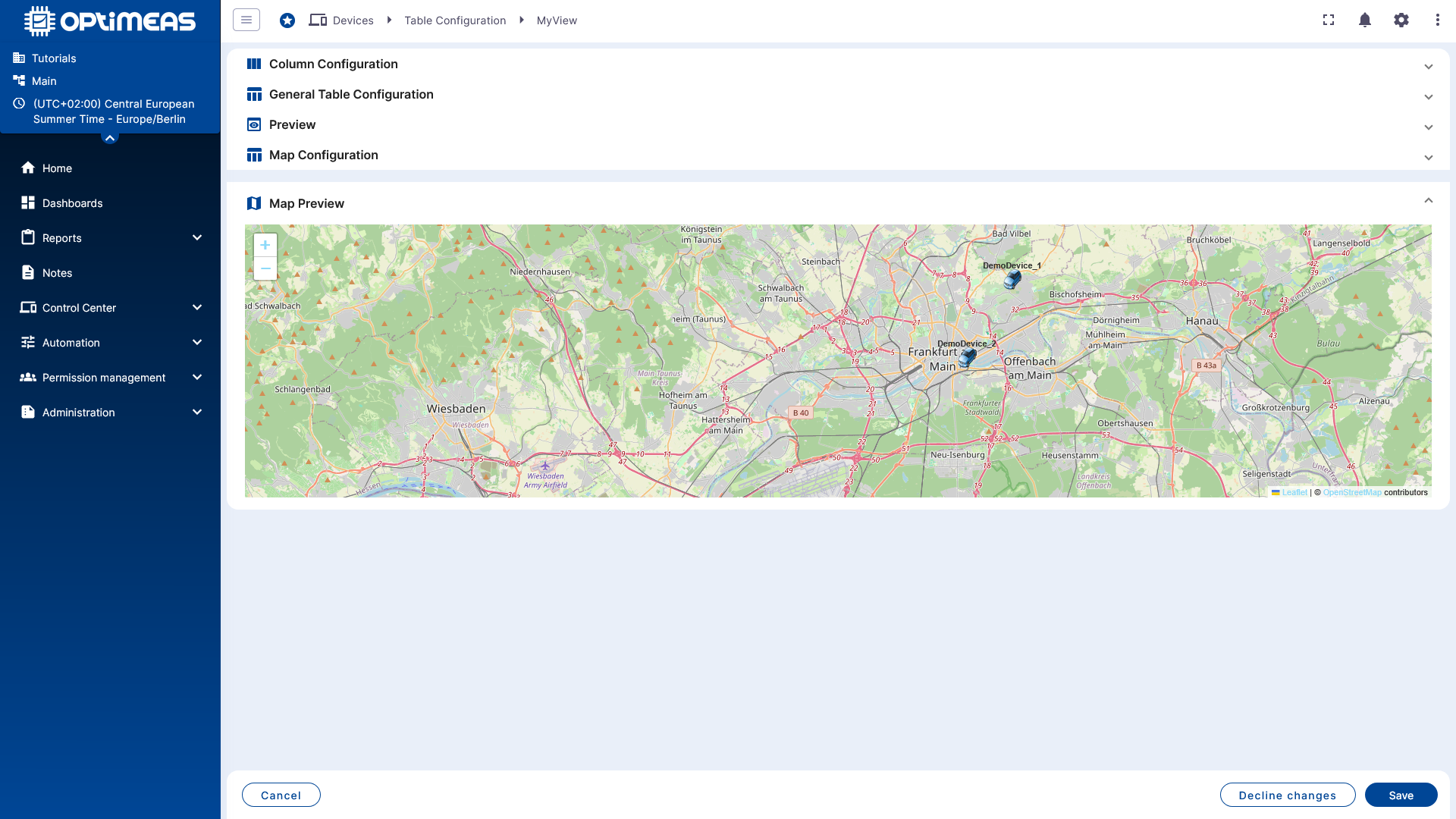
A continuación, la vista previa muestra cómo aparecen los dispositivos en la vista de mapa.
Utilizar la vista terminada
Tras guardarlo, el nuevo DeviceView está disponible directamente en la barra de vistas y se puede utilizar como cualquier otra vista de dispositivos. De este modo se puede ofrecer un número ilimitado de vistas distintas para diferentes roles y procesos.
Recomendación para la práctica
Conviene no planificar los DeviceViews como vistas generales de recopilación, sino construirlos específicamente según el caso de uso, por ejemplo:
- servicio y mantenimiento
- gestión de firmware y de actualizaciones
- diagnóstico y análisis de errores
- resumen de datos de medición o del estado de comunicación
Así, cada vista se mantiene clara y ofrece exactamente la información y las acciones que se necesitan en el contexto de trabajo correspondiente.