Getting Started
Getting Started
Ce chapitre décrit une première prise en main typique d'optiCLOUD. L'objectif est de créer un premier appareil, de le connecter à la plateforme, de vérifier les données entrantes, puis de les afficher dans une visualisation simple.
Objectif de la prise en main
À la fin de ce guide, vous aurez :
- créé un premier device dans optiCLOUD
- repris le token de l'appareil et saisi celui-ci dans votre appareil réel ou votre gateway
- vérifié les premières données dans la plateforme
- éventuellement créé un premier DeviceView
- construit un premier Dashboard avec une visualisation de données simple
Prérequis
Pour la prise en main, les éléments suivants doivent être disponibles :
- un compte utilisateur avec accès à un tenant dans optiCLOUD
- des droits suffisants pour créer et afficher des appareils et des dashboards
- un appareil réel ou un système de test capable d'envoyer des données à optiCLOUD
- pour les appareils OptiMEAS, éventuellement optiCONTROL pour la configuration
Le guide n'est pas limité à un appareil donné. Un appareil OptiMEAS tel que le SmartMINI peut servir d'exemple pratique, mais le principe de base s'applique tout autant à d'autres appareils ou à des intégrations personnalisées.
Aperçu après la connexion
Après la connexion, les utilisateurs arrivent d'abord sur la page d'accueil. Elle présente les indicateurs clés et les accès rapides du tenant actuel.
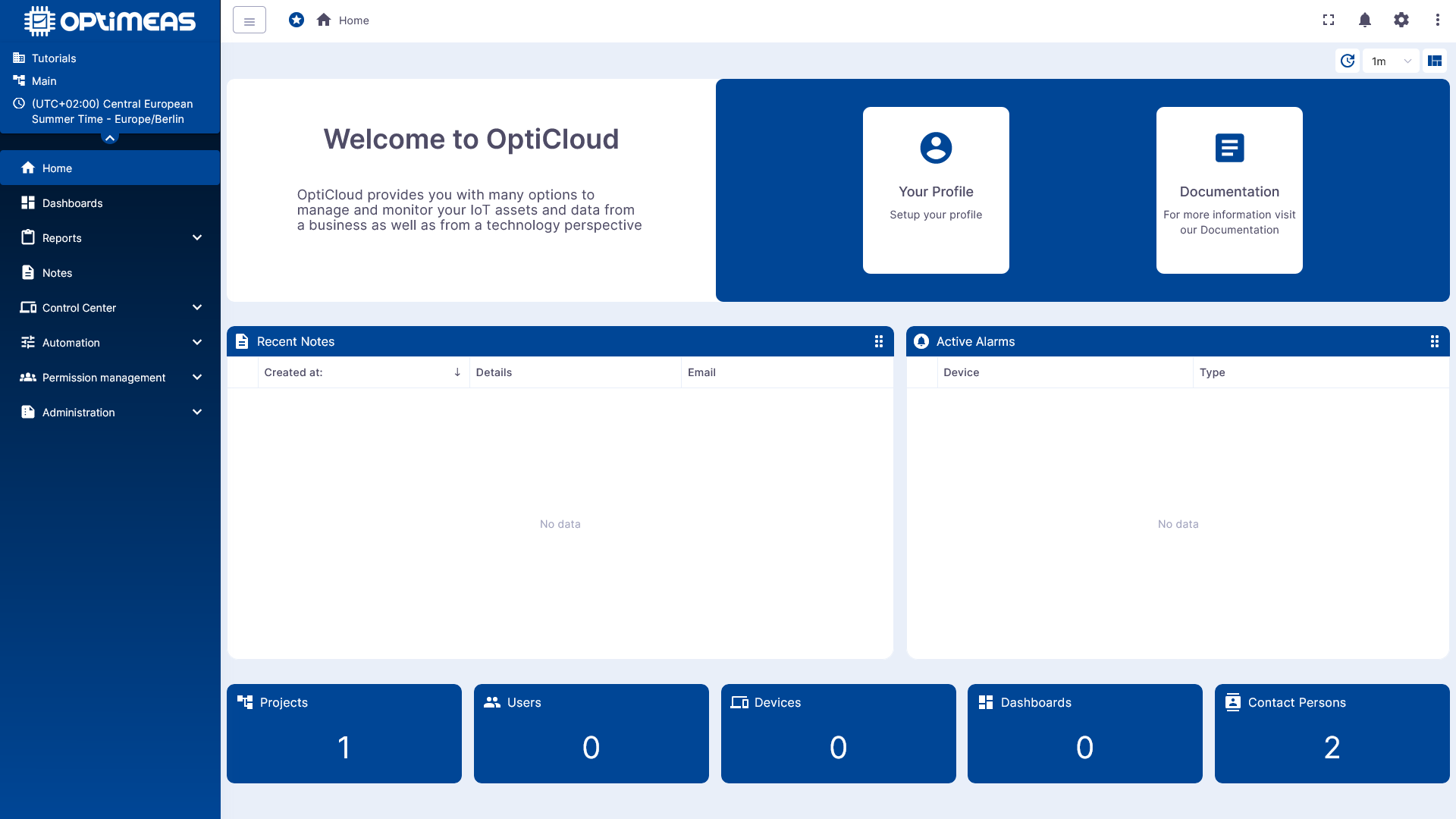
Pour la prise en main, les domaines suivants sont particulièrement pertinents :
- Home pour la vue d'ensemble générale
- Control Center pour les appareils et les vues d'appareils
- Dashboards pour les visualisations
- User Menu pour le profil, les informations sur le tenant et l'API Description
Étape 1 : créer un premier device
Accédez d'abord à la section Control Center. C'est là que le parc d'appareils de votre tenant est géré.
Pour une première prise en main, il suffit de créer un nouvel appareil avec les informations de base :
- nom
- type d'appareil
- éventuellement un label ou une description
Le choix des noms est libre pour la prise en main. L'essentiel est de créer un device comme jumeau numérique de l'appareil réel.
Une fois le device créé à l'aide du bouton situé en haut à gauche et l'assistant « Create Device Wizard » rempli, vous pouvez ouvrir directement le device. La vue détaillée regroupe les sections qui seront utiles par la suite, comme Attributes, Telemetry, Storage, Communication et Security.
Vous trouverez des informations complémentaires dans la documentation des devices :
Étape 2 : reprendre le token de l'appareil
Ouvrez ensuite la section Security dans le device. Elle contient les informations de l'appareil relatives à la sécurité, en particulier l'access token pour l'authentification de l'appareil auprès de la plateforme.
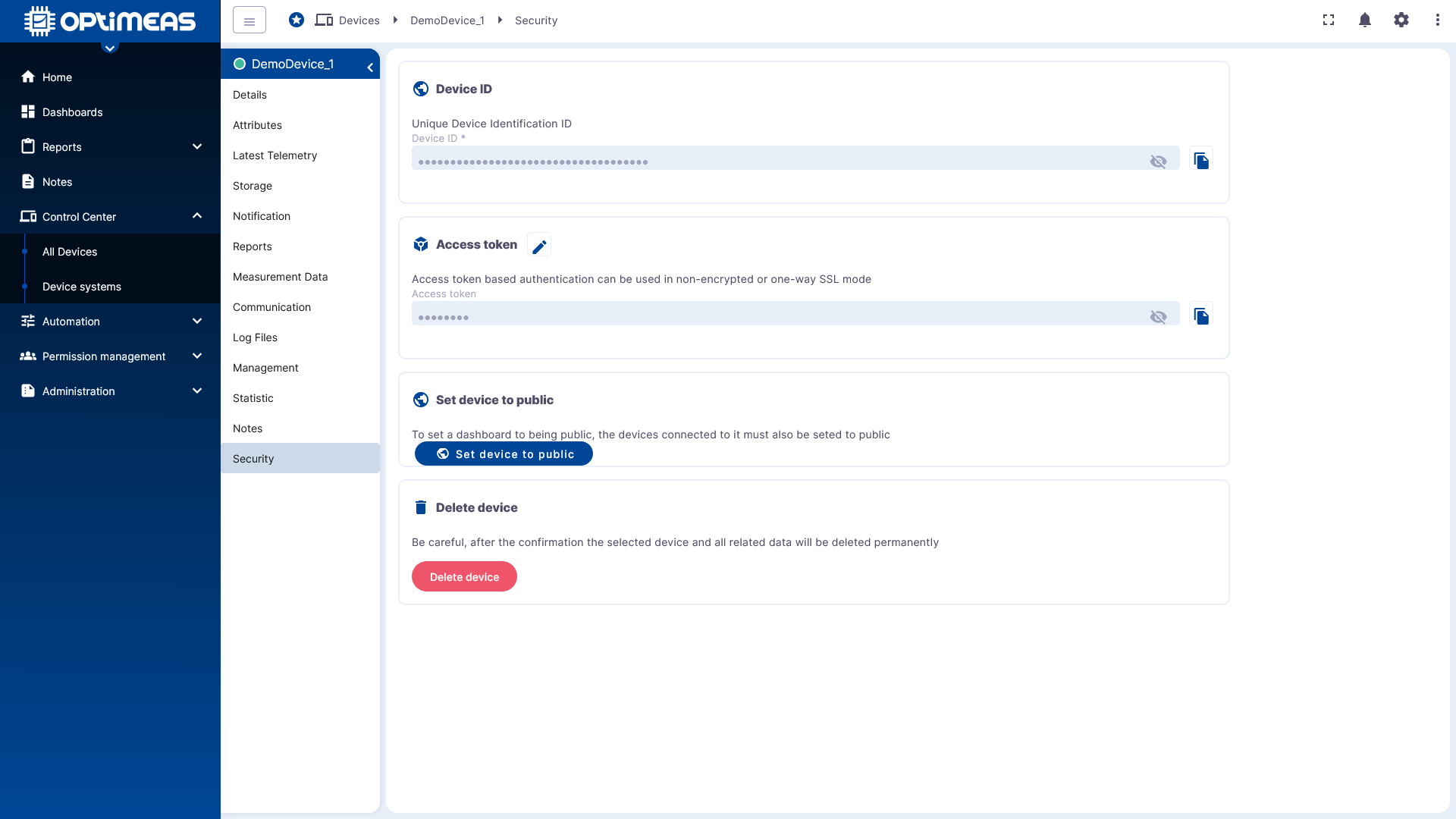
Ce token est nécessaire pour que l'appareil réel soit autorisé à envoyer des données à optiCLOUD. Copiez le token à l'aide de la fonction prévue dans l'interface.
Étape 3 : configurer l'appareil réel
L'appareil réel ou la gateway est maintenant configuré pour transmettre des données à optiCLOUD.
Pour les appareils OptiMEAS, cela se fait via optiCONTROL. Vous y renseignez notamment l'adresse du serveur, l'intervalle de transmission et le token de l'appareil.
Si MQTT est utilisé en complément, les principes suivants s'appliquent :
- connexion MQTT chiffrée via
ssl://<host>:8883 - access token comme élément d'authentification
Si vous connectez un appareil ou un script personnalisé à la place d'un appareil OptiMEAS, l'API est le bon point d'entrée. Elle documente des exemples REST ainsi que MQTT.
Étape 4 : vérifier les données entrantes
Dès que l'appareil envoie des données avec succès, vous pouvez les vérifier directement dans le device. Pour cela, ouvrez la section Current Telemetry Data.
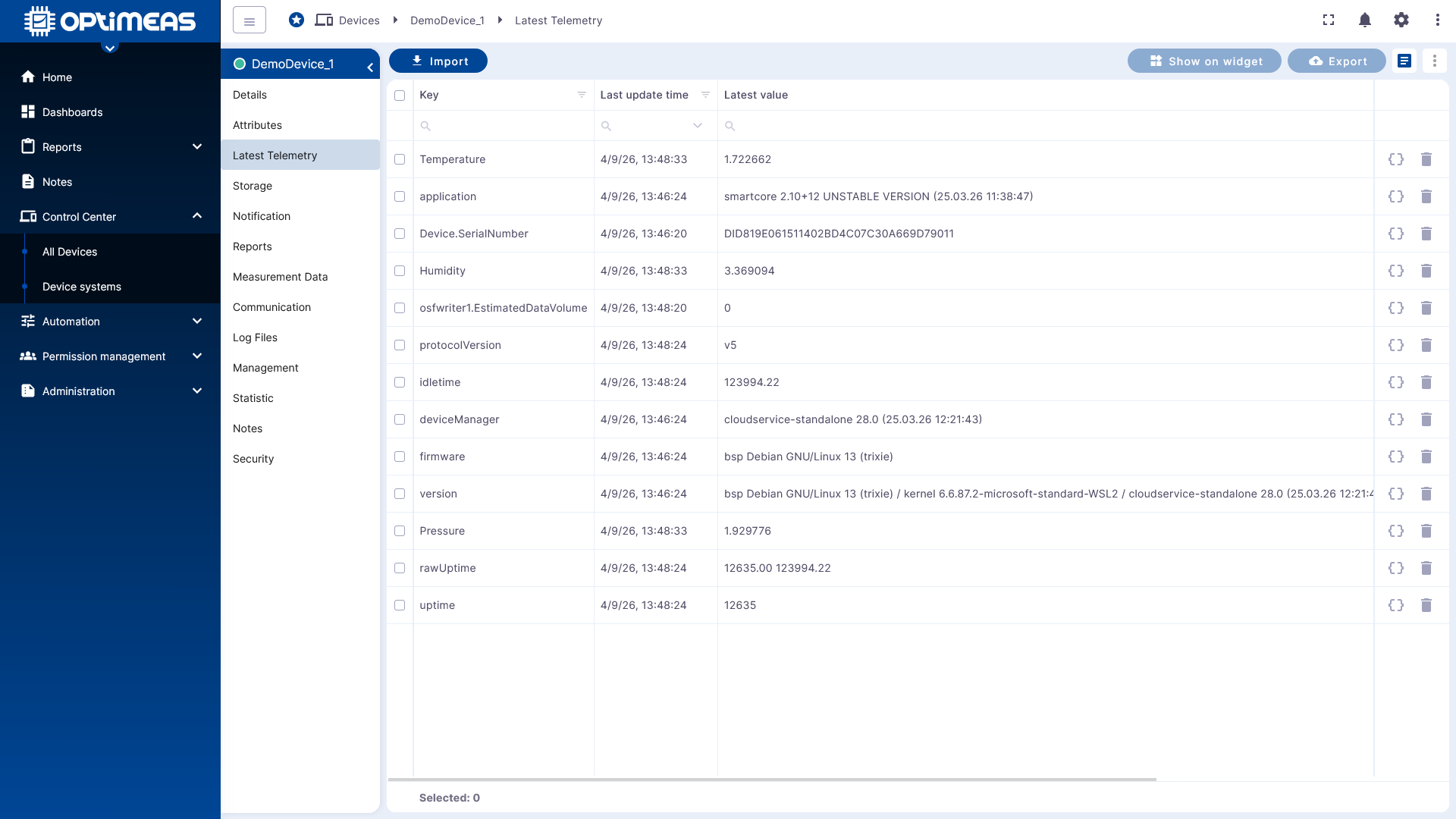
Vous pouvez y voir rapidement :
- si des données arrivent
- quels canaux sont transmis
- quelle est la dernière valeur de chaque canal
- quand la dernière mise à jour a eu lieu
Si aucune valeur n'est encore visible à cet endroit, il convient d'abord de vérifier la connexion de l'appareil :
- l'hôte du serveur est-il correct
- le token est-il correct
- l'appareil a-t-il été connecté au bon système de tenant
- le bon protocole est-il utilisé
Pour les vérifications techniques, la section Communication du device ainsi que l'API Description sont également utiles.
Étape 5 : créer éventuellement un DeviceView
Avant de construire un dashboard, il peut être utile de créer une première vue d'appareils dans le DeviceView. Cela permet de regrouper plusieurs informations d'appareils dans un tableau clair.
La gestion des vues permet de basculer entre les vues existantes ou d'en ajouter de nouvelles.
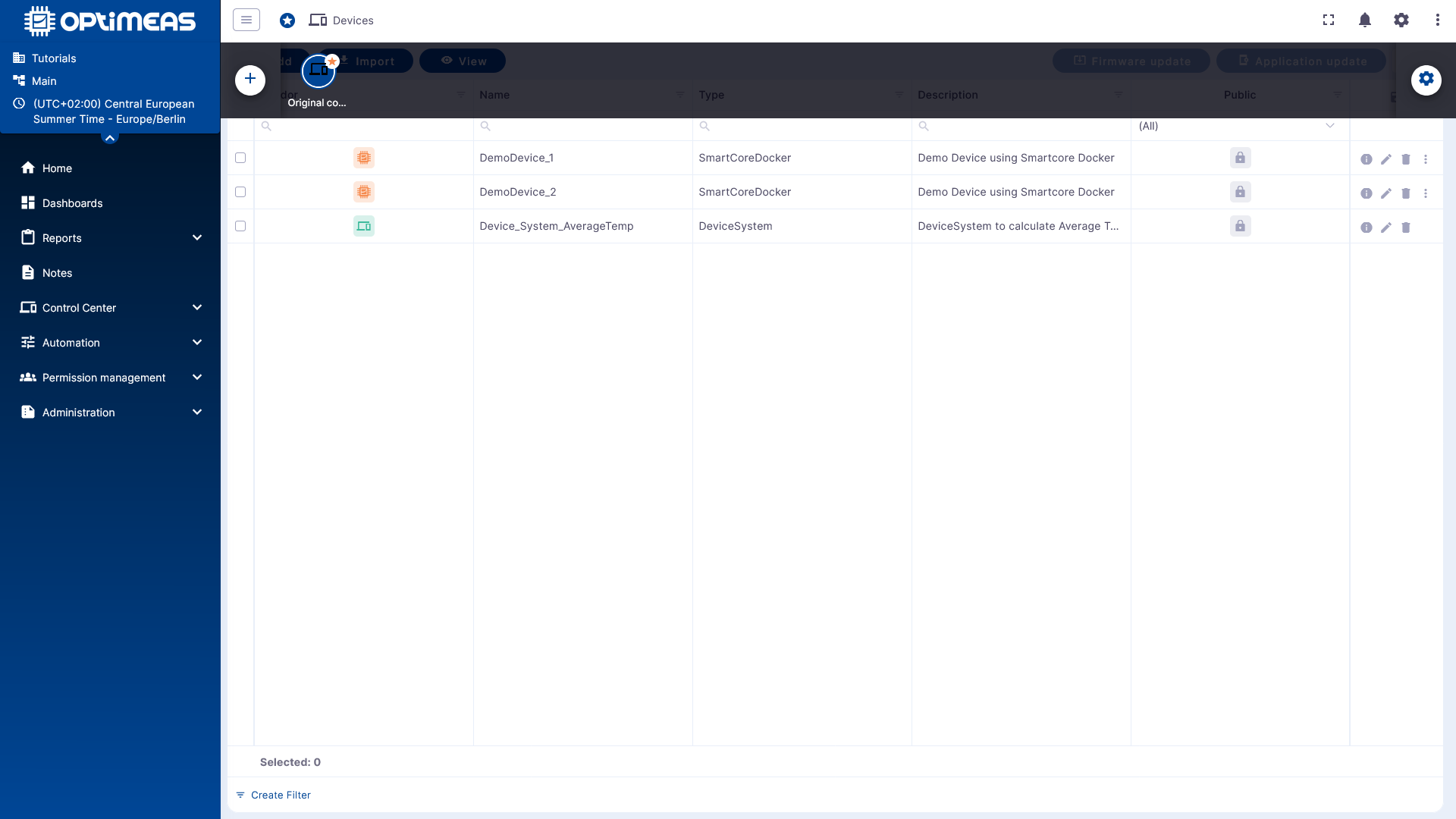
Dans la boîte de dialogue de configuration, vous définissez ensuite les colonnes, les actions et les paramètres généraux du tableau que la vue doit contenir.
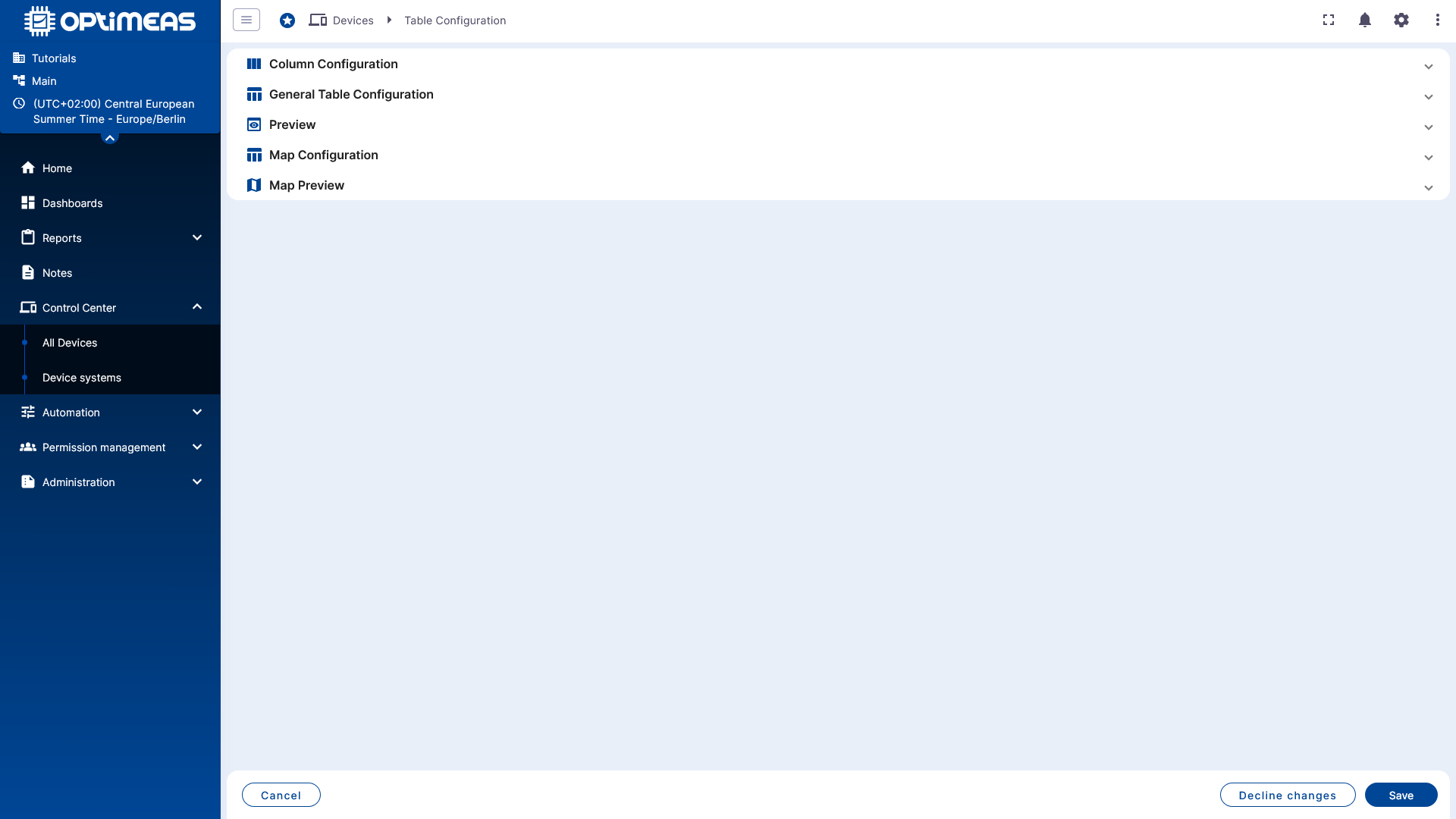
Cas d'usage typiques d'un premier DeviceView :
- surveillance de l'état de la communication
- vue d'ensemble des versions de firmware ou de logiciel
- vue des valeurs de télémétrie ou d'attributs principales
La description complète se trouve sous DeviceView.
Étape 6 : créer un premier dashboard
Pour une visualisation historique ou graphique, passez maintenant à la section Dashboards.
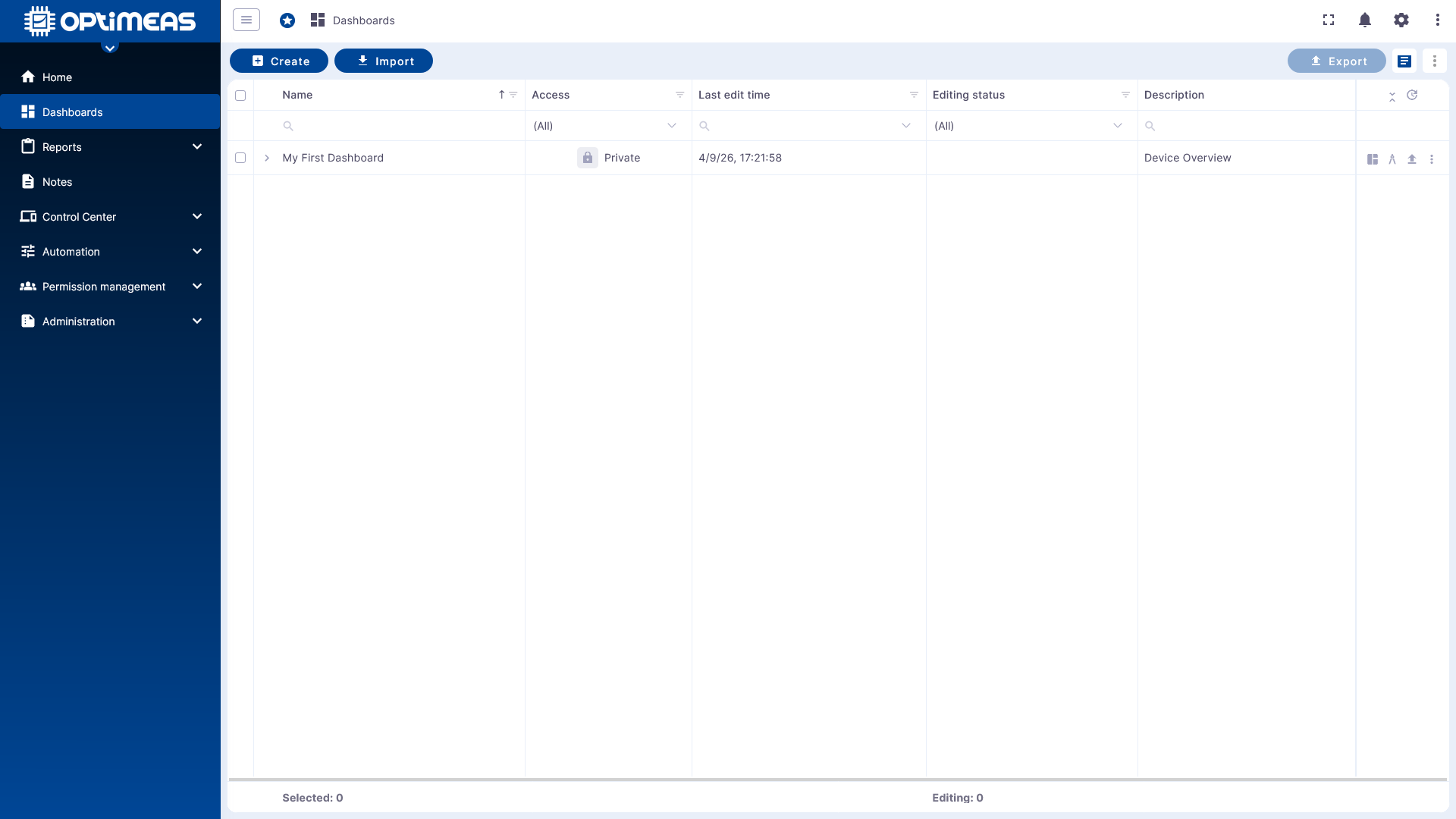
Créez-y un nouveau dashboard. Pour la prise en main, un nom et éventuellement une description suffisent.
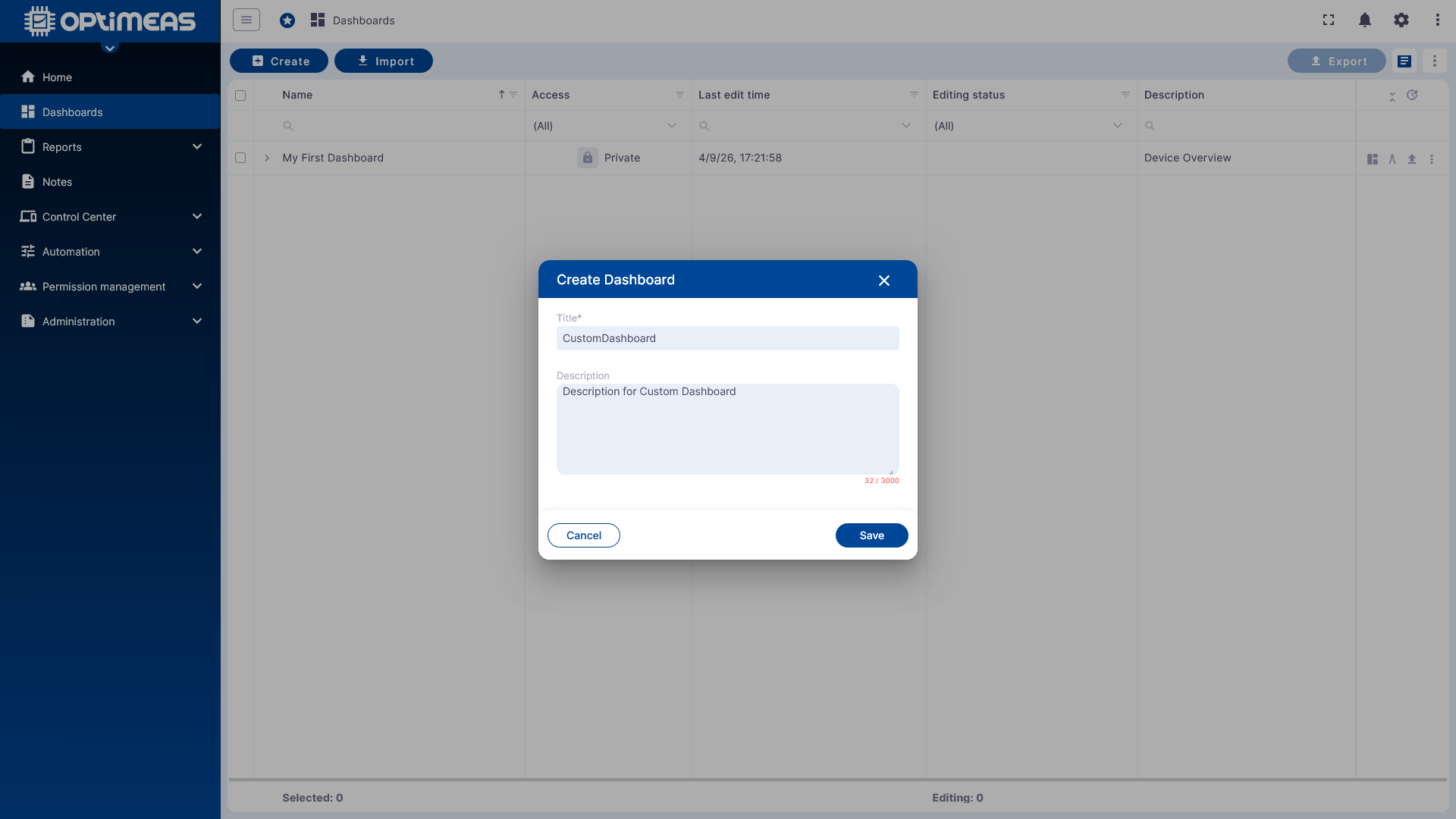
Après la création, ouvrez directement le dashboard en mode édition.
Étape 7 : créer un alias
Un nouveau dashboard est d'abord vide. Avant de pouvoir alimenter un widget en données, il faut généralement créer un Alias. Cet alias renvoie à l'appareil ou au groupe d'appareils dont les données doivent être visualisées.
Pour la prise en main, un alias de type Single Object ou Single Device pointant vers le device que vous venez de créer suffit.
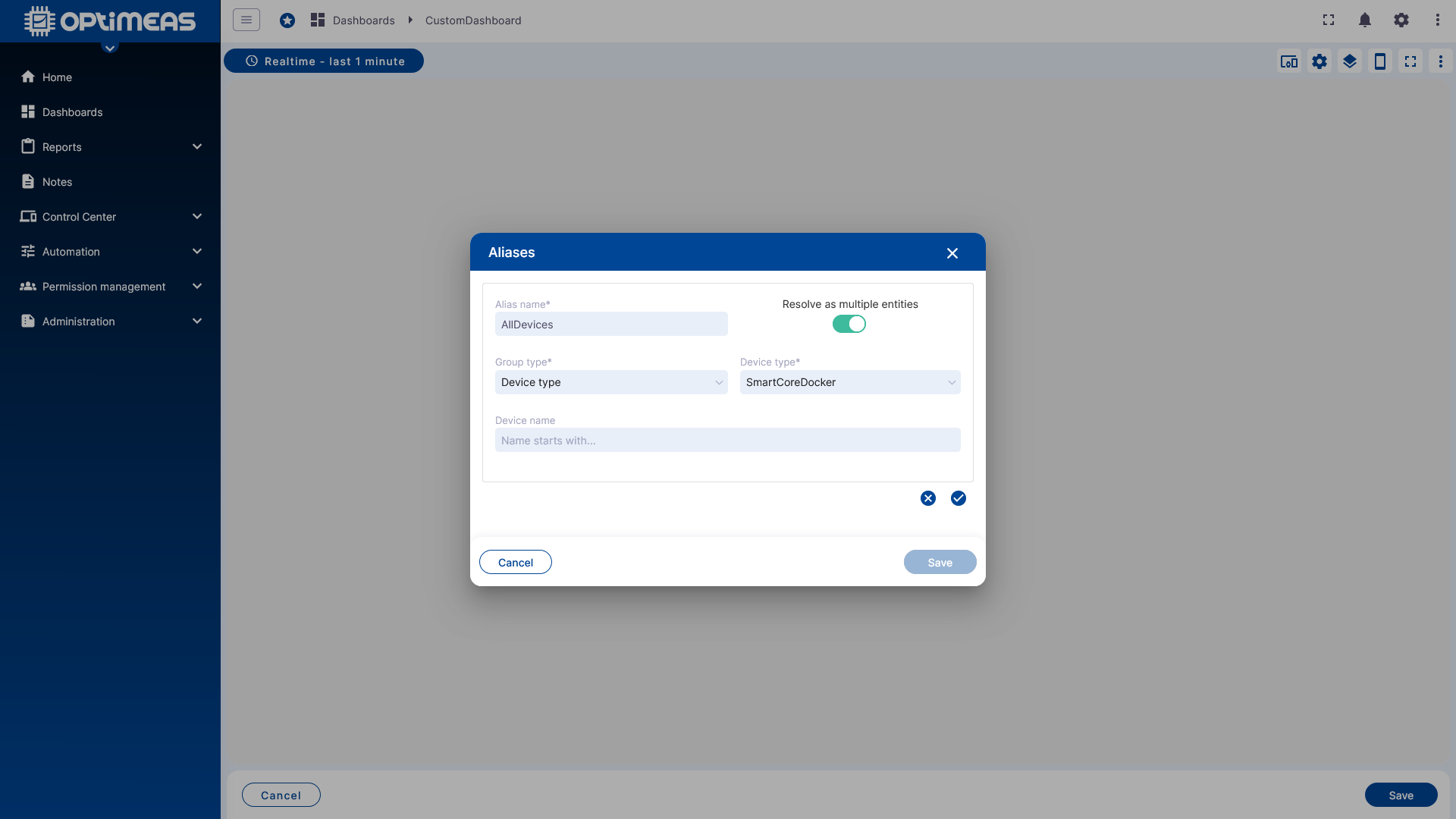
L'avantage de ce concept apparaît surtout lorsque plusieurs appareils doivent être visualisés ensemble par la suite. Au lieu de sélectionner à nouveau tous les appareils dans chaque widget, le dashboard travaille alors avec l'alias défini une seule fois.
Vous trouverez plus d'informations à ce sujet dans Dashboards.
Étape 8 : ajouter un premier widget
Une fois l'alias défini, le premier widget peut être ajouté. Pour une prise en main rapide, un diagramme simple ou une autre visualisation standard issue des widget bundles disponibles convient bien.
Dans le widget, vous sélectionnez ensuite :
- l'alias comme source de données
- le canal de télémétrie souhaité
- si nécessaire, une fenêtre temporelle propre ou la fenêtre temporelle globale
Après l'enregistrement, la première visualisation apparaît directement dans le dashboard.
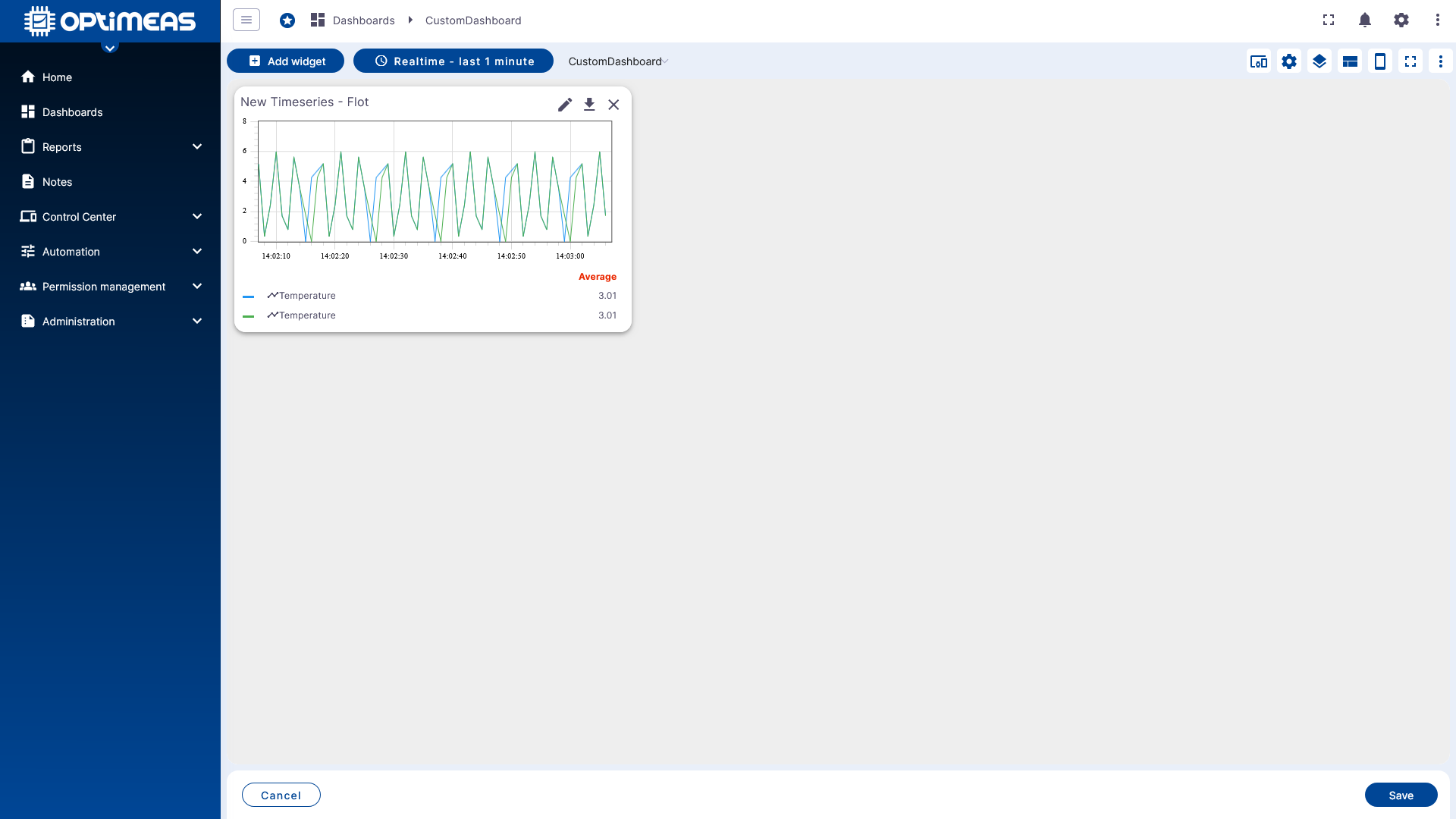
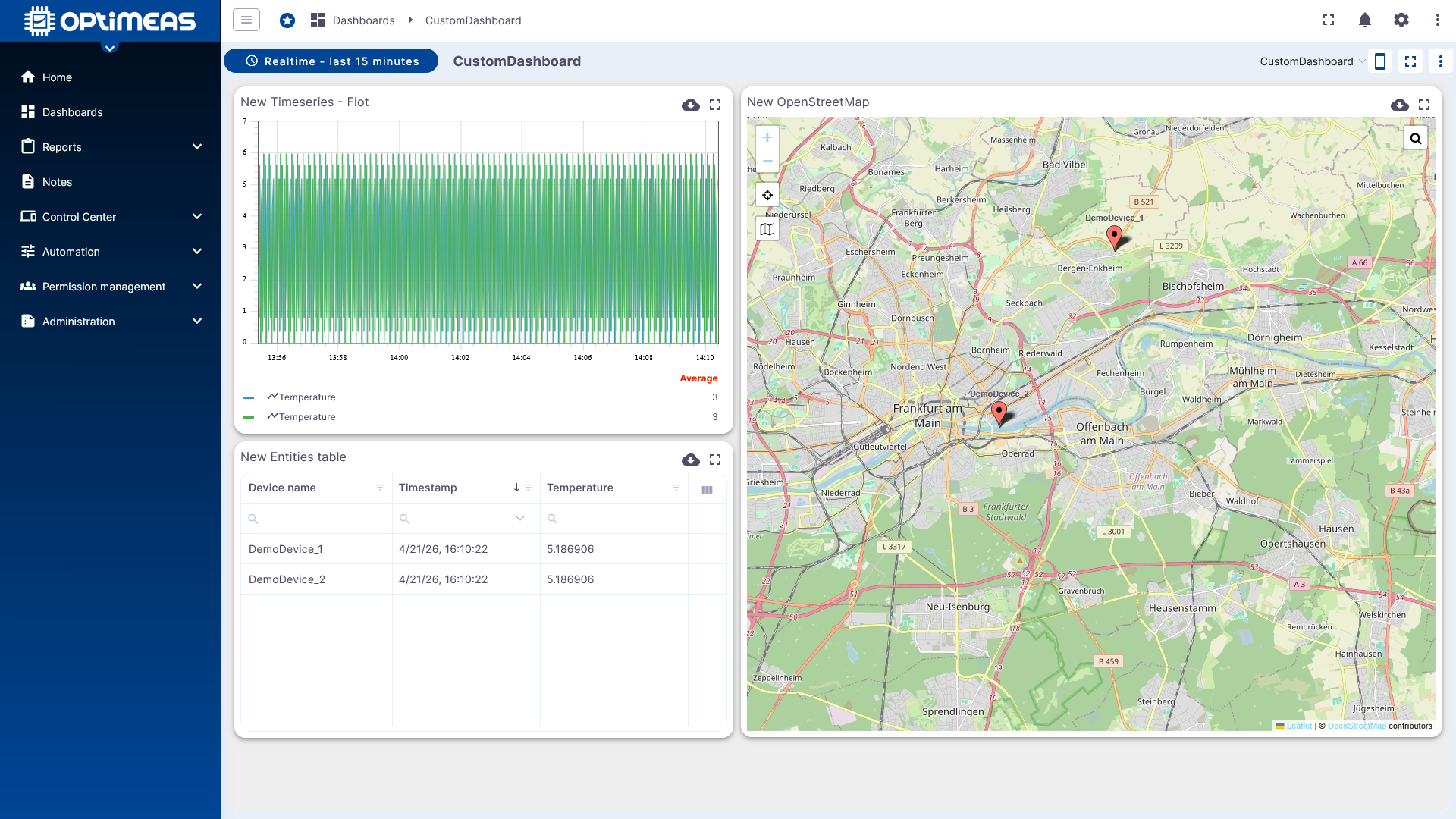
Lorsque le dashboard est complété, il devient une page de synthèse complète pour vos données.
Suite recommandée
Lorsque les premières données sont visibles, l'ordre suivant est généralement recommandé pour poursuivre :
- Nommer proprement les devices et utiliser les types d'appareils de façon cohérente.
- Vérifier la structure de la télémétrie et des attributs.
- Construire des DeviceView pour les processus de travail.
- Créer des dashboards pour la surveillance et la présentation.
- Ajouter si nécessaire une automatisation ou une intégration via l'API.
Chapitres complémentaires pertinents :