Dashboards
Dashboards
Les dashboards permettent de créer dans optiCLOUD des visualisations interactives pour des appareils, des installations et d'autres sources de données. Ils servent à réunir des valeurs mesurées, des états et des actions dans une interface librement configurable.
Un dashboard se compose d'une disposition contenant un nombre quelconque de widgets. Les données peuvent ainsi être présentées sous des formes très variées, par exemple sous forme de charts, de tableaux, de cartes, d'indicateurs d'état ou d'éléments de commande.
Domaine d'application
En pratique, les dashboards couvrent simultanément plusieurs tâches :
- Visualisation des données pour la télémétrie, les attributs et les données historiques
- Commande des appareils via des widgets de contrôle, des RPC ou des modifications d'attributs
- Navigation interactive au sein d'un dashboard ou entre plusieurs dashboards
- Personnalisation de la disposition, des couleurs, des polices et du comportement
- Accès basé sur les rôles via les projets et les autorisations
- Partage public pour des présentations ou des vues externes via un lien
- Widgets personnalisés via la Widget Library intégrée
Les dashboards conviennent ainsi aussi bien à la surveillance technique qu'aux interfaces de commande, aux vues de présentation ou aux analyses spécifiques à un client.
Vue d'ensemble des dashboards
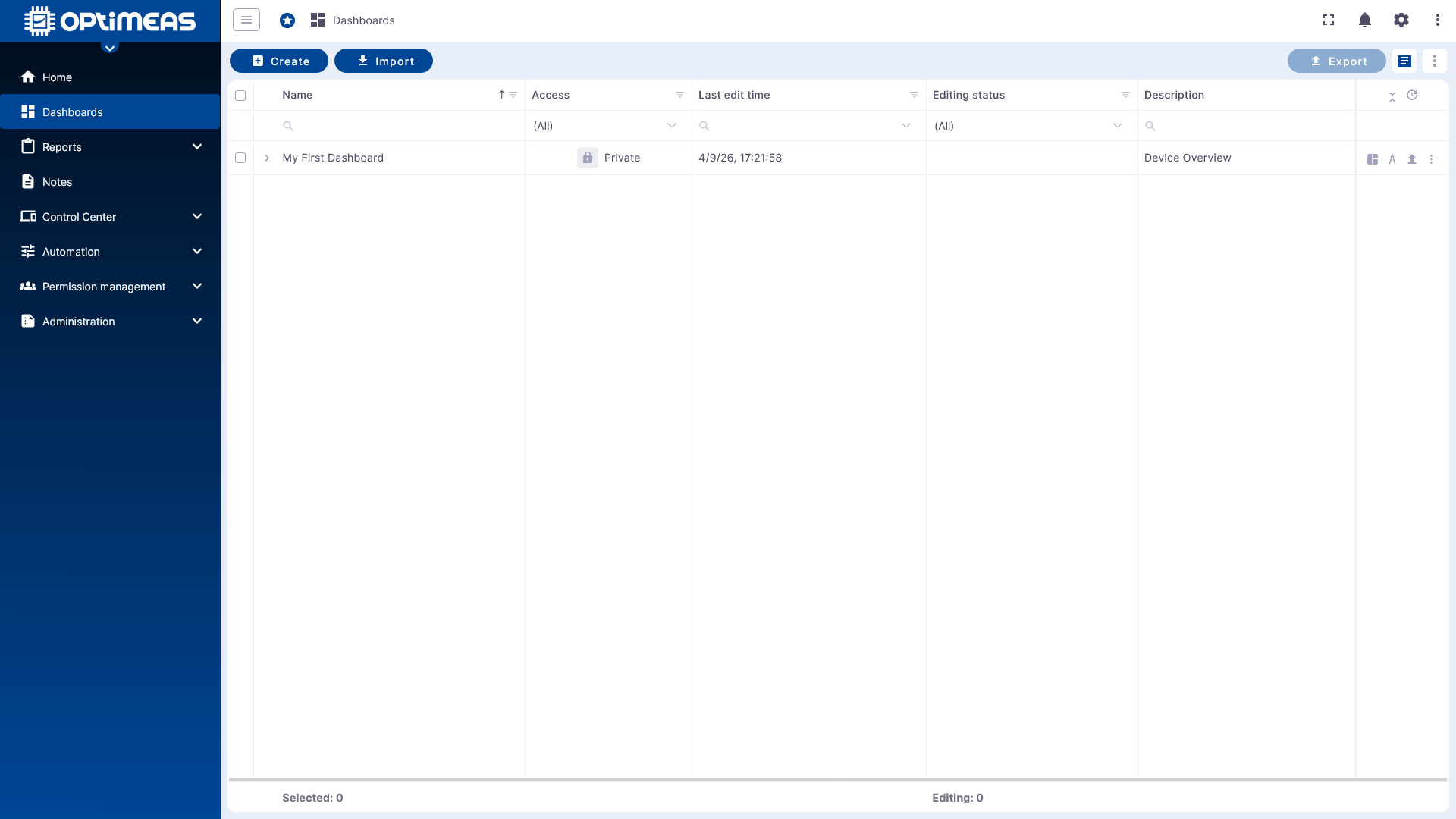
Le tableau des dashboards liste tous les dashboards du projet actuellement sélectionné. Pour chaque dashboard, les informations d'état essentielles et les actions disponibles sont affichées.
La vue d'ensemble fournit les informations suivantes :
| Colonne | Nom | Description | Accès | Date de dernière modification | Statut d'édition |
|---|---|---|---|---|---|
| Explication | Nom du dashboard attribué lors de la création (modifiable) | Texte descriptif du dashboard attribué lors de la création (modifiable) | Statut d'accès du dashboard | Date et heure de la dernière modification du dashboard | Statut d'édition actuel |
Les colonnes d'actions permettent de gérer directement les dashboards :
- Modifier le nom ou la description
- Ouvrir le dashboard
- Ouvrir le dashboard directement en mode édition
- Exporter le dashboard
- Supprimer le dashboard
En haut à gauche, il est possible de créer de nouveaux dashboards ou d'importer des dashboards existants.
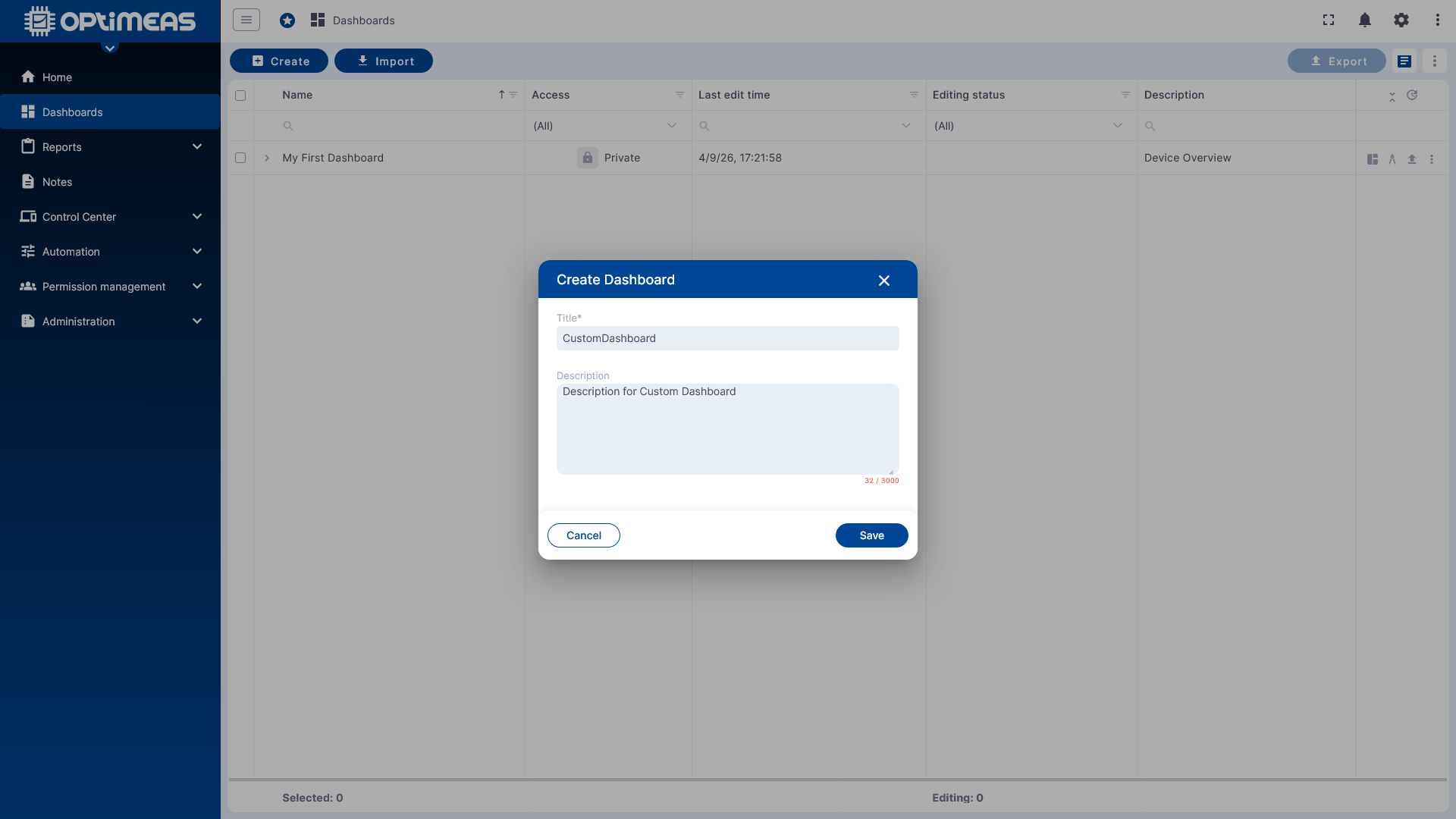
En haut à droite, plusieurs dashboards peuvent être sélectionnés simultanément, puis exportés ou supprimés en une seule opération.
Pour un nouveau dashboard, seul un nom est requis ; une description est facultative.
Statut du dashboard
Statut d'édition
Un dashboard peut être en cours d'édition ou non. Un dashboard ne peut être édité que par un seul utilisateur à la fois, ce qui évite les modifications contradictoires. Si une édition n'est pas terminée correctement, la session est automatiquement libérée après 15 minutes.
Statut de visibilité
-
privé
- L'accès au dashboard est réservé aux utilisateurs disposant d'un compte actif dans le tenant actuel.
-
public
- L'accès au dashboard est ouvert à toute personne disposant du lien public correspondant et accédant au dashboard par ce lien.
Des restrictions supplémentaires concernant la visibilité des dashboards et de leurs données sont décrites sous : Permission Management
Dashboard vide et structure de base
Après l'ouverture d'un dashboard nouvellement créé, seule la disposition vide est d'abord visible. C'est à partir de là que les fenêtres temporelles, les alias, les states et les widgets sont configurés.
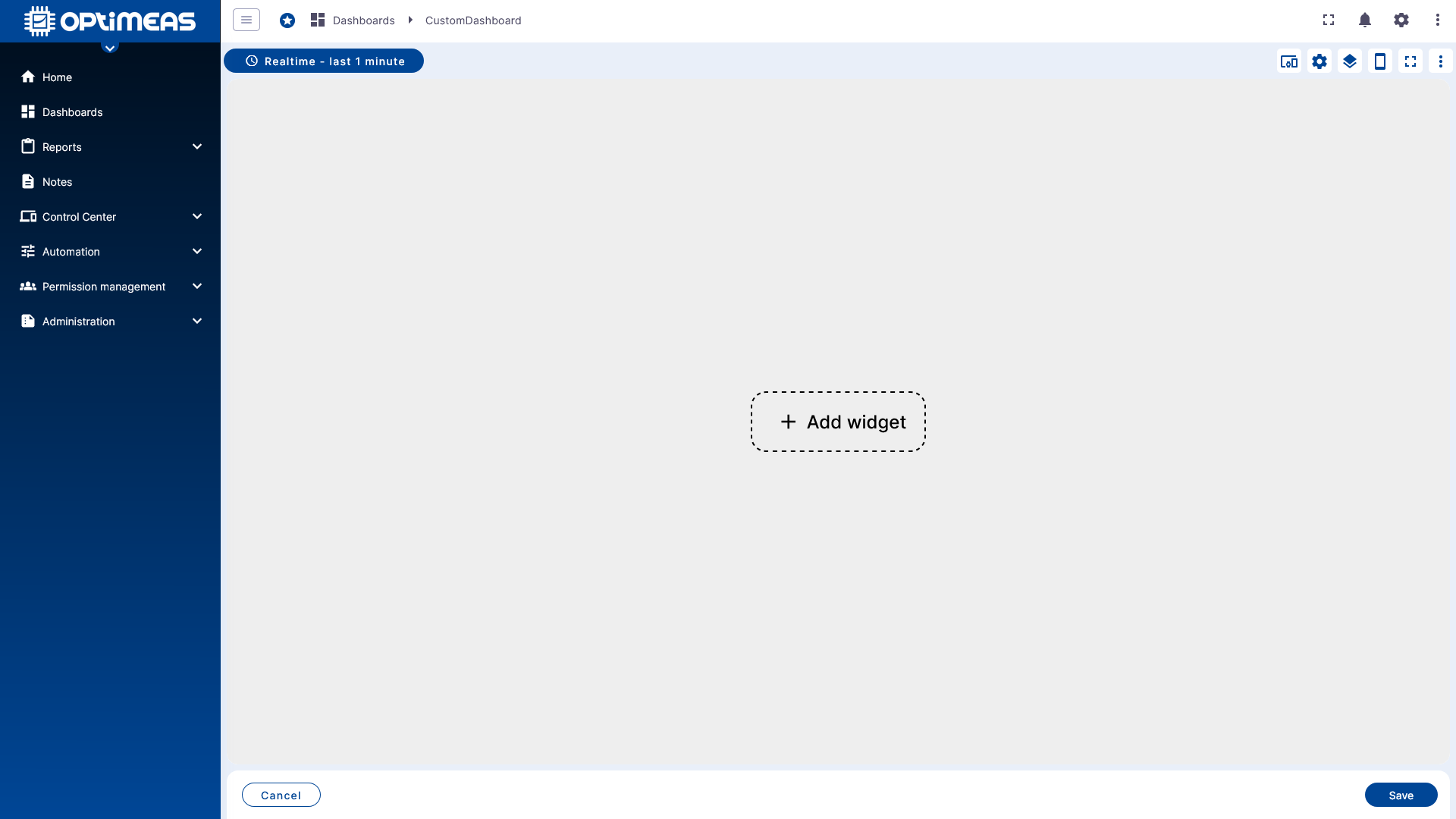
En haut à gauche se trouve la sélection de la fenêtre temporelle affichée. Il est également possible d'y définir si et comment les données entrantes sont agrégées avant l'affichage.
Fenêtre temporelle et agrégation
Les dashboards peuvent fonctionner aussi bien avec des données temps réel en continu qu'avec des périodes historiques fixes.
Realtime
En mode Realtime, la fenêtre temporelle sélectionnée est dynamique. Le dashboard se met à jour en continu et affiche directement les nouvelles valeurs entrantes.
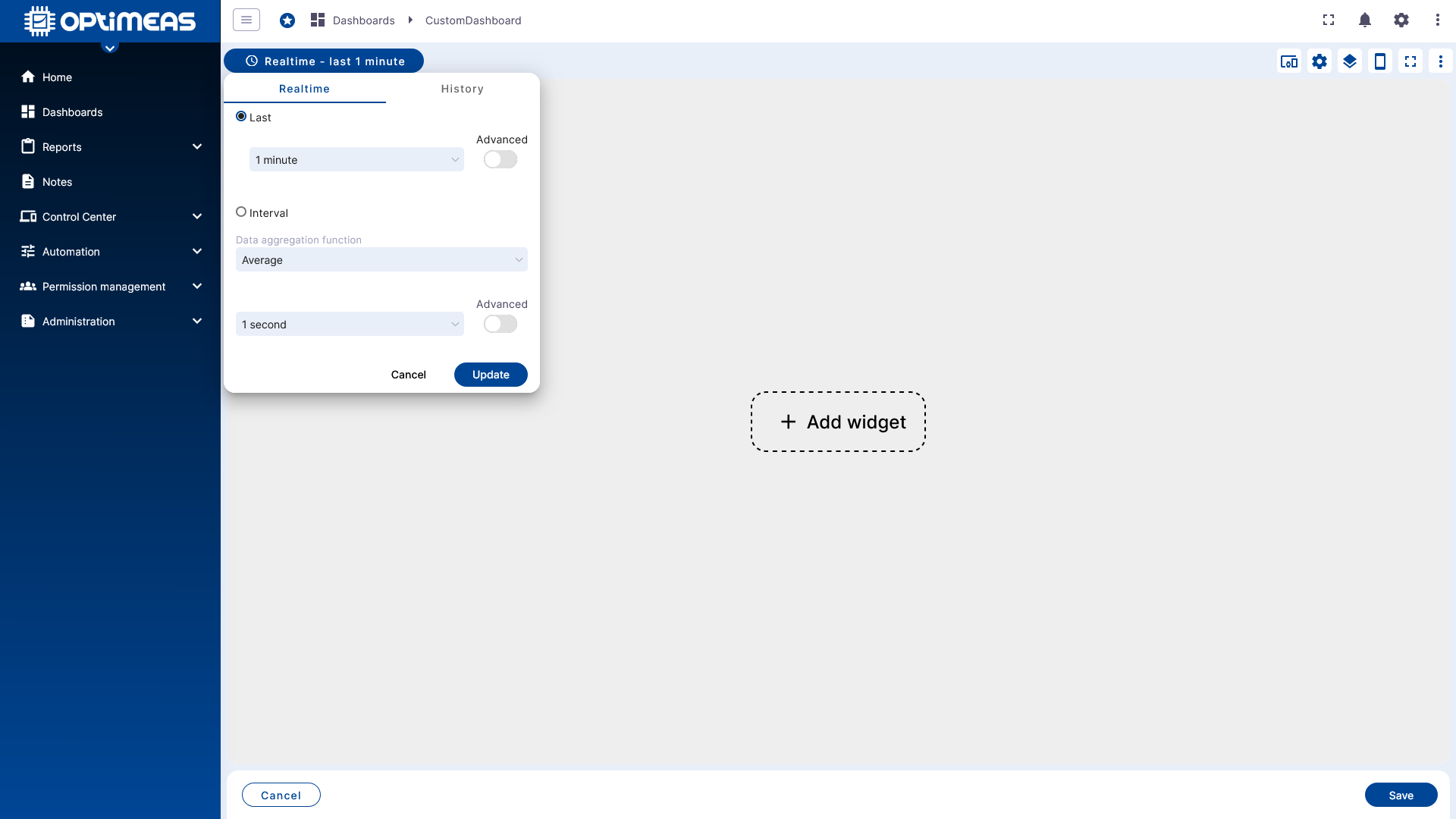
History
En mode History, la période est statique. Seules les données de la période explicitement sélectionnée sont chargées et affichées.
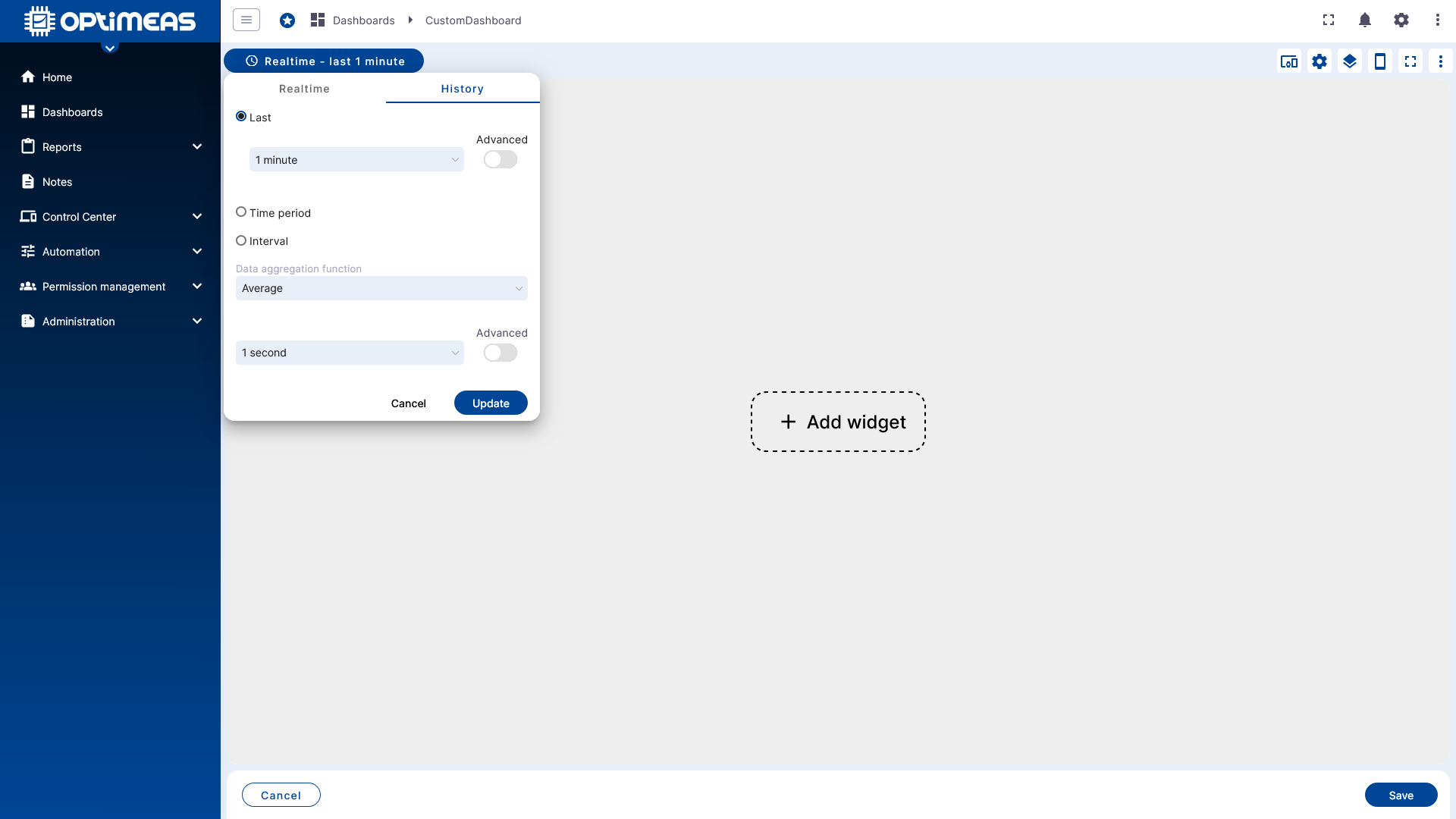
Pour Realtime comme pour History, il est possible de choisir des plages fixes ou des périodes dynamiques, par exemple : 5 dernières minutes, dernier jour, aujourd'hui, hier, 17.05.2025 12:00 - 17.05.2025 12:30, etc.
Des fonctions d'agrégation sont en outre disponibles :
- None pour les données brutes
- Average pour la moyenne simple des données brutes
- Sum pour la somme des données brutes
- Min pour le minimum des données brutes
- Max pour le maximum des données brutes
- Count pour le nombre de valeurs brutes reçues
Pour tous les types d'agrégation sauf None, il est possible de définir en plus un intervalle d'agrégation. Les données ne sont alors pas regroupées en une seule valeur sur toute la période, mais calculées par blocs.
Exemples :
- Average avec un intervalle d'agrégation de 5 secondes calcule des moyennes de la fenêtre temporelle sélectionnée par intervalles de 5 secondes
- Min avec un intervalle d'agrégation de 300 secondes calcule le minimum correspondant de la fenêtre temporelle sélectionnée par intervalles de 5 minutes
Les grandes fenêtres temporelles combinées à des fonctions d'agrégation très détaillées, en particulier None, peuvent entraîner des temps de chargement considérables. Pour une période de 7 jours et une fréquence de données de 1 Hz, on obtient déjà environ 600 000 points de données par canal. Avec plusieurs appareils ou canaux, le volume de données à traiter augmente en conséquence. Le problème n'est généralement pas la transmission des données, mais plutôt le « tracé » des données dans les widgets concernés (p. ex. cartes ou charts), qui peut entraîner des retards importants.
Barre d'outils et fonctions du dashboard
En haut à droite du dashboard se trouve la barre d'outils d'édition. C'est à partir de là que sont gérés les principaux paramètres du dashboard.
Alias
Un alias est une référence à un appareil unique ou à un groupe d'appareils. Les widgets ne travaillent pas directement avec des appareils individuels, mais via des définitions d'alias.
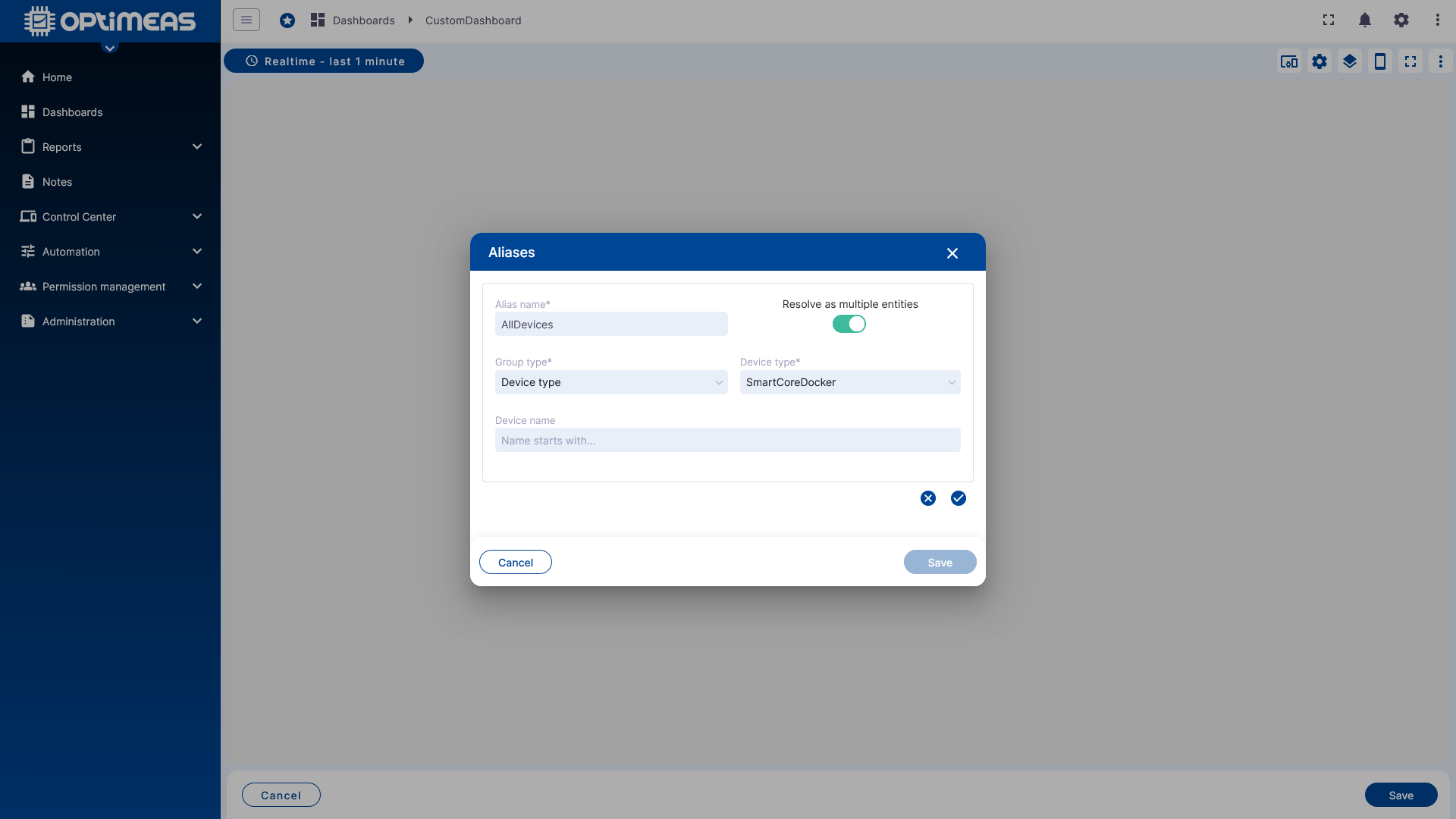
Les alias peuvent être statiques ou dynamiques. Les types disponibles sont :
- Single Device comme référence statique à un seul appareil
- Device List comme référence statique à plusieurs appareils
- Device Name comme référence dynamique à un appareil d'après son nom
- Device Type comme référence dynamique à des appareils d'un type donné
- Current Project comme référence à tous les appareils du projet actuel
- From Dashboard State comme référence dynamique basée sur les states du dashboard
Un alias correctement défini est la première étape avant de pouvoir configurer un widget de manière pertinente.
Settings
Les propriétés globales du dashboard sont définies dans les Dashboard Settings.
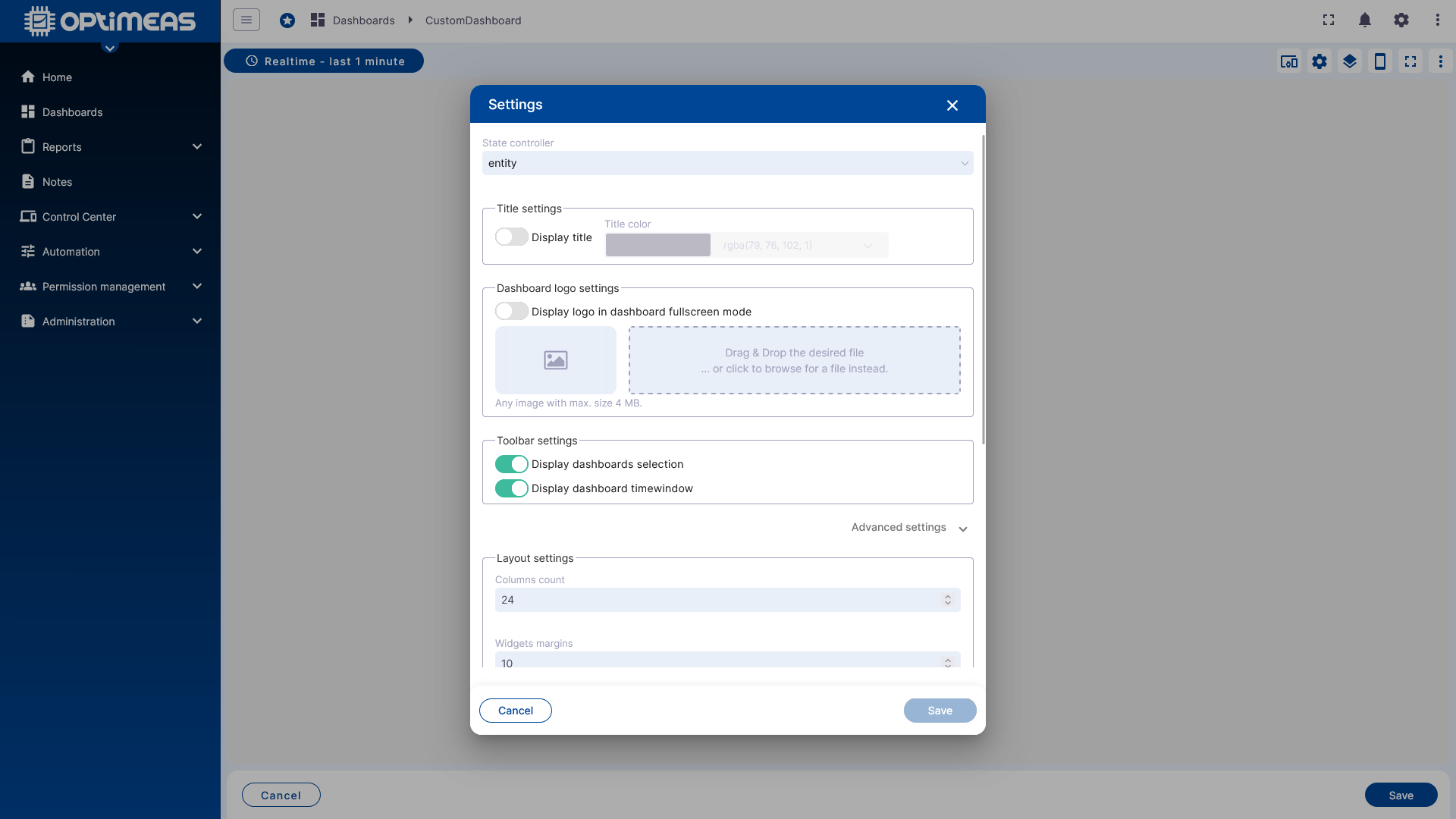
Elles comprennent :
- le titre et la couleur
- le logo
- les éléments visibles de la barre d'outils
- l'arrière-plan
- les paramètres mobiles
- le comportement de Autofill
Avec Autofill, les widgets peuvent remplir automatiquement l'espace disponible au lieu de se baser uniquement sur une position définie manuellement.
La disposition elle-même est également définie de manière globale :
- nombre de colonnes
- espacement entre les widgets
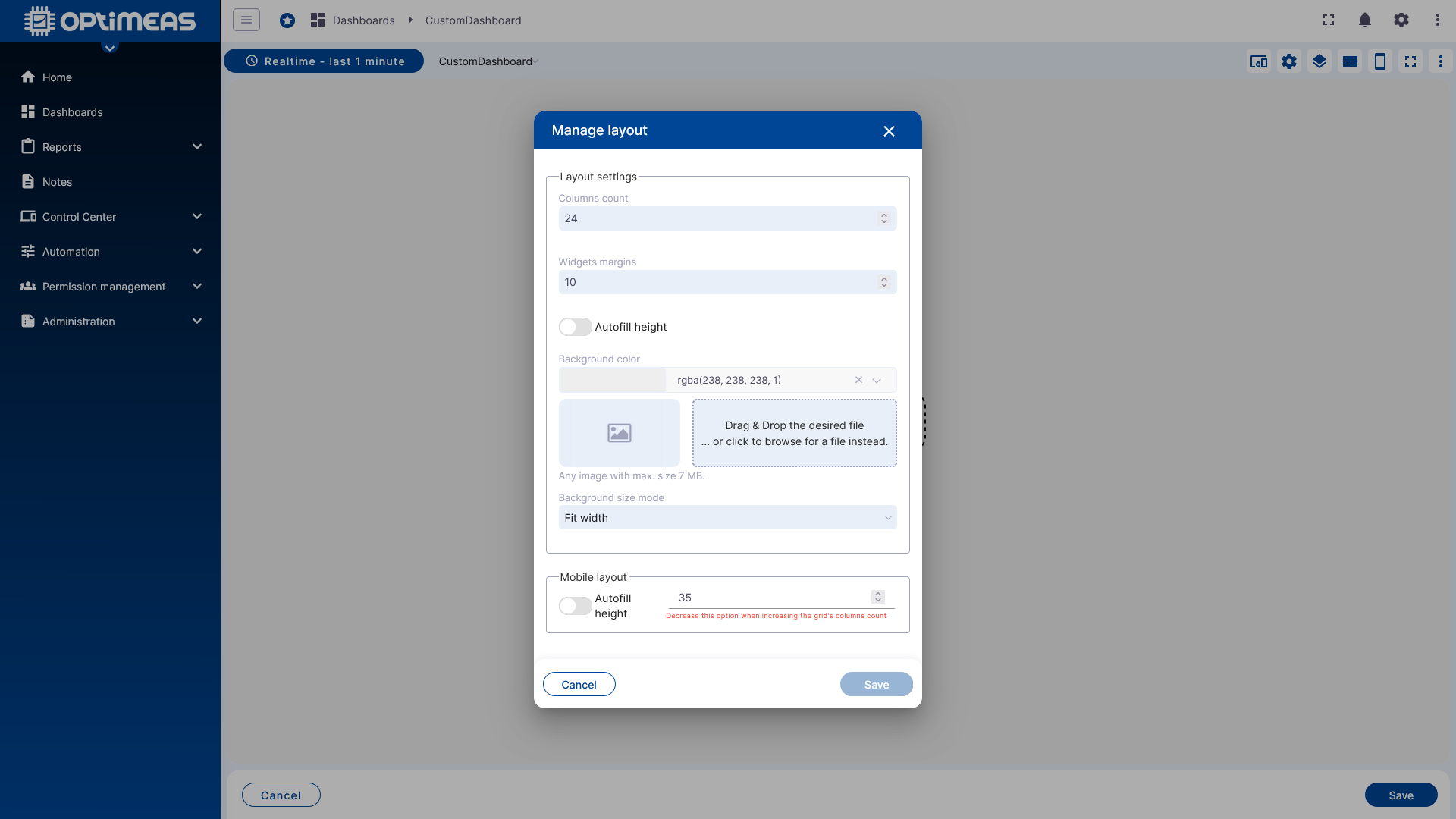
Il est en outre possible de définir quelles entrées de menu ou quels éléments de commande doivent être visibles dans l'interface du dashboard.
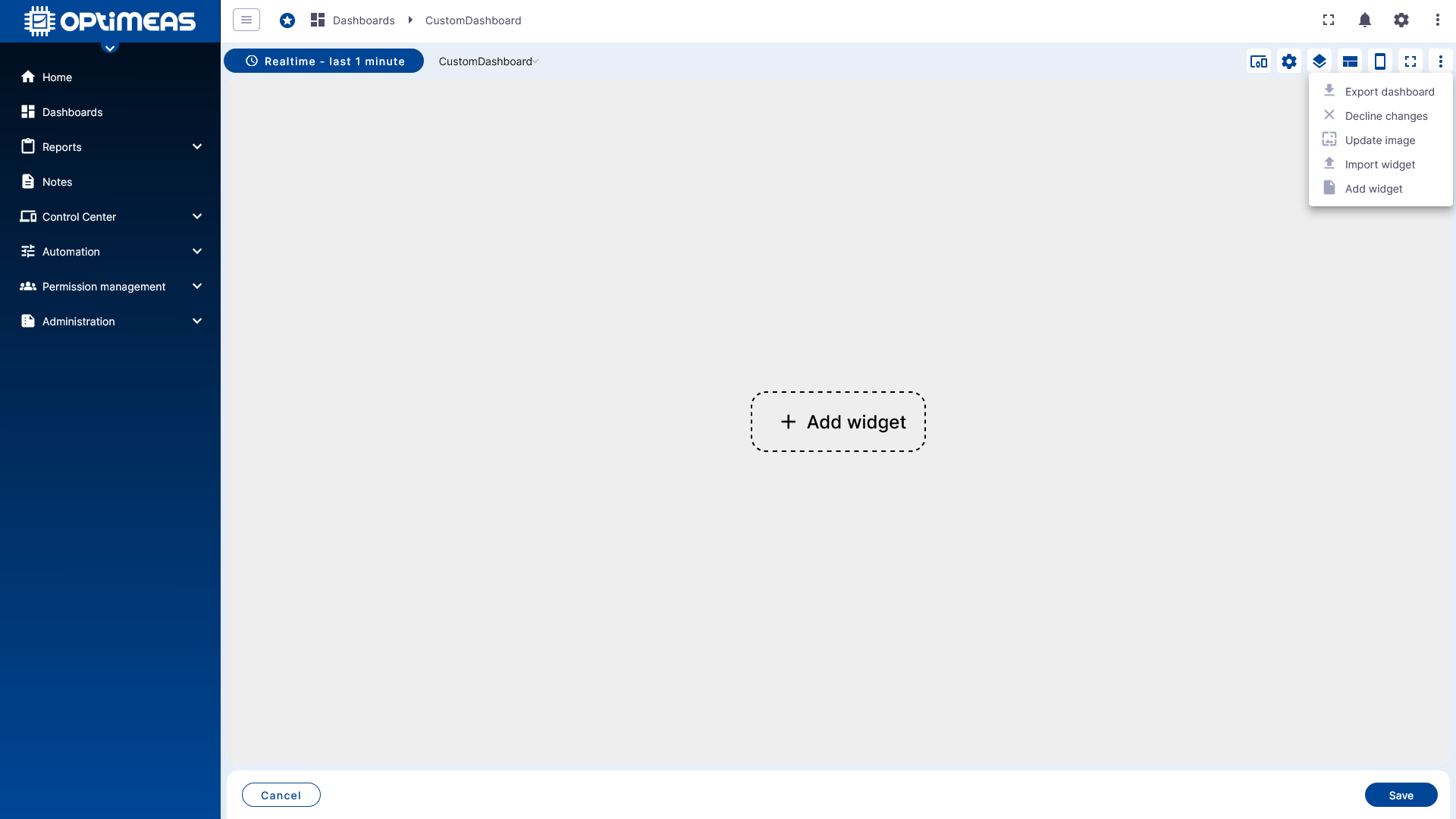
States
Un dashboard peut se composer de plusieurs states. Les states fonctionnent de manière similaire aux feuilles d'un fichier Excel : ils appartiennent au même dashboard, mais peuvent représenter différentes vues ou étapes de travail.
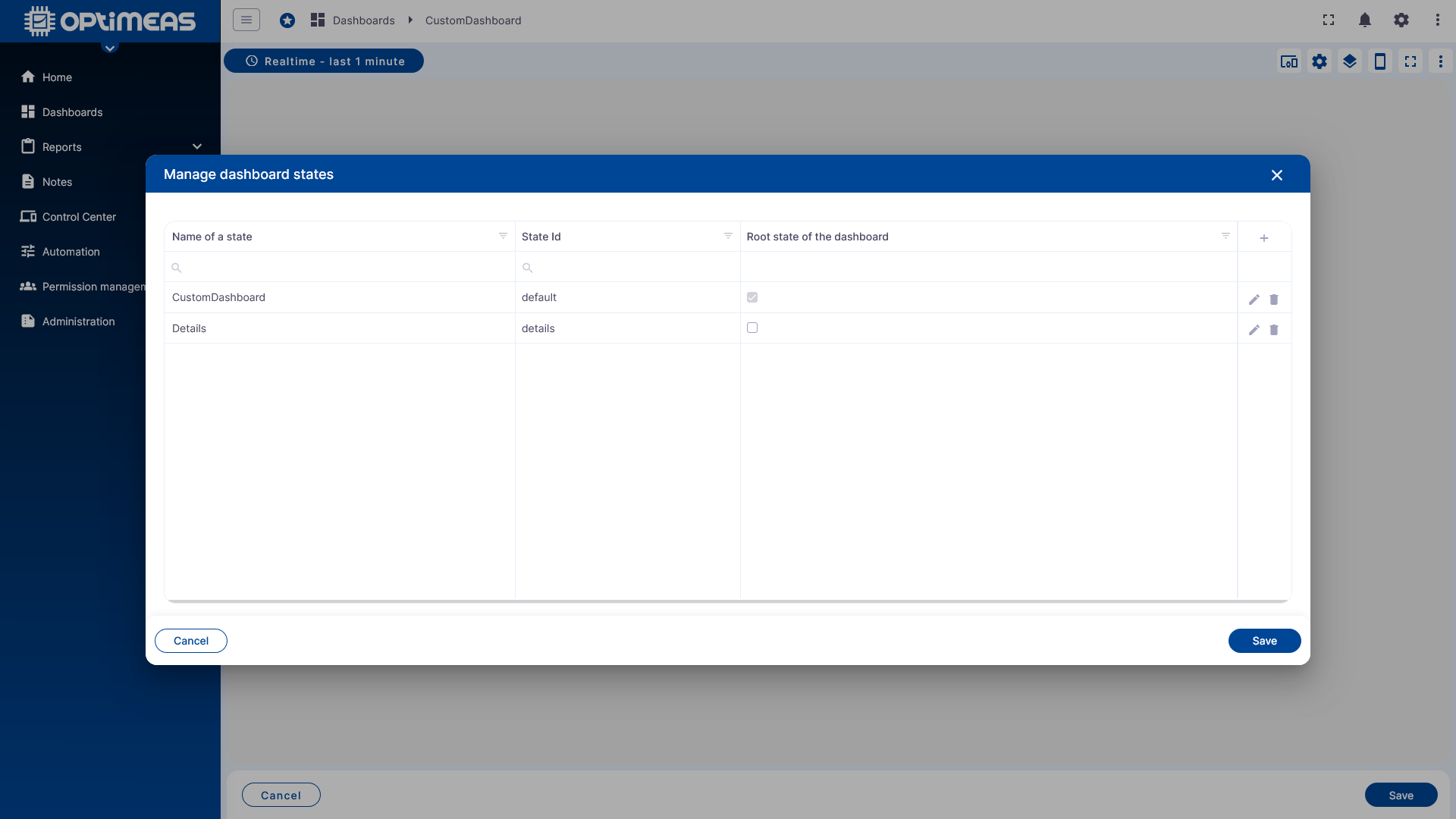
Les states peuvent être reliés entre eux. Un dashboard peut ainsi passer, par exemple, d'une page de synthèse à une vue détaillée, ou mettre différents appareils au premier plan selon les actions de l'utilisateur.
Autres fonctions de la barre d'outils
La barre d'outils propose en outre, entre autres, les fonctions suivantes :
- aperçu de la disposition mobile
- affichage plein écran
- passage en mode édition
Ajouter un premier widget
Dès qu'au moins un alias existe, le premier widget peut être inséré dans le dashboard.
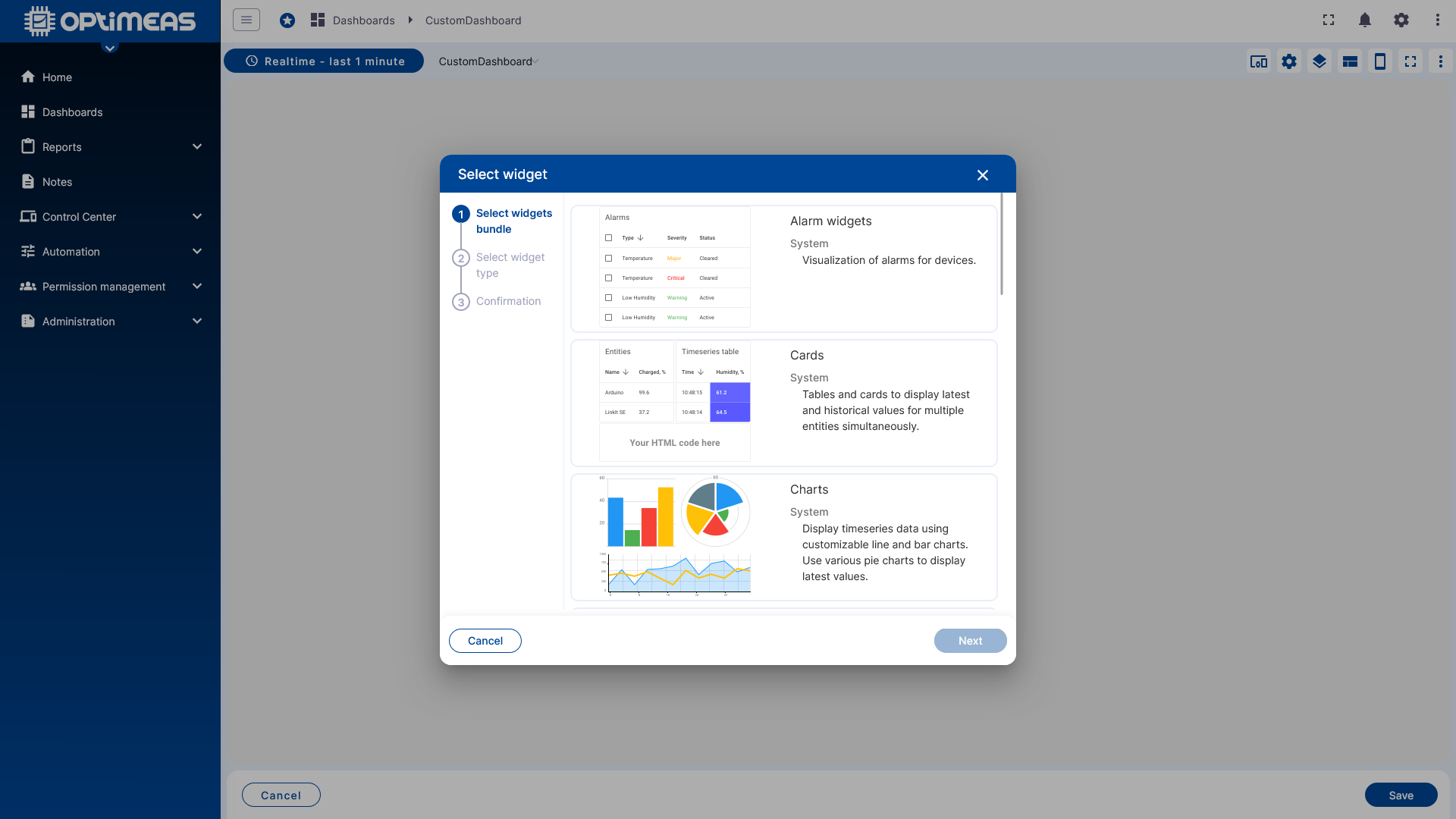
Un paquet approprié est d'abord choisi dans la liste des widget bundles.
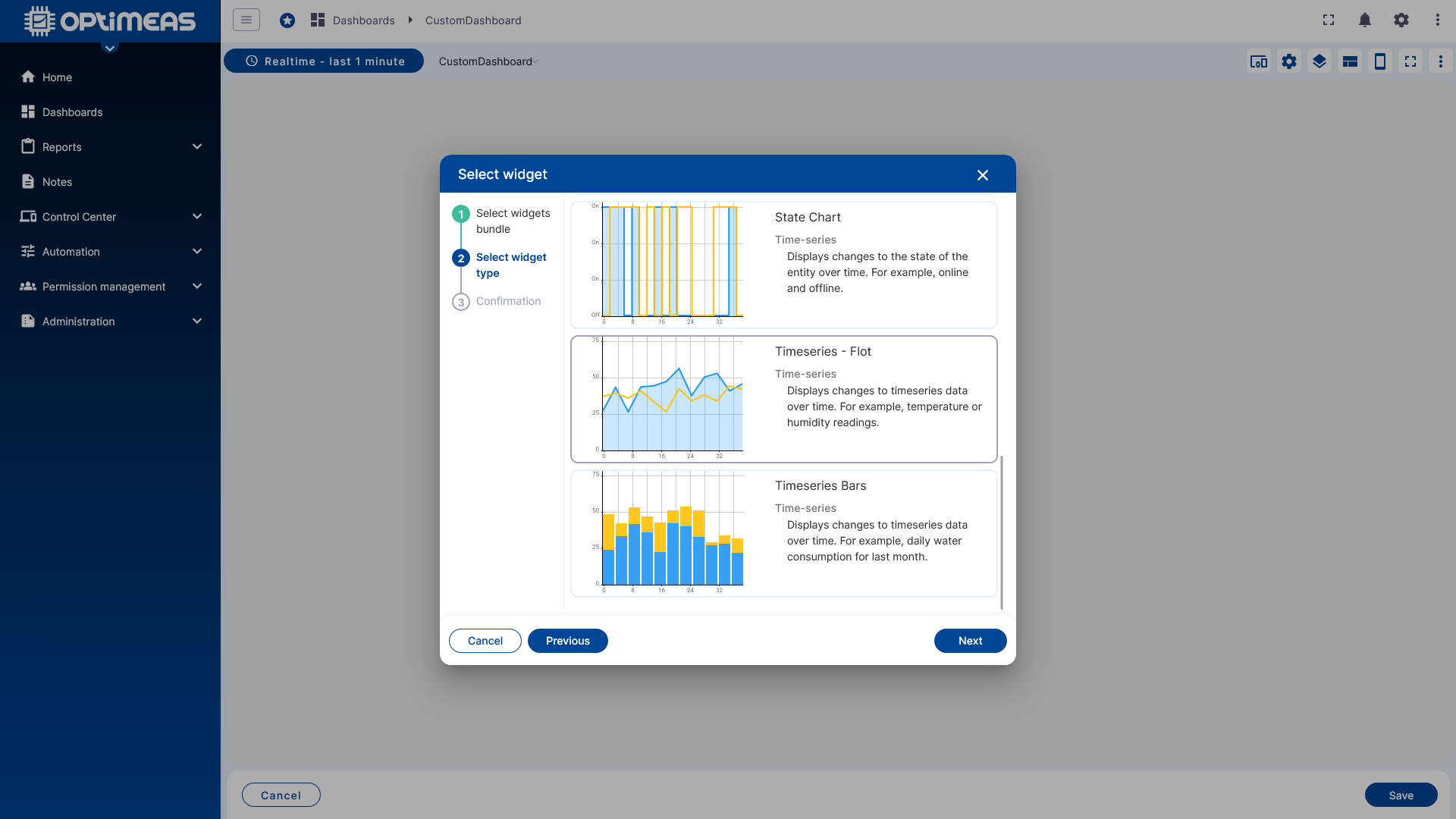
Le type de widget concret est ensuite choisi au sein du bundle, par exemple chart, tableau, carte ou autres éléments de visualisation.
La boîte de dialogue de configuration du widget s'ouvre alors.
Configuration du widget
La configuration d'un widget est répartie sur plusieurs onglets. Selon le type de widget, certaines options de détail diffèrent, mais le déroulement général reste similaire.
Data
L'onglet Data définit quelles données le widget doit afficher ou traiter.
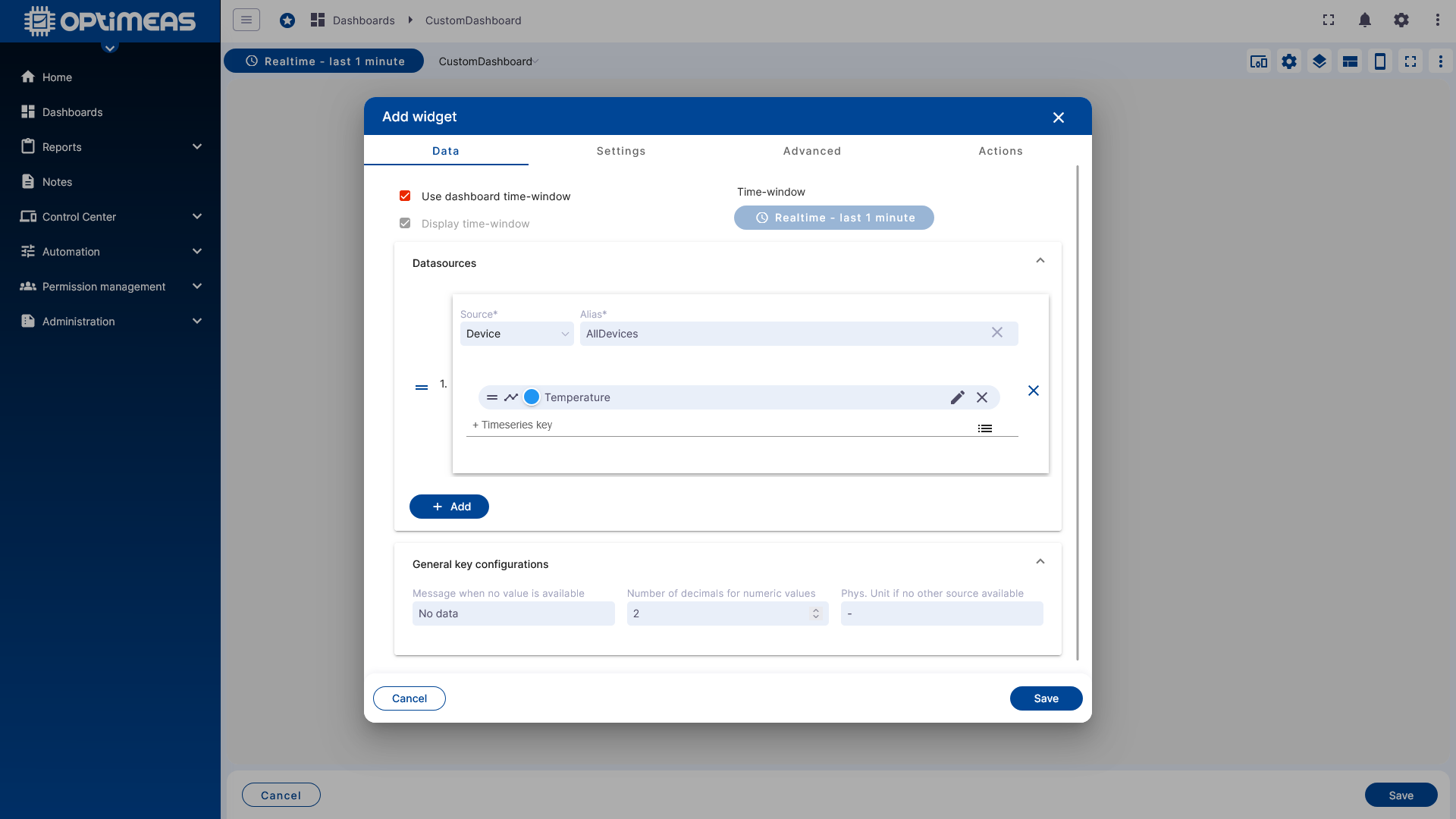
On décide d'abord si le widget utilise la fenêtre temporelle globale du dashboard ou s'il reçoit sa propre fenêtre temporelle. Cette fenêtre temporelle individuelle fonctionne exactement comme la fenêtre temporelle du dashboard globale, avec le mode Realtime ou History et une agrégation optionnelle.
La source de données est ensuite sélectionnée :
- d'abord l'alias
- puis le canal de données ou la data key concret
Selon le widget, un ou plusieurs canaux de données, ainsi que plusieurs alias, peuvent être utilisés.
Les sources de données disponibles sont typiquement :
- Telemetry issue des données MQTT
- Attributes
- Telemetry issue des données OSF
Les données OSF ne peuvent être utilisées qu'avec la fenêtre temporelle History. Si un seul widget doit afficher des données OSF, ce widget doit recevoir sa propre fenêtre temporelle historique, même si le reste du dashboard travaille avec des données temps réel.
Configuration de la data key
L'icône de modification d'un canal permet d'ouvrir la configuration détaillée de la data key correspondante.
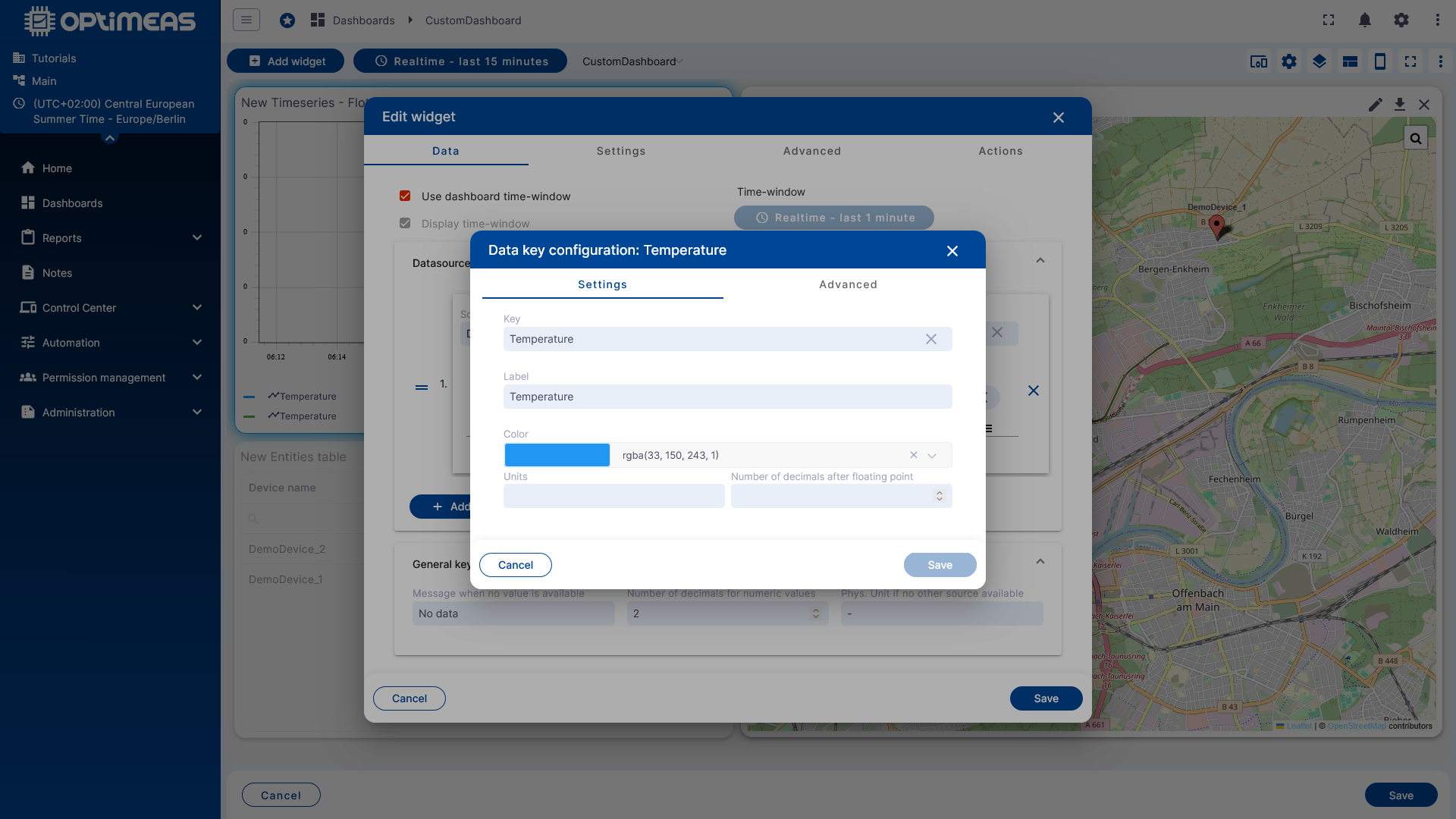
Il est possible d'y adapter, entre autres, les propriétés suivantes :
- libellé du canal
- couleur
- unité physique affichée
- nombre de décimales
- valeurs par défaut en cas de données manquantes
- options d'affichage supplémentaires
Une fonction Post-Processing est en outre disponible. Elle permet de modifier la présentation des données pour le widget sans modifier les données d'origine dans la base de données.
Exemples typiques :
- conversion de Fahrenheit en Celsius
- corrections d'offset
- calculs simples pour l'affichage
Dans la section Advanced de la configuration de la data key, les options disponibles dépendent du type de widget concerné.
General
L'onglet General définit les paramètres d'affichage généraux du widget.
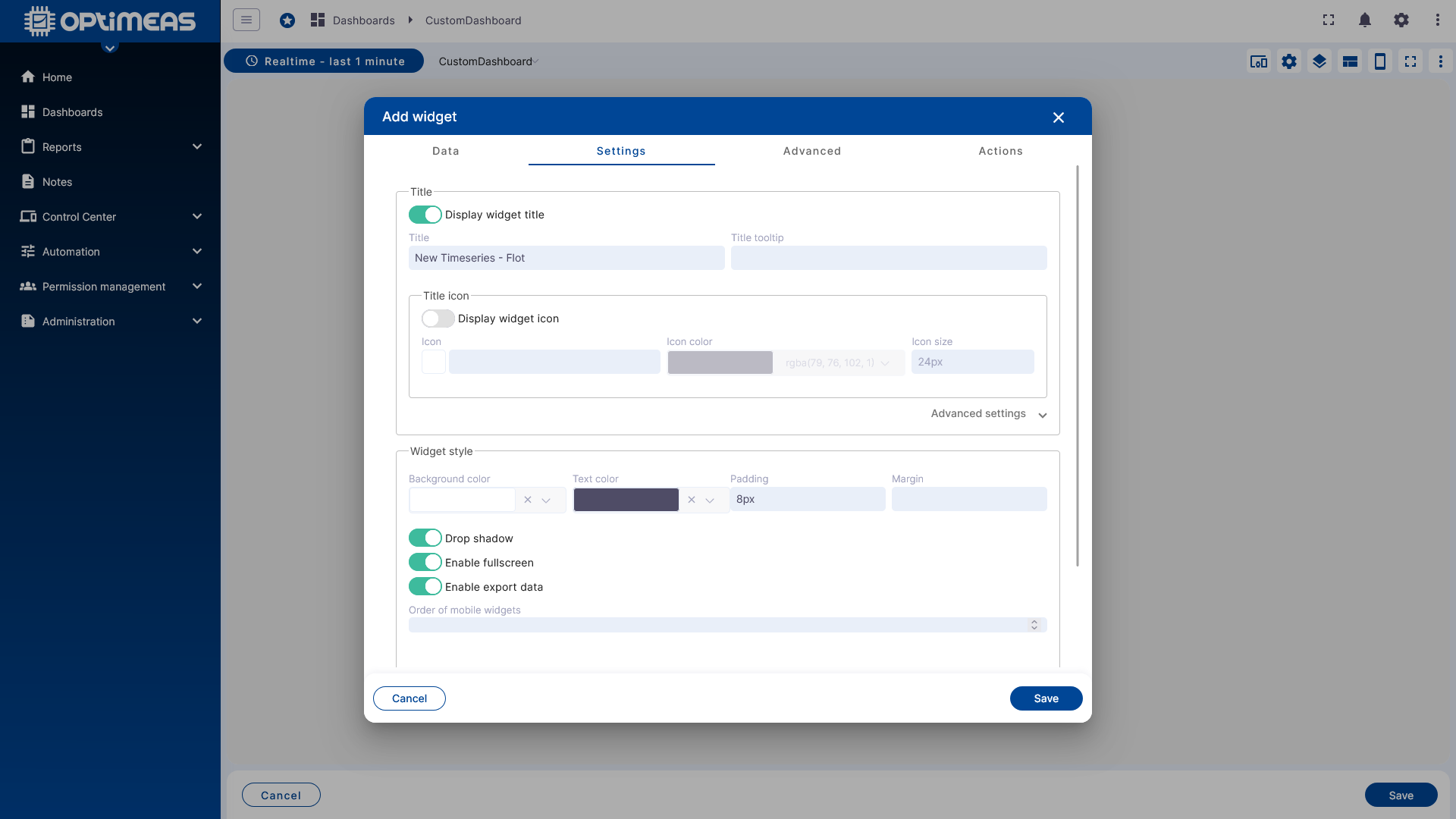
Ils comprennent par exemple :
- titre et visibilité du titre
- infobulle
- icône, couleur de l'icône et taille de l'icône
- couleurs d'arrière-plan et de texte
- marges intérieures et extérieures
- ombre portée
- autorisation du mode plein écran
- export de données
- paramètres de la légende
Paramètres spécifiques au widget
L'onglet suivant contient les paramètres avancés qui dépendent du widget choisi.
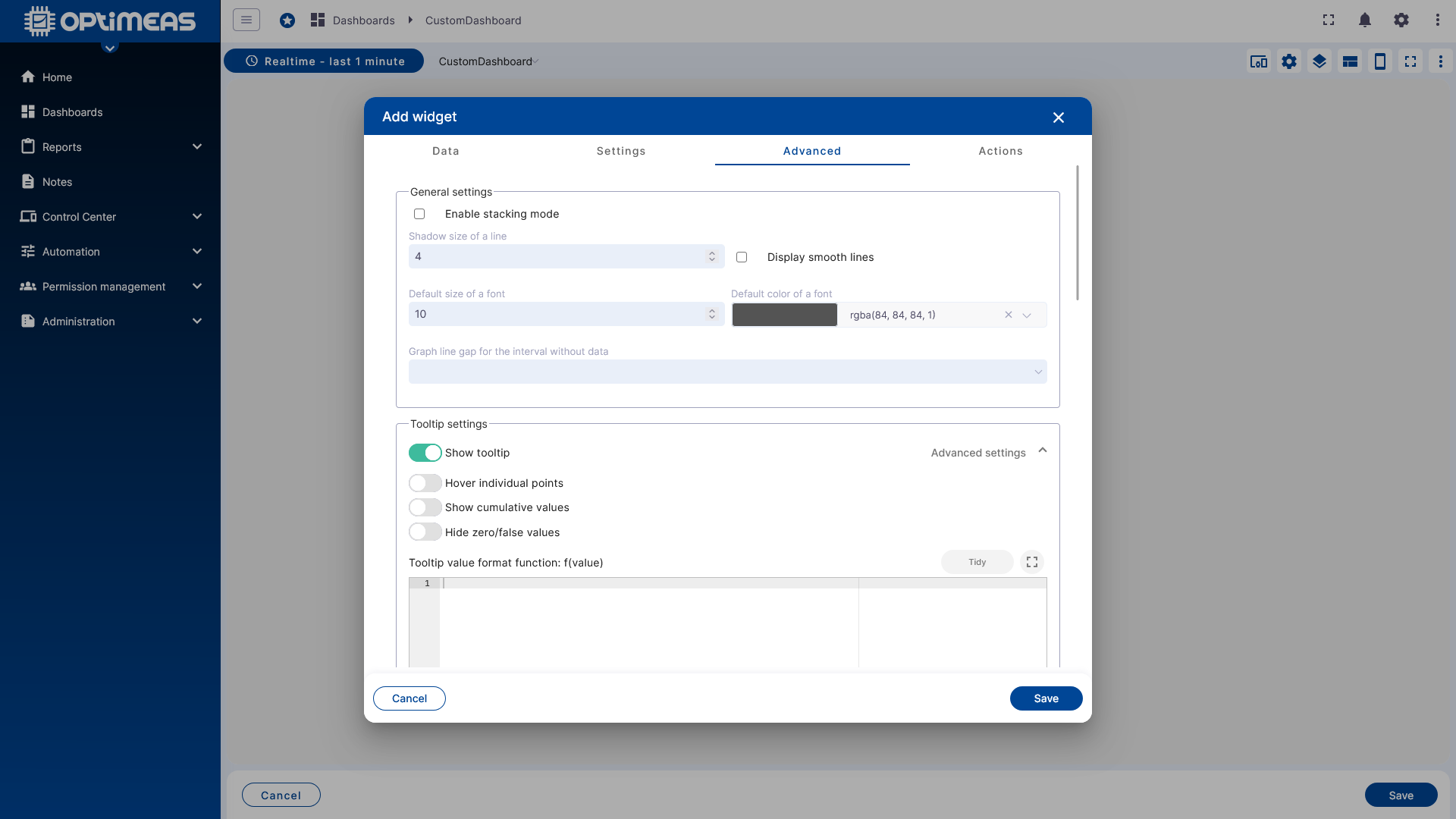
Un widget de chart propose ici d'autres options qu'un tableau, une carte ou un widget de contrôle. Cette section pilote donc le comportement et l'apparence concrets du type de widget concerné.
Widget Actions
Dans le dernier onglet, les Widget Actions sont configurées. Elles permettent de définir ce qui doit se passer lors des interactions de l'utilisateur dans le dashboard.
Les actions servent entre autres de mécanisme de navigation entre différents states d'un même dashboard ou entre plusieurs dashboards indépendants. Il existe toutefois d'autres actions individuelles qui offrent des fonctions supplémentaires en plus de la navigation. Les sources d'action disponibles varient selon le widget. Les actions peuvent être configurées aussi bien lors de la création que, par la suite, lors de la modification d'un widget.
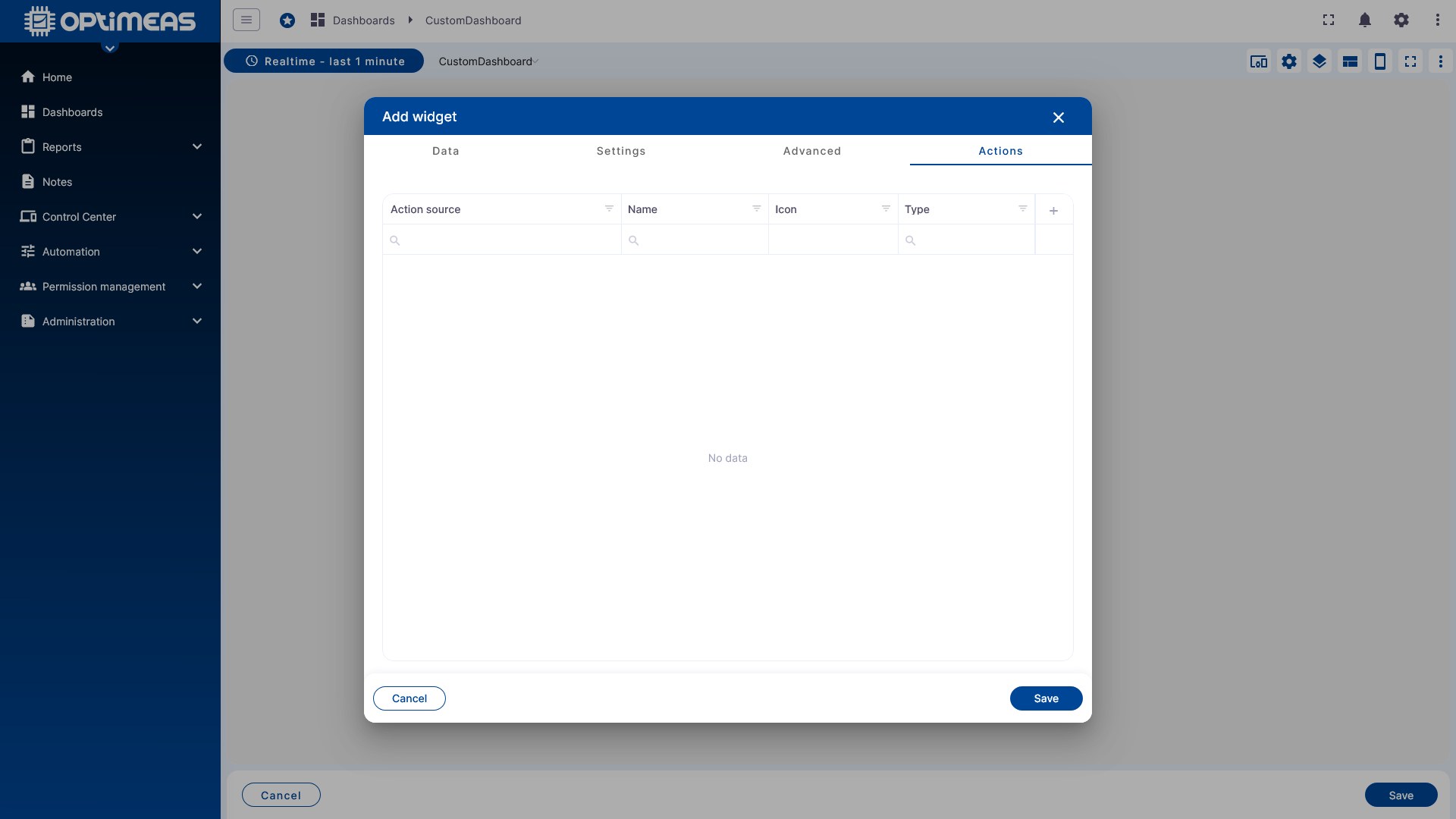
Les actions disponibles sont :
| Action | Explication |
|---|---|
| Navigate to new dashboard state | Au clic sur l'action, le dashboard passe au state défini dans l'action. Cela se fait soit avec l'appareil sur lequel on a cliqué comme alias dynamique transmis au nouveau state du dashboard, soit sous forme de changement statique, sans alias dynamique |
| Update the current dashboard state | Au clic sur l'action, le state du dashboard actuellement ouvert est actualisé. Cela se fait soit avec l'appareil sur lequel on a cliqué comme alias dynamique transmis au state actuel du dashboard, soit sous forme d'actualisation statique, sans alias dynamique |
| Navigate to other dashboard | Au clic sur l'action, on passe à un autre dashboard. Cela se fait soit avec l'appareil sur lequel on a cliqué comme alias dynamique transmis au nouveau dashboard, soit sous forme de changement statique, sans alias dynamique |
| Custom action | Une action individuelle exécutée au clic sur l'action (JavaScript) |
| Custom action (with HTML) | Une action individuelle exécutée au clic sur l'action (JavaScript + HTML) |
| Highlight Entity | (Applicable uniquement dans les widgets de tableau) Met en évidence de façon permanente la ligne cliquée d'un tableau, jusqu'au clic sur une nouvelle ligne |
| Show on Map | (Applicable uniquement dans les widgets de tableau d'alarmes avec carte d'alarmes intégrée) Affiche la position de l'appareil sur la carte d'alarmes au moment où l'alarme s'est produite. |
| Update Alias | Met à jour l'alias actuellement défini avec la fonction configurée dans l'action |
| Navigate to previous Dashboard state | Navigue vers le state précédent du dashboard |
Les dashboards peuvent ainsi être construits de manière très interactive, par exemple :
- un clic sur une ligne de tableau ouvre un state de détail pour l'appareil sélectionné
- un bouton revient à la vue de départ
- un widget met à jour un alias par une action et modifie ainsi le reste de la vue du dashboard
Résultat
Après l'enregistrement, le widget est placé dans la disposition et peut être utilisé directement ou adapté davantage.
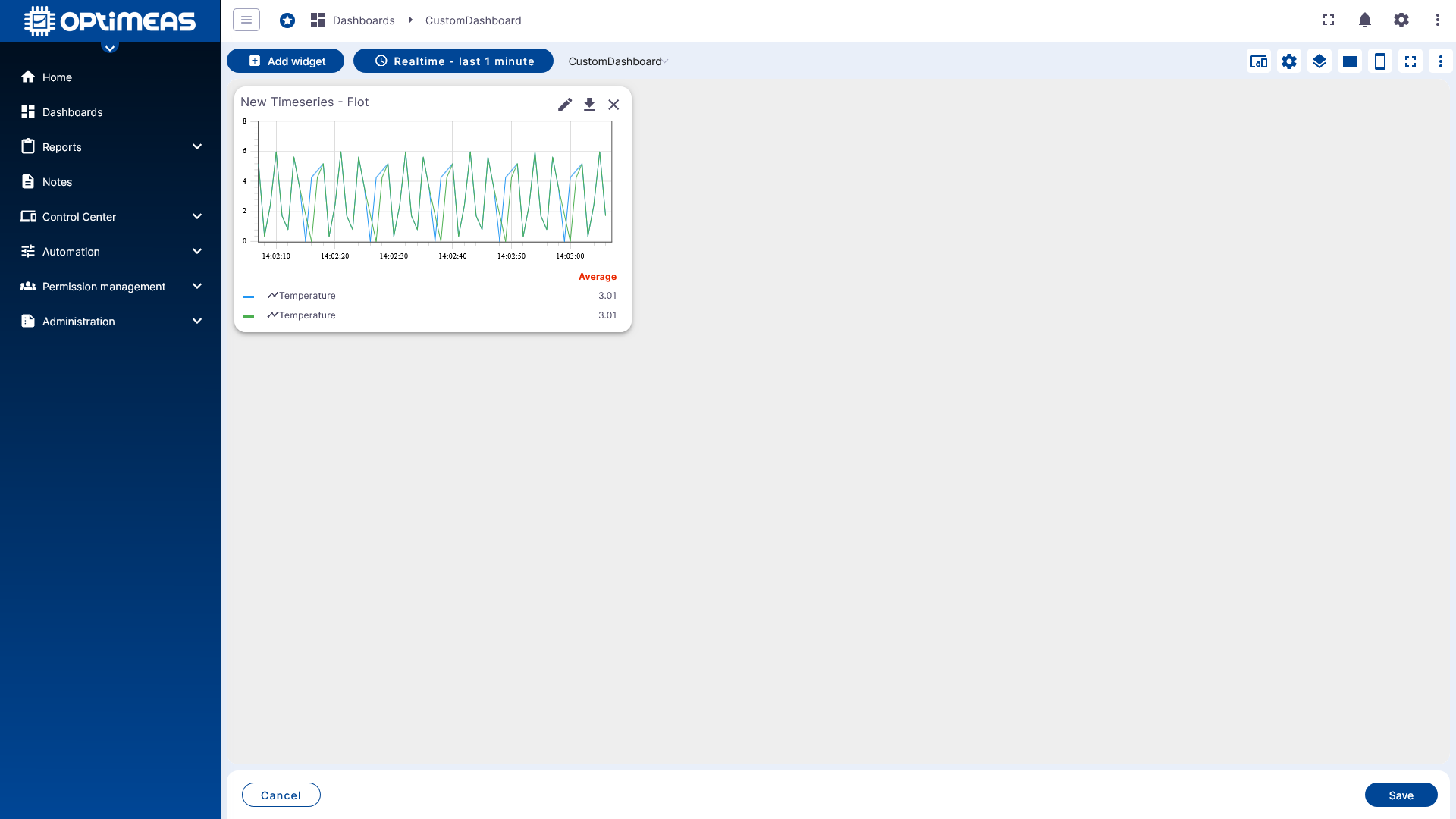
Avec plusieurs widgets, des states appropriés et des fenêtres temporelles bien coordonnées, on obtient une interface de dashboard complète.
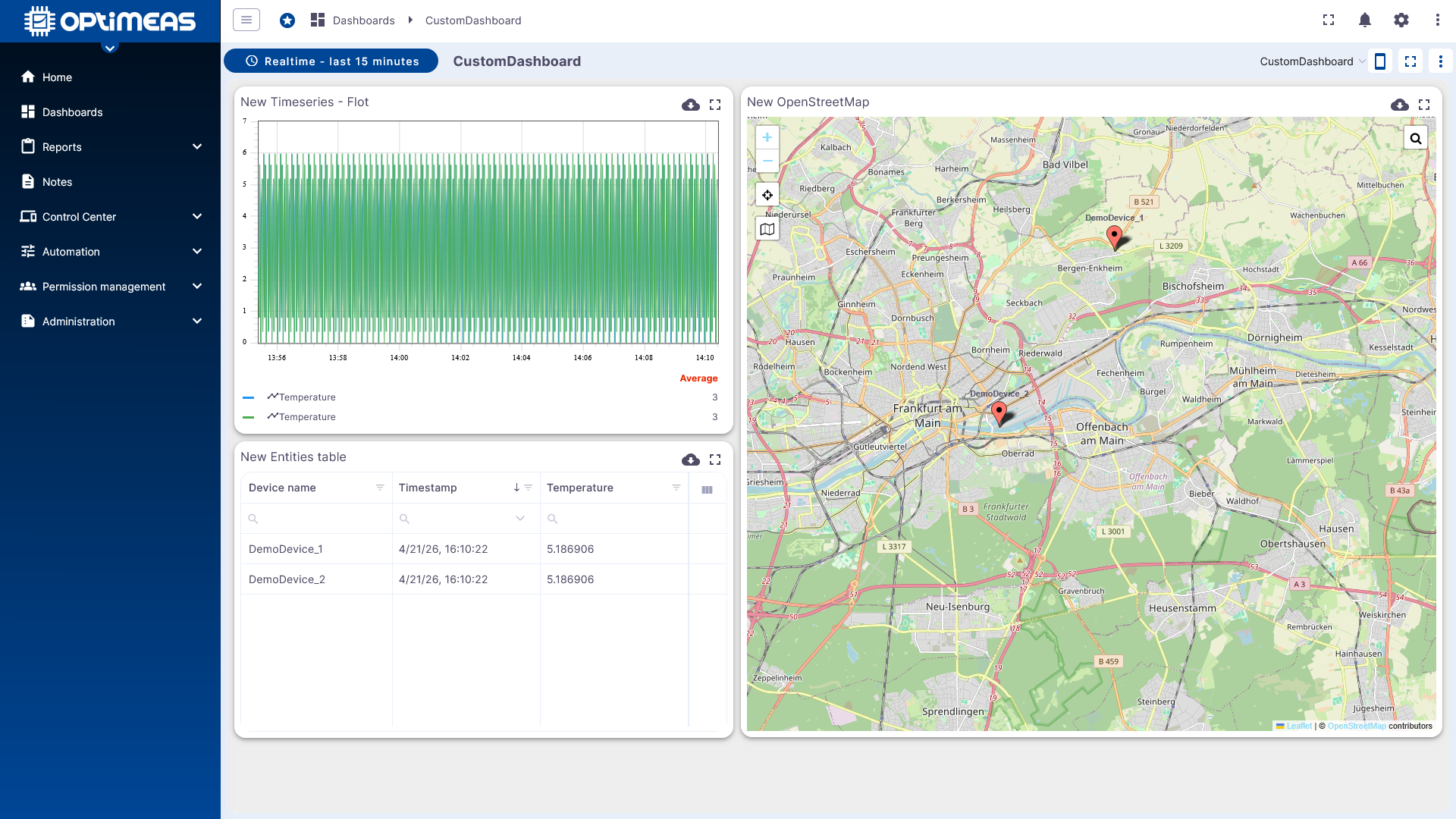
Mise en perspective
Les dashboards constituent l'interface centrale de l'analyse visuelle et de l'interaction dans optiCLOUD. La qualité d'un dashboard résulte de l'interaction entre :
- des alias correctement définis
- des fenêtres temporelles et des agrégations judicieusement choisies
- des types de widgets bien adaptés
- des states de dashboard pour la navigation et le changement de contexte
- des autorisations appropriées via Permission Management
Si les widgets standard ne suffisent pas, des widgets et des widget bundles personnalisés peuvent être développés dans la Widget Library et utilisés dans les dashboards.
Exemples
Une collection d'exemples dédiée présente des structures typiques avec plusieurs alias, states et widgets :