Getting Started
Getting Started
Questo capitolo illustra un tipico primo utilizzo di optiCLOUD. L'obiettivo è creare un primo dispositivo, collegarlo alla piattaforma, verificare i dati in arrivo e visualizzarli quindi in una semplice rappresentazione grafica.
Obiettivo dell'introduzione
Al termine di questa guida si avrà:
- creato un primo device in optiCLOUD
- copiato il token del dispositivo e inserito nel dispositivo reale o nel gateway
- verificato i primi dati nella piattaforma
- facoltativamente creato un primo DeviceView
- impostato un primo Dashboard con una semplice visualizzazione dei dati
Prerequisiti
Per iniziare devono essere disponibili i seguenti elementi:
- un account utente con accesso a un tenant in optiCLOUD
- autorizzazioni sufficienti per creare e visualizzare dispositivi e dashboard
- un dispositivo reale o un sistema di test in grado di inviare dati a optiCLOUD
- per i dispositivi OptiMEAS, facoltativamente optiCONTROL per la configurazione
La guida non è vincolata a un dispositivo specifico. Come esempio pratico può essere utilizzato un dispositivo OptiMEAS come SmartMINI, ma il principio di base vale allo stesso modo per altri dispositivi o per integrazioni personalizzate.
Panoramica dopo il login
Dopo l'accesso, gli utenti arrivano innanzitutto alla pagina Home. Qui vengono visualizzati gli indicatori principali e gli accessi rapidi per il tenant corrente.
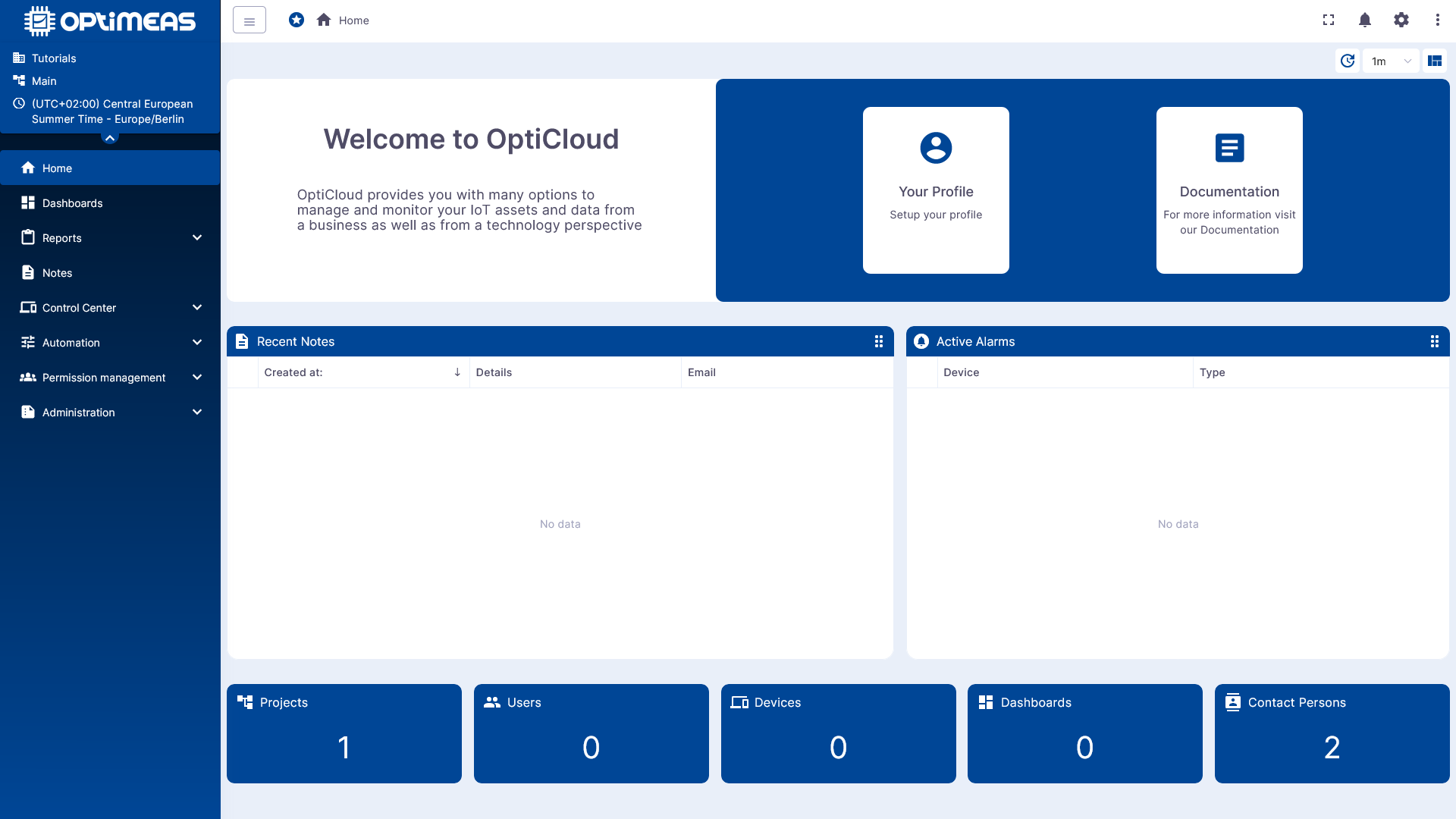
Per iniziare sono rilevanti soprattutto queste aree:
- Home per la panoramica generale
- Control Center per i dispositivi e le viste dei dispositivi
- Dashboards per le visualizzazioni
- User Menu per il profilo, le informazioni sul tenant e l'API Description
Passo 1: creare il primo device
Passare innanzitutto all'area Control Center, dove viene gestito il parco dispositivi del proprio tenant.
Per iniziare è sufficiente creare un nuovo dispositivo con le informazioni di base:
- nome
- tipo di dispositivo
- facoltativamente etichetta o descrizione
La denominazione esatta è libera. L'importante, per ora, è che venga creato un device come gemello digitale del dispositivo reale.
Dopo la creazione tramite il pulsante nell'area in alto a sinistra e la compilazione del "Create Device Wizard", il device può essere aperto direttamente. La vista di dettaglio raccoglie le aree rilevanti in seguito, come Attributes, Telemetry, Storage, Communication e Security.
Ulteriori informazioni sono disponibili nella documentazione dei device:
Passo 2: copiare il token del dispositivo
Aprire quindi l'area Security nel device. Qui si trovano le informazioni del dispositivo rilevanti per la sicurezza, in particolare l'access token per l'autenticazione del dispositivo nei confronti della piattaforma.
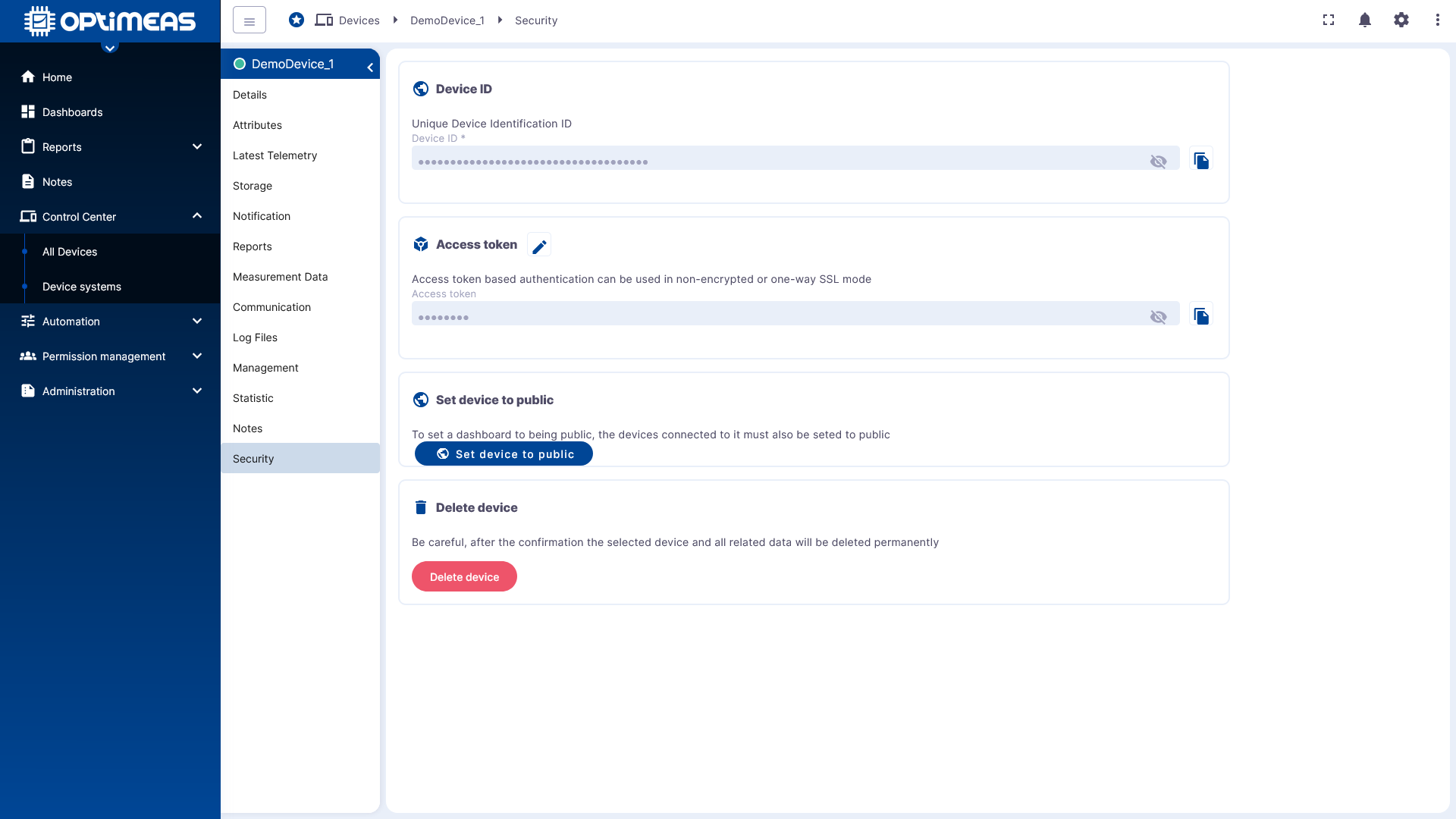
Questo token è necessario affinché il dispositivo reale possa inviare dati a optiCLOUD. Copiare il token dall'interfaccia con l'apposita funzione.
Passo 3: configurare il dispositivo reale
A questo punto il dispositivo reale o il gateway deve essere configurato in modo da trasmettere i dati a optiCLOUD.
Per i dispositivi OptiMEAS ciò avviene tramite optiCONTROL, dove vengono impostati, tra l'altro, l'indirizzo del server, l'intervallo di trasmissione e il token del dispositivo.
Se viene utilizzato anche MQTT, vale in linea di principio quanto segue:
- connessione MQTT cifrata tramite
ssl://<host>:8883 - access token come elemento di autenticazione
Se al posto di un dispositivo OptiMEAS si collega un dispositivo o uno script proprio, il punto di partenza corretto è l'API, dove sono documentati esempi sia REST sia MQTT.
Passo 4: verificare i dati in arrivo
Non appena il dispositivo invia dati con successo, questi possono essere verificati direttamente nel device. A tale scopo aprire l'area Aktuelle Telemetriedaten.
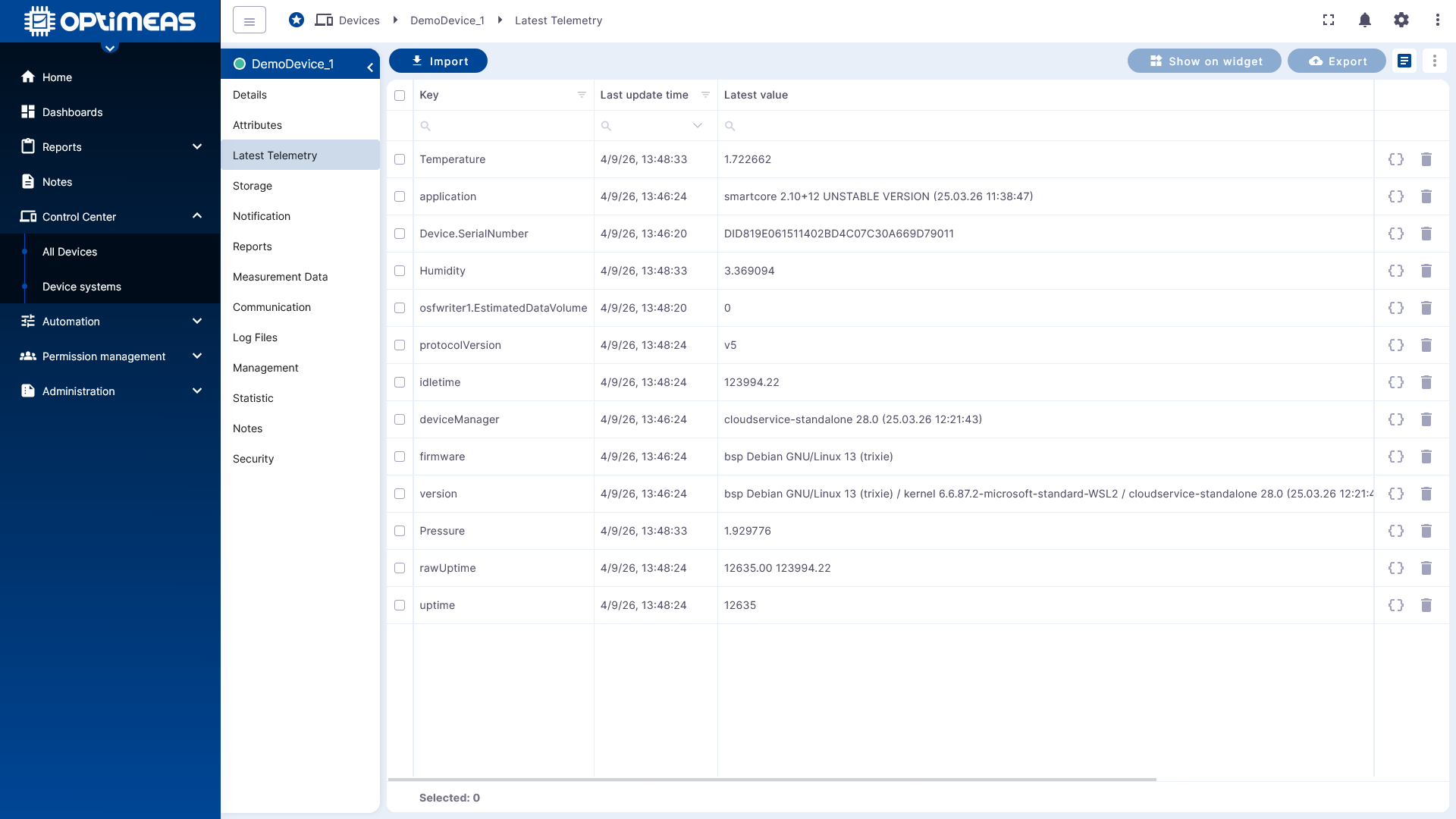
Qui è possibile riconoscere rapidamente:
- se arrivano dati
- quali canali vengono trasmessi
- qual è l'ultimo valore disponibile per ciascun canale
- quando è avvenuto l'ultimo aggiornamento
Se a questo punto non sono ancora visibili valori, occorre prima verificare la connessione del dispositivo:
- l'host del server è corretto
- il token è corretto
- il dispositivo è stato collegato al sistema tenant corretto
- viene utilizzato il protocollo corretto
Per le verifiche tecniche sono utili anche l'area Kommunikation nel device e la API Description.
Passo 5: creare facoltativamente un DeviceView
Prima ancora di creare un dashboard, può essere utile creare una prima vista dei dispositivi nel DeviceView. In questo modo è possibile riunire più informazioni sui dispositivi in una tabella chiara.
Tramite la gestione delle viste è possibile passare da una vista esistente all'altra oppure aggiungerne di nuove.
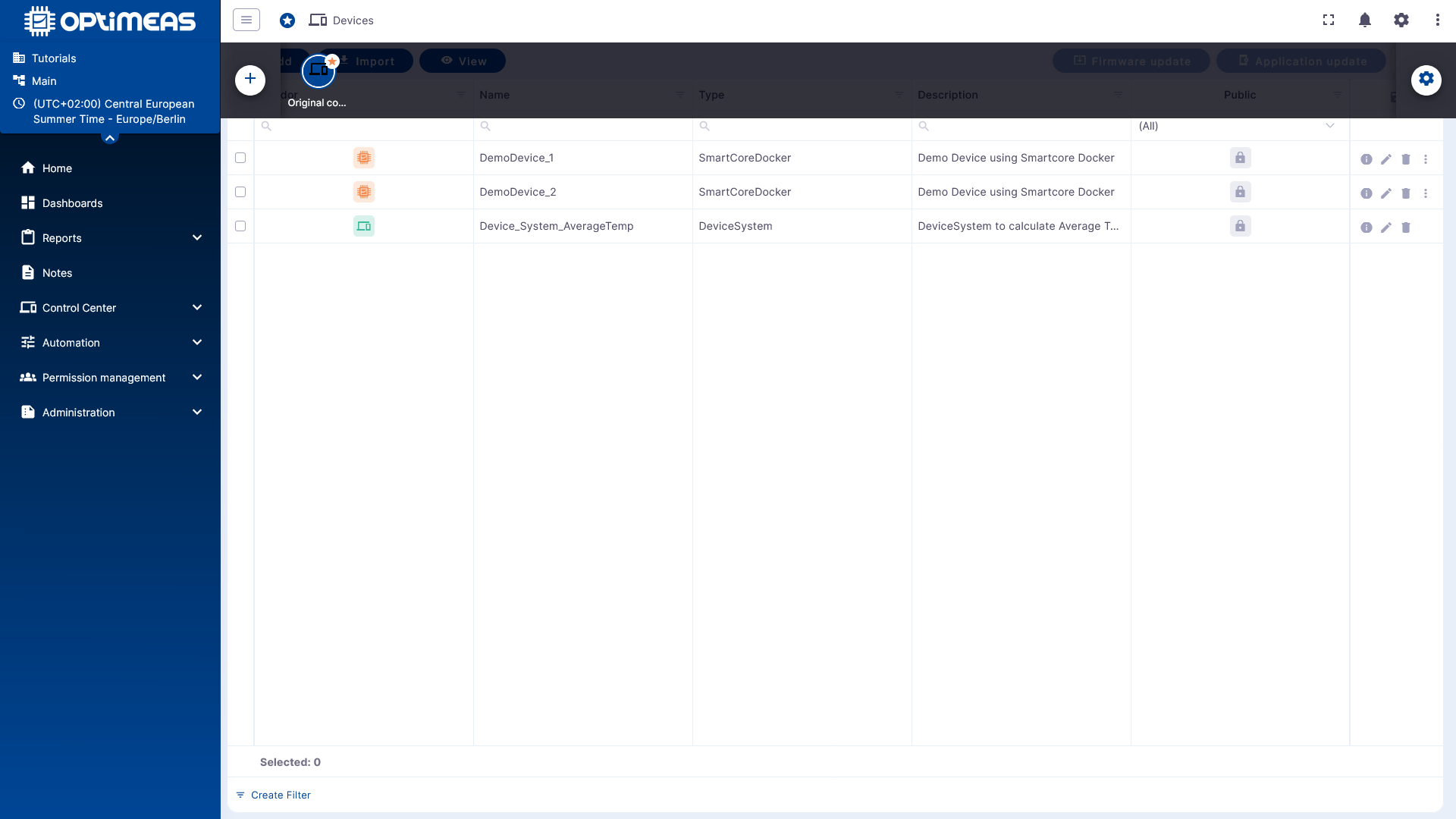
Nella finestra di configurazione si stabilisce poi quali colonne, azioni e impostazioni generali della tabella la vista deve contenere.
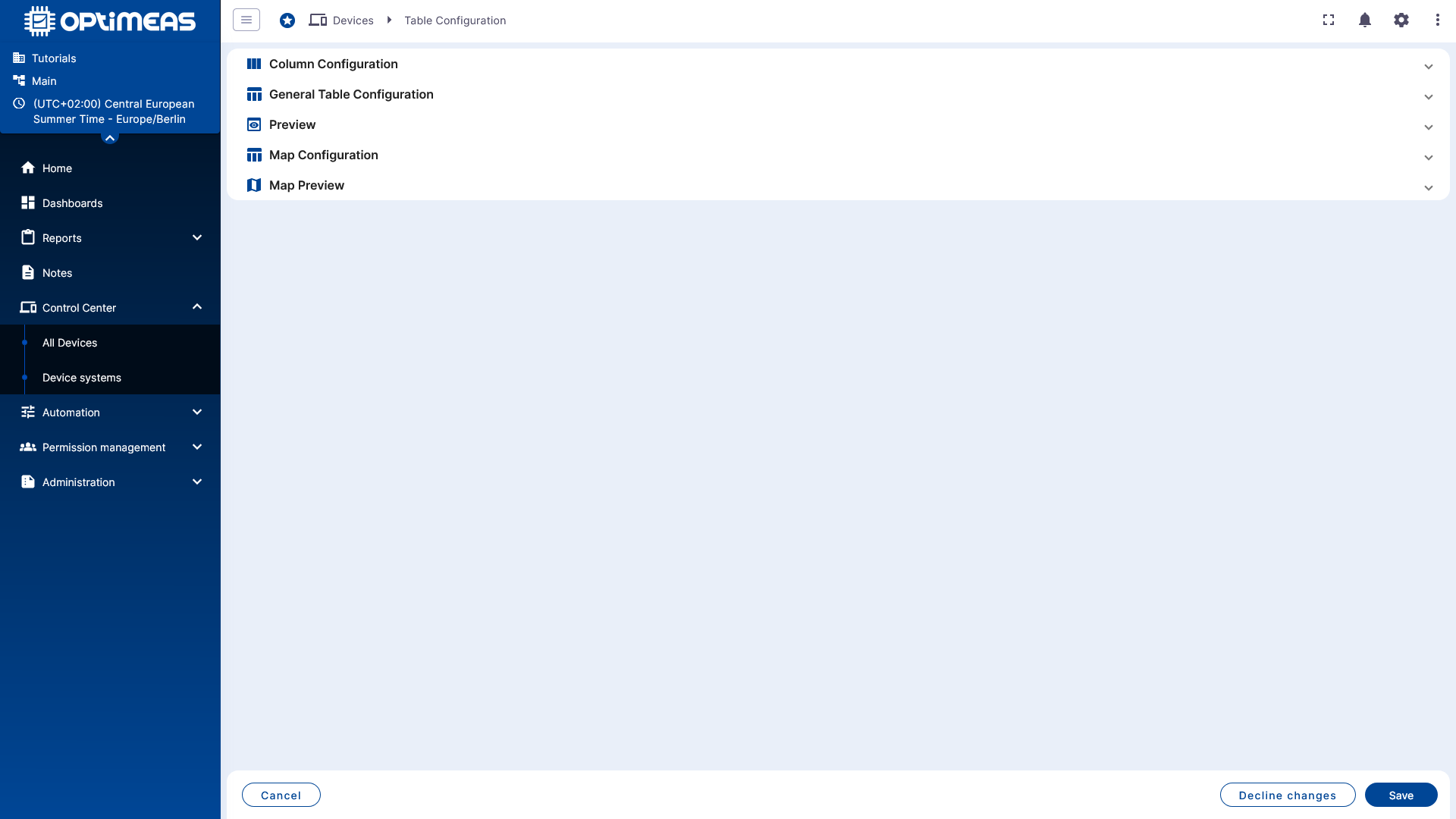
Casi d'uso tipici per un primo DeviceView sono:
- monitoraggio dello stato della comunicazione
- panoramica delle versioni di firmware o software
- vista dei principali valori di telemetria o attributi
La descrizione completa è disponibile in DeviceView.
Passo 6: creare il primo dashboard
Per la visualizzazione storica o grafica passare ora all'area Dashboards.
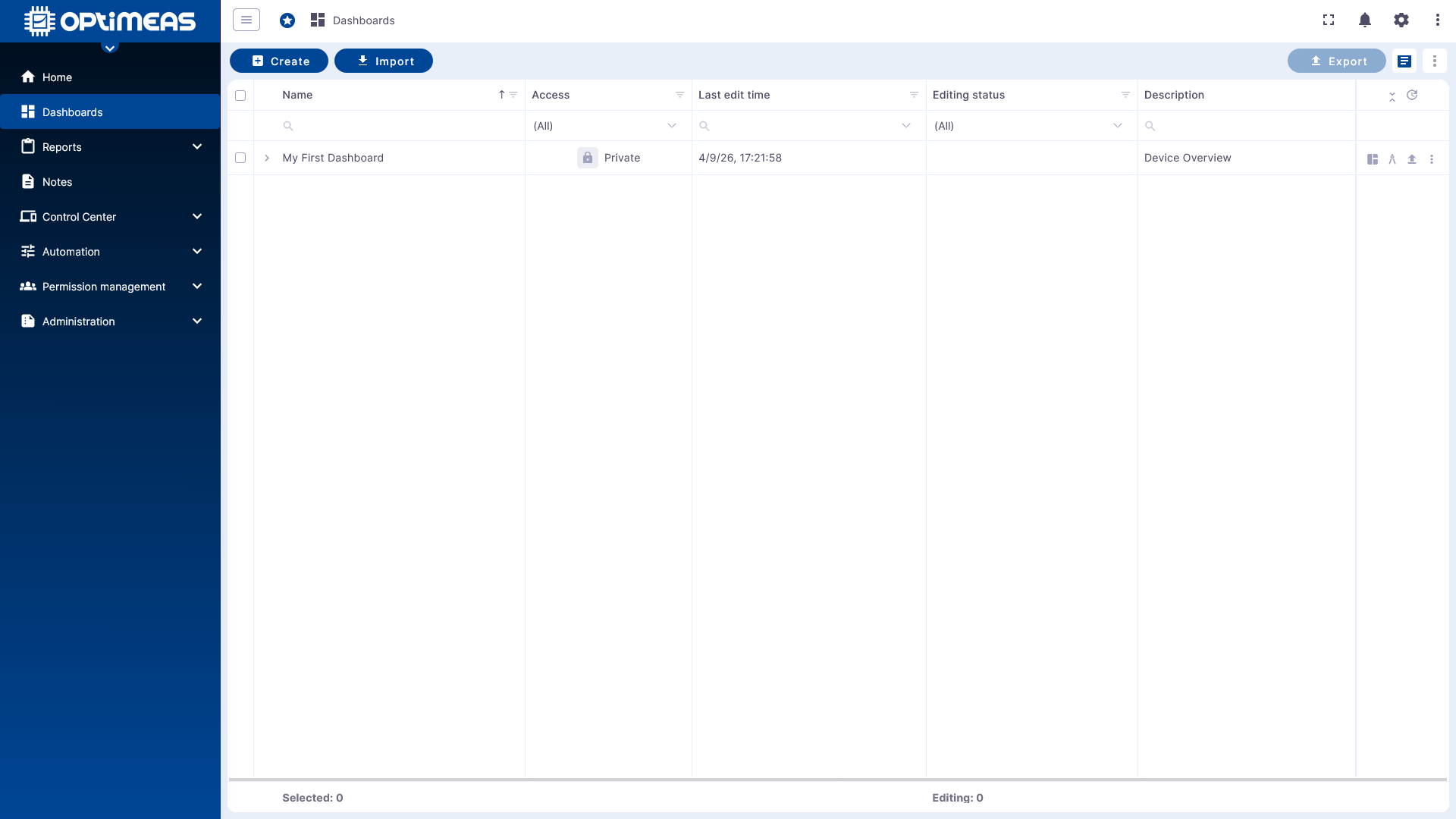
Creare qui un nuovo dashboard. Per iniziare sono sufficienti un nome ed eventualmente una descrizione.
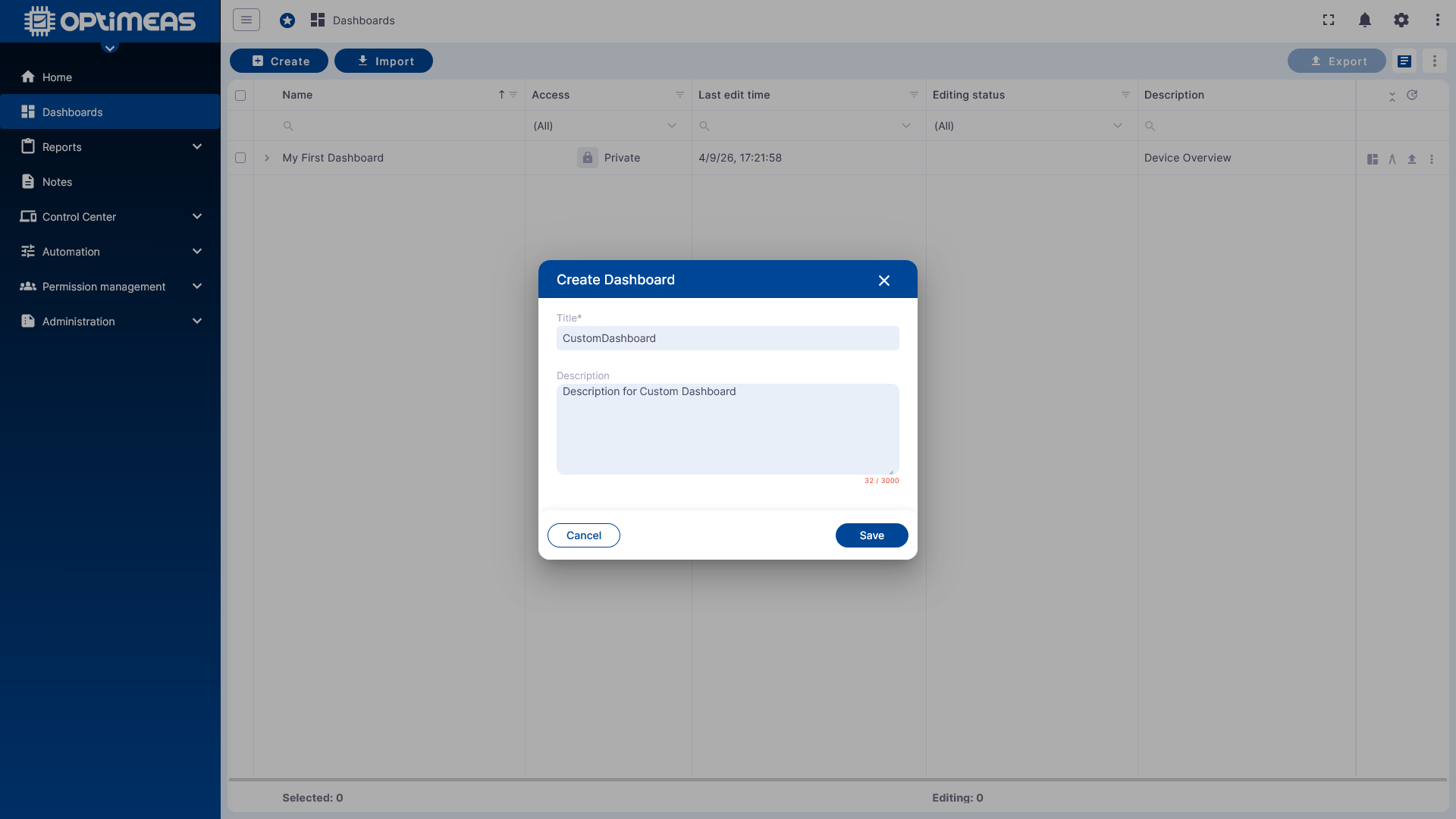
Dopo la creazione, aprire il dashboard direttamente in modalità di modifica.
Passo 7: creare un alias
Un nuovo dashboard è inizialmente vuoto. Prima di poter riempire un widget con dei dati, di norma viene creato un Alias. Questo alias rimanda al dispositivo o a un gruppo di dispositivi di cui si desidera visualizzare i dati.
Per iniziare è sufficiente un alias di tipo Einzelnes Objekt o Single Device che punti al device appena creato.
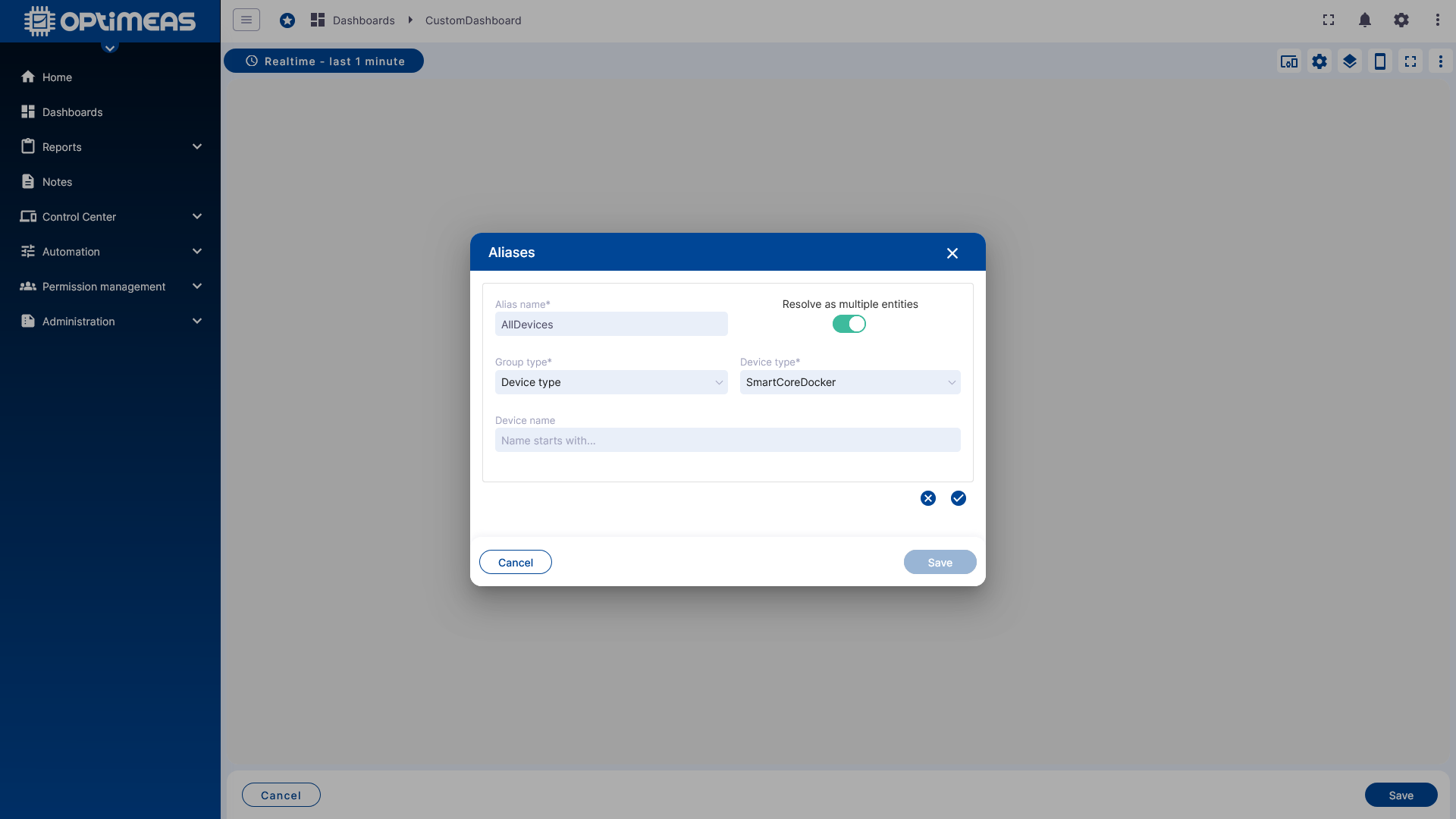
Il vantaggio di questo concetto emerge soprattutto quando in seguito si desidera visualizzare insieme più dispositivi. Invece di selezionare di nuovo tutti i dispositivi in ogni widget, il dashboard lavora con l'alias definito una sola volta.
Ulteriori approfondimenti sono disponibili in Dashboards.
Passo 8: aggiungere il primo widget
Una volta definito l'alias, è possibile aggiungere il primo widget. Per un avvio rapido è indicato un semplice grafico o un'altra visualizzazione standard tra i widget bundle disponibili.
Nel widget si seleziona quindi:
- l'alias come origine dati
- il canale di telemetria desiderato
- se necessario, un intervallo di tempo proprio o quello globale
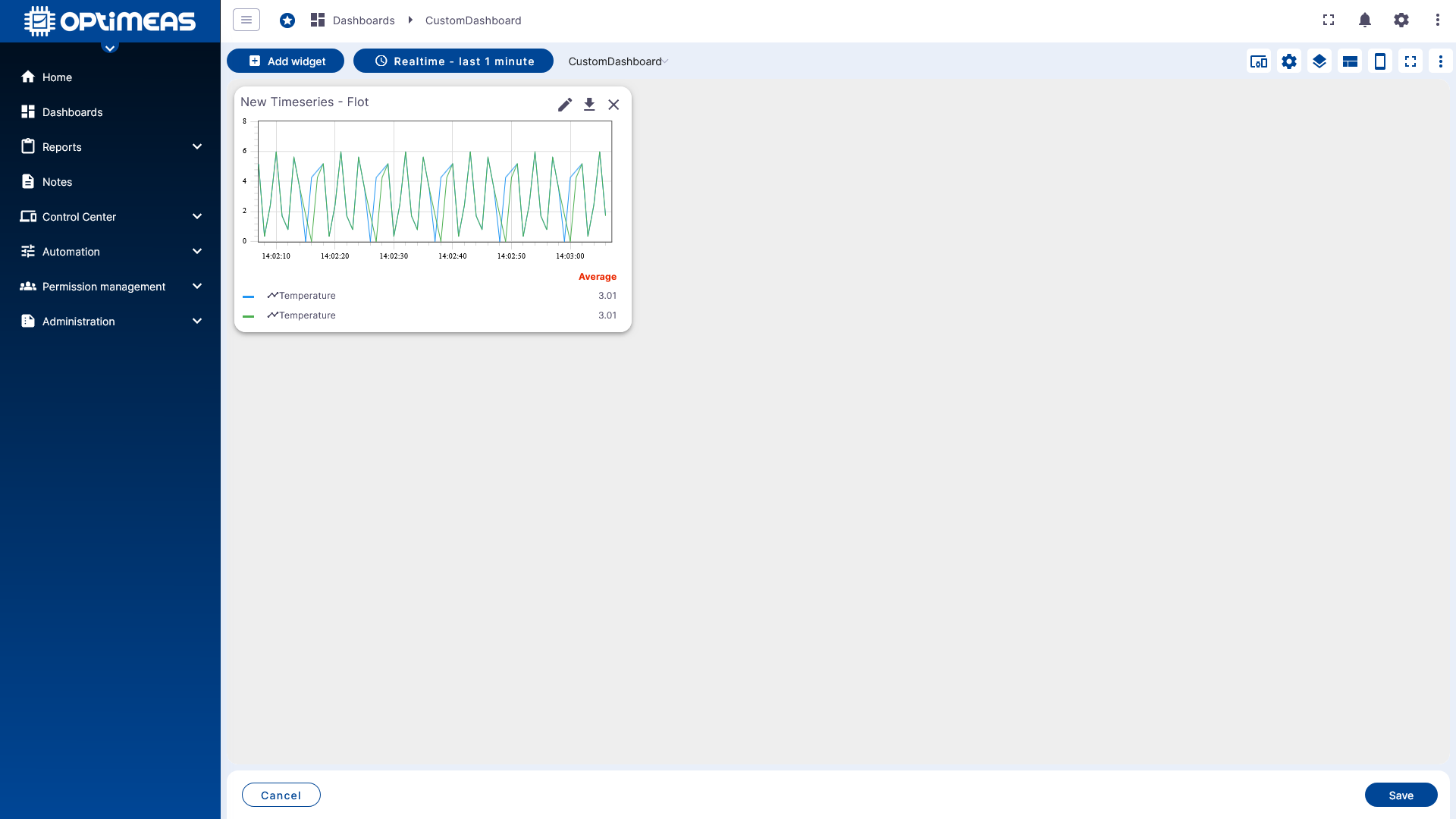
Dopo il salvataggio, la prima visualizzazione compare direttamente nel dashboard.
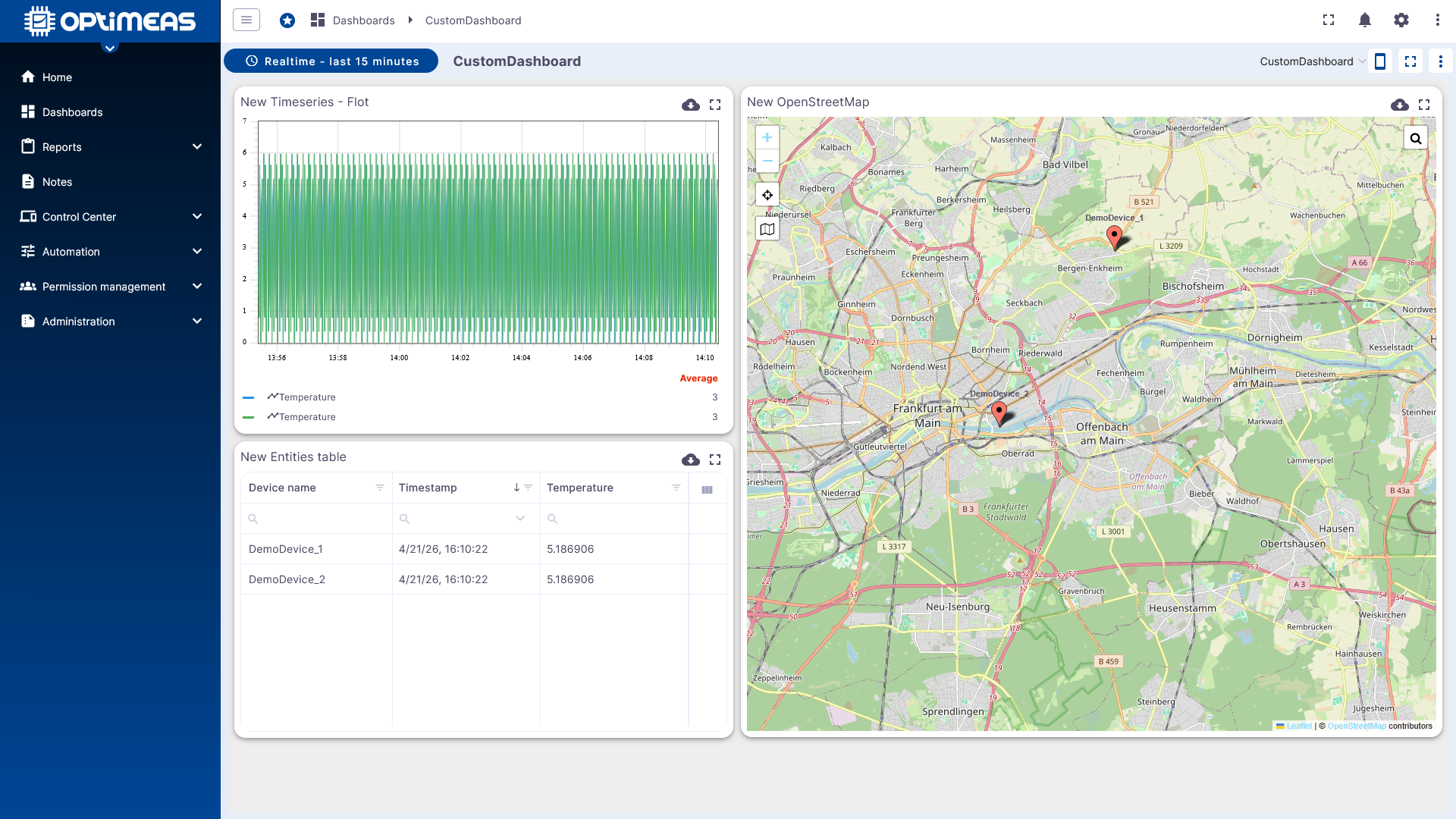
Se il dashboard viene ulteriormente ampliato, ne risulta una pagina di panoramica completa per i propri dati.
Percorso consigliato
Quando sono visibili i primi dati, per l'ulteriore sviluppo si consiglia in genere questa sequenza:
- Assegnare ai device nomi chiari e utilizzare i tipi di dispositivo in modo coerente.
- Verificare la struttura di telemetria e attributi.
- Creare DeviceView per i processi di lavoro.
- Creare dashboard per il monitoraggio e la presentazione.
- Se necessario, aggiungere l'automazione o l'integrazione tramite API.
I capitoli di approfondimento pertinenti sono: