Scheduler
Scheduler
Der Scheduler dient dazu, wiederkehrende oder einmalige Aufgaben in optiCLOUD zeitgesteuert auszuführen. Dadurch können Prozesse automatisiert im Hintergrund ablaufen, ohne dass sie jedes Mal manuell gestartet werden müssen.
Typische Anwendungsfälle sind:
- automatische Erstellung von Reports
- regelmäßiger Export von Telemetriedaten
- zeitgesteuertes Auslösen dafür vorbereiteter Rulechains
Ein einfaches Beispiel ist ein täglicher CSV-Export: Anstatt jeden Tag manuell in einzelne Geräte zu navigieren und dort einen Export zu starten, kann die Aufgabe einmal geplant und anschließend automatisch ausgeführt werden.
Scheduler-Übersicht
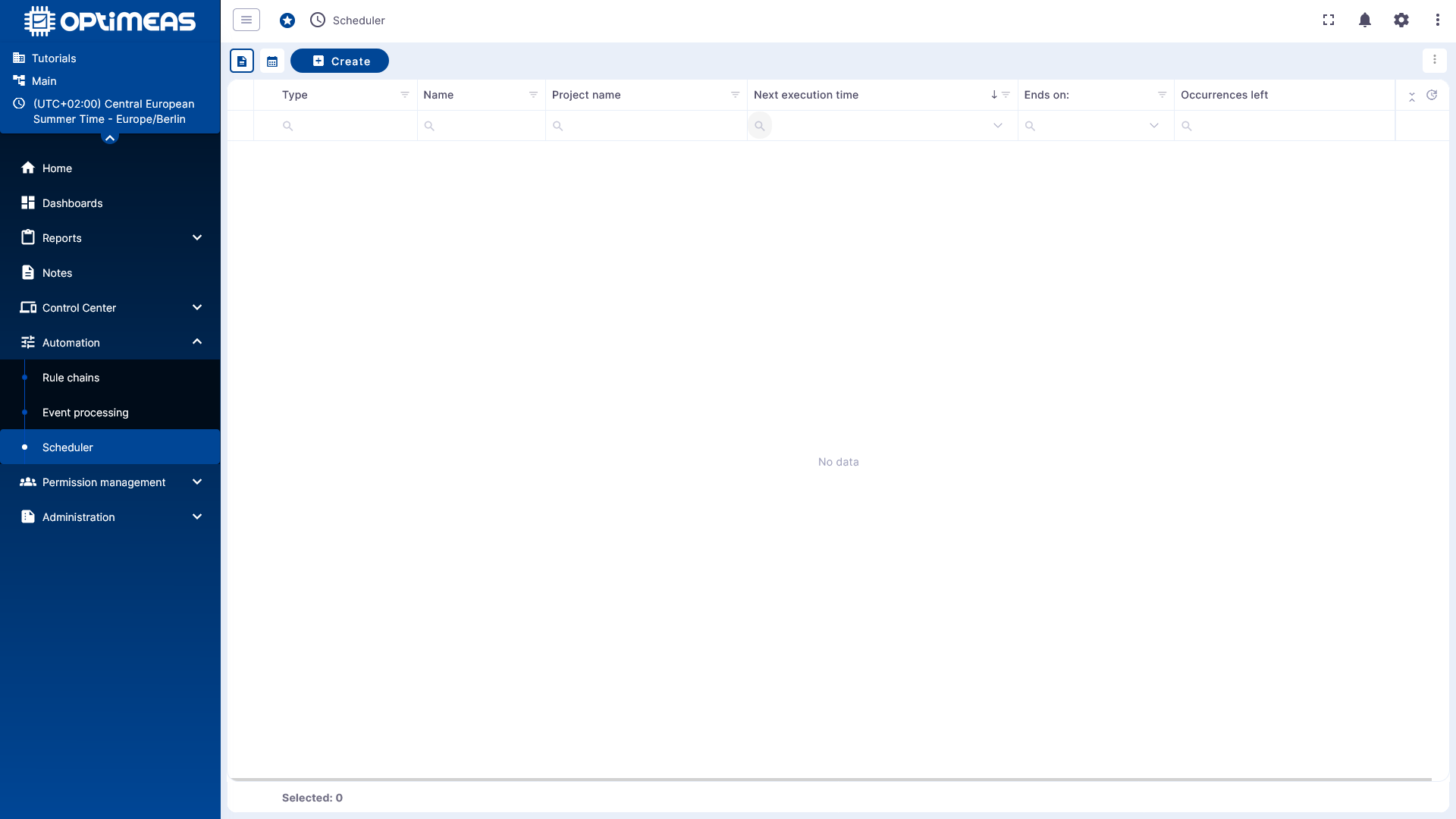
In der Standardansicht werden alle geplanten Aufgaben tabellarisch angezeigt.
Die Tabelle zeigt unter anderem:
| Spalte | Bedeutung |
|---|---|
| Typ | Art der geplanten Aufgabe |
| Name | Name der Aufgabe |
| Projekt Name | Projekt, in dem die Aufgabe angelegt wurde |
| Nächster Ausführungszeitpunkt | nächster geplanter Ausführungszeitpunkt |
| Endet | Zeitpunkt, an dem die Aufgabe endet |
| Verbleibende Ausführungen | Anzahl verbleibender Ausführungen |
Oben links kann zwischen zwei Ansichten gewechselt werden:
- Tabellenansicht für Verwaltung und Bearbeitung
- Kalenderansicht für die zeitliche Einordnung geplanter Ausführungen
Neue Aufgaben werden über Erstellen angelegt.
Neue Aufgabe anlegen
Der Scheduler führt durch einen mehrstufigen Assistenten.
Zunächst wird ein Name vergeben. Danach wird festgelegt, welcher Typ von Aufgabe geplant werden soll.
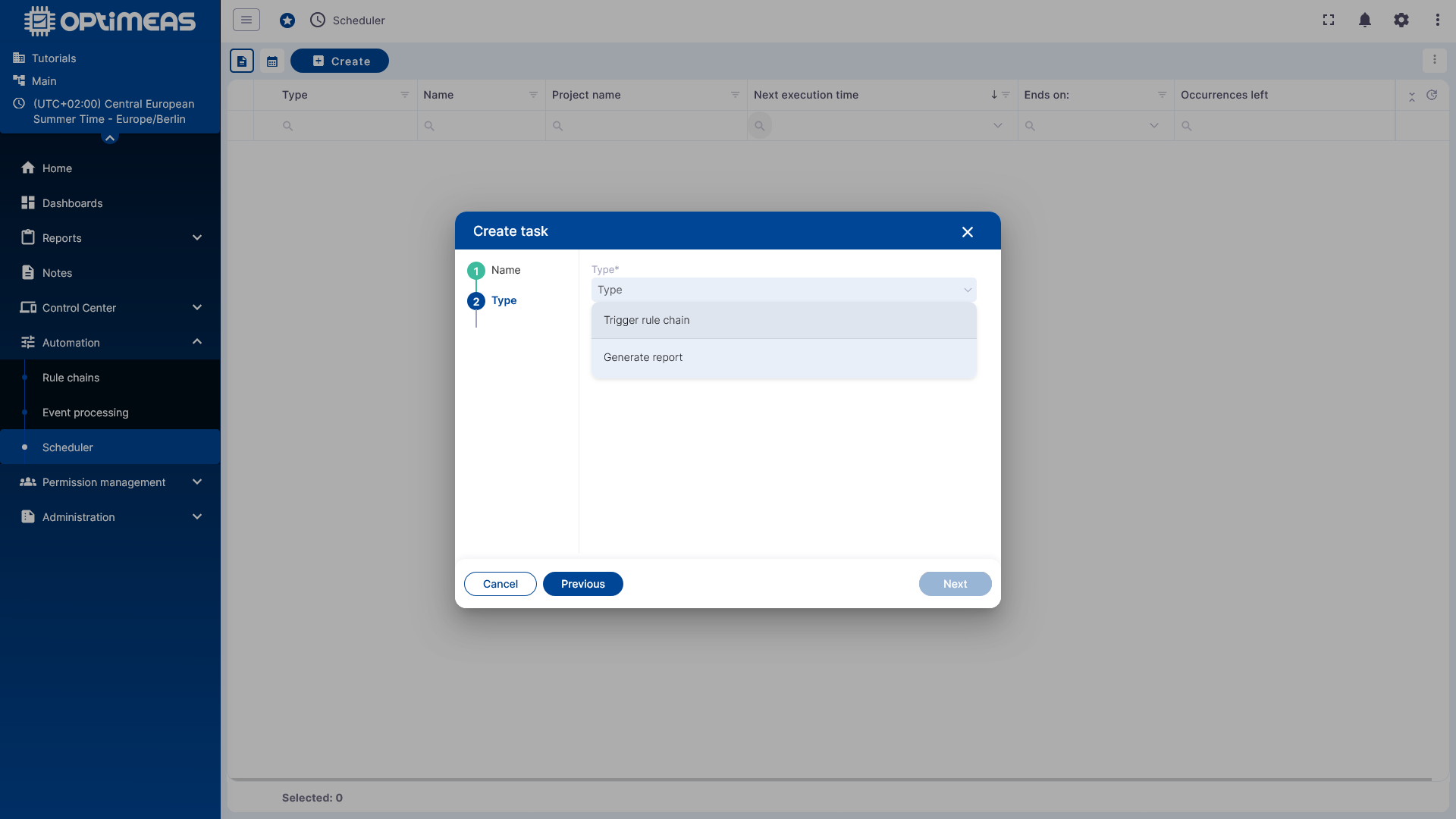
Zur Auswahl stehen:
- RuleChain ausführen
- Report generieren
Aufgabentypen
RuleChain ausführen
Mit RuleChain ausführen kann eine dafür vorbereitete Rulechain zu festen Zeitpunkten ausgelöst werden. Diese Rulechain muss für einen zeitgesteuerten Aufruf ausgelegt sein und darf nicht ausschließlich auf eingehenden Telemetriedaten basieren.
Die genaue fachliche Logik liegt in der jeweiligen Rulechain. Der Scheduler übernimmt nur den zeitgesteuerten Start.
Ein Beispiel für eine solche Regel kann untern RuleChains eingesehen werden.
Report generieren
Mit Report generieren lassen sich Reports automatisch erzeugen. Im gezeigten Beispiel wird die Reportvorlage Telemetrie CSV verwendet.
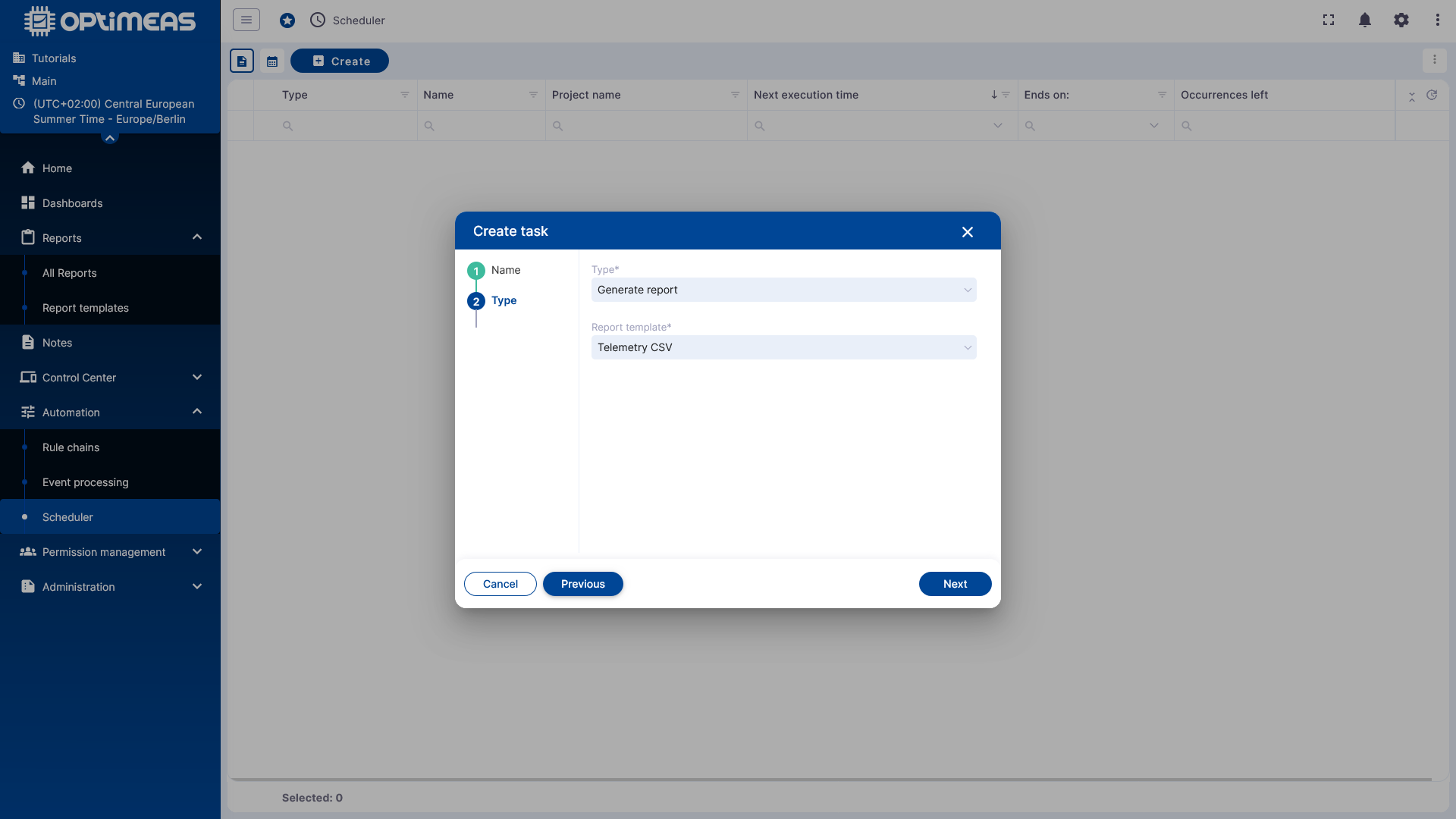
Dieses Beispiel eignet sich gut, um die allgemeinen Funktionen des Schedulers zu erklären.
Beispiel: Telemetry-CSV-Report planen
Zeitraum festlegen
Für einen Telemetry-CSV-Report wird zunächst definiert, welches Zeitfenster exportiert werden soll.
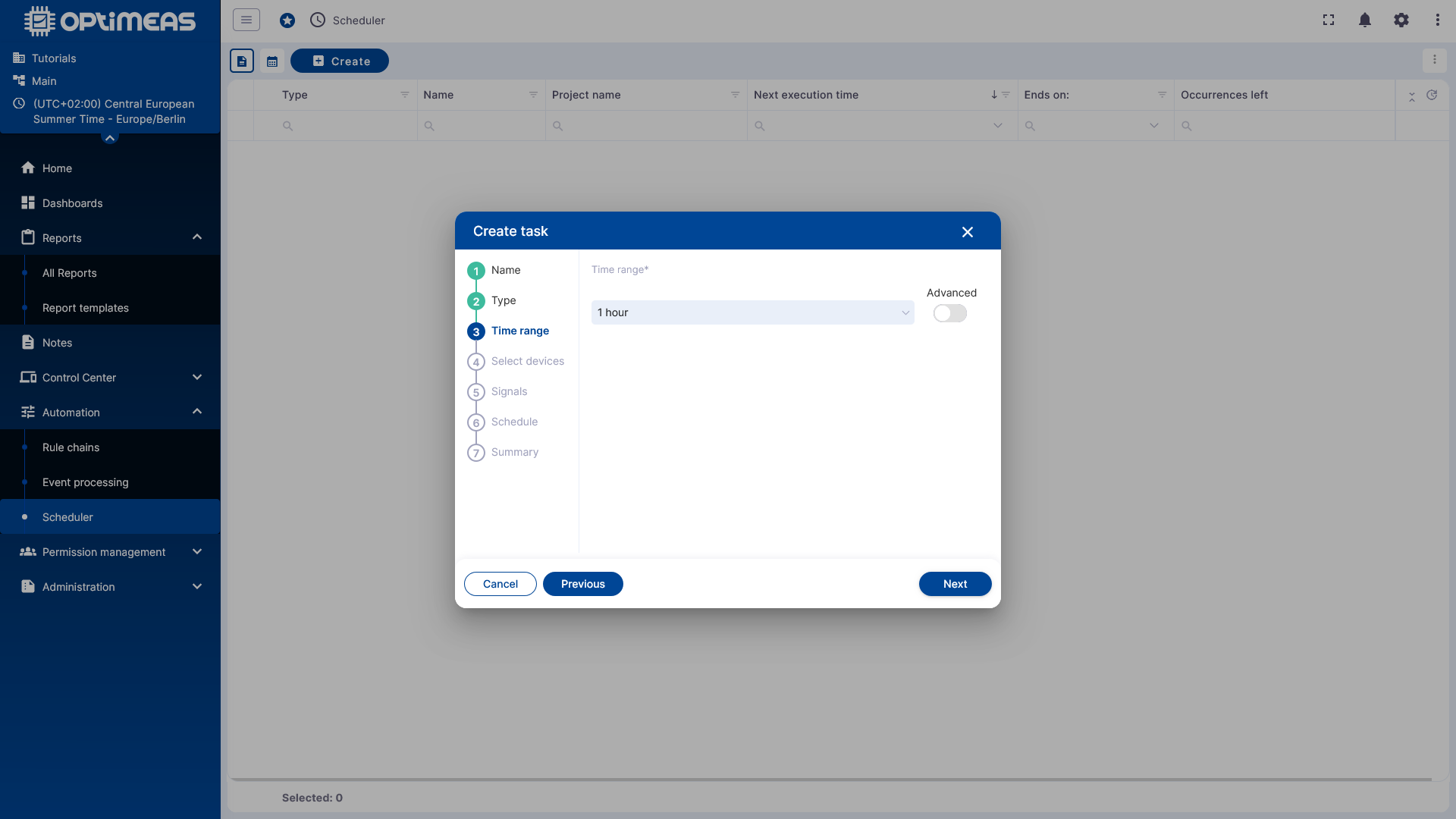
Wird zum Beispiel als Zeitfenster 1 Stunde gewählt und die Aufgabe täglich um 12:00 Uhr ausgeführt, dann enthält jeder erzeugte Report die Daten von 11:00 Uhr bis 12:00 Uhr des jeweiligen Tages.
Zusätzlich steht ein Erweitert-Schalter zur Verfügung, um den Zeitraum genauer zu konfigurieren.
Geräte auswählen
Im nächsten Schritt wird festgelegt, für welche Geräte die Aufgabe gilt.
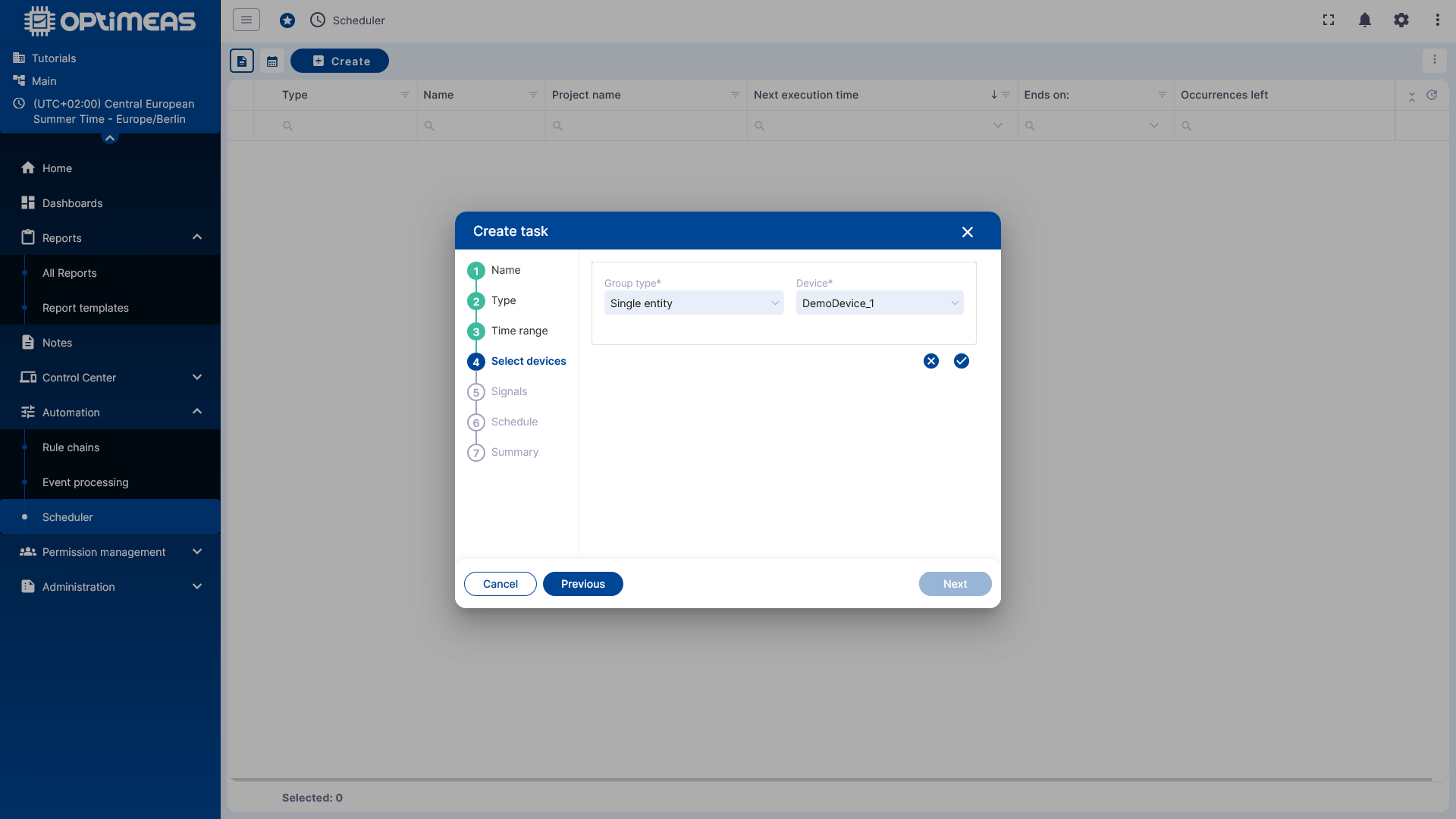
Wie auch in anderen Bereichen von optiCLOUD kann die Auswahl über verschiedene Gruppierungstypen erfolgen, zum Beispiel:
- Einzelnes Gerät
- Geräteliste
- Gerätename
- Gerätetyp
- Aktuelles Projekt
Telemetriekanäle auswählen
Danach werden die Telemetriekanäle ausgewählt, die exportiert werden sollen.
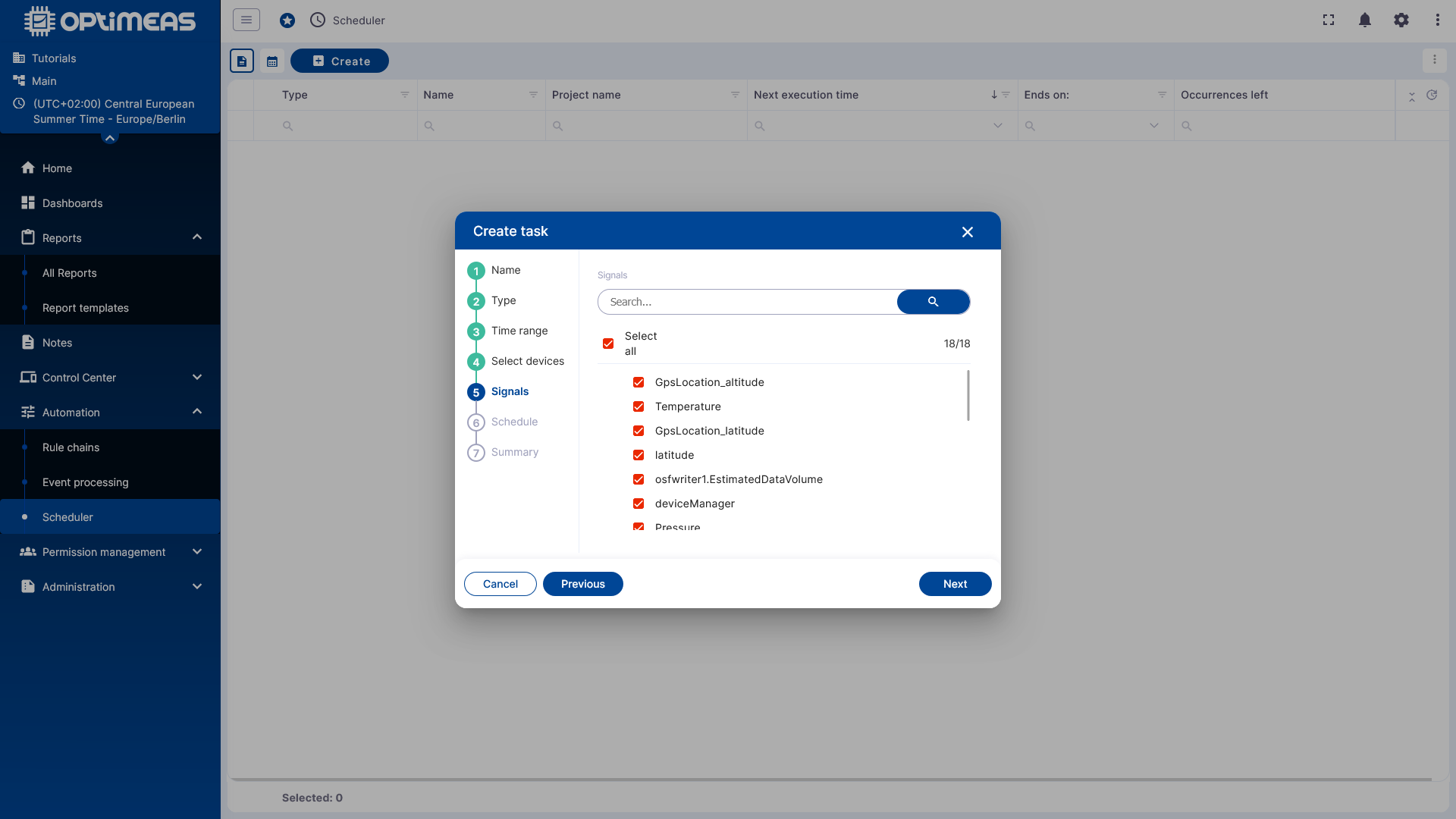
Es können einzelne Telemetriekanäle oder alle verfügbaren Telemetriekanäle markiert werden.
Zeitplan konfigurieren
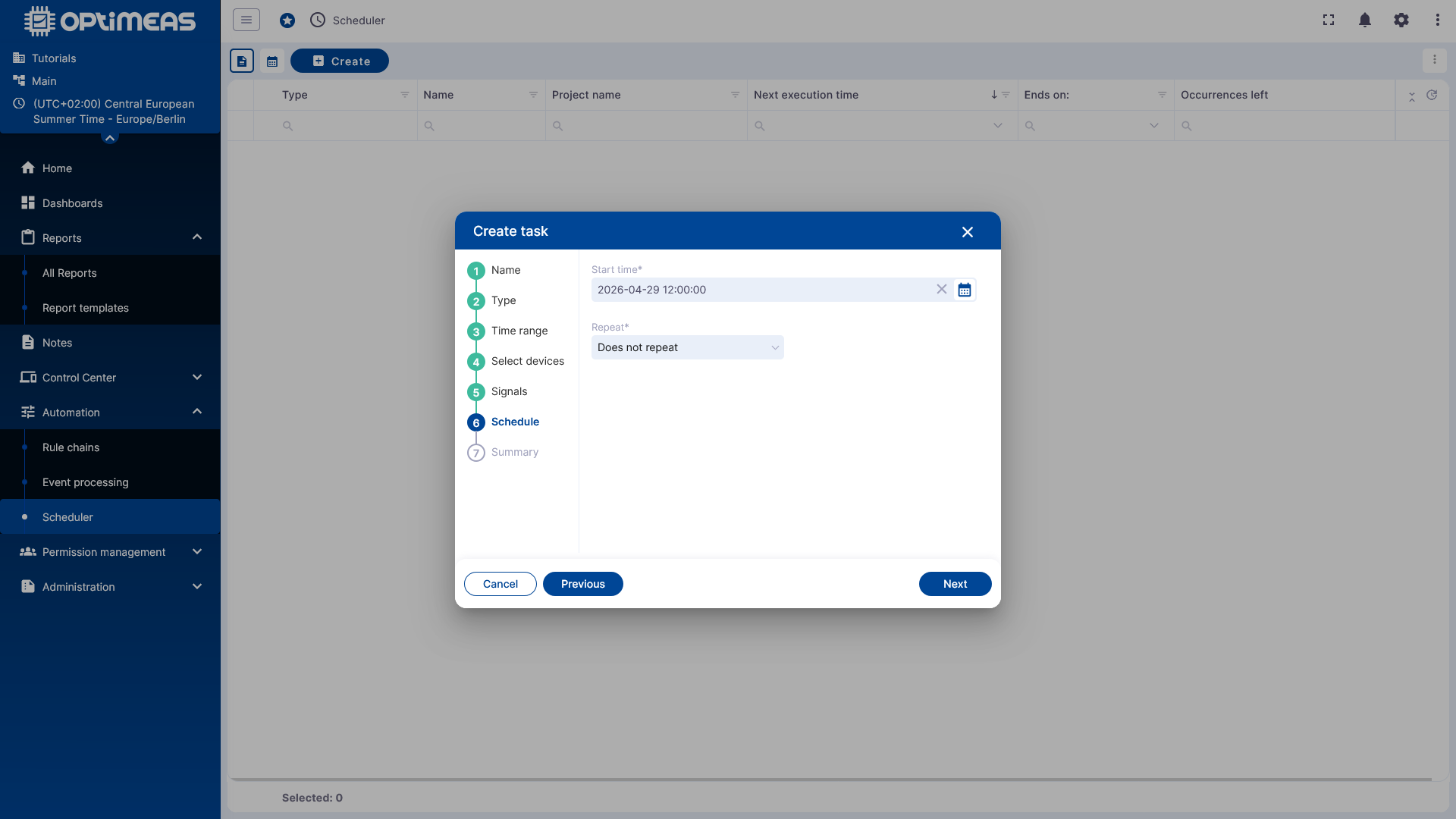
Im Schritt Planung wird festgelegt, wann und wie oft die Aufgabe ausgeführt wird.
Einmalige Ausführung
Für einmalige Aufgaben wird nur ein Start time gesetzt und als Wiederholungsart wiederholt sich nicht gewählt.
Wiederholte Ausführung
Soll eine Aufgabe regelmäßig laufen, kann über Wiederholen ein einfaches Wiederholungsmuster festgelegt werden.
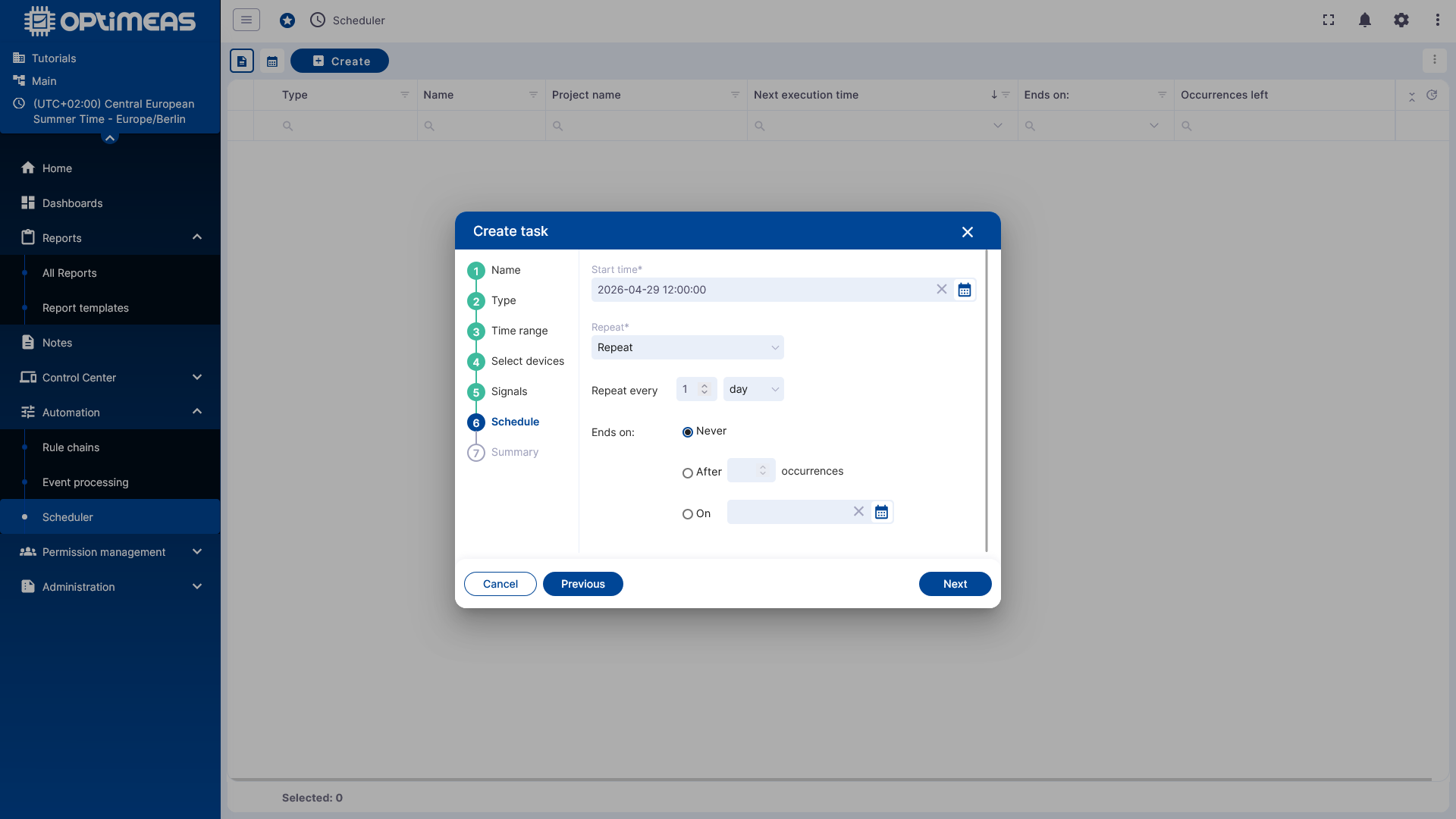
Dabei wird bestimmt:
- ab welchem Zeitpunkt die Aufgabe startet
- in welchem Intervall sie wiederholt wird, z. B. jede Stunde oder jeden Tag
- ob sie nie endet, nach einer bestimmten Anzahl von Ausführungen endet oder zu einem festen Datum endet
Erweiterte Cron-Definition
Für komplexere Zeitpläne kann statt des einfachen Wiederholungsmusters eine Erweitert (Cron)-Definition verwendet werden.
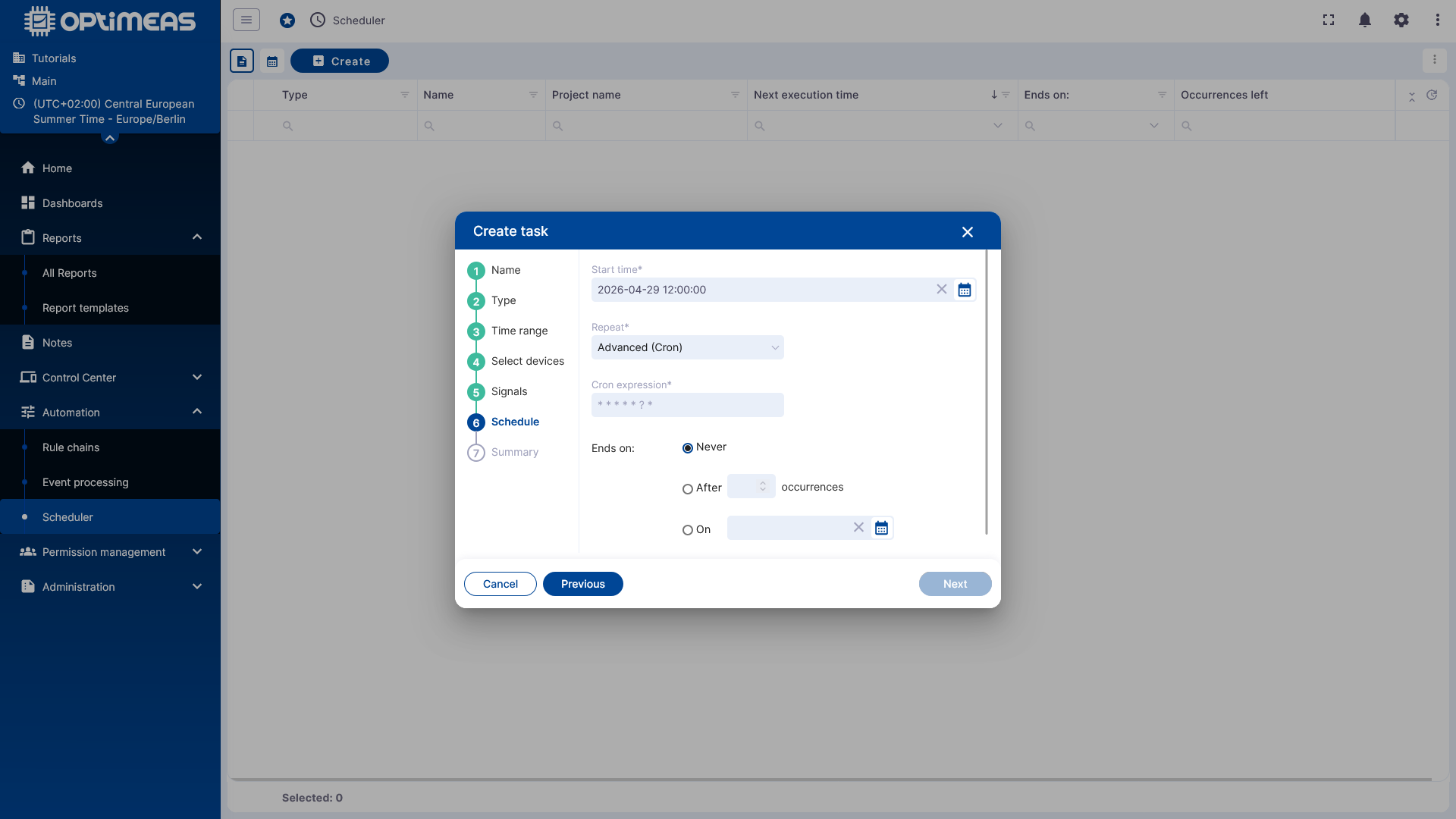
Damit lassen sich auch speziellere Ausführungszeiten definieren, die über die Standardoptionen hinausgehen.
Für die Erstellung von Cron Jobs gibt es viele "Cron-Formatter" im Internet, wie z.B. hier, welche inem bei der Erstellung der genauen Funktion unterstützen.
Zusammenfassung und Speichern
Vor dem Speichern zeigt der Assistent alle Einstellungen noch einmal gesammelt an.
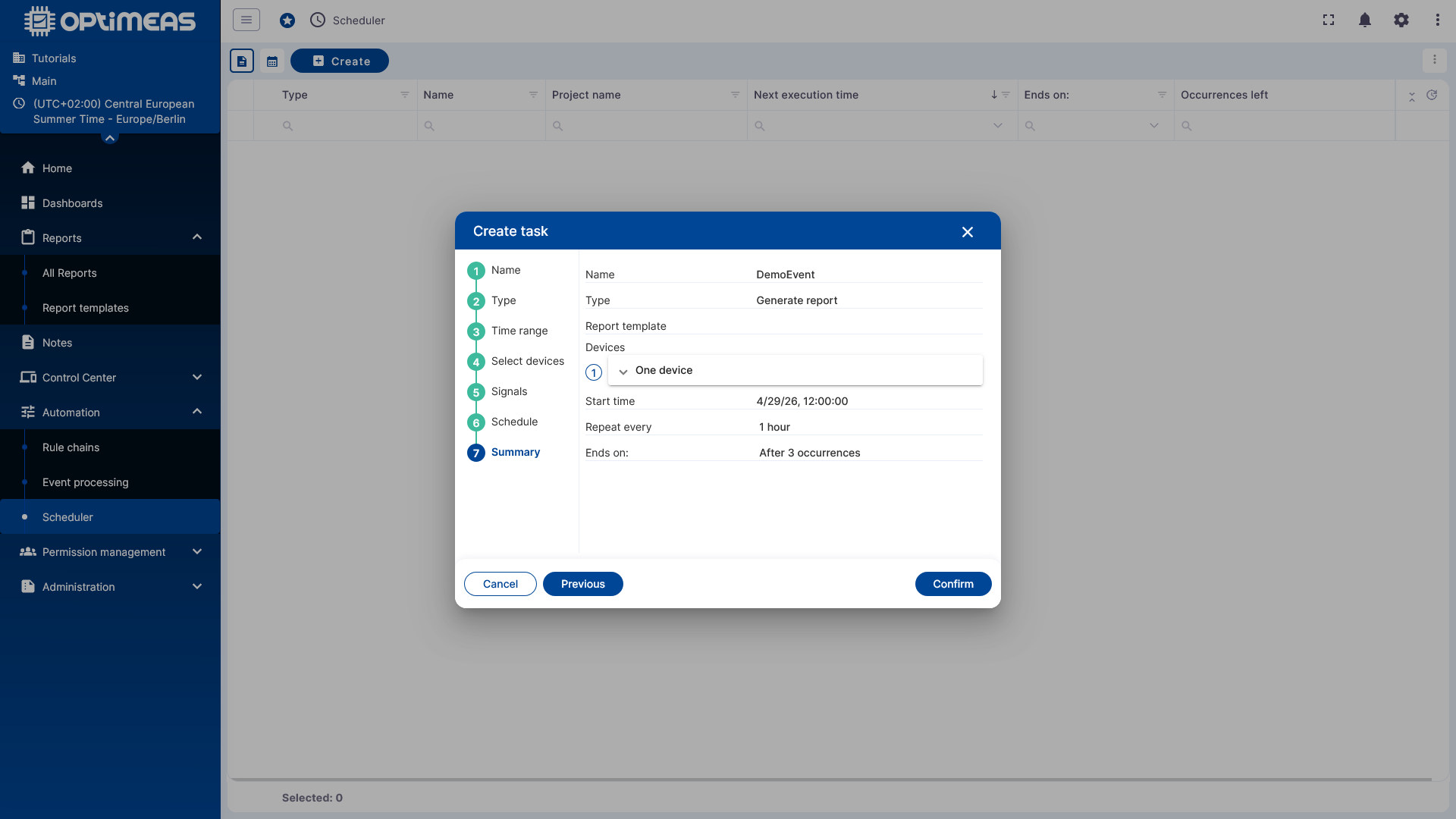
Mit Bestätigen wird das Scheduled Event angelegt und ab dann automatisch zu den definierten Zeitpunkten ausgeführt.
Ergebnis in der Tabellenansicht
Nach dem Speichern erscheint die Aufgabe in der Aufgabenplanungs-Tabelle.
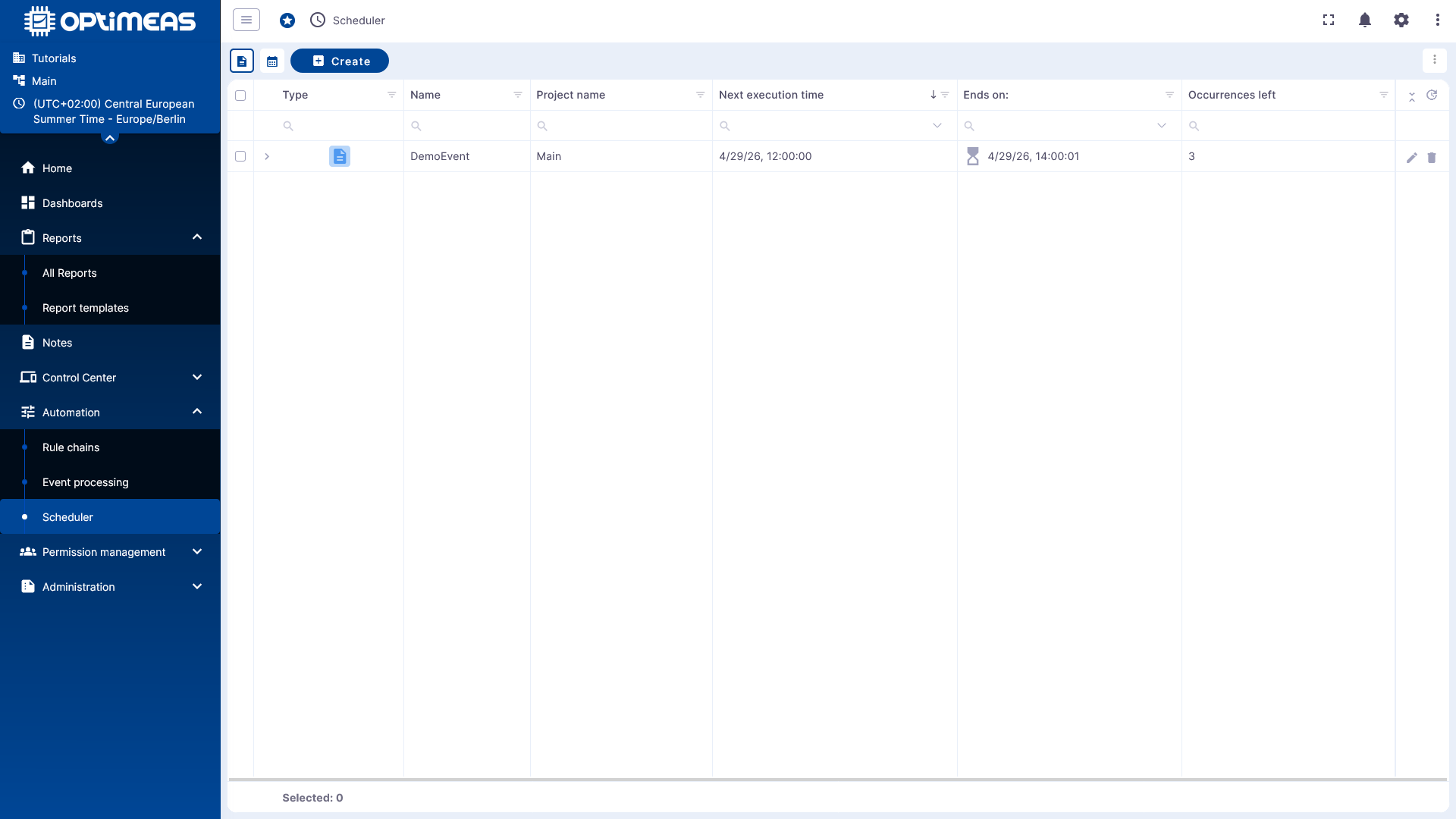
Dort sind der nächste Ausführungszeitpunkt, das geplante Ende und die verbleibenden Wiederholungen direkt sichtbar. Bestehende Aufgaben können über die Aktionsspalte bearbeitet oder gelöscht werden.
Kalenderansicht
Zusätzlich lassen sich die geplanten Ausführungen in der Kalenderansicht prüfen.
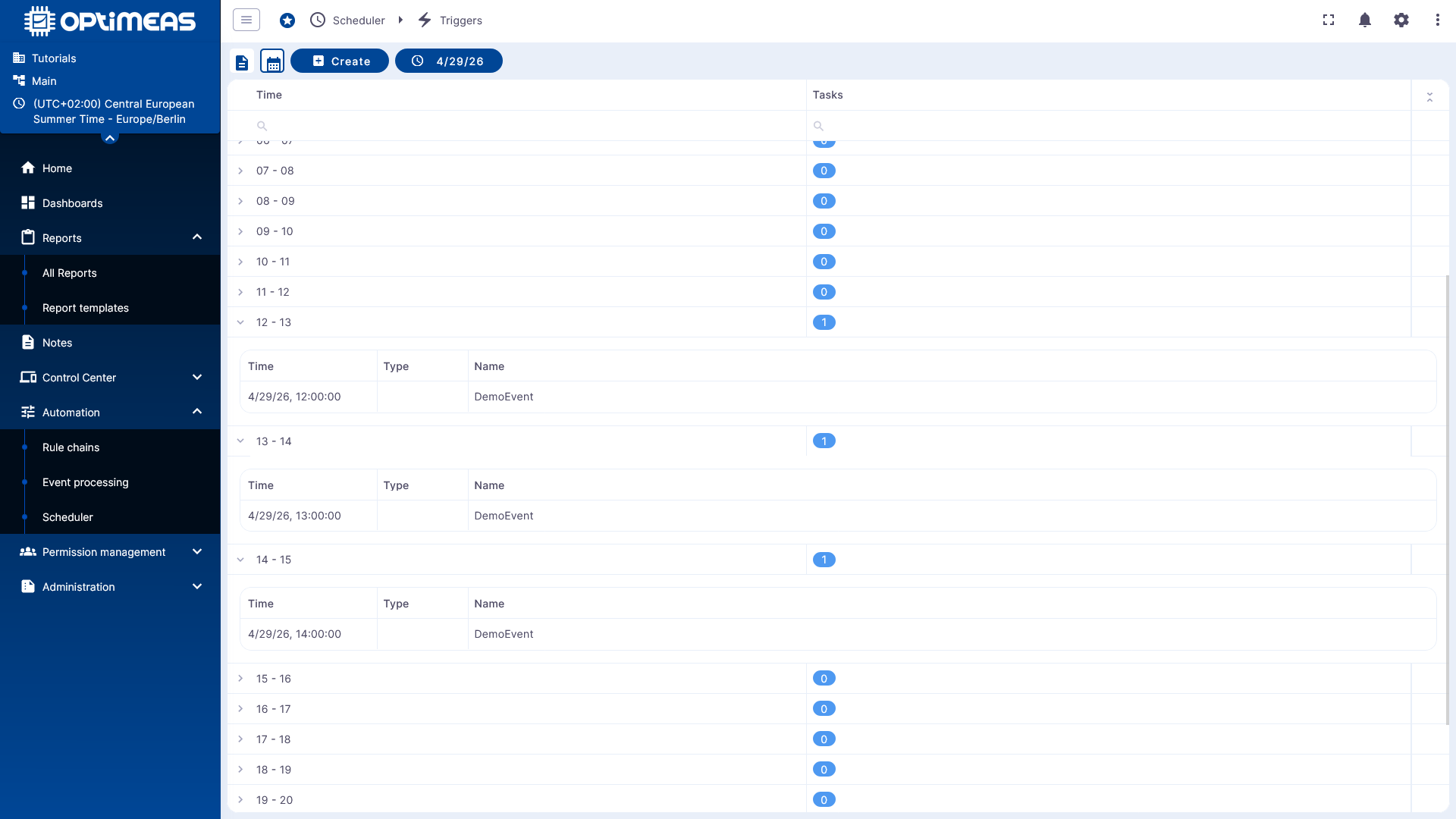
Diese Ansicht ist besonders hilfreich, wenn viele Aufgaben gleichzeitig geplant sind und schnell geprüft werden soll, in welchen Zeitfenstern Ausführungen stattfinden.
Ergebnis bei Reports
Wird eine Report-Aufgabe ausgeführt, erscheint das Ergebnis anschließend im Bereich Reports.
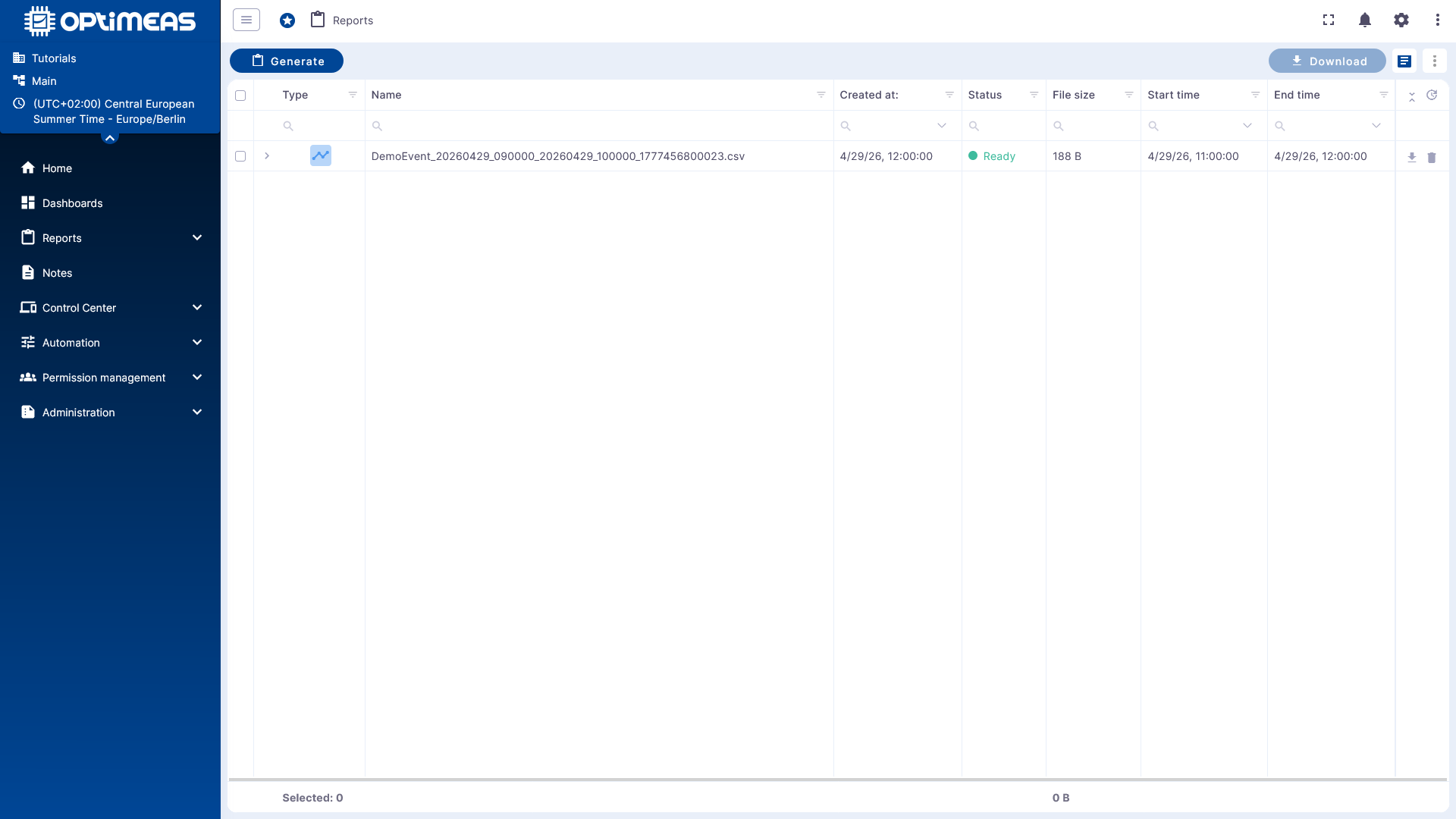
Am erzeugten Report sind unter anderem folgende Informationen sichtbar:
Im Fall eines Telemetry-CSV-Exports kann die Datei dort anschließend heruntergeladen werden.
Zusammenfassung
Die Aufgabenplanung ist die zentrale Funktion für zeitgesteuerte Automatisierung in optiCLOUD.
Sie ermöglicht:
- einmalige Aufgaben zu einem festen Zeitpunkt
- wiederkehrende Aufgaben mit einfachem Intervall
- komplexe Zeitpläne per Cron-Ausdruck
- automatische Ausführung von Reports und vorbereiteten Rulechains
Damit lassen sich manuelle Routineaufgaben zuverlässig in den Hintergrund verlagern.