Scheduler
Scheduler
El Scheduler sirve para ejecutar en optiCLOUD tareas recurrentes o puntuales de forma programada en el tiempo. De este modo, los procesos pueden ejecutarse automáticamente en segundo plano, sin necesidad de iniciarlos manualmente cada vez.
Casos de uso típicos son:
- creación automática de informes
- exportación periódica de datos de telemetría
- activación programada de Rulechains preparadas para ello
Un ejemplo sencillo es una exportación CSV diaria: en lugar de navegar cada día manualmente a cada dispositivo para iniciar allí una exportación, la tarea puede planificarse una sola vez y ejecutarse después automáticamente.
Vista general del Scheduler
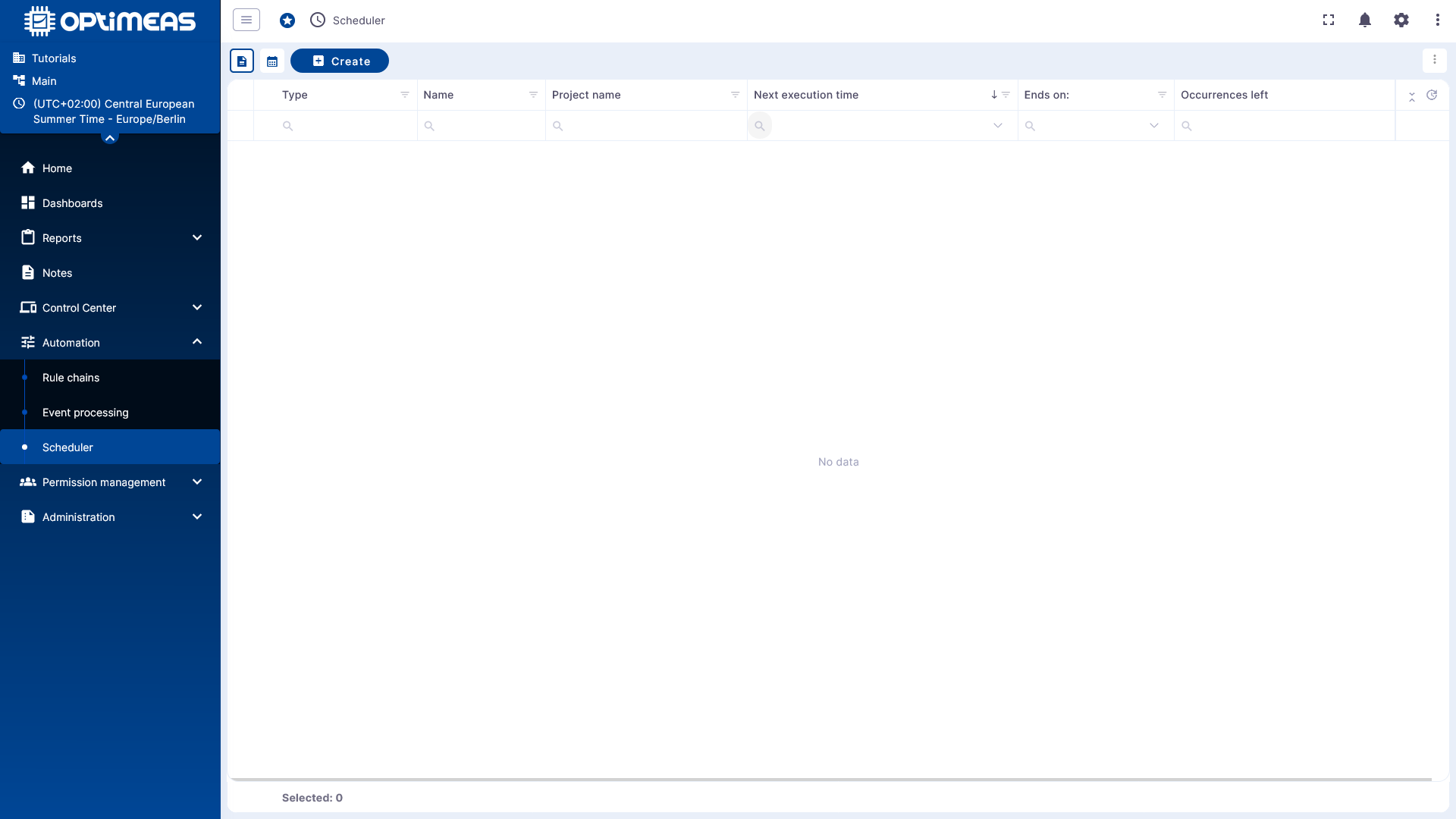
En la vista estándar, todas las tareas programadas se muestran en forma de tabla.
La tabla muestra, entre otras cosas:
| Columna | Significado |
|---|---|
| Type | Tipo de tarea programada |
| Name | Nombre de la tarea |
| Project Name | Proyecto en el que se creó la tarea |
| Next Execution Time | Próxima hora de ejecución programada |
| Ends | Momento en el que finaliza la tarea |
| Remaining Executions | Número de ejecuciones restantes |
En la parte superior izquierda se puede cambiar entre dos vistas:
- Vista de tabla, para la gestión y la edición
- Vista de calendario, para situar en el tiempo las ejecuciones programadas
Las nuevas tareas se crean mediante Create.
Crear una nueva tarea
El Scheduler guía al usuario a través de un asistente de varios pasos.
En primer lugar se asigna un nombre. A continuación se define qué tipo de tarea se desea programar.
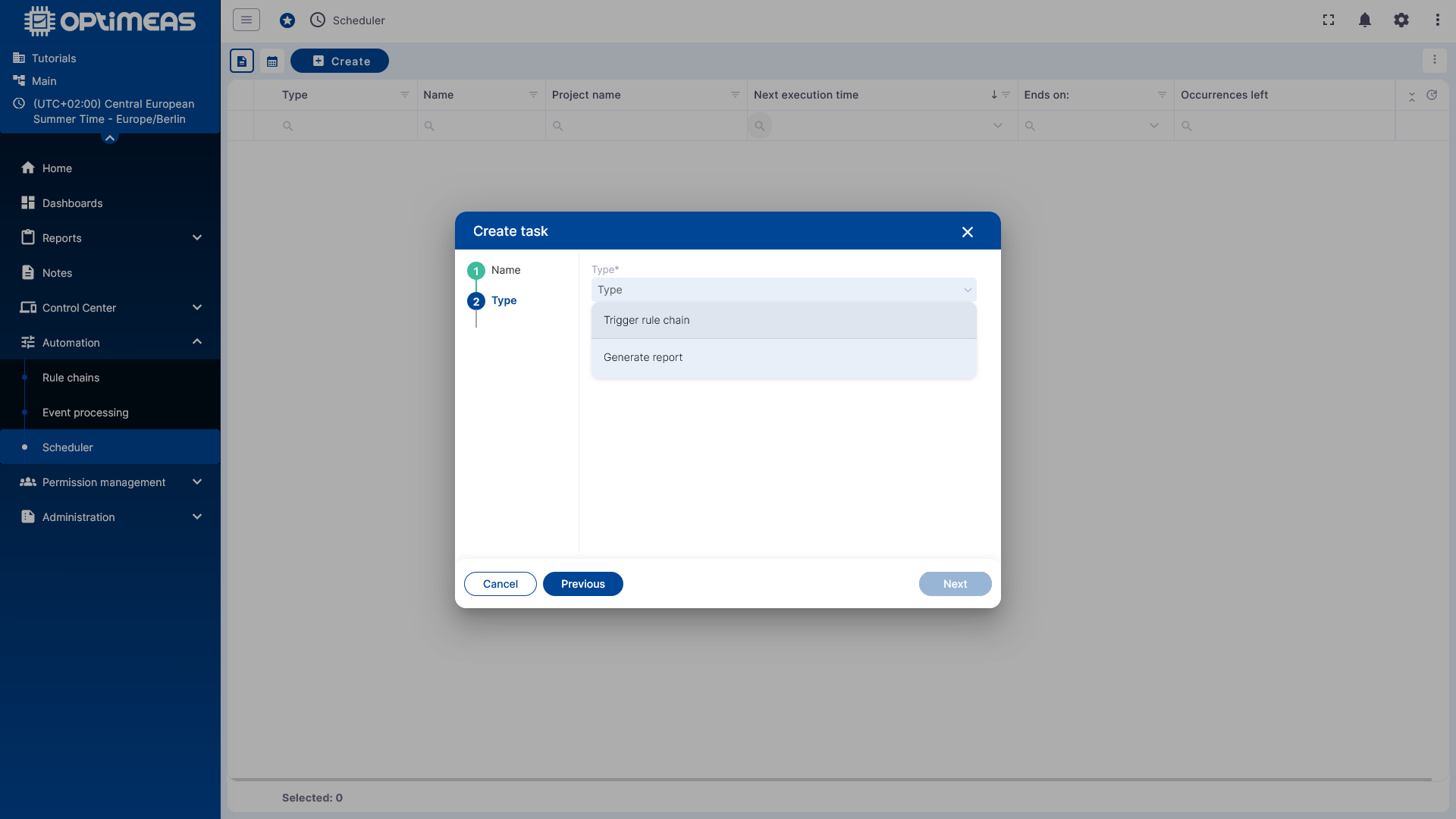
Opciones disponibles:
- Execute RuleChain
- Generate Report
Tipos de tarea
Execute RuleChain
Con Execute RuleChain se puede activar en momentos fijos una Rulechain preparada para ello. Esta Rulechain debe estar diseñada para una llamada programada en el tiempo y no debe basarse exclusivamente en los datos de telemetría entrantes.
La lógica funcional concreta reside en la Rulechain correspondiente. El Scheduler solo se encarga del inicio programado en el tiempo.
Un ejemplo de una regla de este tipo puede consultarse en RuleChains.
Generate Report
Con Generate Report se pueden generar informes automáticamente. En el ejemplo mostrado se utiliza la plantilla de informe Telemetry CSV.
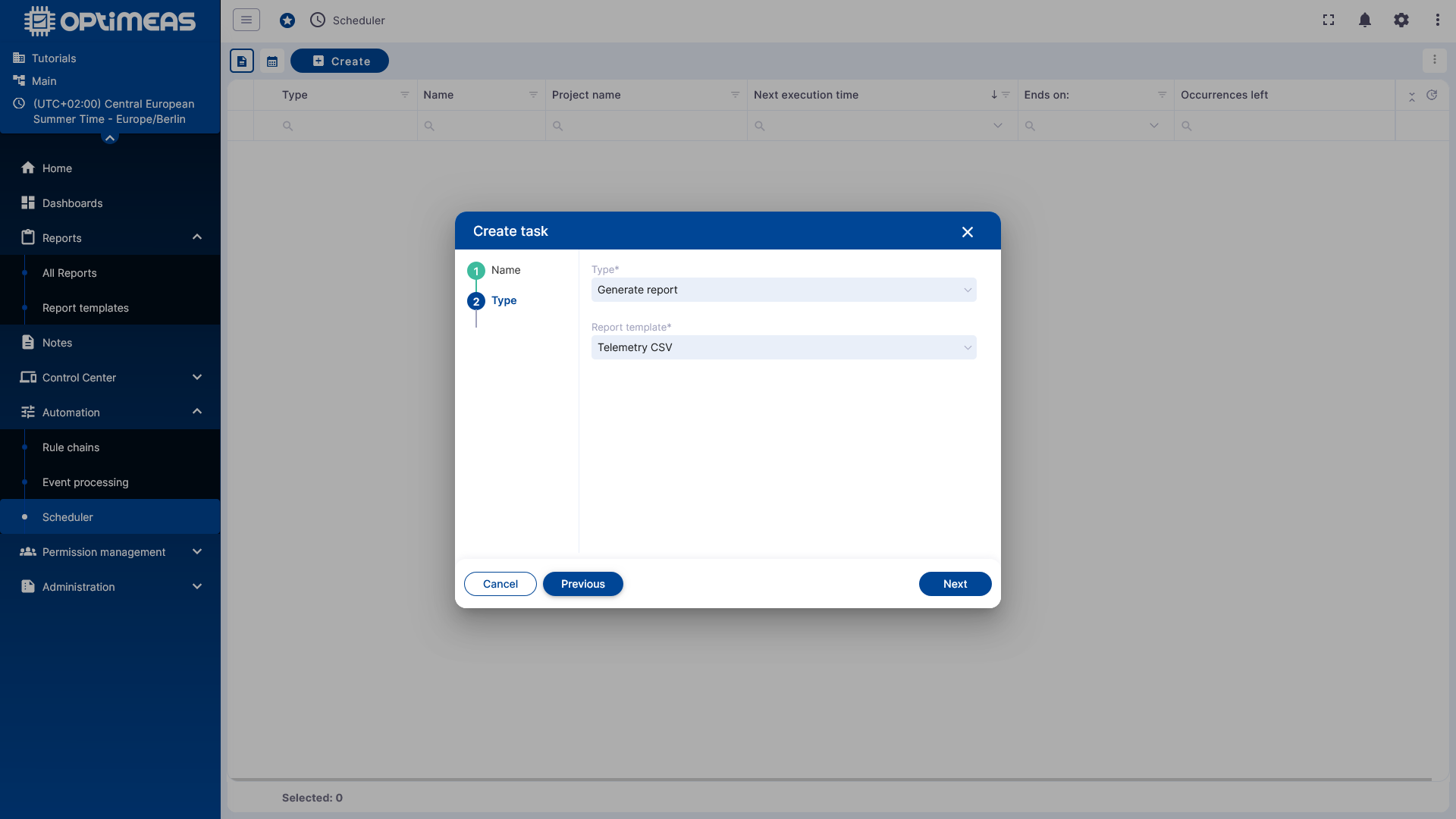
Este ejemplo es muy adecuado para explicar las funciones generales del Scheduler.
Ejemplo: programar un informe Telemetry CSV
Definir el intervalo de tiempo
Para un informe Telemetry CSV, primero se define qué ventana de tiempo se debe exportar.
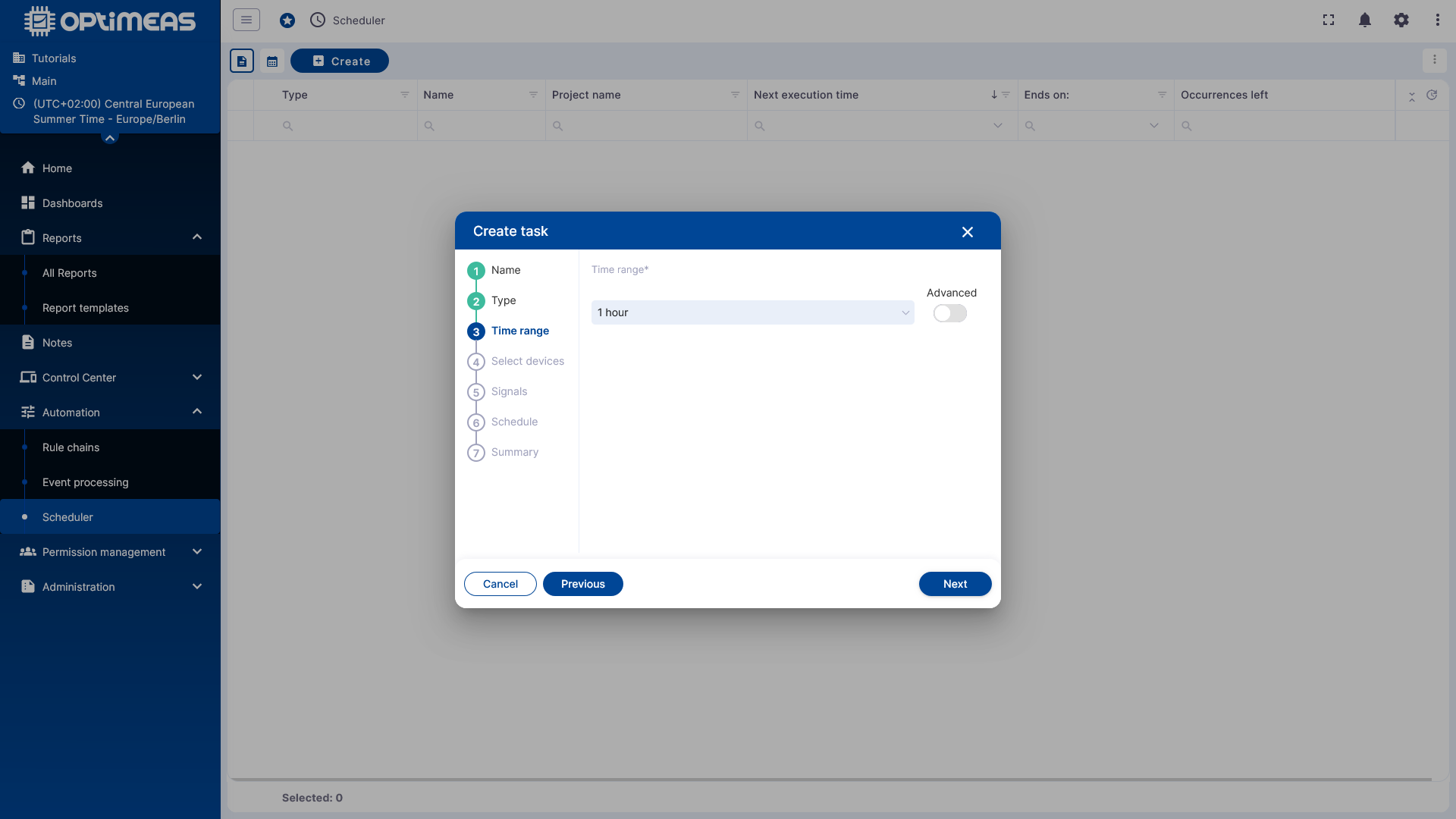
Si, por ejemplo, se selecciona como ventana de tiempo 1 hora y la tarea se ejecuta todos los días a las 12:00, cada informe generado contiene los datos de 11:00 a 12:00 del día correspondiente.
Además, hay un interruptor Advanced para configurar el intervalo de tiempo con mayor precisión.
Seleccionar dispositivos
En el siguiente paso se define para qué dispositivos se aplica la tarea.
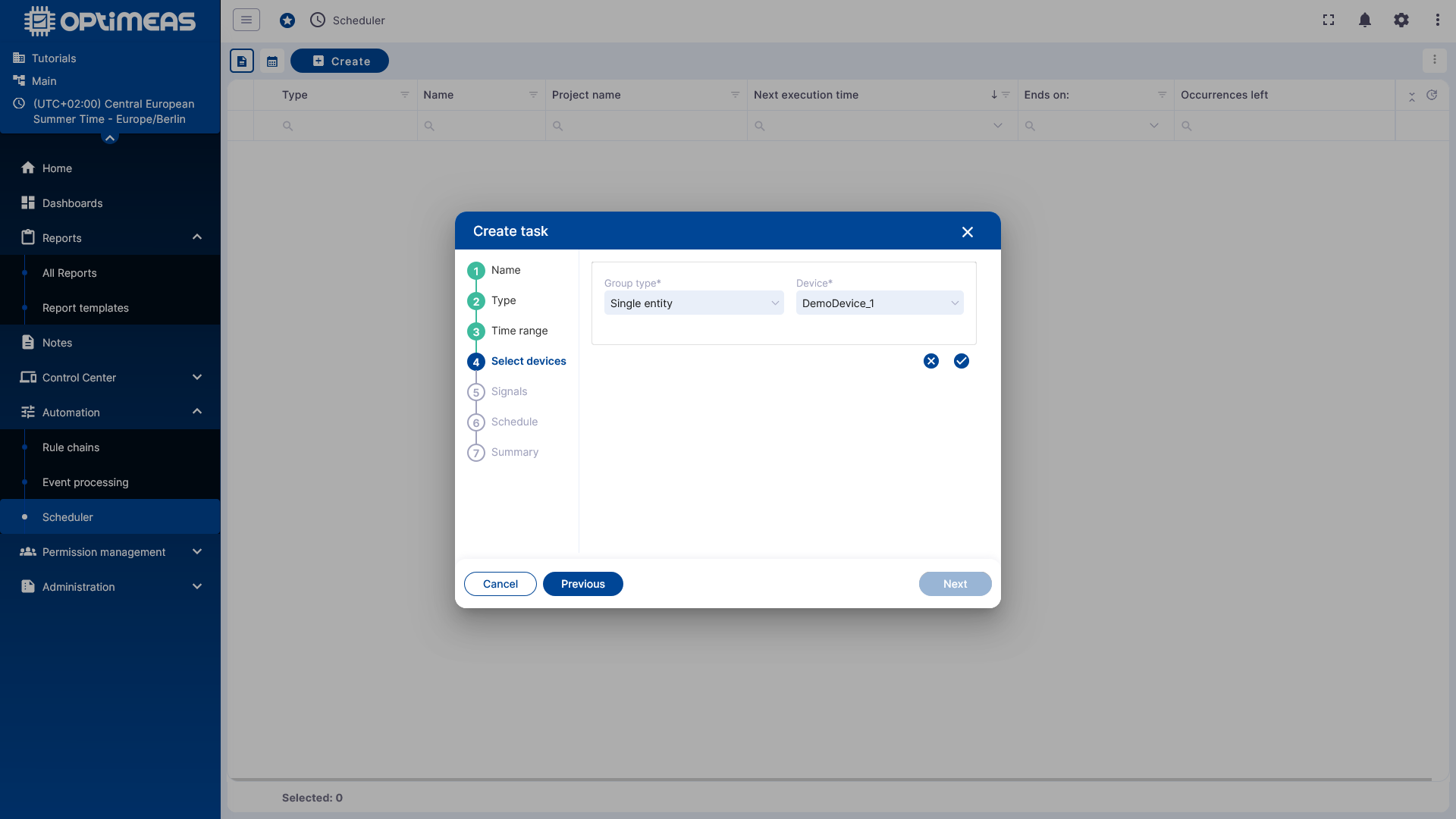
Como en otras áreas de optiCLOUD, la selección puede realizarse mediante distintos tipos de agrupación, por ejemplo:
- Single device
- Device list
- Device name
- Device type
- Current project
Seleccionar canales de telemetría
A continuación se seleccionan los canales de telemetría que se desea exportar.
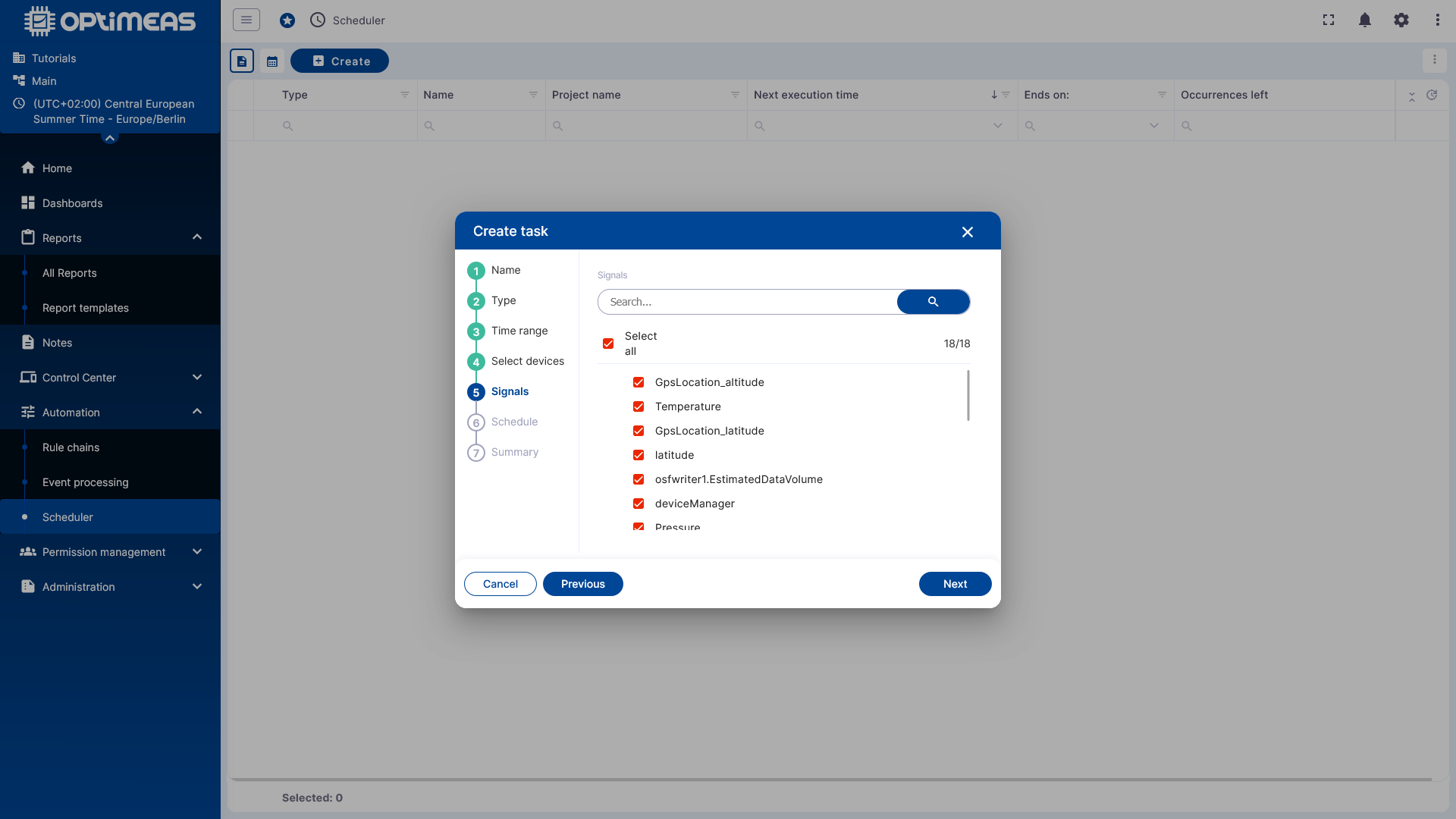
Se pueden marcar canales de telemetría individuales o todos los canales de telemetría disponibles.
Configurar la programación
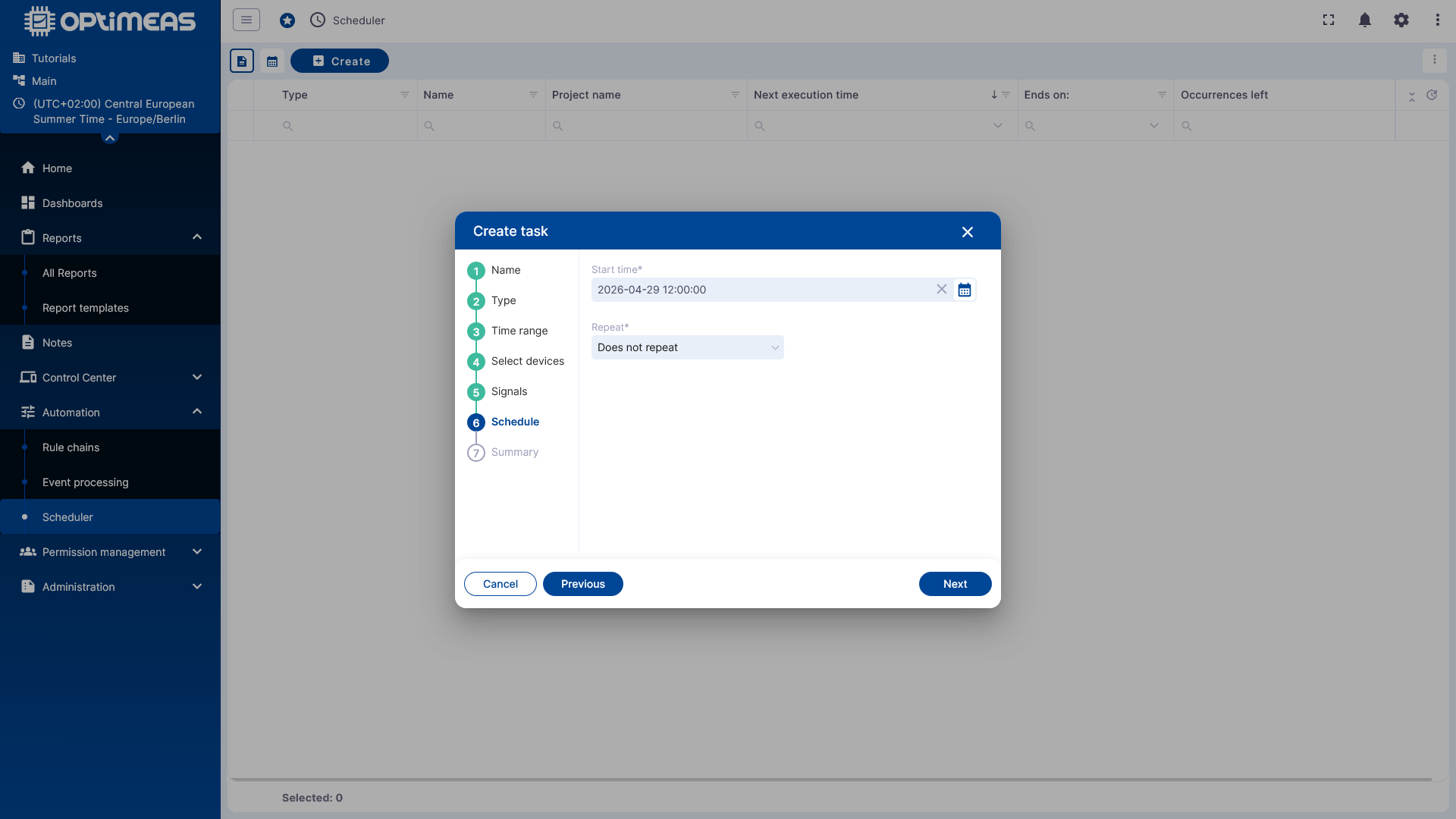
En el paso Scheduling se define cuándo y con qué frecuencia se ejecuta la tarea.
Ejecución única
Para las tareas puntuales solo se establece un Start time y se selecciona como tipo de repetición Do not repeat.
Ejecución repetida
Si una tarea debe ejecutarse con regularidad, mediante Repeat se puede establecer un patrón de repetición sencillo.
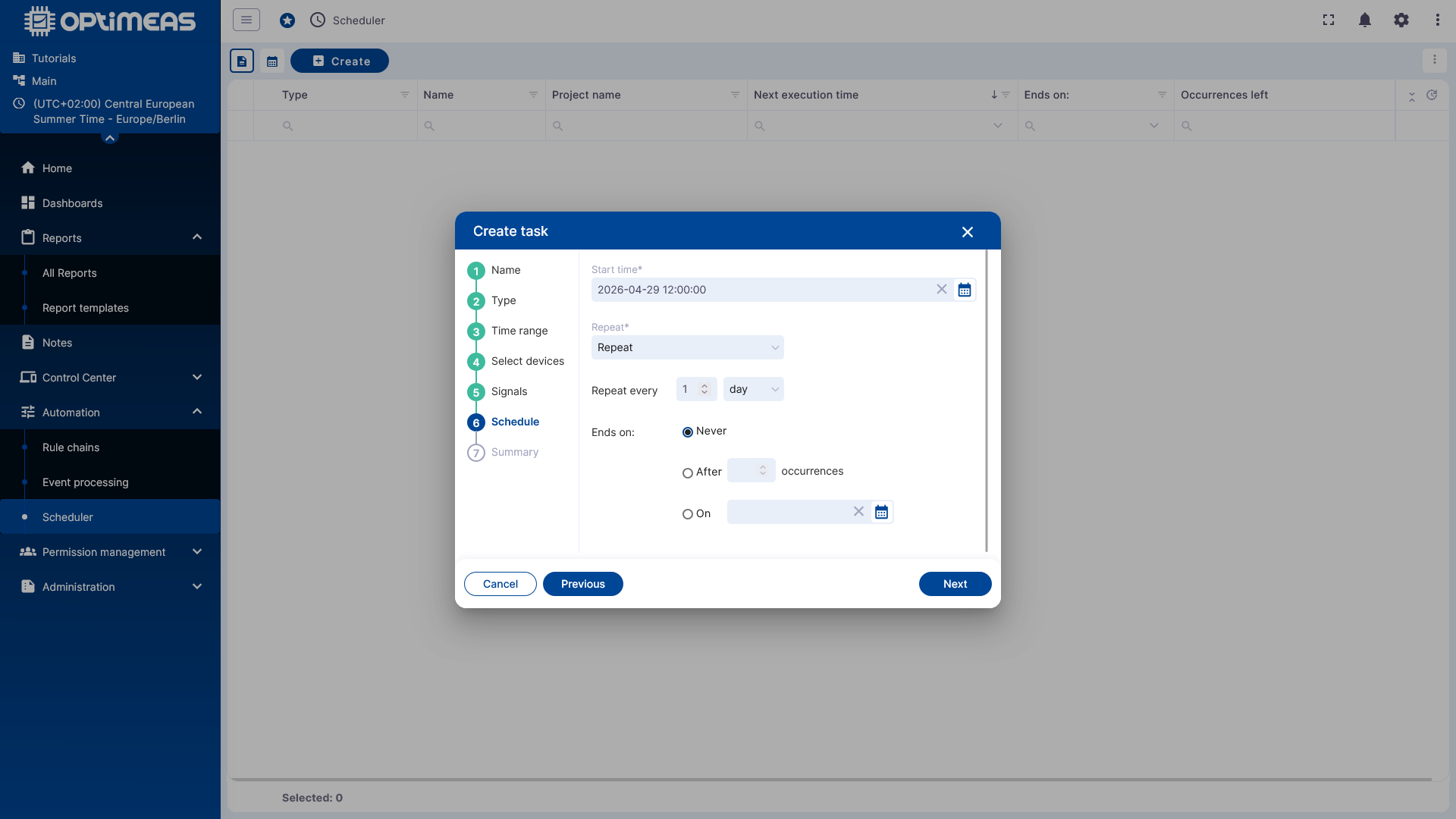
Aquí se determina:
- a partir de qué momento se inicia la tarea
- con qué intervalo se repite, p. ej., cada hora o cada día
- si nunca finaliza, si finaliza tras un número determinado de ejecuciones o si finaliza en una fecha fija
Definición Cron avanzada
Para programaciones más complejas, en lugar del patrón de repetición sencillo se puede utilizar una definición Advanced (Cron).
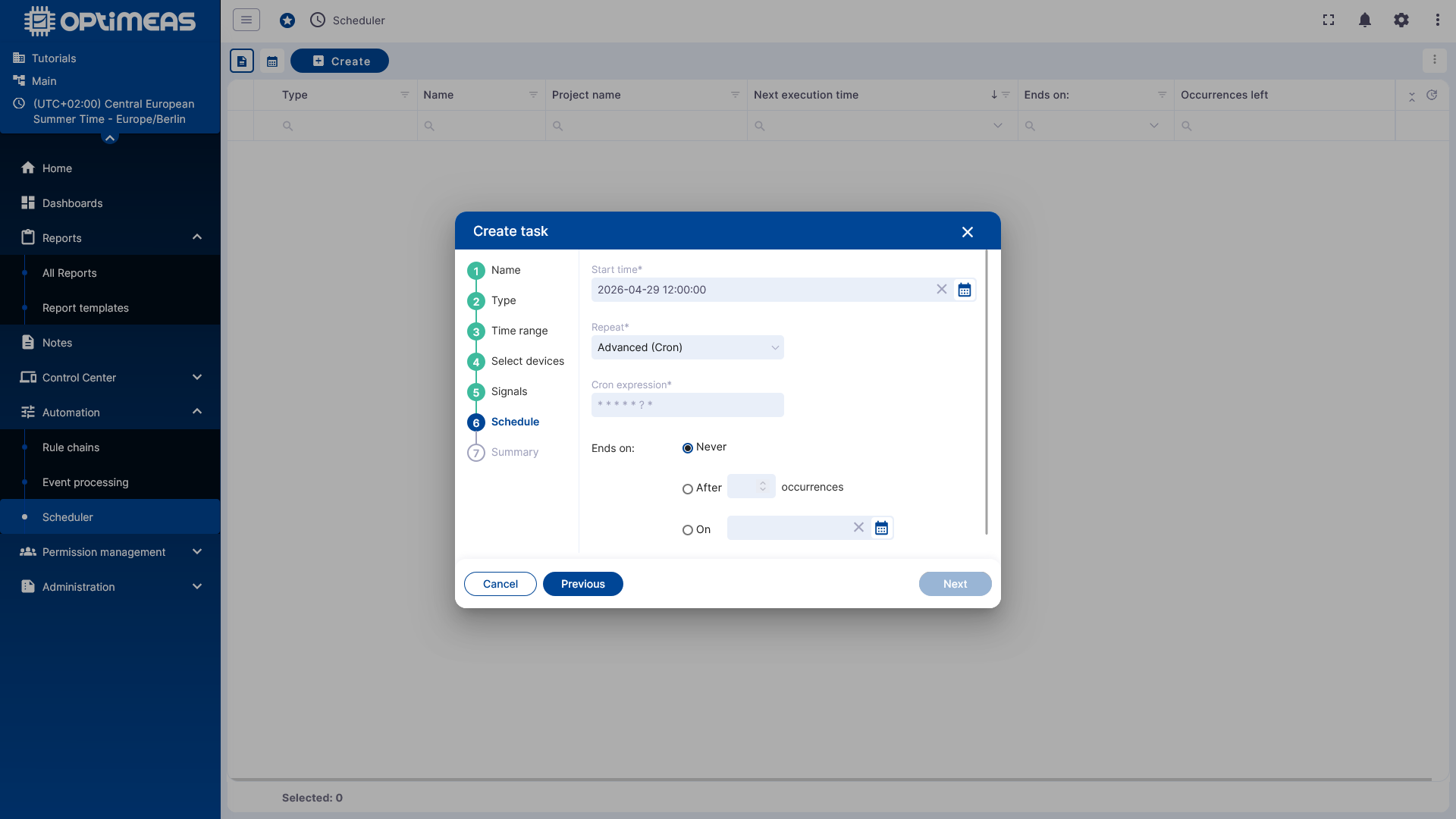
Con ella también se pueden definir horas de ejecución más específicas que van más allá de las opciones estándar.
Para la creación de cron jobs hay muchos «formateadores de Cron» en Internet, como p. ej. este, que ayudan a crear la función exacta.
Resumen y guardado
Antes de guardar, el asistente muestra de nuevo todos los ajustes de forma conjunta.
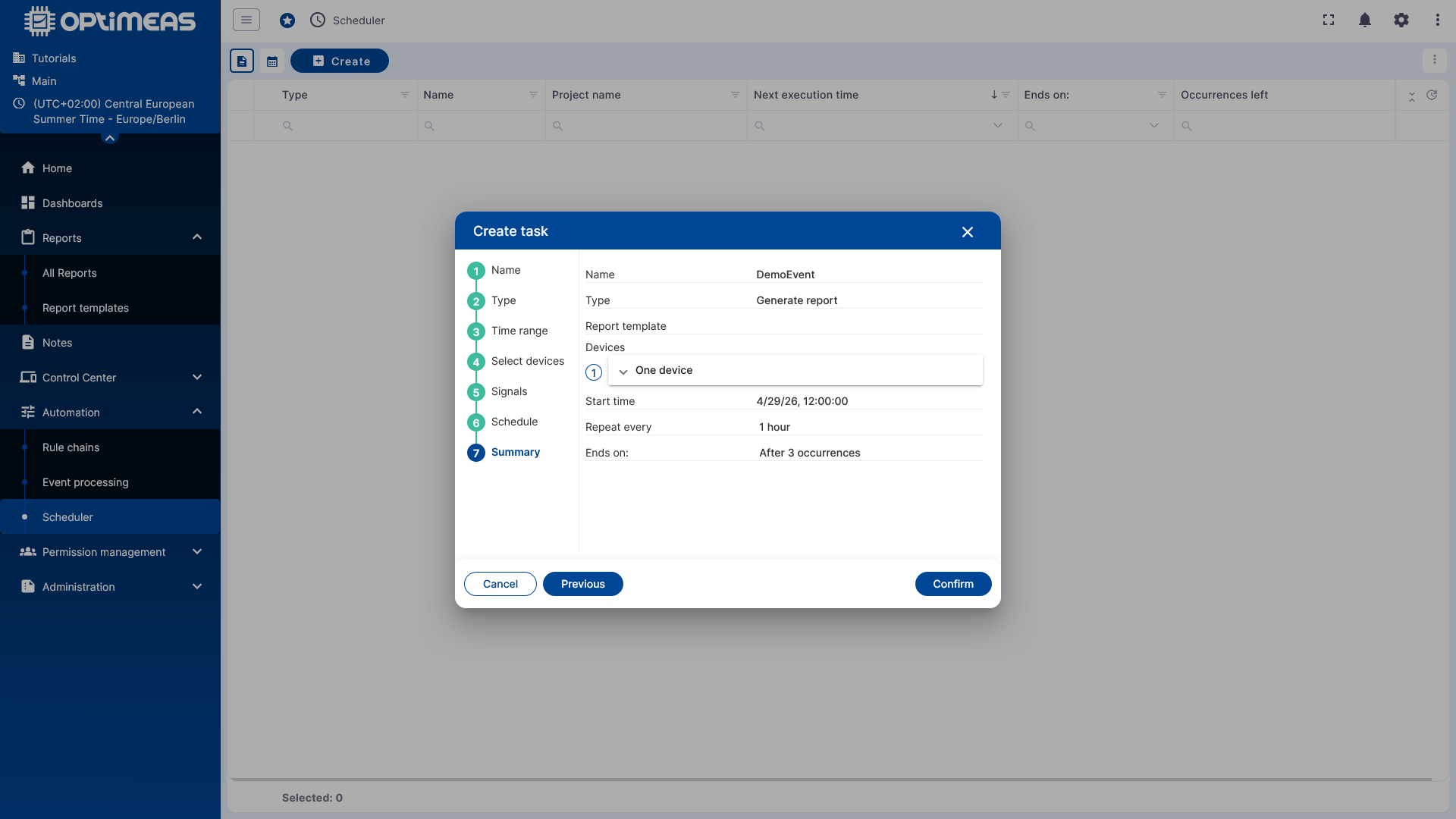
Con Confirm se crea el scheduled event y, a partir de ese momento, se ejecuta automáticamente en los momentos definidos.
Resultado en la vista de tabla
Tras guardar, la tarea aparece en la tabla de planificación de tareas.
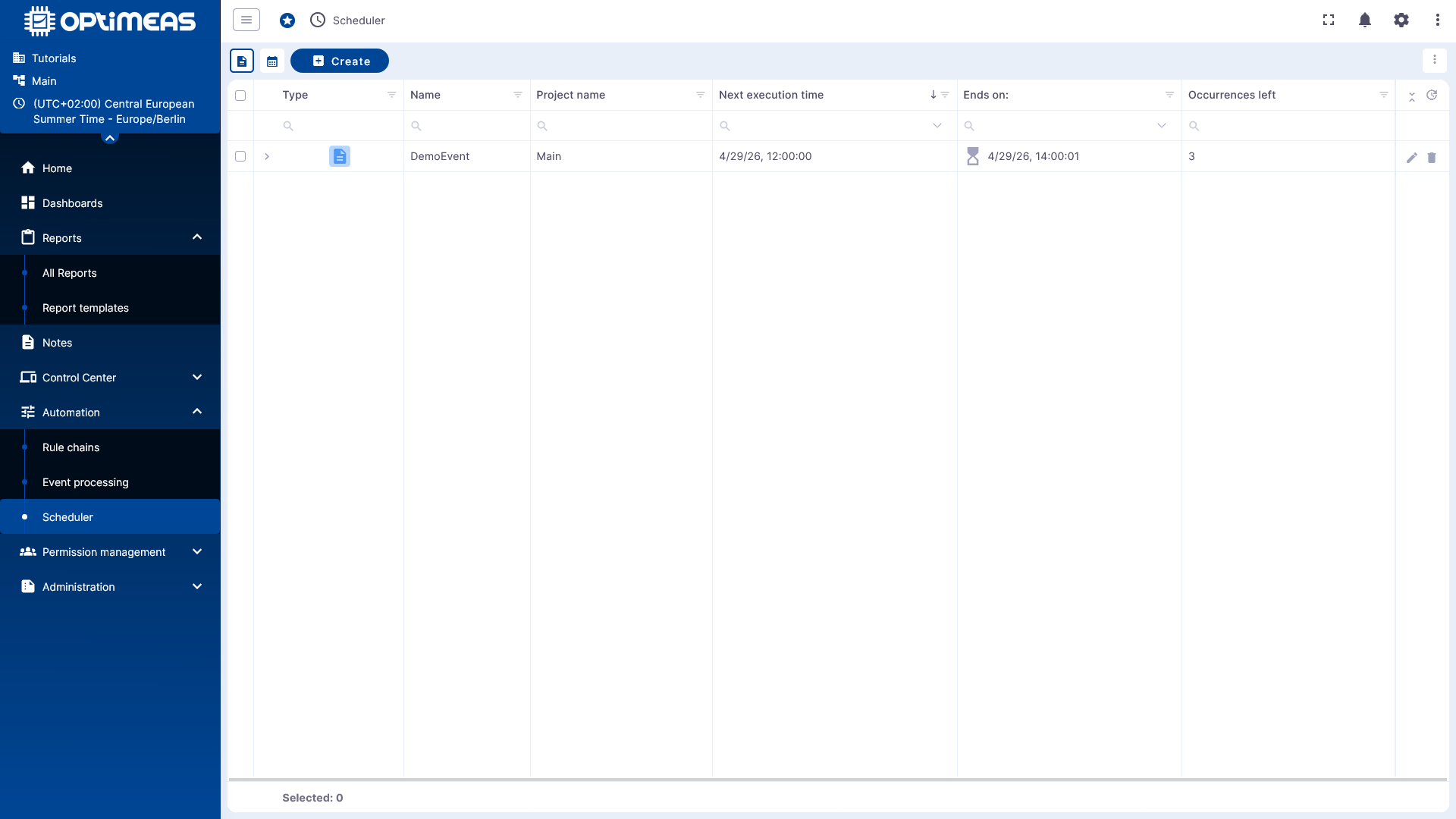
Allí se ven directamente la próxima hora de ejecución, el fin programado y las repeticiones restantes. Las tareas existentes pueden editarse o eliminarse mediante la columna de acciones.
Vista de calendario
Además, las ejecuciones programadas pueden revisarse en la vista de calendario.
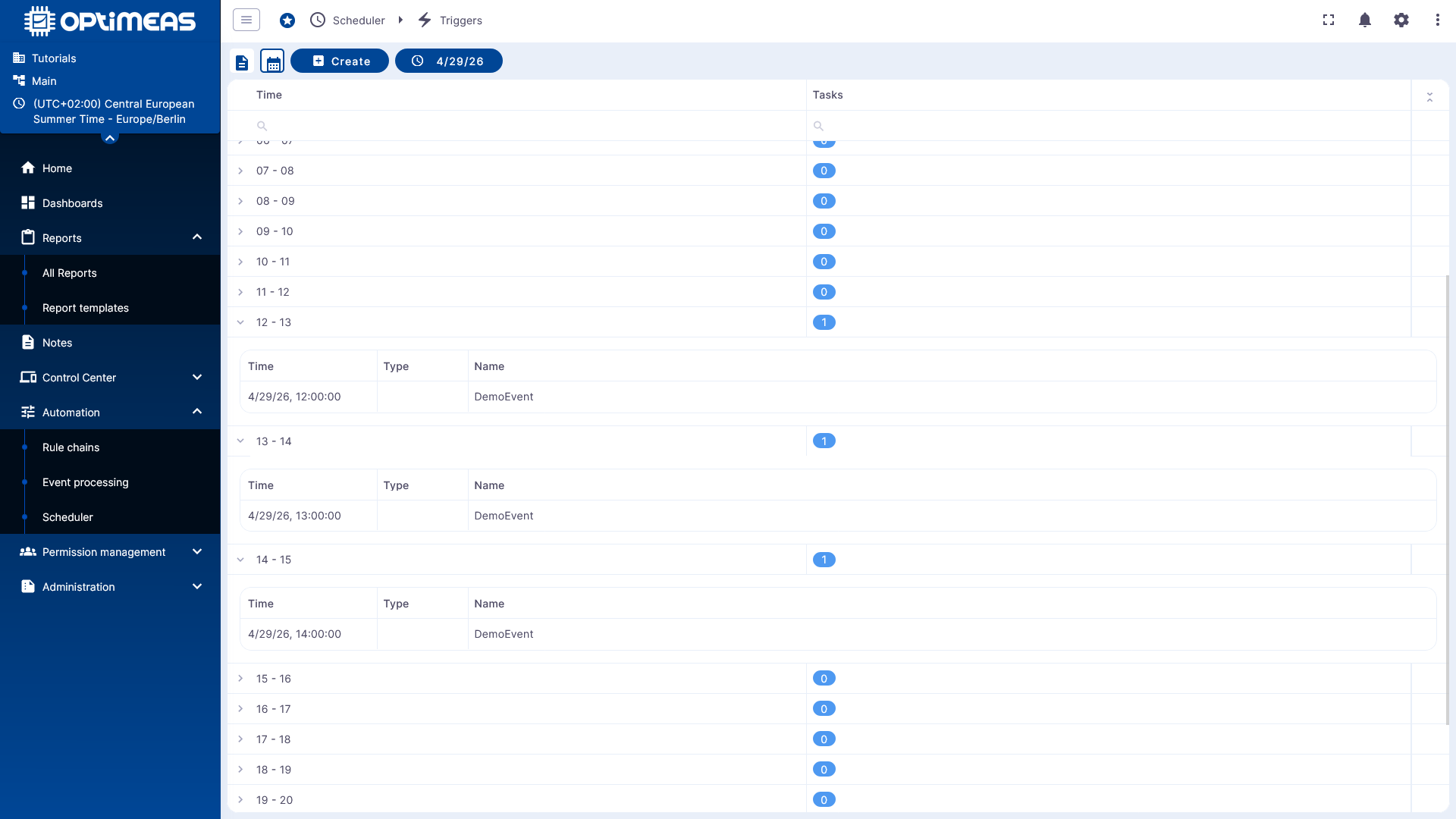
Esta vista resulta especialmente útil cuando hay muchas tareas programadas al mismo tiempo y se quiere comprobar rápidamente en qué ventanas de tiempo se producen ejecuciones.
Resultado en los informes
Cuando se ejecuta una tarea de informe, el resultado aparece a continuación en el área Reports.
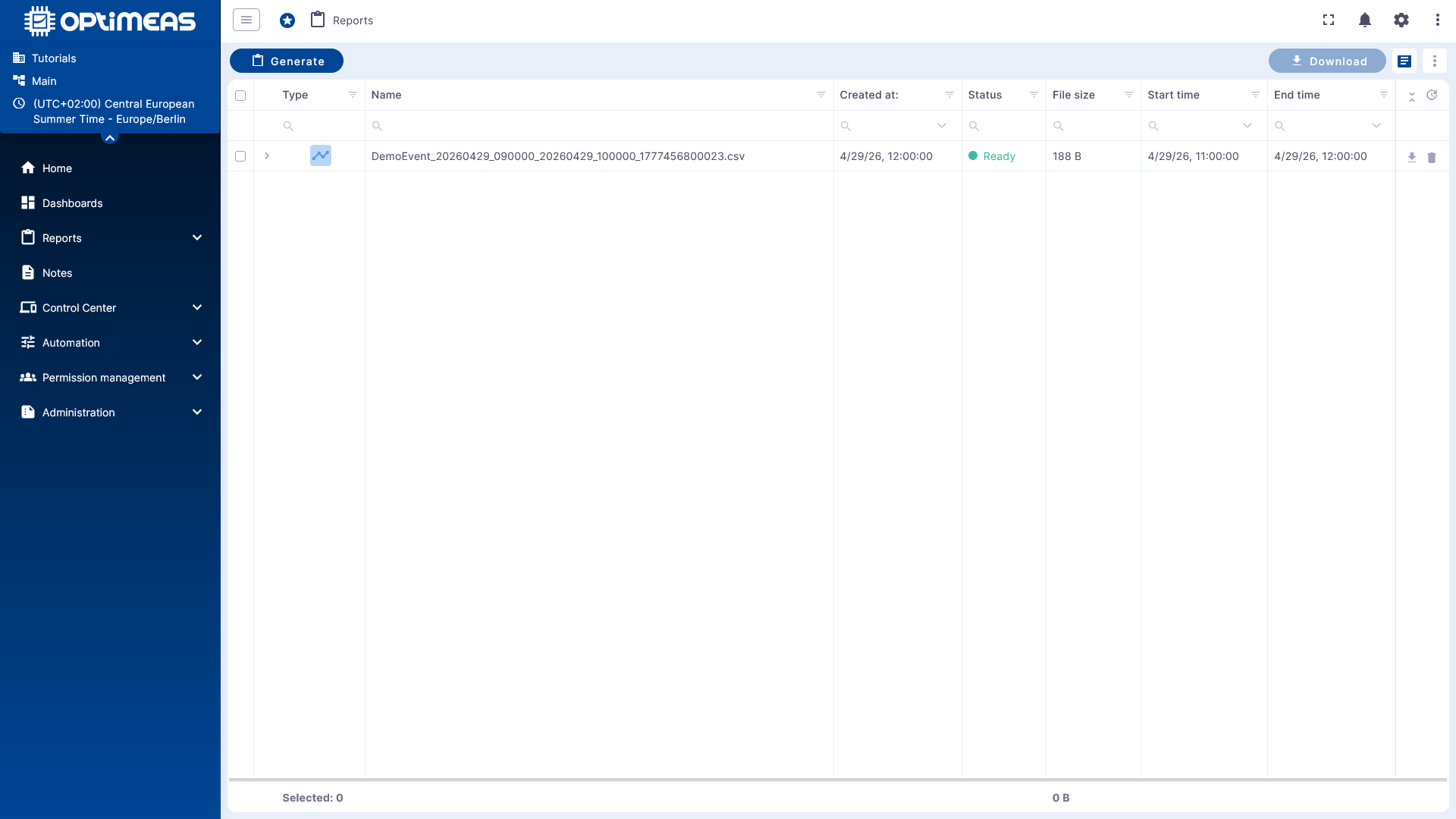
En el informe generado se ven, entre otras, las siguientes informaciones:
En el caso de una exportación Telemetry CSV, el archivo puede descargarse allí a continuación.
Resumen
La planificación de tareas es la función central para la automatización programada en el tiempo en optiCLOUD.
Permite:
- tareas puntuales en un momento fijo
- tareas recurrentes con un intervalo sencillo
- programaciones complejas mediante expresión Cron
- ejecución automática de informes y de Rulechains preparadas
De este modo, las tareas rutinarias manuales pueden trasladarse de forma fiable al segundo plano.