Scheduler
Scheduler
Le Scheduler sert à exécuter de manière planifiée des tâches récurrentes ou uniques dans optiCLOUD. Les processus peuvent ainsi s'exécuter automatiquement en arrière-plan, sans qu'il soit nécessaire de les démarrer manuellement à chaque fois.
Les cas d'utilisation typiques sont :
- création automatique de reports
- export régulier de données de télémétrie
- déclenchement planifié de rulechains préparées à cet effet
Un exemple simple est l'export CSV quotidien : au lieu de naviguer chaque jour manuellement dans les différents appareils pour y lancer un export, la tâche peut être planifiée une fois, puis exécutée automatiquement.
Vue d'ensemble du Scheduler
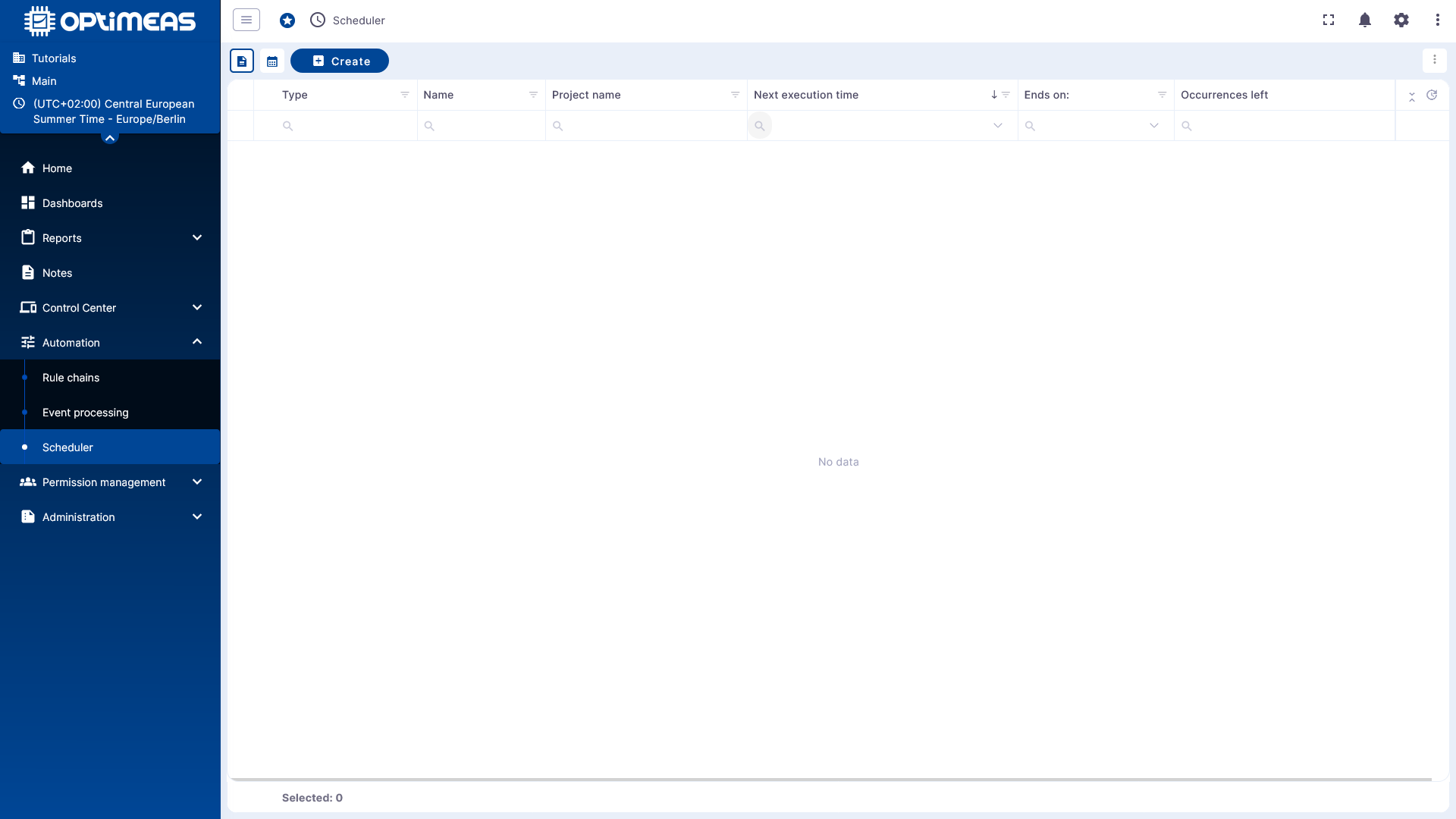
Dans la vue par défaut, toutes les tâches planifiées sont affichées sous forme de tableau.
Le tableau affiche entre autres :
| Colonne | Signification |
|---|---|
| Type | Type de la tâche planifiée |
| Name | Nom de la tâche |
| Project Name | Projet dans lequel la tâche a été créée |
| Next Execution Time | Prochaine date d'exécution planifiée |
| Ends | Date et heure de fin de la tâche |
| Remaining Executions | Nombre d'exécutions restantes |
En haut à gauche, il est possible de basculer entre deux vues :
- Table view pour la gestion et la modification
- Calendar view pour situer dans le temps les exécutions planifiées
Les nouvelles tâches sont créées avec Create.
Créer une nouvelle tâche
Le Scheduler guide l'utilisateur à travers un assistant en plusieurs étapes.
Un nom est d'abord attribué. On définit ensuite quel type de tâche doit être planifié.
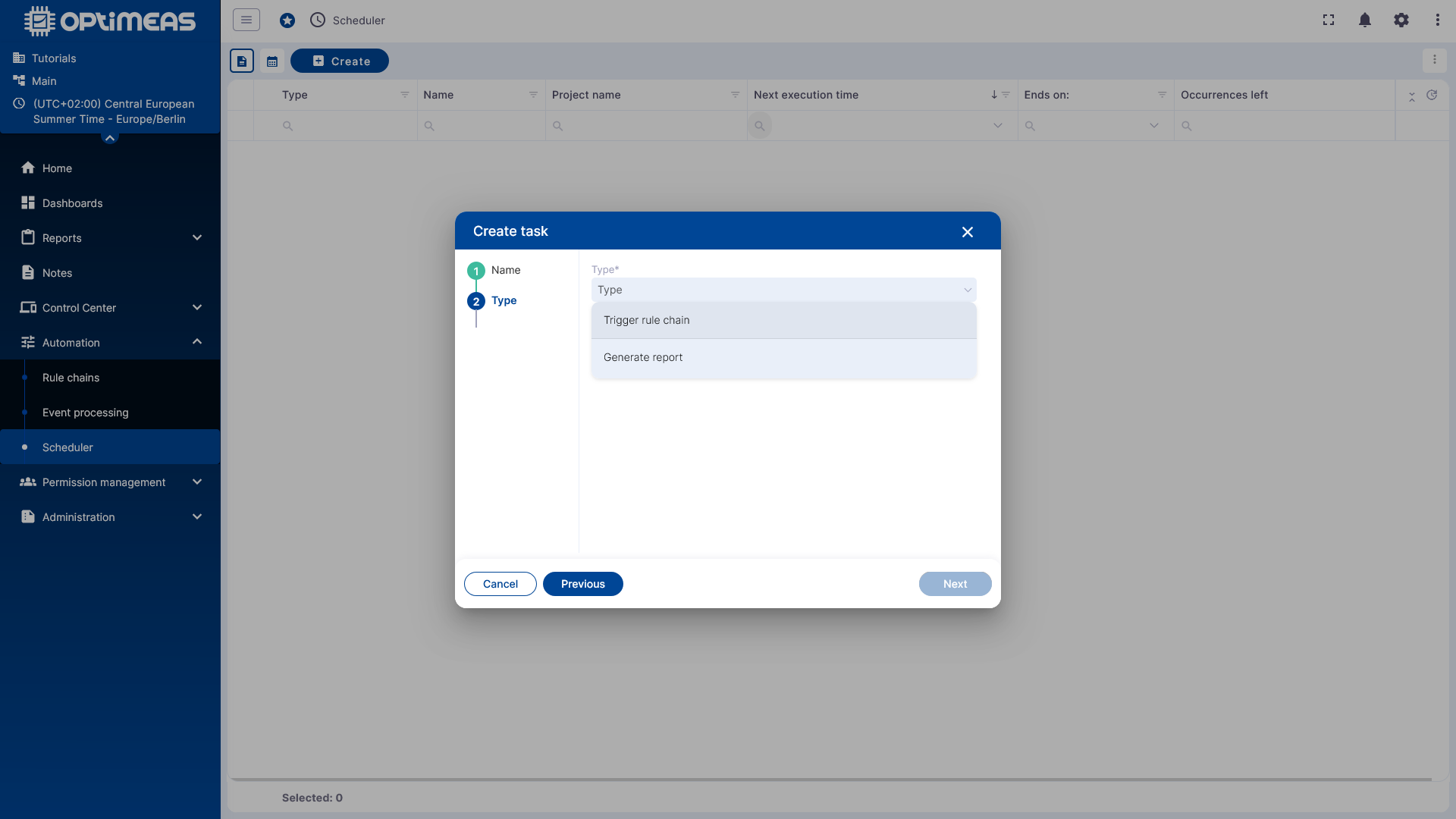
Les choix proposés sont :
- Execute RuleChain
- Generate Report
Types de tâches
Execute RuleChain
Execute RuleChain permet de déclencher à des moments fixes une rulechain préparée à cet effet. Cette rulechain doit être conçue pour un appel planifié et ne doit pas reposer exclusivement sur des données de télémétrie entrantes.
La logique fonctionnelle proprement dite se trouve dans la rulechain concernée. Le Scheduler ne se charge que du démarrage planifié.
Un exemple d'une telle règle est consultable sous RuleChains.
Generate Report
Generate Report permet de générer automatiquement des reports. Dans l'exemple présenté, le modèle de report Telemetry CSV est utilisé.
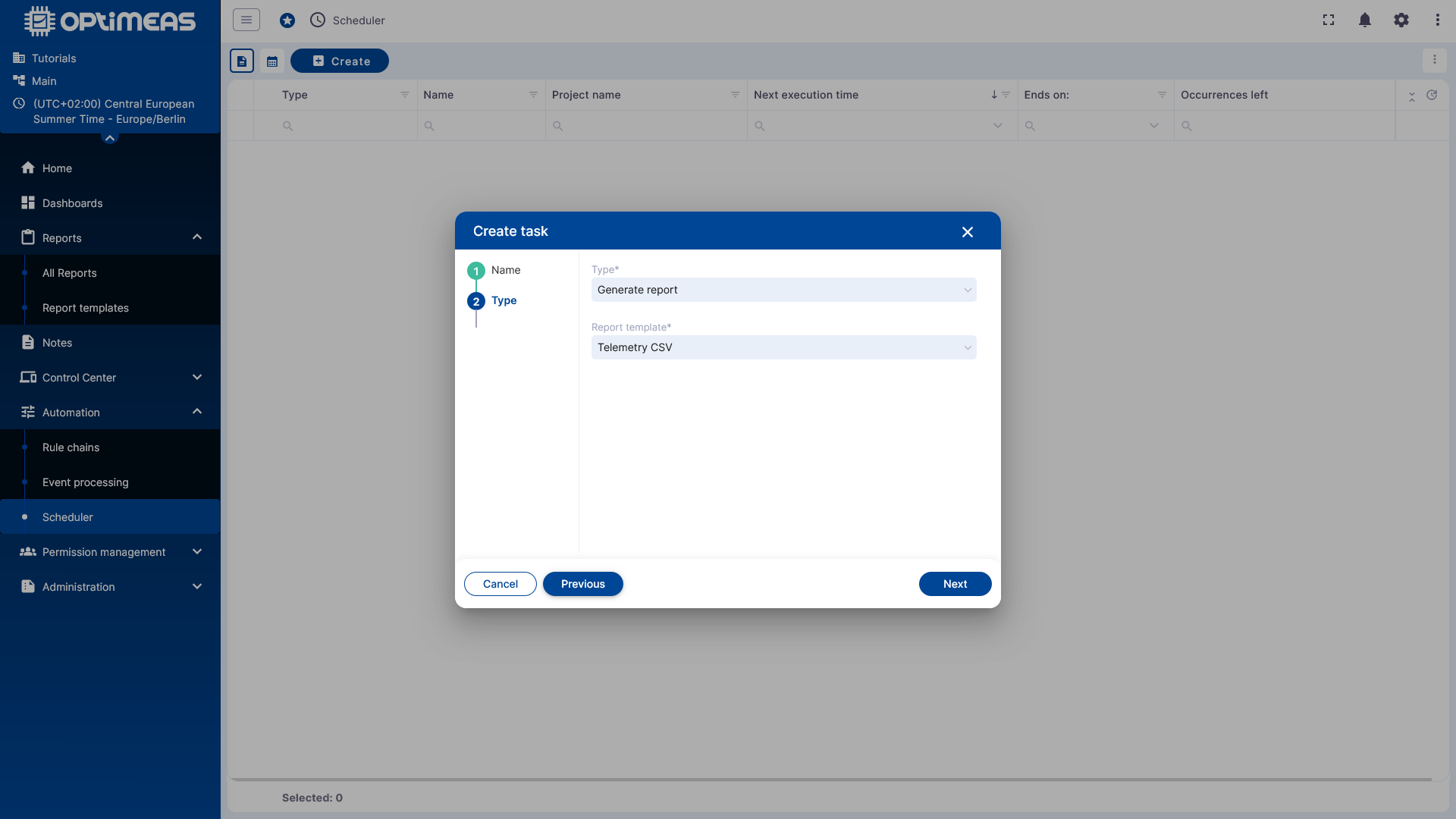
Cet exemple se prête bien à l'explication des fonctions générales du Scheduler.
Exemple : planifier un report Telemetry CSV
Définir la période
Pour un report Telemetry CSV, on définit d'abord quelle fenêtre temporelle doit être exportée.
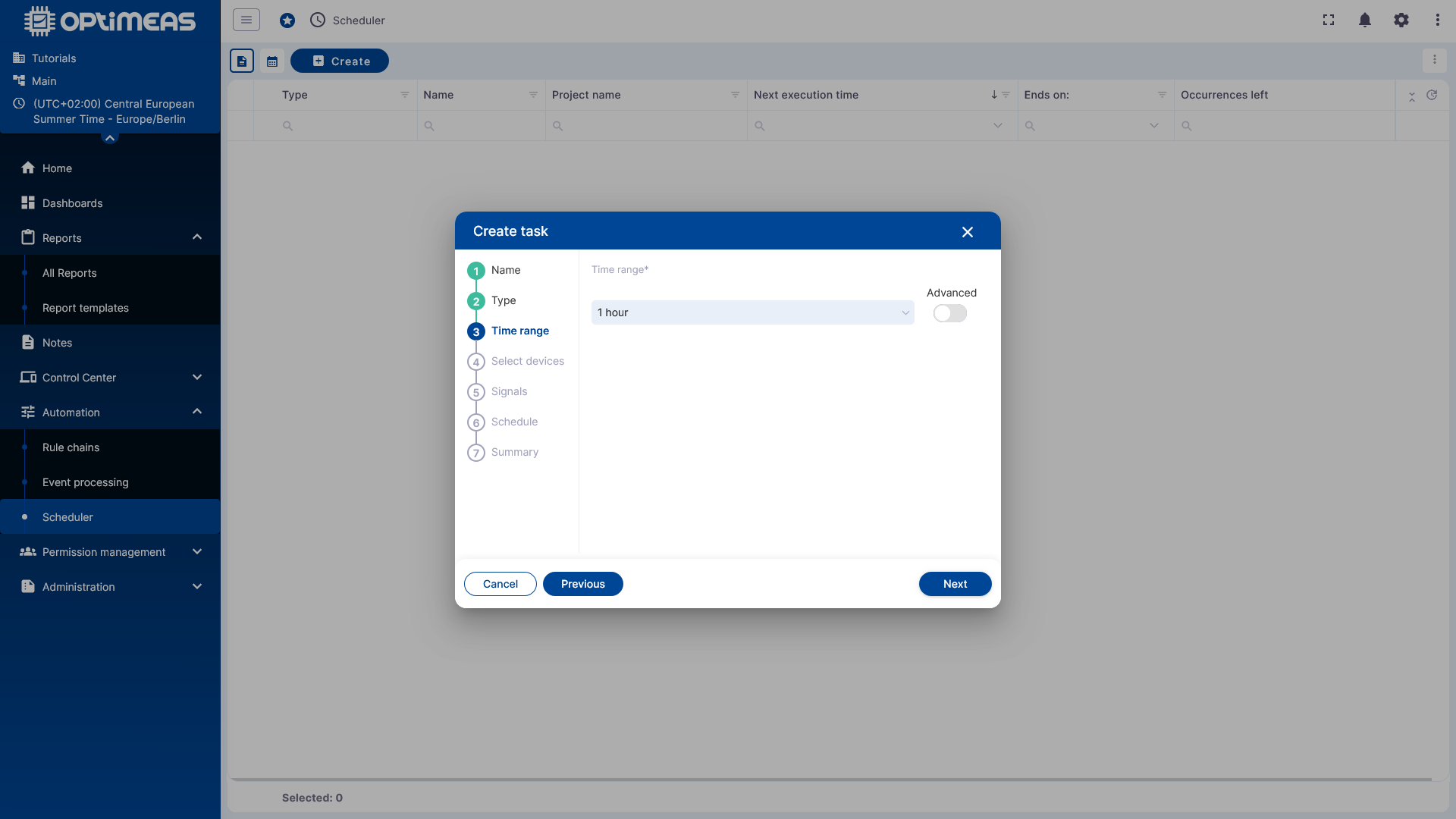
Si, par exemple, 1 hour est choisi comme fenêtre temporelle et que la tâche est exécutée tous les jours à 12:00 PM, chaque report généré contient les données de 11:00 AM à 12:00 PM du jour concerné.
Un commutateur Advanced permet en outre de configurer la période plus précisément.
Sélectionner les appareils
L'étape suivante définit les appareils auxquels la tâche s'applique.
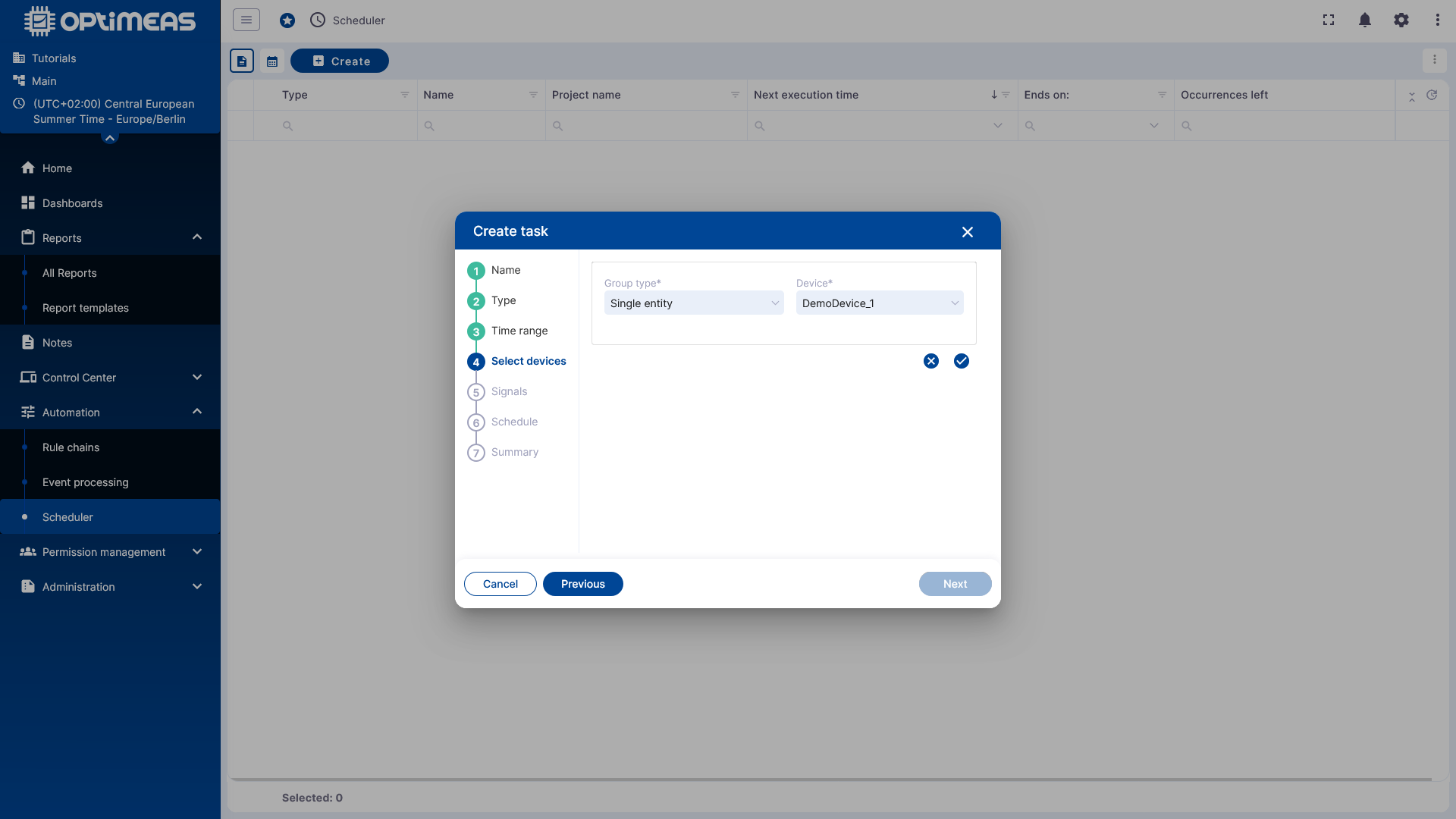
Comme dans d'autres sections d'optiCLOUD, la sélection peut se faire via différents types de regroupement, par exemple :
- Single device
- Device list
- Device name
- Device type
- Current project
Sélectionner les canaux de télémétrie
On sélectionne ensuite les canaux de télémétrie à exporter.
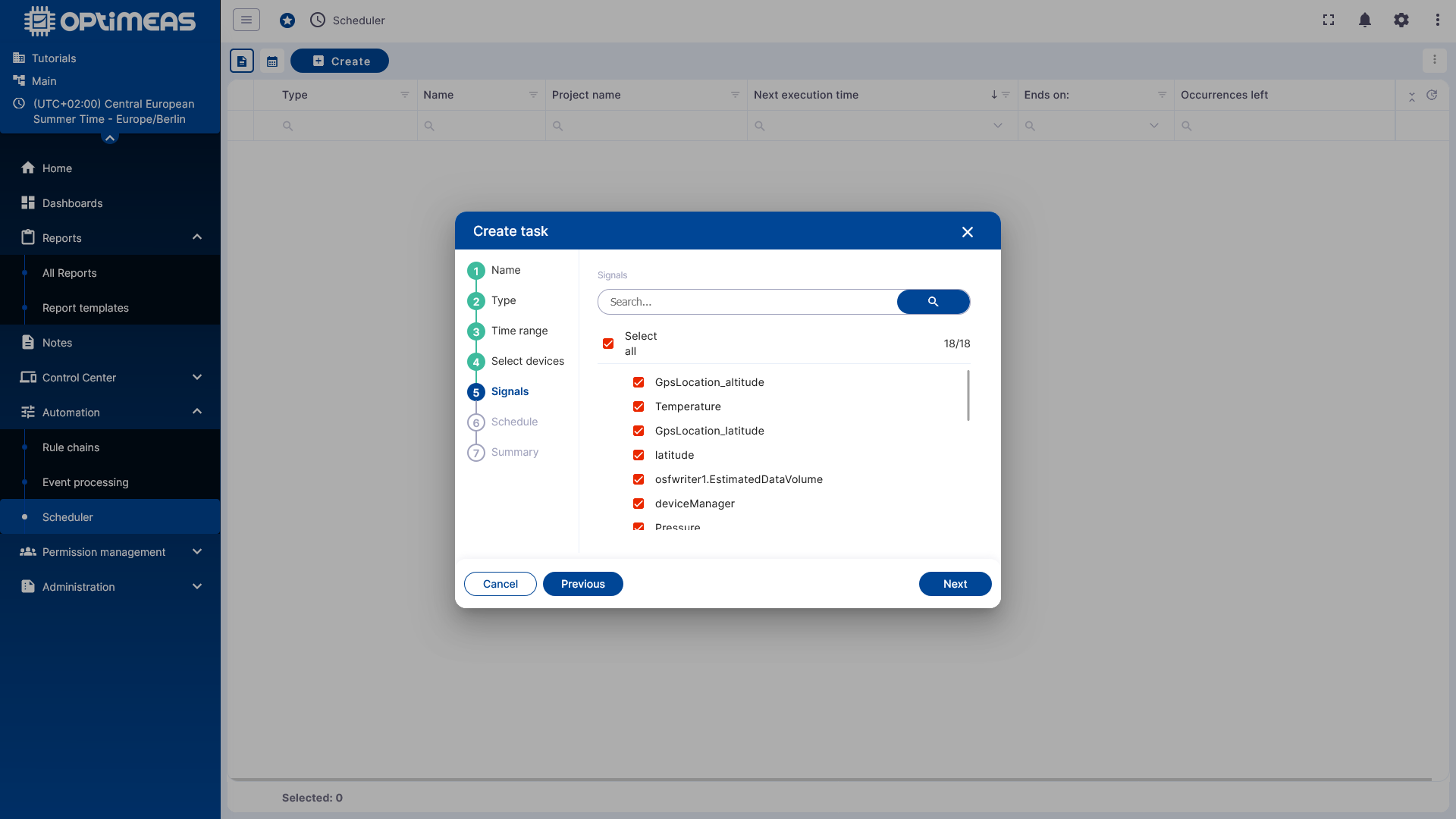
Il est possible de cocher des canaux de télémétrie individuels ou tous les canaux de télémétrie disponibles.
Configurer le calendrier
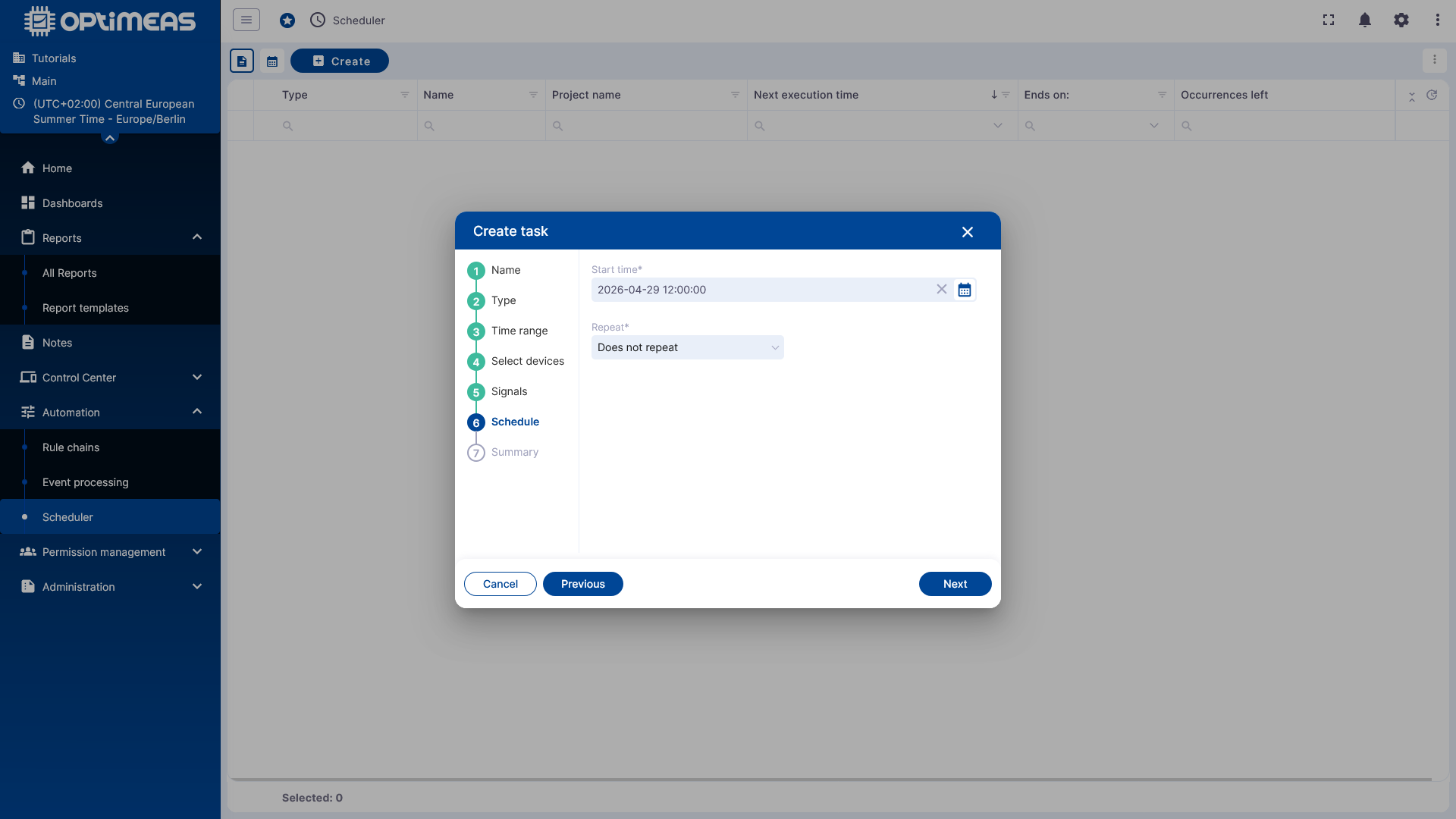
À l'étape Scheduling, on définit quand et à quelle fréquence la tâche est exécutée.
Exécution unique
Pour les tâches uniques, seul un Start time est défini et le type de répétition Do not repeat est choisi.
Exécution répétée
Si une tâche doit s'exécuter régulièrement, un schéma de répétition simple peut être défini via Repeat.
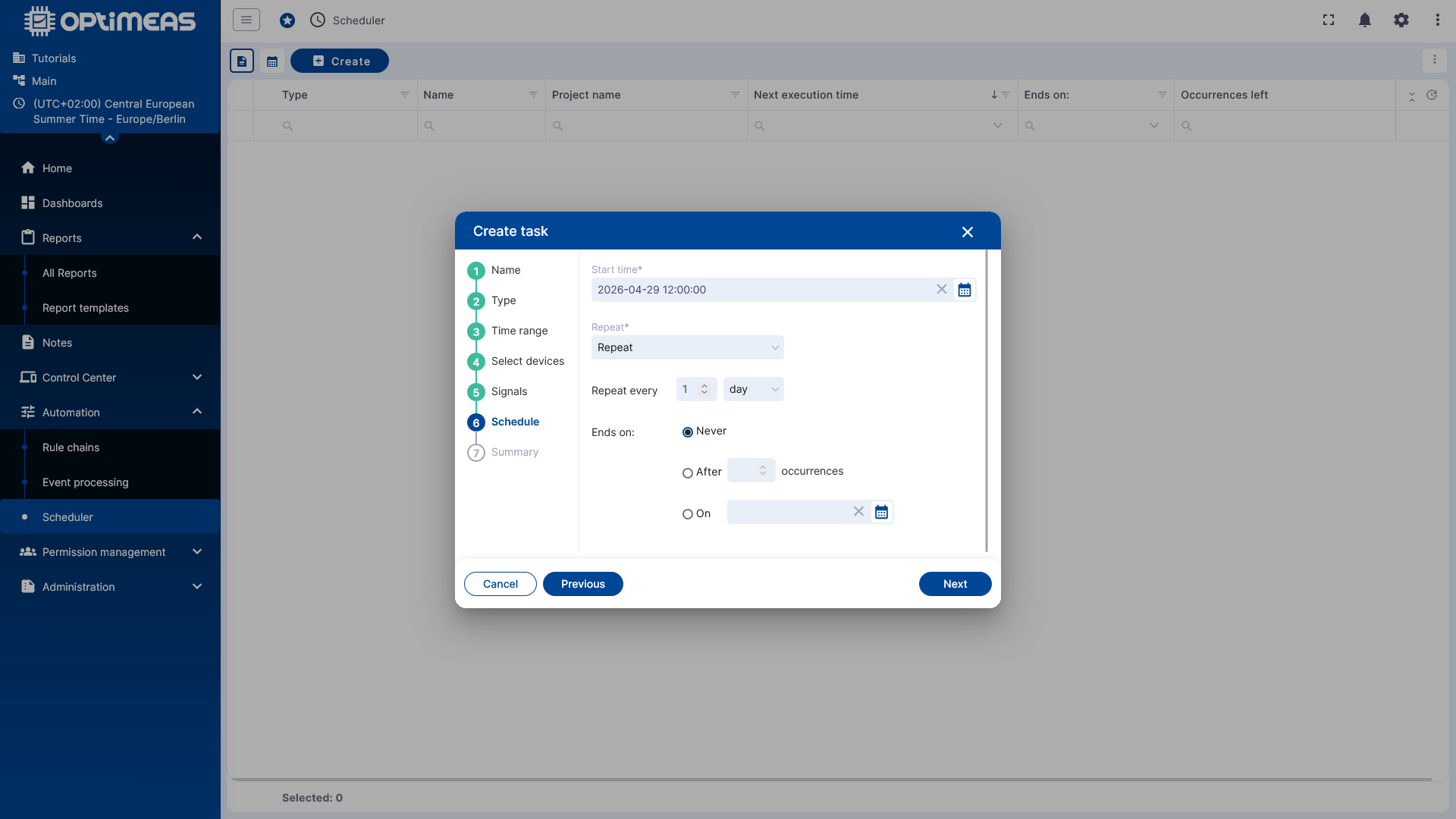
On détermine alors :
- à partir de quel moment la tâche démarre
- à quel intervalle elle est répétée, p. ex. toutes les heures ou tous les jours
- si elle ne se termine jamais, se termine après un certain nombre d'exécutions ou se termine à une date fixe
Définition Cron avancée
Pour des calendriers plus complexes, une définition Advanced (Cron) peut être utilisée à la place du schéma de répétition simple.
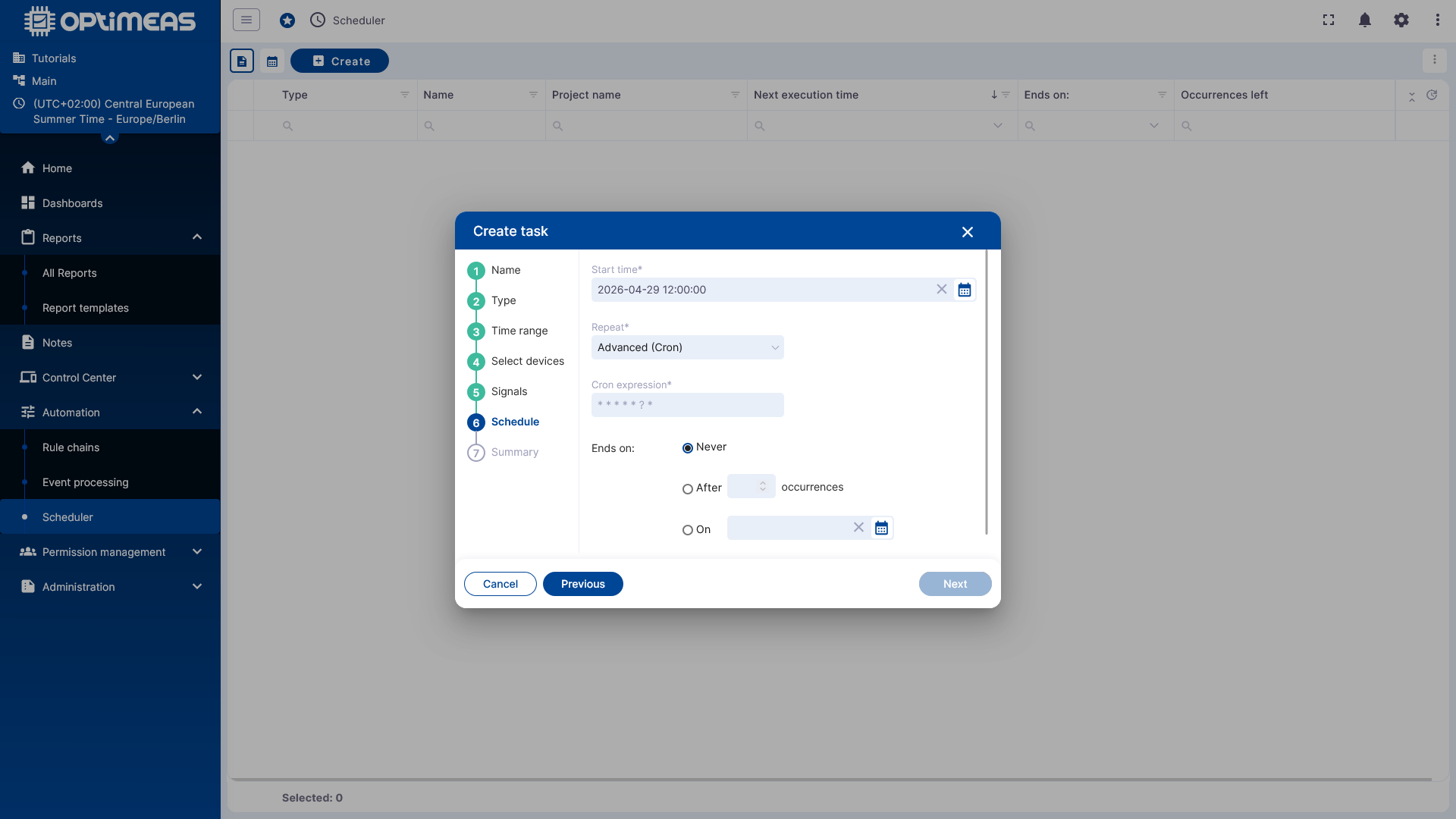
Il est ainsi possible de définir aussi des heures d'exécution plus spécifiques, qui vont au-delà des options standard.
Pour la création de cron jobs, il existe de nombreux « Cron-Formatter » sur Internet, comme par exemple celui-ci, qui aident à construire la fonction exacte.
Résumé et enregistrement
Avant l'enregistrement, l'assistant affiche une dernière fois tous les paramètres de façon regroupée.
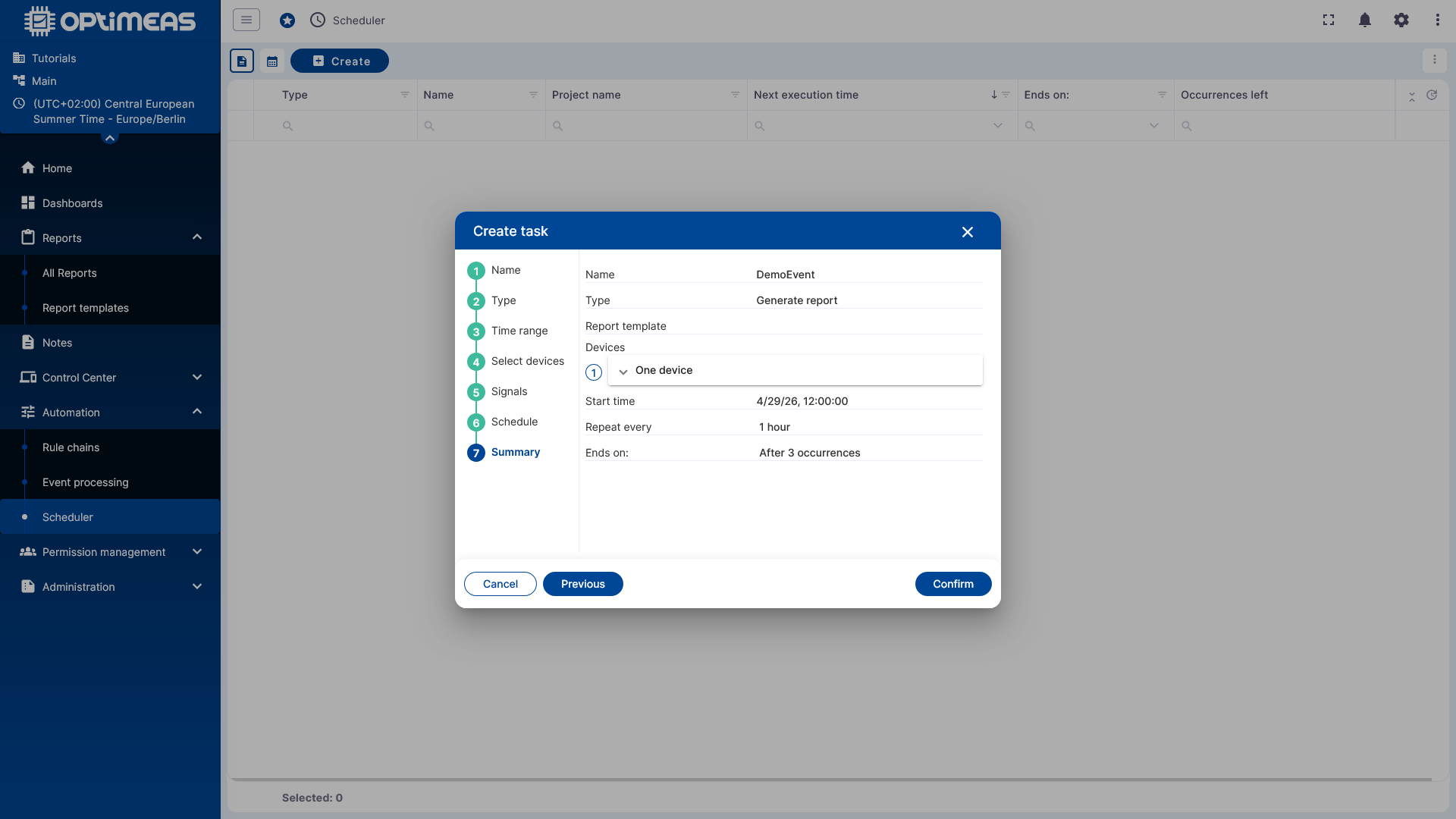
Avec Confirm, le Scheduled Event est créé et exécuté ensuite automatiquement aux moments définis.
Résultat dans la vue tableau
Après l'enregistrement, la tâche apparaît dans le tableau de planification des tâches.
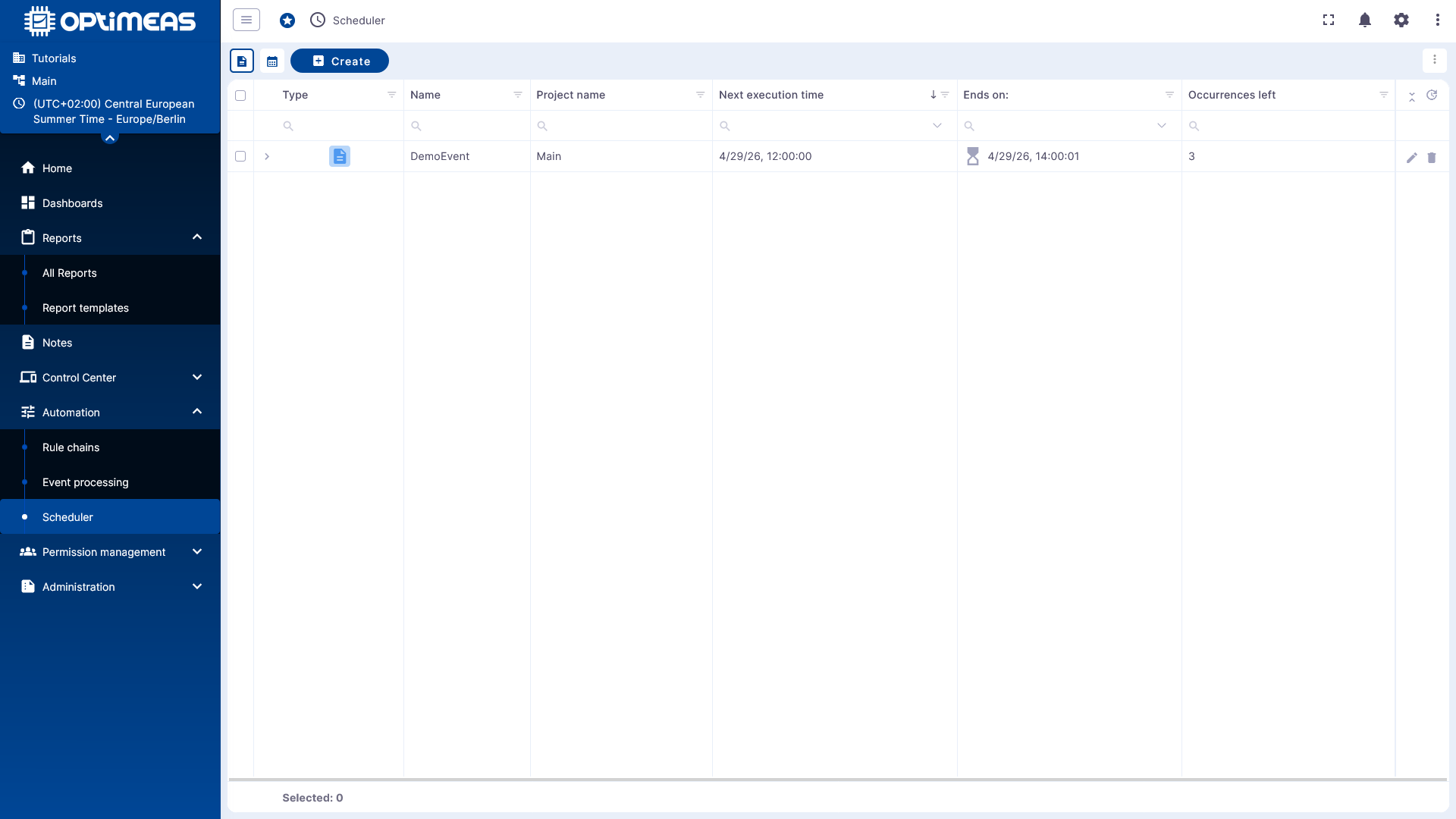
La prochaine date d'exécution, la fin prévue et les répétitions restantes y sont directement visibles. Les tâches existantes peuvent être modifiées ou supprimées via la colonne d'actions.
Vue calendrier
Les exécutions planifiées peuvent en outre être vérifiées dans la vue calendrier.
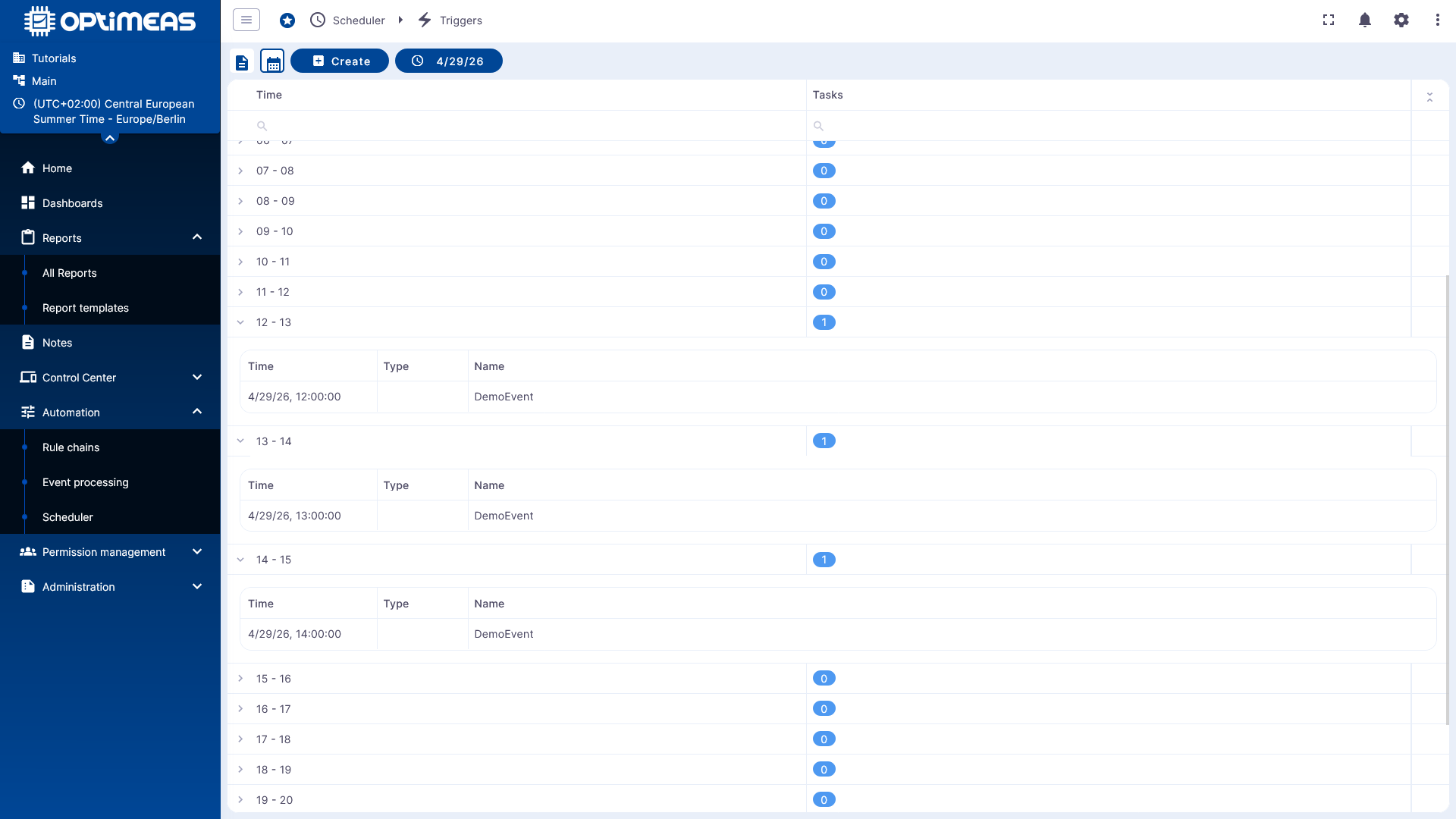
Cette vue est particulièrement utile lorsque de nombreuses tâches sont planifiées simultanément et qu'il faut vérifier rapidement dans quelles fenêtres temporelles des exécutions ont lieu.
Résultat pour les reports
Lorsqu'une tâche de report est exécutée, le résultat apparaît ensuite dans la section Reports.
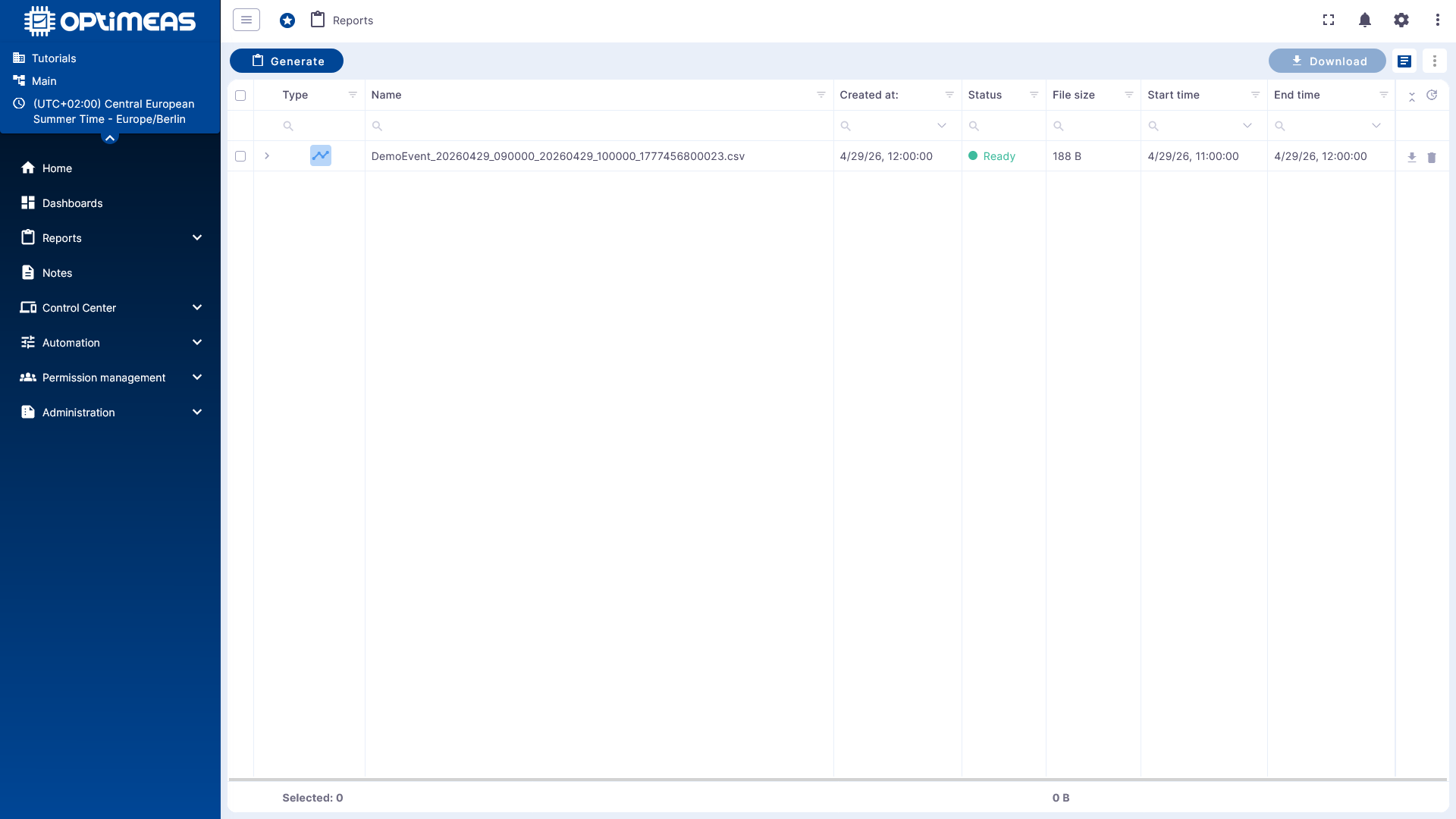
Sur le report généré, les informations suivantes sont notamment visibles :
Dans le cas d'un export Telemetry CSV, le fichier peut ensuite y être téléchargé.
Résumé
La planification des tâches est la fonction centrale de l'automatisation planifiée dans optiCLOUD.
Elle permet :
- des tâches uniques à un moment fixe
- des tâches récurrentes à intervalle simple
- des calendriers complexes via une expression cron
- l'exécution automatique de reports et de rulechains préparées
Les tâches manuelles routinières peuvent ainsi être déléguées de façon fiable à l'arrière-plan.