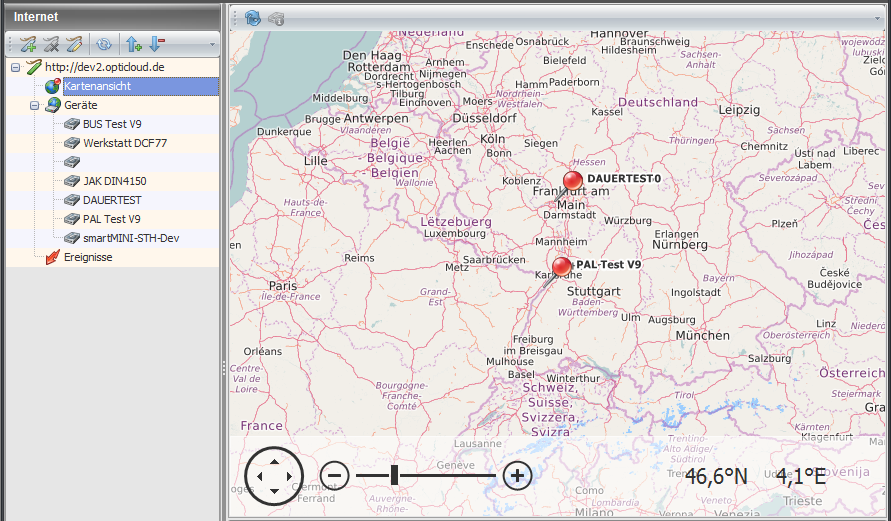
Section Internet
La section Internet du logiciel optiCONTROL permet d'accéder aux appareils et aux données d'un serveur optiCLOUD. Plusieurs instances de serveur peuvent être connectées pour un accès confortable aux données de mesure.
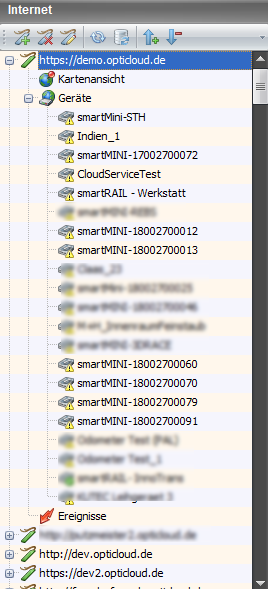
Dès que l'utilisateur passe dans la section Internet, tous les signets enregistrés sont chargés et affichés.
Menu
Le menu principal de la section Internet propose les fonctions suivantes :

Description :
| Icon | Description |
|---|---|
 | Ajouter un nouveau signet |
 | Supprimer le signet sélectionné |
 | Modifier le signet sélectionné |
 | Actualiser la liste complète des signets |
 | Actualiser uniquement le signet actuellement sélectionné |
 | Réduire tous les signets |
 | Développer tous les signets |
Ajouter un signet
Cette option permet d'ajouter un nouveau signet, c'est-à-dire d'établir une connexion à un serveur.

Lorsque l'on clique sur le bouton « Add bookmark », un masque de saisie s'ouvre, dans lequel on
saisit sous Bookmark le domaine du serveur. Si nécessaire, renseignez également l'utilisateur et le mot de passe dans les champs correspondants.
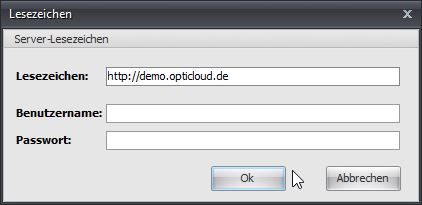
Vous obtenez les données de connexion exactes directement auprès d'optiMEAS.
S'il s'agit du serveur de la nouvelle version « optiCLOUD Dashboard », il faut saisir, outre le
nom d'utilisateur et le mot de passe (les mêmes données que sur le site web), le rôle ou tenant. Les rôles disponibles pour l'utilisateur sont
affichés dans le menu déroulant et peuvent être sélectionnés. Normalement, un seul rôle est disponible pour l'utilisateur.

Informations du signet
Si l'on développe l'entrée du signet, on voit quels appareils sont connectés au serveur.
Si l'on sélectionne l'un des appareils de la liste, une vue d'ensemble de l'appareil apparaît.
Sur le côté droit s'affichent alors les informations et les fonctions de chaque système connecté.
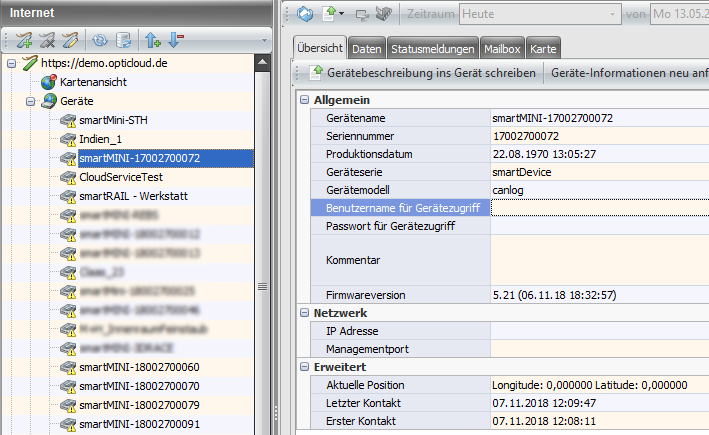
Les fonctions et sections suivantes sont disponibles :
| Fonction | Description |
|---|---|
| Overview | Affiche les informations générales de l'appareil, par exemple le nom, le numéro de série, la version du firmware ainsi que la dernière position connue et le moment où l'appareil s'est annoncé pour la dernière fois auprès du serveur. |
| Data | Tous les fichiers transmis par l'appareil y sont affichés. Les données de mesure peuvent en outre y être chargées sur l'ordinateur local. |
| Status messages | Affiche les messages d'état de l'appareil. |
| Mailbox | Liste tous les messages stockés sur le serveur pour l'appareil |
Vue d'ensemble de l'appareil
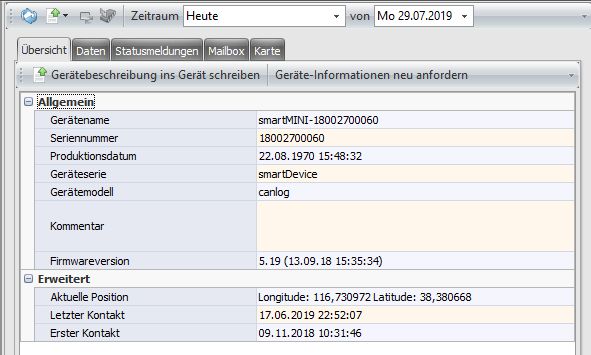
L'onglet « Overview » permet de trouver les informations générales sur cet appareil qui sont
enregistrées sur le serveur. Il s'agit notamment du nom de l'appareil, du
numéro de série, de la version actuelle du firmware, de l'heure du dernier contact avec le serveur et de la dernière position connue.
Data
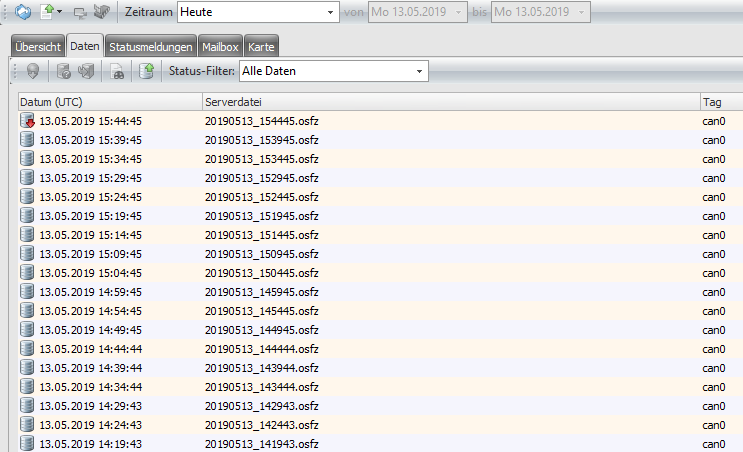
L'onglet « Data » affiche les données fournies par cet appareil. Cet affichage peut être restreint via le réglage de la période. Il faut ici tenir compte des symboles à côté des données :
| Symbol / Icon | Description |
|---|---|
 | Fichier présent sur le serveur, peut être téléchargé. |
 | Fichier présent sur le serveur et déjà téléchargé et disponible sur l'ordinateur. |
 | Fichier signalé par l'appareil au serveur mais pas encore chargé sur le serveur. Peut être demandé directement à l'appareil via la fonction « Request data ». |
 | Le fichier est actuellement demandé par le serveur et devrait être chargé par l'appareil sur le serveur. |
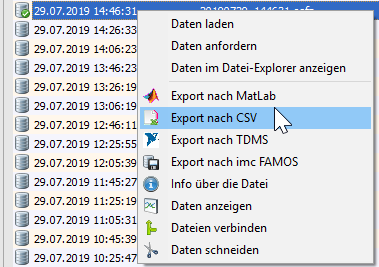
Un clic droit sur un fichier quelconque permet de le demander ou de le télécharger sur l'ordinateur
local.
D'autres fonctions sont disponibles aussi bien par clic droit que sur le bord droit d'optiCONTROL. Elles comprennent plusieurs possibilités d'exporter les données dans d'autres formats,
d'obtenir des informations sur le fichier, d'afficher les données dans un graphique, ainsi que de
fusionner plusieurs fichiers ou de découper un fichier, c'est-à-dire d'enregistrer séparément uniquement une partie de l'ensemble
des données.
Un fichier qui se trouve sur le serveur peut être téléchargé via le menu contextuel.

Dès qu'un fichier a été chargé sur le PC local, il peut être traité ultérieurement via le menu contextuel.
Voir à ce sujet File operations.
Demander les données après coup
Les fichiers OSF marqués comme pas encore chargés sur le serveur peuvent être demandés
ultérieurement, c'est-à-dire une nouvelle fois, à l'appareil. Cela peut être nécessaire si un appareil est resté hors ligne pendant une longue
période et n'a pas pu charger les fichiers sur le serveur pendant un certain temps, ou si
les demandes de chargement de certains fichiers ont expiré (timeout) et n'ont ainsi plus été prises en compte par
l'appareil.
Le bouton  permet de redemander à l'appareil les fichiers pour une période donnée.

Dans la boîte de dialogue, il faut indiquer le tag de fichier (normalement « preview ») et la période
exacte.

Dès que l'appareil a lu cette demande, il recherche dans la mémoire interne tous les fichiers créés pendant cette période et appartenant à ce tag de fichier. Ensuite, une liste de tous les fichiers est envoyée au serveur et tous les fichiers absents du serveur sont demandés à l'appareil.
Status messages
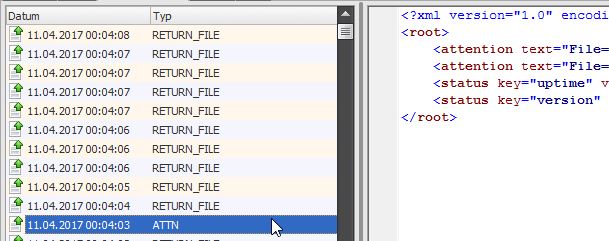
L'onglet « Status messages » affiche les messages entrants de l'appareil. Ceux-ci
sont présentés dans la vue d'ensemble avec la date et le type du message. Si l'on sélectionne un message,
son contenu exact est affiché dans la zone principale. Dans le cas d'un PING, il s'agit des signes de vie habituels de
l'appareil, par exemple la position, la durée de fonctionnement et la température. ATTN signale au serveur que l'appareil
a de nouvelles données disponibles. Et RETURN_FILE correspond aux données entrantes de l'appareil lorsqu'il trouve dans sa mailbox une
demande correspondante du serveur.
Mailbox
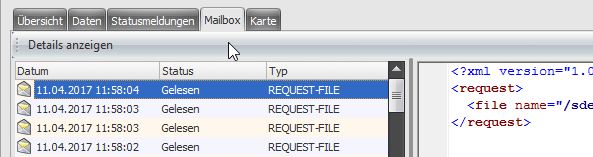
L'onglet « Mailbox » affiche les messages que le serveur a en attente pour l'appareil. Il indique
quand le serveur a mis ce message de côté, si l'appareil l'a déjà lu
et de quel type de message il s'agit. Le contenu de ces messages peut de nouveau être consulté
en cliquant dessus.
Map
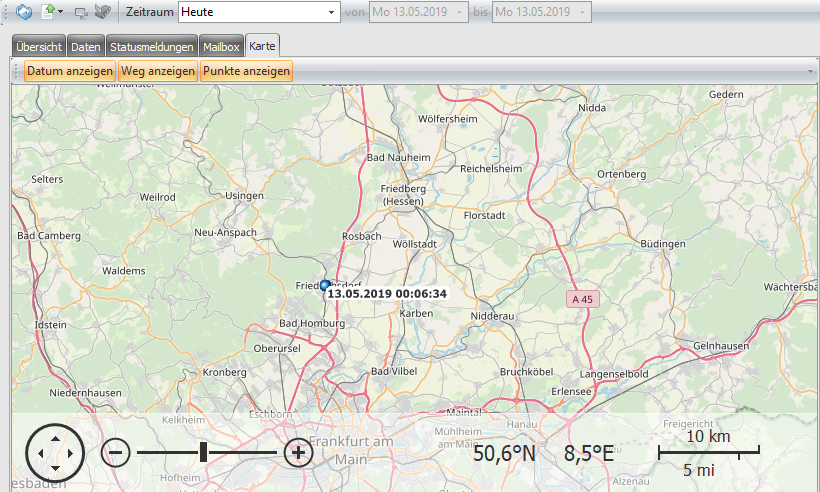
Le dernier onglet « Map » permet d'afficher sur une carte les entrées d'état à l'aide de leurs données GPS fournies. La carte affiche alors les dernières coordonnées de position de l'appareil.
Vue cartographique
La vue cartographique visualise sous forme de repères sur une carte les emplacements des appareils connectés au serveur.