Configuration de smartCORE
Overview
Dans l'onglet Overview, vous trouvez les informations de base sur votre appareil smartCORE. Y figurent par exemple la version installée du smartCORE et le numéro de série de l'appareil, mais les modules utilisés peuvent aussi être repérés d'un coup d'œil.
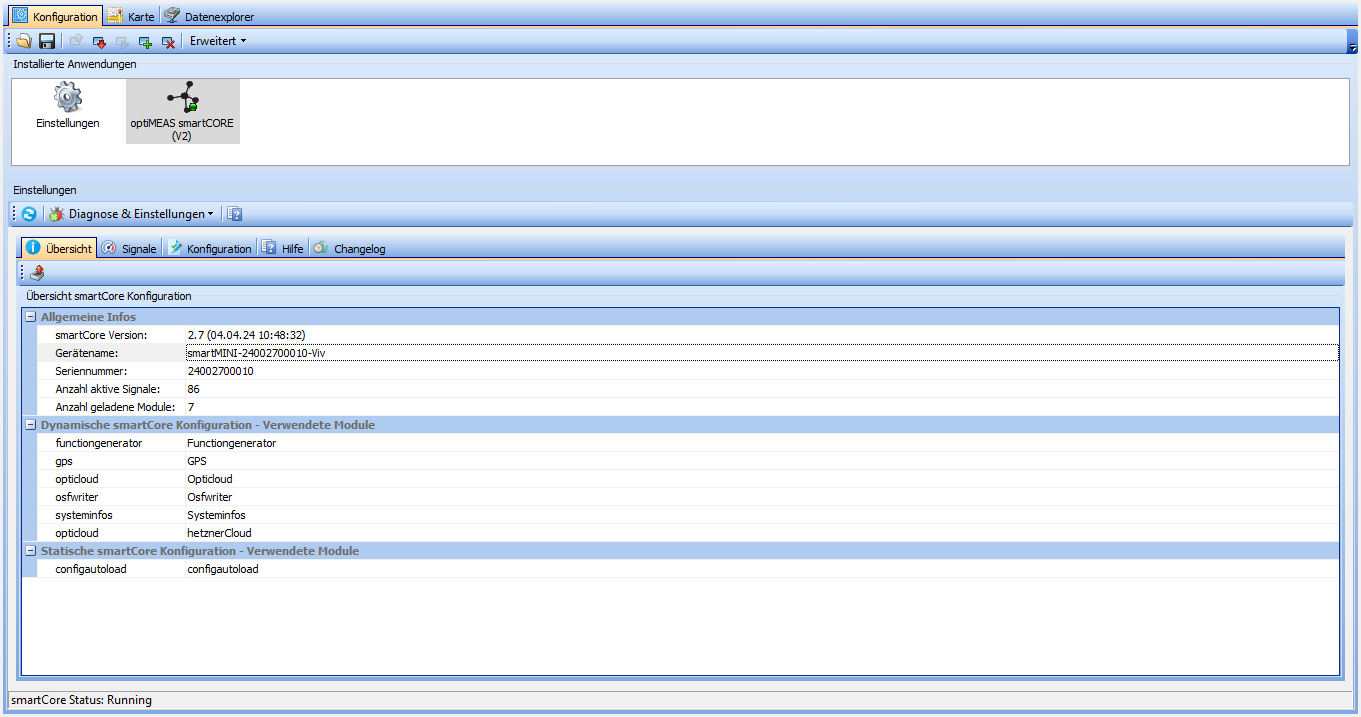
Diagnostics & settings
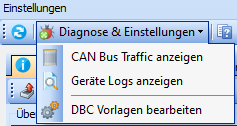
Sous « Diagnostics & settings », vous trouvez trois options :
| Option | Description |
|---|---|
| Display CAN bus traffic | Ouvre une fenêtre contextuelle affichant le trafic actuel du bus CAN. |
| Display device logs | Ouvre une fenêtre contextuelle dans laquelle les logs de l'appareil peuvent être lus et filtrés. |
| Edit DBC templates | Ouvre une fenêtre contextuelle dans laquelle les modèles DBC enregistrés dans optiCONTROL peuvent être modifiés. |
Signals
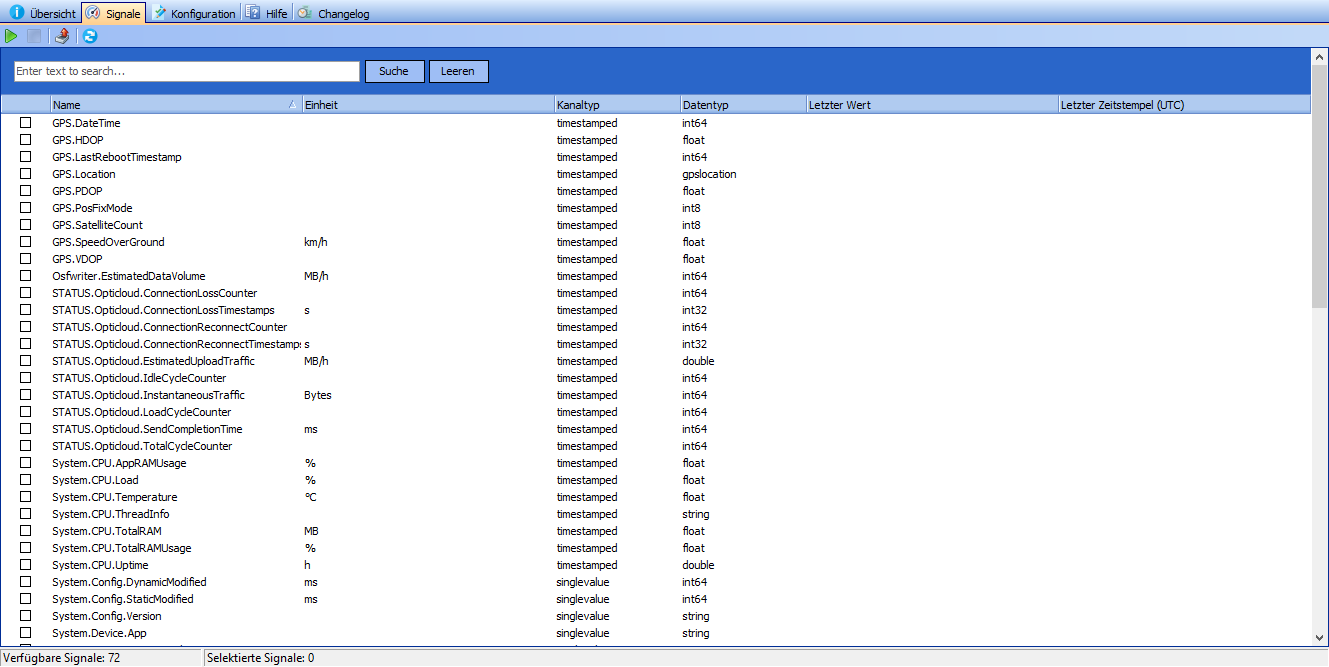
L'onglet « Signals » répertorie tous les signaux produits par le smartCORE.
En sélectionnant des signaux et en cliquant sur le bouton « Play », les valeurs actuelles des signaux choisis peuvent être affichées. Cette valeur est actualisée à une fréquence de 1 Hz.
Le champ de saisie permet de filtrer la liste par nom de signal et, d'un clic sur le bouton d'export  , la liste peut être exportée sous forme de fichier Excel.
Configuration
L'onglet Configuration permet de gérer et de configurer les modules smartCORE.
L'assistant de configuration permet de mettre en place rapidement et simplement des systèmes courants, mais chaque détail peut être adapté individuellement.
Si vous souhaitez configurer une flotte d'appareils, les modules déjà configurés peuvent être enregistrés comme modèle et ajoutés d'un clic pour chaque appareil suivant.
La zone « Static config » est en lecture seule et n'est généralement utilisée que par les collaborateurs d'optiMEAS.
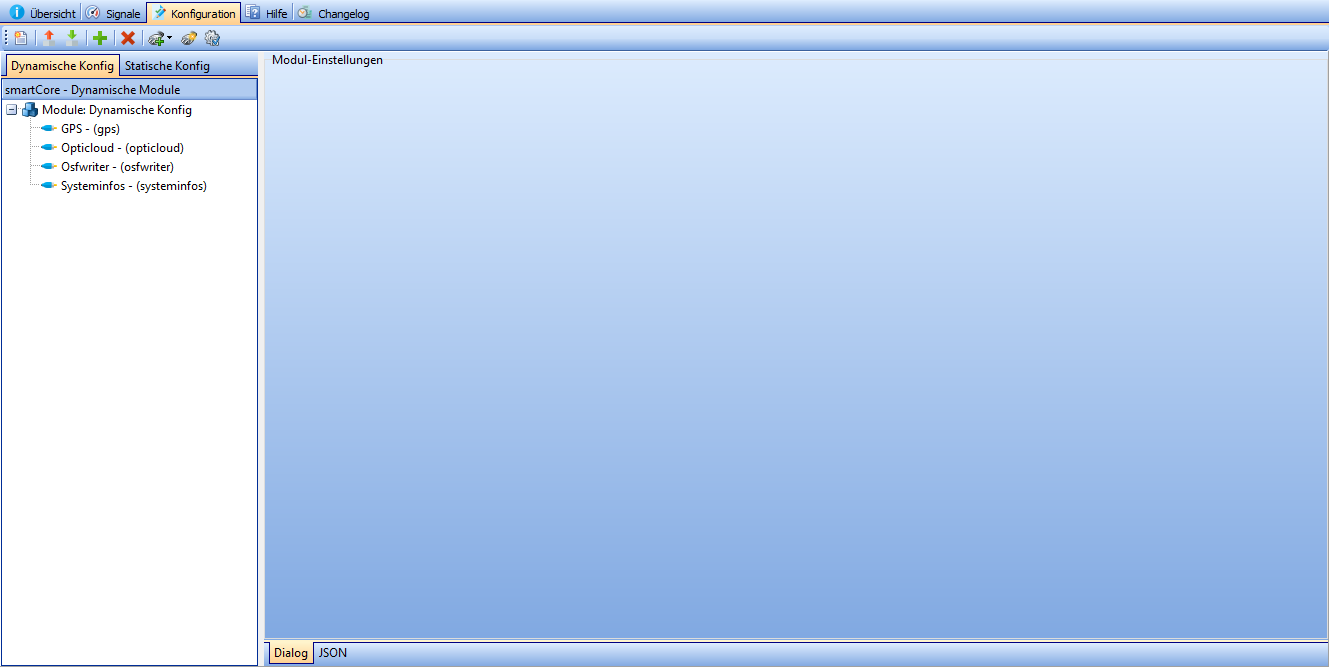
| Icon | Description |
|---|---|
 | Démarrer l'assistant de configuration |
 | Écrire la configuration actuelle dans un fichier |
 | Importer une configuration depuis un fichier |
 | Ajouter un module |
 | Supprimer un module |
 | Ajoute à la configuration le module du modèle sélectionné |
 | Créer un modèle |
 | Modifier un modèle |
Chaque module peut être configuré via une saisie JSON et, pour la plupart des modules, optiMEAS met également à disposition une boîte de dialogue de configuration graphique. La configuration graphique des modules les plus courants est documentée dans la section suivante.
Le titre de chaque section renvoie à la documentation détaillée du module.
Cette section est encore en cours d'élaboration. À l'avenir, vous y trouverez des informations sur la configuration d'autres modules. Vous trouverez ici des informations sur la configuration JSON des modules.
Canbus
Le module Canbus met à disposition l'interface matérielle du bus CAN via le Fast Message Dispatcher.
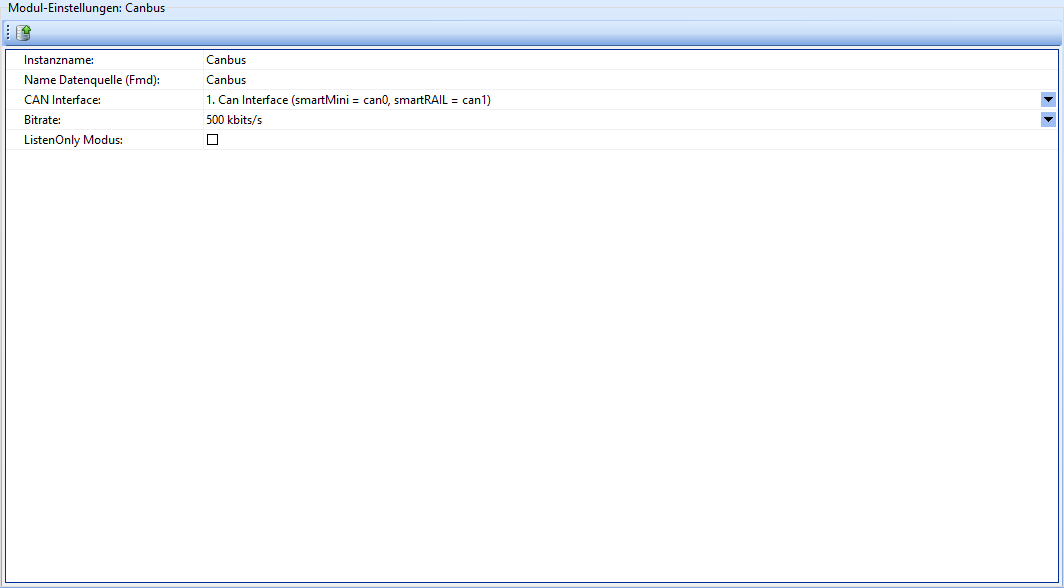
| Champ | Description |
|---|---|
| Instance name | Le nom de l'instance de ce module. Attention : chaque nom d'instance doit être unique. |
| Data source name (Fmd) | Nom personnalisé de la source de données. |
| CAN Interface | Quelle interface CAN doit être surveillée par ce module. |
| Bit rate | Le débit binaire du bus CAN. |
| ListenOnly Mode | Si activé, l'appareil smartCORE se comporte comme un écouteur passif. |
Dbc
Le module Dbc met à disposition un analyseur DBC via le Fast Message Dispatcher.
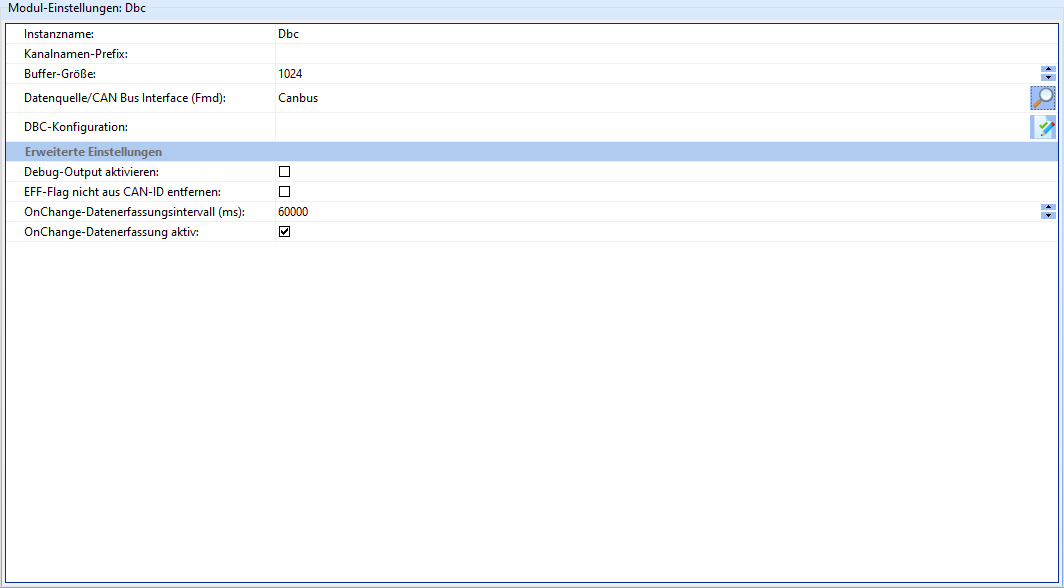
| Champ | Description |
|---|---|
| Instance name | Le nom de l'instance de ce module. Attention : chaque nom d'instance doit être unique. |
| Channel name prefix | Chaîne par laquelle doivent commencer tous les canaux produits par le module. |
| Data source/CAN bus interface (Fmd) | Quelle interface de bus CAN doit être évaluée. |
| DBC configuration | Champ de texte dans lequel peut être saisie la configuration DBC à utiliser. |
| Activate debug output | Si activé, des informations de débogage sont écrites dans les logs du smartCORE. Ne doit pas être activé en fonctionnement normal. |
| Do not remove EFF flag from CAN ID | Si activé, le flag EFF (Extended Frame Format) n'est pas retiré des ID CAN. |
| OnChange data acquisition interval (ms) | Envoie la valeur actuelle du signal après l'intervalle indiqué, même si elle n'a pas changé. |
| OnChange data acquisition active | Si activé, les données ne sont écrites dans le canal smartCORE que lorsque les données du message CAN ont changé. |
EventCounter
Le module EventCounter fournit la fonctionnalité permettant de compter des événements (par ex. franchissements de valeurs limites vers le bas ou vers le haut) dans les données de mesure.
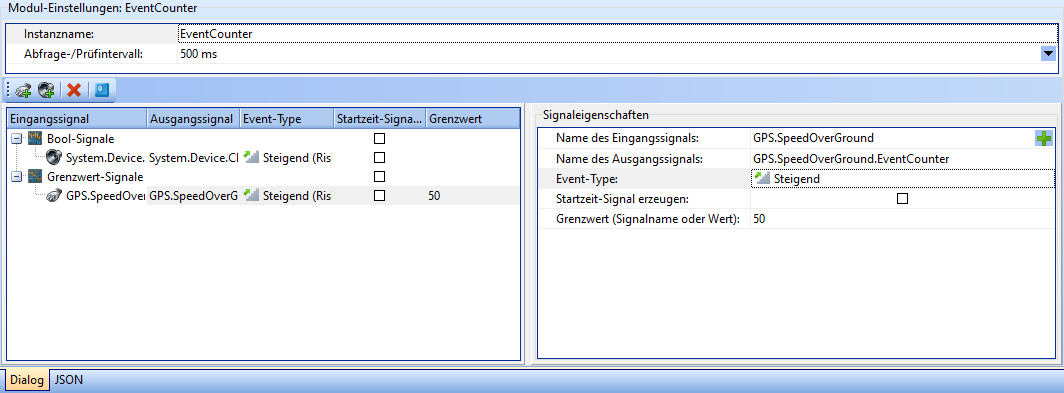
L'interface de configuration du module EventCounter est divisée en trois zones. La zone supérieure permet de configurer les paramètres généraux du module :
| Champ | Description |
|---|---|
| Instance name | Le nom de l'instance de ce module. Attention : chaque nom d'instance doit être unique. |
| Query/check interval | Après quel intervalle les signaux d'entrée affectés doivent être vérifiés. |
Signal table
La table des signaux se trouve dans la zone inférieure gauche. Elle répertorie tous les signaux qui doivent être surveillés par le module. On distingue les signaux booléens et les signaux à valeur limite.
Dans le coin supérieur gauche de la zone se trouvent quelques boutons servant à gérer les signaux :
| Icon | Description |
|---|---|
 | Ajoute un signal booléen. |
 | Ajoute un signal à valeur limite. |
| Supprime les signaux de comptage sélectionnés. |
 | Remet à 0 tous les signaux de compteur définis dans ce module. |
Le tableau lui-même est en lecture seule et donne une vue d'ensemble des propriétés des signaux de comptage. Ceux-ci peuvent être sélectionnés en cliquant et configurés dans la zone Signal properties. La signification des colonnes y est également expliquée.
Signal properties
La zone inférieure droite contient les propriétés des signaux. Les propriétés des signaux de comptage sélectionnés peuvent y être configurées.
| Champ | Description |
|---|---|
| Name of the input signal | Le nom du signal qui doit être évalué. |
| Name of the output signal | Le nom du signal qui doit compter les événements. |
| Event type | Pour quel type d'événement le compteur doit être incrémenté. Valeurs possibles : Rising, Falling, Rising & Falling. |
| Generate start time signal | Si activé, un signal est généré qui indique quand le comptage a commencé. |
| Limit value (signal name or value) | La valeur limite, ou un signal qui indique la valeur limite. Ce champ n'a aucun effet sur les signaux booléens. |
GPS
Le module GPS lit et interprète les messages GPS d'une interface série et produit des données GPS dans les smartCHANNEL correspondants.
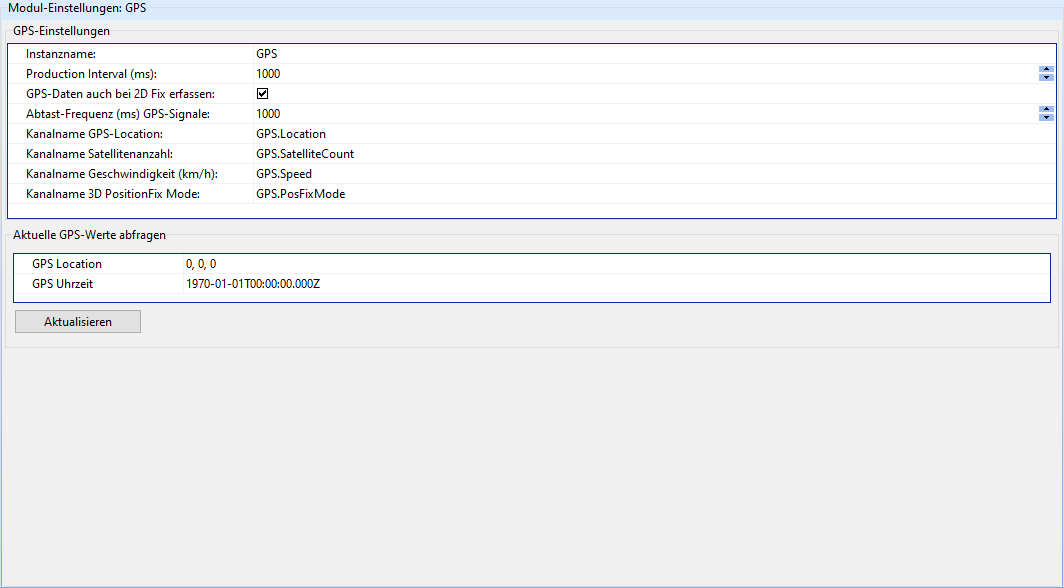
| Champ | Description |
|---|---|
| Instance name | Le nom de l'instance de ce module. Attention : chaque nom d'instance doit être unique. |
| Production Interval (ms) | Le temps en ms après lequel de nouvelles données GPS doivent être écrites dans les canaux smartCORE. |
| Capture GPS data even with 2D fix | Si activé, les données GPS sont également enregistrées lorsque seules la latitude et la longitude ont pu être déterminées. Les fix 3D sont le plus souvent plus précis, mais nécessitent les signaux d'un plus grand nombre de satellites GPS. |
| Sampling frequency (ms) GPS signals | Après quel temps en ms les signaux GPS doivent être relus. |
| Channel name GPS location | Le nom du canal smartCORE dans lequel la position GPS doit être émise. |
| Channel name Number of satellites | Le nom du canal smartCORE dans lequel le nombre de satellites GPS actuellement captés doit être émis. |
| Channel name Speed (km/h) | Le nom du canal smartCORE dans lequel la vitesse actuelle doit être émise. |
| Channel name 3D PositionFix Mode | Le nom du canal smartCORE dans lequel le mode 3D PositionFix actuel doit être émis. Cette valeur peut être interprétée comme une sorte d'indicateur de qualité. |
Le 3D PositionFix Mode peut prendre les valeurs suivantes :
| Valeur | Signification |
|---|---|
| 0 | Initialisation |
| 1 | Pas de GPS |
| 2 | Fix 2D |
| 3 | Fix 3D |
Math
Le module Math permet au smartCORE d'exécuter une grande variété de calculs sur le jeu de données.
Il est recommandé de se familiariser avec le langage avant de travailler avec le module Math, car cette section ne décrit que l'interface de configuration du module.
La description complète des fonctions du module se trouve ici.
La configuration du module Math est répartie en quatre onglets : Formula Code, Settings, Resources et Log Output.
Formula code
L'onglet Formula code est le cœur du module Math. C'est ici que les formules sont programmées et vérifiées. L'interface est divisée en deux zones : Code et Output of the code check.
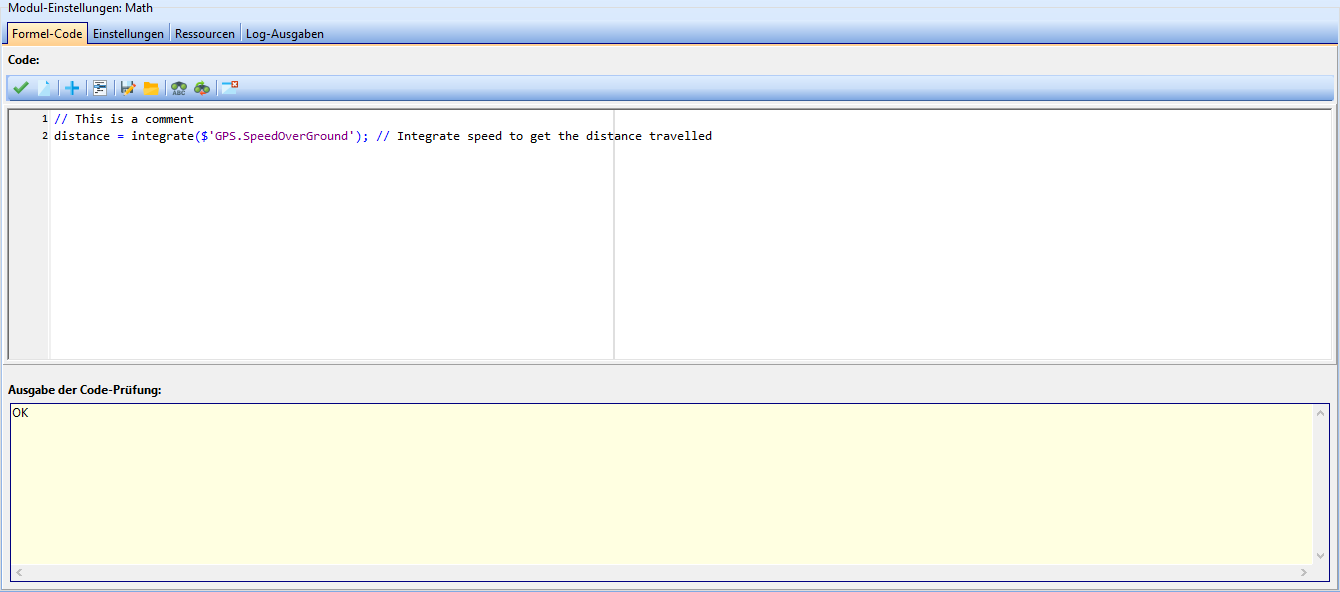
Code
Dans le coin supérieur gauche de la zone de code se trouvent quelques boutons servant à modifier le code de formule.
| Icon | Description |
|---|---|
 | Vérifie la syntaxe du code. Les résultats de la vérification sont affichés dans la zone de vérification du code. |
 | Efface les sorties de la vérification du code. Cela inclut également les entrées de la zone Variables. |
 | Ouvre une fenêtre contextuelle dans laquelle un signal peut être sélectionné. Celui-ci est ensuite inséré dans le code. |
 | Commente ou décommente le code sélectionné. |
 | Enregistre le code dans un fichier. |
 | Charge du code depuis un fichier. |
 | Ouvre une fenêtre contextuelle dans laquelle on peut saisir un terme de recherche à trouver dans le code. |
 | Ouvre une fenêtre contextuelle dans laquelle on peut saisir un terme de recherche et un terme de remplacement. |
 | Masque la sortie de la vérification du code. |
Sous ces boutons se trouve le champ de saisie du code. Il s'agit d'un champ de texte libre.
Output of the code check
Cette zone affiche les résultats de la vérification de la syntaxe du code.
Par défaut, cette zone est repliée et s'ouvre lorsqu'une erreur est trouvée.
Si tout est correct, « OK » s'affiche sur fond vert.
Si des erreurs sont trouvées, le type d'erreur ainsi que l'expression dans laquelle l'erreur a été trouvée sont affichés. Le fond devient rouge.
Le module Math étant actuellement encore en préversion, il se peut que la version de la bibliothèque mathématique dans optiCONTROL ne corresponde pas à celle du smartCORE.
Dans un tel cas, la vérification du code peut afficher à tort une erreur ou un OK.
Veuillez donc vous assurer qu'optiCONTROL est à jour.
Settings
L'onglet Settings contient les paramètres généraux du module, ainsi que les variables utilisées dans le code et la définition des signaux de sortie.
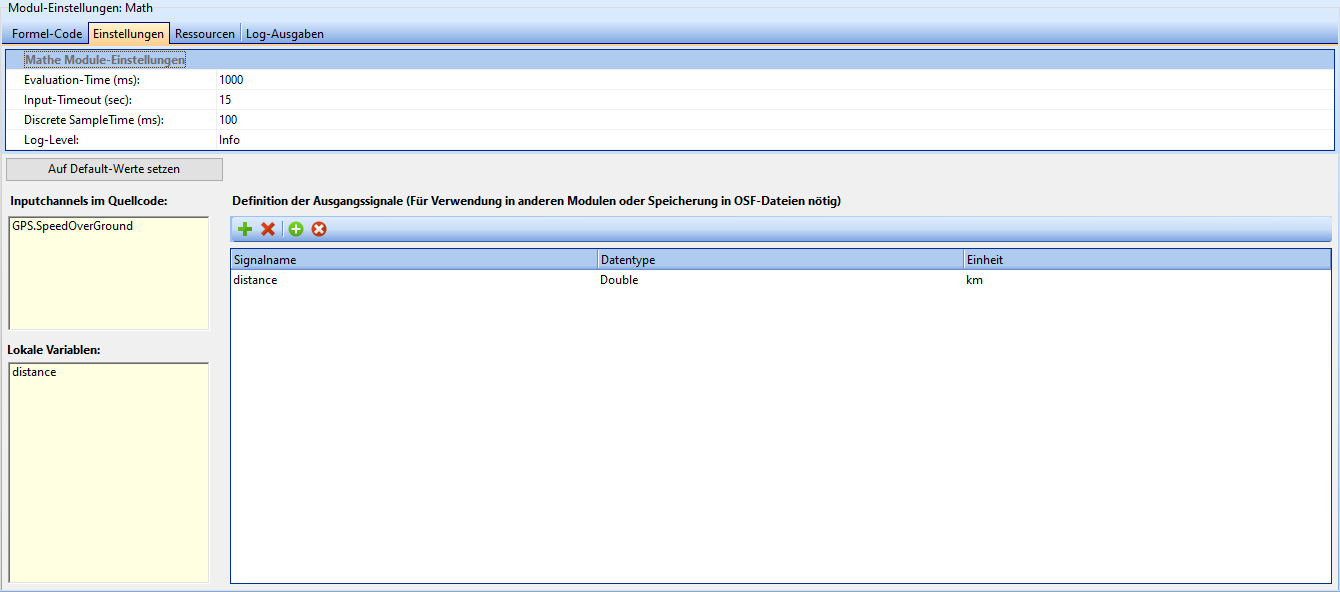
| Champ | Description |
|---|---|
| Storage-Prefix | Certaines fonctions peuvent enregistrer des paramètres de façon persistante sur l'appareil. Par défaut, ceux-ci sont créés comme signaux invisibles. Si vous avez besoin d'accéder à ces signaux, vous pouvez saisir ici un nouveau préfixe sous lequel les paramètres doivent se trouver. |
| Evaluation-Time (ms) | Temps après lequel les formules doivent être évaluées. |
| Input-Timeout (sec) | Timeout après lequel on n'attend plus les données de canal et le calcul se poursuit en utilisant la dernière valeur du canal |
| Discrete SampleTime (ms) | Pas de la grille temporelle sous-jacente sur laquelle s'effectue le calcul/l'évaluation en temps discret des parties récursives de formules |
Le bouton « Set to default values » situé sous les paramètres permet de rétablir les valeurs par défaut des paramètres.
Variables
Cette zone répertorie, après une vérification de la syntaxe, les variables locales trouvées dans le code ainsi que les canaux d'entrée. Ces listes sont en lecture seule et servent uniquement à donner une meilleure vue d'ensemble du code.
Cette zone permet également de s'assurer qu'aucune variable non valide n'est créée, par exemple à cause de fautes de frappe.
Definition of the output signals
Dans le coin supérieur gauche de la zone des signaux de sortie se trouvent quelques boutons servant à définir les signaux de sortie.
| Icon | Description |
|---|---|
| Ajoute un signal de sortie. |
| Supprime le signal de sortie sélectionné. |
 | Ajoute tous les canaux de sortie manquants du code source. |
 | Supprime tous les signaux qui ne figurent pas dans le code source. |
La partie principale de la zone des signaux de sortie est un tableau répertoriant les signaux de sortie. Pour chaque signal, le nom, le type de données ainsi que l'unité physique peuvent y être définis.
Resources
L'onglet Resources permet de stocker des ressources statiques que le module Math pourra utiliser ensuite pour des calculs, par exemple une table de correspondance (lookup table).
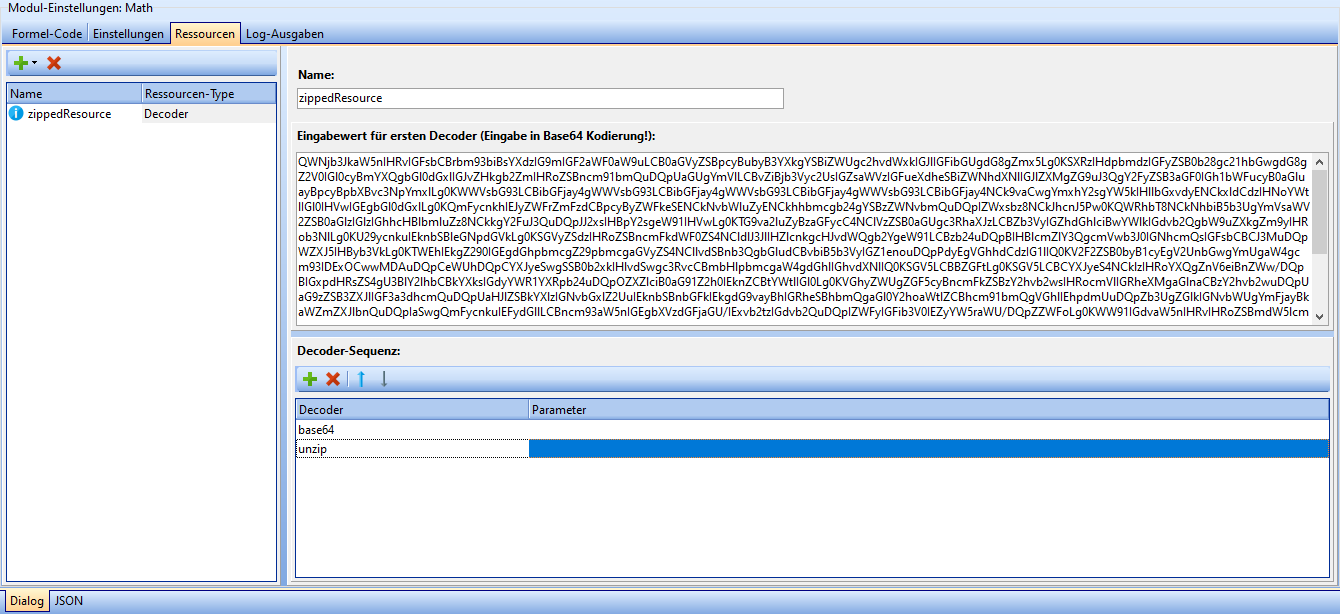
| Icon | Description |
|---|---|
| Ajouter une nouvelle ressource (ouvre une liste déroulante). |
| Supprimer la ressource sélectionnée. |
Actuellement, trois types de ressources sont pris en charge : les ressources JSON, texte et décodeur. Un nom unique doit être attribué à chaque ressource. Selon le type de ressource, la boîte de dialogue de saisie est conçue différemment :
- Les ressources JSON sont saisies dans un champ de texte JSON dont la syntaxe est vérifiée automatiquement.
- Les ressources texte sont saisies dans un champ de texte libre.
- Les ressources décodeur sont saisies dans un champ de texte libre, sous lequel la séquence de décodeurs peut être créée.
Un clic sur le bouton+permet d'ajouter un nouveau décodeur et un clic sur le boutonXde supprimer les décodeurs sélectionnés. Les boutons fléchés permettent de déplacer les décodeurs d'une position vers le haut ou vers le bas dans la séquence.
Un clic sur une entrée de la colonne « Decoder » permet de changer le type du décodeur. Dans la colonne « Parameter », il est possible, le cas échéant, de saisir des paramètres pour le décodeur.
Log output
L'onglet Log output affiche les messages et informations de débogage du module. Ceux-ci ne sont généralement pas nécessaires pour mettre le module en service.
Un clic sur le bouton « Clear logs » permet de vider la fenêtre de sortie.
optiCLOUD
Le module optiCLOUD gère la connexion entre smartCORE et optiCLOUD.
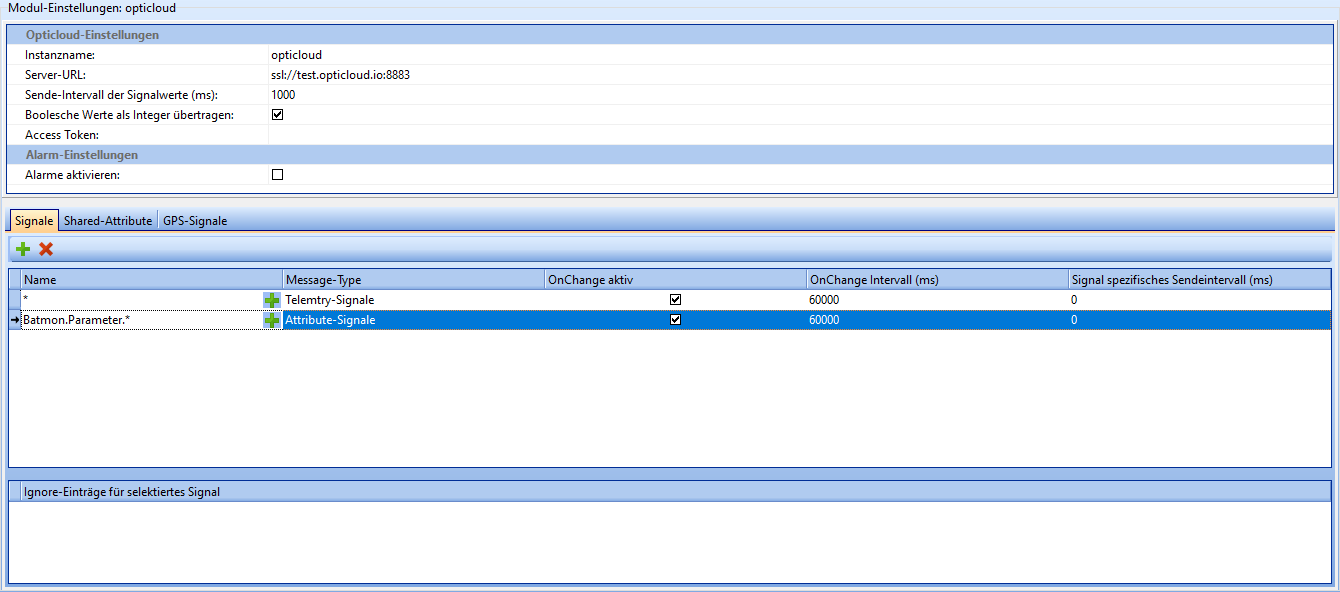
| Champ | Description |
|---|---|
| Instance name | Le nom de l'instance de ce module. Attention : chaque nom d'instance doit être unique. |
| Server URL | L'URL de l'instance optiCLOUD avec laquelle il faut communiquer. |
| Transmission interval of signal values (ms) | À quel intervalle les données en temps réel doivent être transmises à optiCLOUD. N'influence pas la fréquence d'envoi des données historiques haute résolution (fichiers .osf). |
| Transmit boolean values as integer | Si activé, les valeurs booléennes (vrai/faux) sont transmises sous forme d'entier (1/0). |
| Broker-UserID (AccessToken) | AccessToken attribué à l'appareil dans optiCLOUD. Sans token valide, aucune connexion n'est possible. |
| Enable alarms | Si activé, les alarmes générées par d'autres modules (par ex. diagnostics) sont transmises à optiCLOUD. |
Signals
Cette section permet de préciser quels signaux doivent être envoyés à optiCLOUD.
L'utilisation du caractère générique * permet de sélectionner des groupes de signaux dont le nom commence de la même façon.
| Champ | Description |
|---|---|
| Name | Noms des signaux à transmettre. * peut être utilisé ici comme caractère générique. |
| Message-Type | Telemetry-Signals/Attribute-Signals/Send as Telemetry and Attributes |
| OnChange active | Si actif, les signaux ne sont transmis que si leur valeur a changé. |
| onChange Interval(ms) | Envoie la valeur actuelle du signal après l'intervalle indiqué, même si elle n'a pas changé. |
| Signal specific send interval (ms) | Intervalle après lequel ce signal spécifique doit être envoyé. Si onChange est actif, il doit être égal à 0. |
Un clic droit dans la fenêtre « Ignore entries for signal » permet d'ajouter des signaux qui ne doivent pas être transmis à optiCLOUD, même s'ils étaient inclus dans les caractères génériques de la fenêtre Signals.
Shared attributes
Cette section permet de définir et de configurer des shared attributes. Les shared attributes sont des valeurs qui ne sont pas déterminées par des données de mesure et dont l'historique n'est pas enregistré. Les shared attributes peuvent être modifiés aussi bien depuis le smartCORE que depuis optiCLOUD et peuvent servir à communiquer entre les deux. Cela permet par exemple de modifier des paramètres sans qu'il soit nécessaire de reconfigurer l'appareil.
| Champ | Description |
|---|---|
| Name | Nom de l'attribut. |
| Data type | Type de données de l'attribut. Valeurs possibles : Boolean, Integer, Double, String. |
| Unit | Unité physique de l'attribut. |
| Save value persistently | Si activé, la dernière valeur de l'attribut est enregistrée dans l'appareil. C'est utile par exemple si aucune connexion à optiCLOUD ne peut être établie après un redémarrage de l'appareil. |
| Buffer size | La taille du tampon pour l'historique de l'attribut. N'a généralement pas besoin d'être modifiée. |
GPS signals
Cette section permet de définir les signaux GPS qui doivent être transmis à optiCLOUD. Les signaux GPS proviennent le plus souvent du module GPS, mais peuvent aussi être générés par le module Math ou lus depuis d'autres appareils.
Le bouton « Plus » permet d'ajouter un nouveau signal GPS et le bouton « X » de supprimer le signal sélectionné.
Pour optiCLOUD, des noms uniques doivent être attribués aux trois coordonnées qui composent un signal GPS.
Par défaut, ces noms sont « Longitude », « Latitude » et « Altitude ».
| Champ | Description |
|---|---|
| GPS location signal | Signal smartCORE qui doit être transmis à optiCLOUD. |
| Name Longitude | Quel nom la valeur de longitude doit porter dans optiCLOUD. |
| Name Latitude | Quel nom la valeur de latitude doit porter dans optiCLOUD. |
| Name Altitude | Quel nom la valeur d'altitude doit porter dans optiCLOUD. |
Osfwriter
Le module Osfwriter est chargé d'écrire dans des fichiers OSF les données enregistrées par les capteurs.
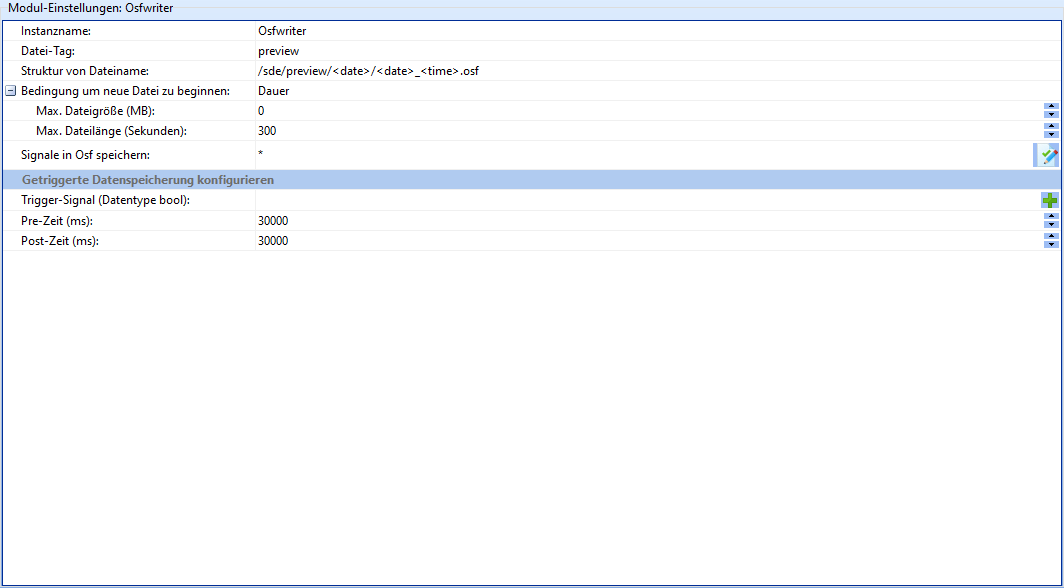
| Champ | Description |
|---|---|
| Instance name | Le nom de l'instance de ce module. Attention : chaque nom d'instance doit être unique. |
| File tag | Identifiant des fichiers créés par cette instance |
| File name structure | Détermine la structure des noms de fichiers ainsi que l'emplacement de stockage sur l'appareil. <date> et <time> peuvent être insérés ici comme caractères génériques. |
| Condition to start new file | Détermine d'après quoi on décide si un nouveau fichier OSF doit être créé. Valeurs possibles : taille du fichier, durée. |
| Max. File size (MB) | Taille de fichier en Mo du fichier OSF actuel après laquelle un nouveau fichier OSF doit être créé. |
| Max. File length (seconds) | Durée de fichier en secondes du fichier OSF actuel après laquelle un nouveau fichier OSF doit être créé. |
| Save signals in OSF | Quels signaux de cette instance de module doivent être enregistrés dans un fichier OSF. * peut être utilisé ici comme caractère générique. |
Triggered data storage
Il est également possible d'activer l'enregistrement de données OSF sur la base d'un déclencheur externe. Cela sert par exemple à enregistrer, en cas de défaut, des données à plus haute résolution qu'en fonctionnement normal.
| Champ | Description |
|---|---|
| Trigger signal (data type bool) | Le nom d'un signal booléen qui doit déclencher l'enregistrement des données. |
| Pre time (ms) | Durée de la période avant le signal de déclenchement dont les données doivent être écrites dans le fichier OSF. |
| Post time (ms) | Durée de la période après le signal de déclenchement dont les données doivent être écrites dans le fichier OSF. |
Systeminfos
Le module Systeminfos a pour mission de fournir des informations sur le matériel et le logiciel de l'appareil. Il est divisé en 8 sections qui peuvent être activées et configurées individuellement.
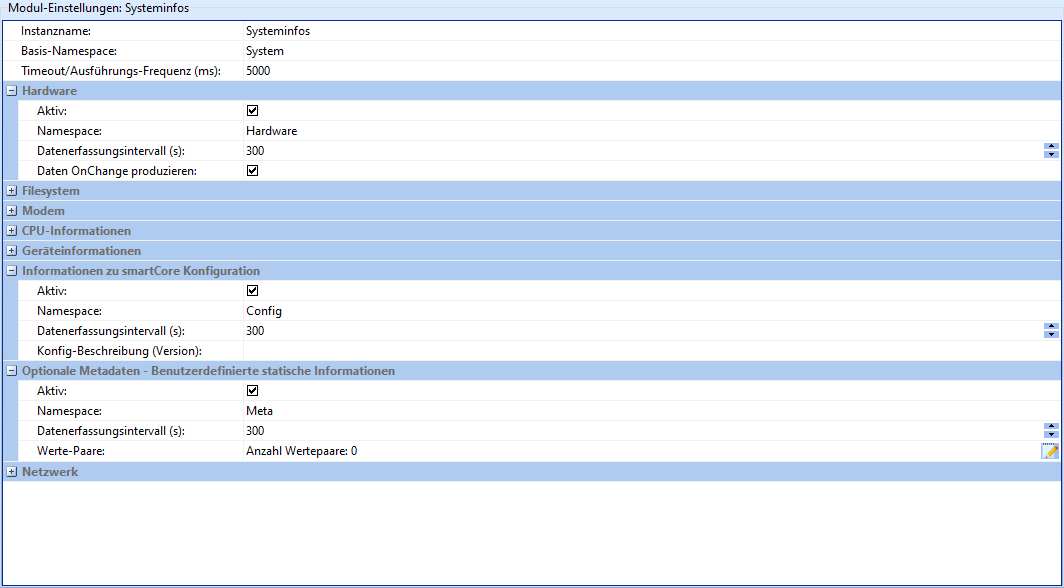
Certains champs se répétant, chaque champ n'est décrit qu'une seule fois dans le tableau suivant.
| Champ | Description |
|---|---|
| Instance name | Le nom de l'instance de ce module. Attention : chaque nom d'instance doit être unique. |
| Base namespace | Chaîne par laquelle doivent commencer tous les canaux. |
| Timeout/execution frequency | Définit la fréquence d'interrogation maximale des sous-modules et ne doit donc pas être supérieure à l'intervalle d'acquisition de données des sous-modules. Si la fréquence correcte n'est pas claire, il est recommandé d'utiliser les paramètres par défaut. |
| Active | Si le sous-module correspondant doit être actif. |
| Namespace | Chaîne par laquelle doivent commencer les canaux du sous-module. |
| Data acquisition interval (s) | Temps en secondes après lequel de nouvelles données doivent être acquises. |
| Produce data OnChange | Si actif, produit des données non seulement à intervalle régulier, mais aussi lorsqu'une modification est détectée. |
| Monitor status of SD card (sde) | Si des données doivent aussi être relevées sur la mémoire externe. |
| Config description (version) | Champ de texte libre pour décrire la version de configuration actuelle de l'appareil. |
| Value pairs | Ajouter/supprimer des informations statiques personnalisées en cliquant sur le symbole « Edit ». |
| Minimum file size (kByte) | Taille de fichier en ko à partir de laquelle les fichiers doivent être comptés comme upload. |
Uptime
Le module Uptime permet de déterminer pendant combien de temps des signaux prennent une certaine valeur (ou plage de valeurs).
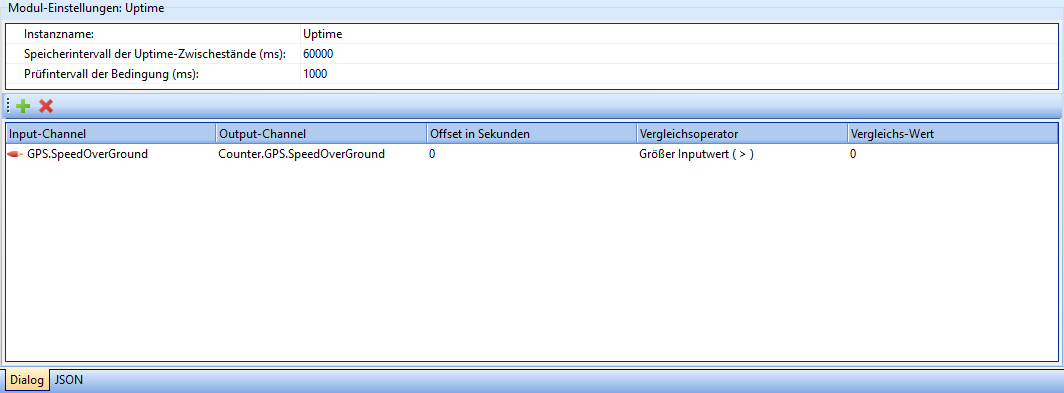
| Champ | Description |
|---|---|
| Instance name | Le nom de l'instance de ce module. Attention : chaque nom d'instance doit être unique. |
| Storage interval of the uptime intermediate states (ms) | L'intervalle en ms après lequel l'état intermédiaire des compteurs d'uptime doit être enregistré. |
| Check interval of the condition (ms) | L'intervalle après lequel il faut vérifier si les canaux d'entrée remplissent toujours la condition définie. |
Le bouton + permet d'ajouter d'autres canaux à surveiller.
Un clic sur le bouton X retire de la liste le canal actuellement sélectionné.
| Colonne | Description |
|---|---|
| Input-Channel | Le nom du canal à vérifier. |
| Output-Channel | Le nom du canal dans lequel les résultats doivent être écrits. |
| Offset in seconds | La valeur saisie ici est ajoutée une seule fois à l'uptime comptée. Cela sert par exemple à ajouter la durée de fonctionnement antérieure à celle saisie numériquement. |
| Comparison operator | Avec quel opérateur le canal d'entrée doit être comparé à la valeur de comparaison. Valeurs possibles : voir ci-dessous. |
| Comparison value | Valeur statique à laquelle le canal d'entrée doit être comparé. |
Comparison operators
| Opérateur | Symbole |
|---|---|
| Supérieur ou égal à la valeur d'entrée | >= |
| Inférieur ou égal à la valeur d'entrée | <= |
| Égal à la valeur d'entrée | == |
| Valeur d'entrée égale/différente de 0 | Expression booléenne |
| Supérieur à la valeur d'entrée | > |
| Inférieur à la valeur d'entrée | < |
| Différent de la valeur d'entrée | != |
Help
Vous trouvez ici la description enregistrée dans le smartCORE pour chaque module.
Changelog
Vous trouvez ici le changelog du smartCORE tel qu'il est enregistré sur l'appareil. Une version actuelle du changelog se trouve ici.