Section Devices
Dans la section Devices, on ne voit d'abord, sur le bord gauche de la fenêtre, qu'un aperçu des appareils connectés
localement. Au démarrage du programme, une recherche d'appareils dans le réseau local est toujours exécutée automatiquement
et tous les appareils trouvés sont affichés dans la liste. Pour se connecter à un appareil, il suffit
de sélectionner l'appareil souhaité. Le bouton Refresh  permet de relancer la recherche d'appareils afin de trouver les appareils nouvellement connectés.
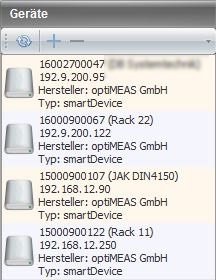
Le bouton plus  permet d'ajouter manuellement un appareil qui n'est pas trouvé par la recherche, mais dont l'adresse IP est connue et qui est disponible dans le réseau.

Dans cette liste, seuls les appareils connectés au même réseau sont trouvés et affichés.
Configuration
Lorsqu'un appareil a été sélectionné dans la liste, un aperçu des applications installées sur l'appareil s'ouvre sur le côté droit. L'application « Settings » est toujours installée par défaut sur un appareil. Sur un smartDevice, plusieurs applications peuvent être installées simultanément, mais une seule est active à la fois. Par défaut, l'app smartCORE est toujours activée.
Il s'agit de l'application standard des systèmes optiMEAS ; si une autre app est installée, veuillez vous adresser directement à optiMEAS.
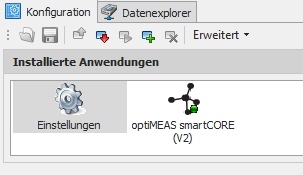
La barre d'outils met à disposition les principales fonctions globales.

Enregistrer les paramètres
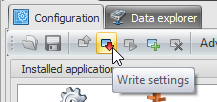
Il faut noter qu'après chaque modification, le bouton « Write settings » de la barre d'outils
doit être actionné pour que les modifications soient prises en compte sur l'appareil. Les paramètres sont
alors enregistrés de manière persistante sur l'appareil.

Installer, mettre à jour ou supprimer une app
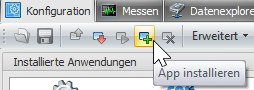
Pour installer ou mettre à jour une nouvelle app sur un appareil, procédez comme suit.
- Installer / mettre à jour l'app
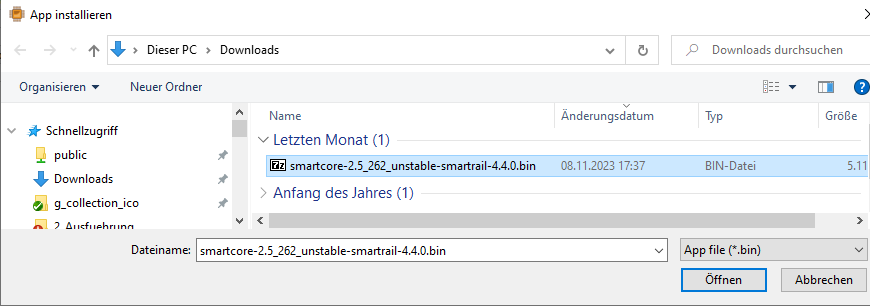
- Dans la boîte de dialogue d'ouverture, sélectionnez le fichier de l'app (toujours avec l'extension « .bin ») et ouvrez-le. Le fichier bin est ensuite chargé sur l'appareil et le processus d'installation démarre.
- Après environ 30 secondes, lancez la recherche d'appareils pour relire les nouvelles informations de l'appareil
et vous reconnecter à l'appareil.

Il est recommandé de redémarrer l'appareil après l'installation, la mise à jour ou la suppression d'une app !
Advanced
Le menu Advanced répertorie des fonctions système, par exemple pour effectuer une mise à jour du firmware, régler l'heure système de l'appareil ou effectuer un redémarrage.
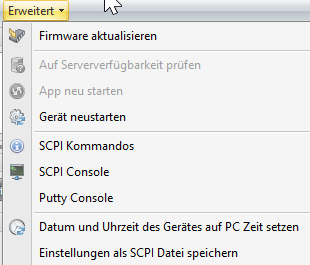
Firmware update
Le système permet d'installer sur l'appareil une version de firmware entièrement nouvelle. Les raisons de l'installation peuvent être :
- Bibliothèques nouvelles ou mises à jour
- Nouveau noyau Linux
- Pilotes nouveaux ou mis à jour
- Nouvelle version de l'app smartCORE
Pour effectuer une mise à jour du firmware, il faut le fichier de firmware avec l'extension *.raucb
(par ex. : yocto-smartrail-tx6-unstable-firmware-smartmini-minimal.raucb ) ainsi que le logiciel
optiMEAS « optiControl ». L'appareil doit être connecté au PC par Ethernet.
Dans la section Devices du logiciel, l'appareil connecté est affiché (important : le PC et l'appareil
doivent se trouver dans le même sous-réseau).

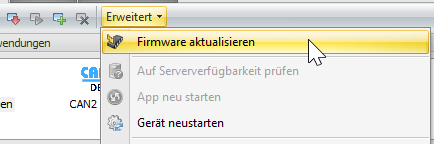
Sélectionnez l'appareil et, sur le côté droit, sous Advanced, choisissez l'entrée de menu « Firmware Update ».

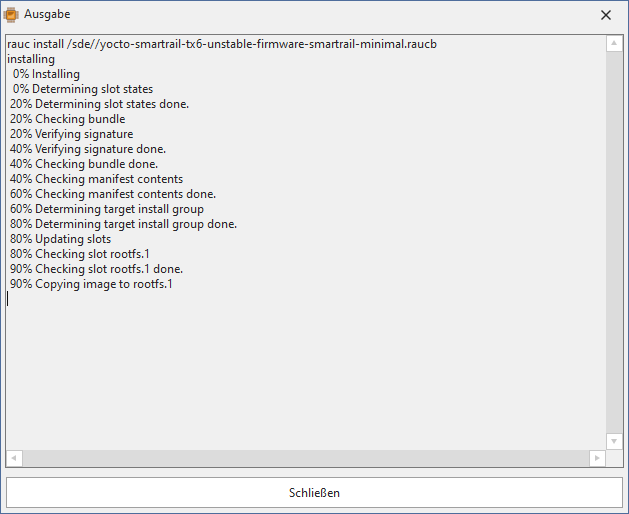
Dans la boîte de dialogue de sélection suivante, choisissez le fichier rauc. Le processus de mise à jour démarre alors.
La mise à jour dure normalement environ 5 à 10 minutes. Pendant ce temps, l'appareil ne doit pas être débranché de l'alimentation électrique !
La boîte de dialogue suivante apparaît et affiche la progression du processus de mise à jour.
Dès que la mise à jour est terminée, l'utilisateur peut

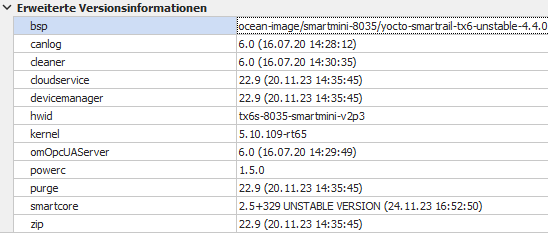
Pour déterminer la version actuelle du firmware d'un smartDevice, le logiciel optiControl
peut être utilisé. Lorsque l'appareil est connecté au PC et que le logiciel est démarré, la version bsp (BoardSupportPackage) peut être lue sur la
page Info.
Restart device
Si nécessaire, vous pouvez redémarrer manuellement votre appareil avec cette fonction.
Le redémarrage d'un appareil dure normalement 10 à 20 secondes. Pour vous reconnecter à l'appareil, lancez simplement la recherche d'appareils jusqu'à ce que l'appareil soit de nouveau affiché.
Settings - Device manager
Le Device manager est un processus qui s'exécute sur tous les appareils smartDevice et gère tous les
paramètres système globaux importants. On accède aux boîtes de dialogue de paramétrage du Device manager
en cliquant sur le symbole « Settings » après avoir sélectionné un appareil dans la liste.

Le Device manager propose les fonctions suivantes dans les différents onglets :

- Info : affiche des informations système sur le matériel et le logiciel
- Network adapter : informations sur les interfaces réseau disponibles
- WLAN networks : permet d'intégrer l'appareil dans un réseau WLAN existant
- Modem : paramètres pour configurer une connexion Internet via un modem LTE
- Time & date : lecture et réglage de l'heure système.
- Hotspot : configuration d'un hotspot WLAN via le modem mobile de l'appareil
- Cloud server : configuration d'une connexion à un serveur cloud pour téléverser des informations système et des données de mesure
Info
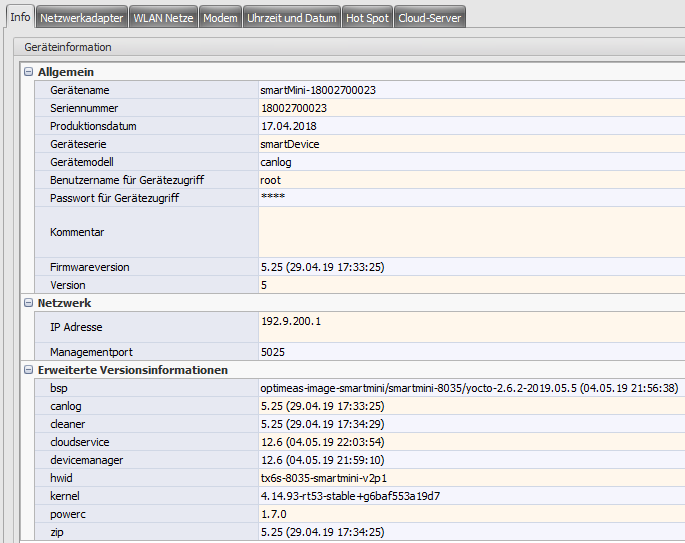
L'onglet Info affiche les informations de l'appareil, par exemple le modèle de l'appareil, le numéro de série ainsi que la version du firmware.
Pour pouvoir accéder ensuite au Data explorer, un nom d'utilisateur et un mot de passe doivent être définis ici.
La zone « Network » affiche l'adresse IP et le port de gestion.
La zone « Extended version information » indique le numéro de version des pilotes et
des applications présents sur l'appareil.
Network adapter
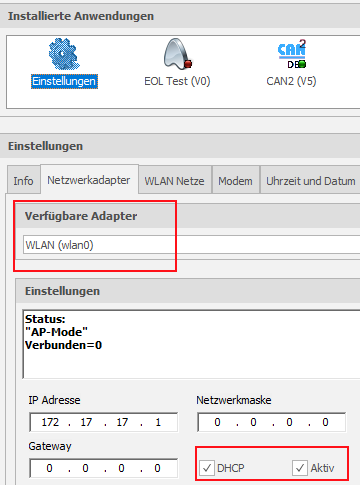
Sous Network adapter, les paramètres réseau peuvent être modifiés. Sont affichés ici
l'adaptateur disponible, un message d'état ainsi que les paramètres correspondants de l'adresse IP.
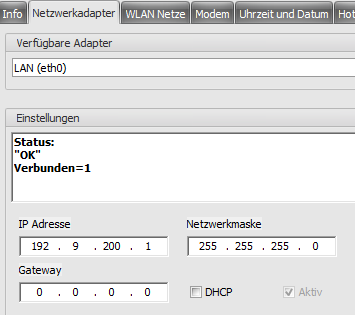
Si un serveur DHCP fonctionne dans votre réseau, vous pouvez également activer la fonctionnalité DHCP de l'appareil. Vous pouvez ainsi ajouter l'appareil à un réseau DHCP existant.
L'activation de la fonctionnalité DHCP de l'appareil sans serveur DHCP en fonctionnement peut avoir pour conséquence que votre appareil ne soit plus détecté. N'utilisez cette fonction que si vous êtes certain qu'un serveur DHCP est disponible.
WLAN networks
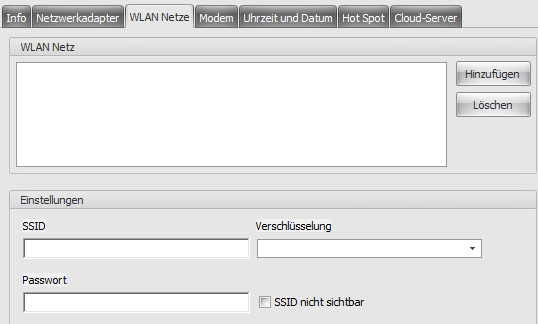
Pour connecter l'appareil par WLAN, il faut saisir le réseau correspondant sous l'onglet « WLAN networks ».
Si vous souhaitez utiliser cette fonction, veuillez demander à optiMEAS quelle clé USB WLAN est actuellement recommandée pour les appareils smartDevice.
Les étapes suivantes doivent être effectuées :
- Brancher la clé USB WLAN dans l'appareil smartMini / smartRAIL
- Démarrer ou redémarrer l'appareil
- Sous l'onglet « Network adapter », activer l'adaptateur WLAN

- Sous l'onglet WLAN networks, cliquer sur le bouton « Add »
- Sélectionner l'entrée et remplir les champs
- SSID - saisir le nom du réseau WLAN
- Sélectionner la méthode de chiffrement
- Saisir le mot de passe du réseau WLAN
- Si le réseau n'est pas visible, activer l'option « SSID not visible »
- Écrire les paramètres dans l'appareil
Modem
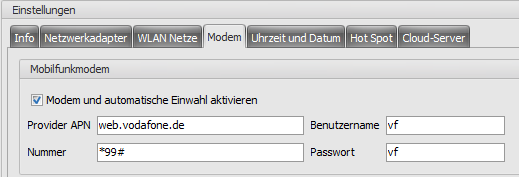
Dans l'onglet « Modem », les informations de connexion pour une liaison mobile sont définies. Pour cela, l'option « Activate modem and automatic dial-in » doit être activée et une carte SIM doit être insérée dans l'appareil (voir Insérer la carte SIM ). Il est important de désactiver au préalable la demande de code PIN de la carte SIM et de saisir les informations correctes du fournisseur.
Ces informations, comme l'APN du fournisseur, sont à relever sur les pages d'assistance du fournisseur concerné. Dans les versions logicielles plus récentes du firmware de l'appareil, seul l'APN doit encore être saisi ; l'utilisateur, le mot de passe et le numéro ne sont plus nécessaires.

Informations de connexion pour une carte SIM Vodafone avec la fonction de routage activée.
L'APN (Access Point Name) est le nom de la passerelle entre un réseau mobile (par ex. 3G ou 4G) et un réseau de données externe (par ex. Internet). Vous trouverez de plus amples informations à ce sujet ici : Wikipedia
Lorsque le modem est activé, une page contenant des informations d'état sur la
connexion mobile s'affiche lors de la prochaine connexion :
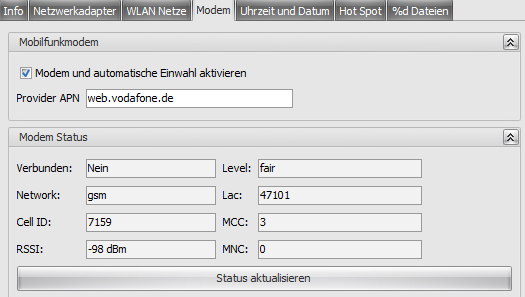
Le bouton « Update status » permet d'actualiser les informations du modem. Ces informations permettent de vérifier si une connexion par modem fonctionne ou non.
Fournisseurs d'APN
Le tableau suivant répertorie les APN des fournisseurs les plus répandus en Allemagne pour les réseaux 3G/4G (LTE) :
| Provider | APN |
|---|---|
| Vodafone | web.vodafone.de |
| Telekom | internet.t-mobile |
| Eplus Internet | internet.eplus.de |
| O2 DE-Internet | surfo2 |
| A1 | m2m.tag.com |
Les URL suivantes répertorient d'autres fournisseurs et leurs APN :
- https://www.lte-anbieter.info/ratgeber/apn/uebersicht.php
- http://sim-karte-gratis.de/apn-einstellungen
Hotspot
Dans l'onglet « Hotspot », il est possible de configurer un hotspot WLAN permettant à d'autres appareils de se connecter à Internet via la connexion modem du smartDevice (smartMini ou smartRAIL).
Si vous souhaitez utiliser cette fonction, veuillez demander à optiMEAS quelle clé USB WLAN est actuellement recommandée pour les appareils smartDevice.
Les étapes suivantes doivent être effectuées pour configurer un hotspot WLAN :
- Prérequis : une connexion modem active de l'appareil smartMini et l'option « Activate routing? » activée. Voir à ce sujet Configurer le modem.

- Branchez la clé USB WLAN dans la prise USB du système smartMini et redémarrez l'appareil.
- Après le redémarrage, l'adaptateur WLAN0 doit être activé sous Settings --> Network adapter.
- Activez maintenant la fonction hotspot dans l'onglet « Hot Spot » et saisissez les paramètres correspondants dans les trois champs :
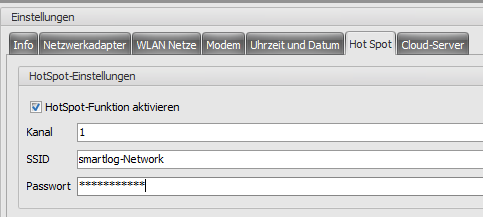
| Champ | Description |
|---|---|
| Channel | Sélectionnez votre ID de canal. Normalement, les ID sont un nombre compris entre 1 et 13. Il est recommandé d'utiliser un canal avec l'ID 1, 6 ou 11. Wikipedia: WLAN channels |
| SSID | Saisissez le nom de votre réseau. |
| Password | Saisissez ici votre mot de passe. |
- Pour finir, les paramètres doivent être écrits dans l'appareil avec le bouton « Write settings ».
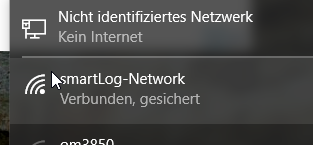
L'appareil est alors redémarré. Ensuite, le nom de réseau SSID devrait apparaître parmi les réseaux WLAN disponibles.
Cloud server
L'onglet « Cloud server » permet de saisir le ou les serveurs optiCLOUD auprès desquels l'appareil doit se connecter et transmettre ses données.
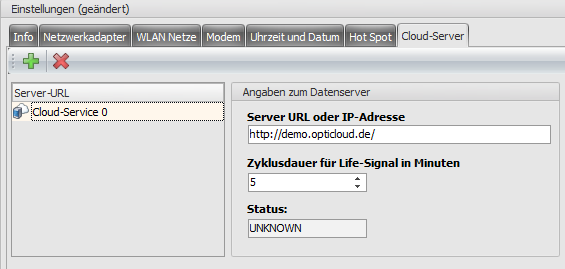
Le bouton plus  ajoute une nouvelle entrée à la liste des URL de serveur et la croix rouge
  supprime l'entrée sélectionnée. Les paramètres correspondants peuvent être adaptés sur le côté droit.
Plusieurs serveurs peuvent également être saisis.

Les paramètres suivants peuvent être modifiés :
- Server URL : l'adresse du serveur optiCLOUD
- Cycle duration for life signal : à quel intervalle en minutes l'appareil doit-il se connecter au serveur et envoyer un signal de vie (message PING)
Pour que les paramètres modifiés soient enregistrés dans l'appareil, ils doivent être écrits dans l'appareil.
optiCLOUD - configurer la connexion au serveur
Lorsqu'une carte SIM est maintenant installée dans l'appareil, les paramètres doivent être définis pour que la connexion au serveur puisse être établie. Si l'appareil est connecté avec un câble Ethernet, la connexion au serveur peut être configurée dans le logiciel optiCONTROL. Après avoir sélectionné l'appareil, on peut accéder à Settings dans les applications installées. On y trouve l'onglet Modem. Il est important de cocher la case d'activation du modem.
APN signifie Access Point Name, c'est-à-dire point d'accès. Les appareils mobiles utilisent ces points d'accès pour se connecter au réseau de données mobile. Chaque fournisseur a des points d'accès différents. Vous obtenez donc aussi auprès de votre fournisseur toutes les informations nécessaires pour les champs ci-dessous.
Vous trouverez de plus amples informations sur le thème Access Point Name ici.
Le bouton Write settings, que l'on trouve au-dessus des applications installées, permet d'enregistrer
les modifications des paramètres et de les écrire sur l'appareil.
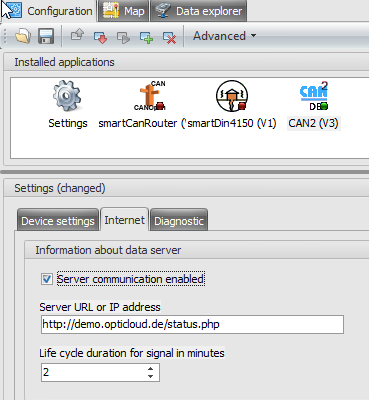
Si l'on sélectionne une autre application installée, on y trouve l'onglet Internet. Ici aussi, il faut
cocher la case qui permet la communication avec le serveur. L'URL de serveur
correspondante vous est fournie par optiMEAS. Dans le second champ, l'intervalle auquel l'appareil doit se connecter au serveur
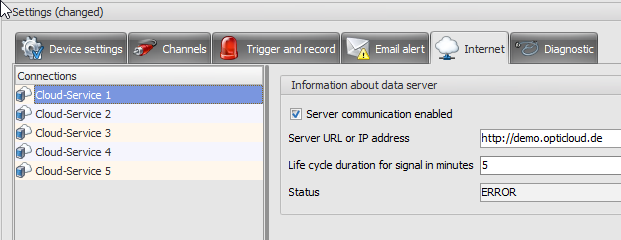
peut être défini. L'affichage de ce menu peut différer légèrement
selon la version, mais les champs de paramétrage nécessaires sont les mêmes.
Voici une autre vue possible.
Data explorer
Pour avoir accès au Data explorer, il faut impérativement définir dans la configuration le nom d'utilisateur
pour l'accès à l'appareil ainsi que le mot de passe pour l'accès à l'appareil, afin de pouvoir obtenir l'accès via le serveur
FTP. Le Data explorer permet d'accéder aux données qui se trouvent sur l'appareil. Cela comprend toutes les données de journal et de mesure, ainsi que les données des applications installées.
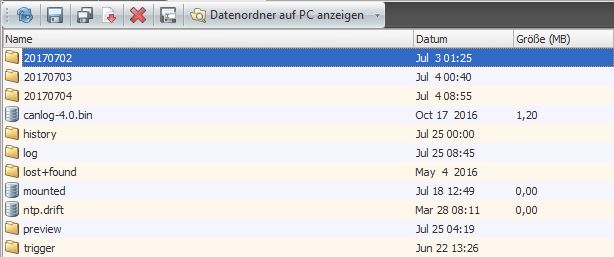
Ces données peuvent être enregistrées de l'appareil sur le PC local. Il est également possible de charger des données sur l'appareil ou de les supprimer. Si des entrées ne s'affichent pas immédiatement, cliquez sur Refresh.