Area Dispositivi
Nell'area Dispositivi si vede inizialmente solo, sul bordo sinistro della finestra, una panoramica dei dispositivi
collegati localmente. All'avvio del programma viene sempre eseguita automaticamente una ricerca dei dispositivi nella rete
locale e tutti i dispositivi trovati vengono visualizzati nell'elenco. Per collegarsi a un dispositivo
è sufficiente selezionare il dispositivo desiderato. Con il pulsante Refresh  è possibile eseguire di nuovo la ricerca dei dispositivi per trovare quelli collegati di recente.
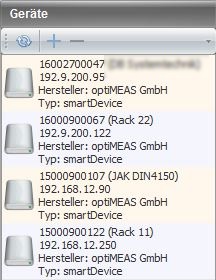
Con il pulsante Plus  è possibile inserire manualmente un dispositivo che non viene trovato dalla ricerca, ma di cui è noto l'indirizzo IP e che è disponibile in rete.

In questo elenco vengono trovati e visualizzati solo i dispositivi collegati alla stessa rete.
Configurazione
Una volta selezionato un dispositivo dall'elenco, sul lato destro si apre una panoramica delle applicazioni installate sul dispositivo. L'applicazione "Settings" è sempre installata di serie su un dispositivo. Su uno smartDevice possono essere installate più applicazioni contemporaneamente, ma è sempre attiva una sola. Per impostazione predefinita è sempre attivata l'app smartCORE.
Questa è l'applicazione standard dei sistemi optiMEAS. Se è installata un'altra app, rivolgersi direttamente a optiMEAS.
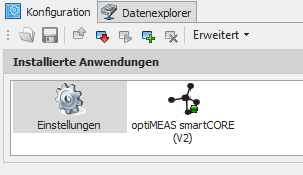
Nella toolbar sono disponibili le funzioni globali più importanti.

Salvare le impostazioni
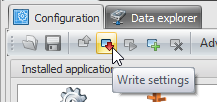
Si tenga presente che dopo ogni modifica occorre premere il pulsante "Write settings" nella toolbar
affinché le modifiche vengano applicate al dispositivo. Le impostazioni vengono
quindi salvate in modo persistente sul dispositivo.

Installare, aggiornare o eliminare un'app
Per installare o aggiornare una nuova app su un dispositivo, eseguire i passaggi seguenti.
- Installare / aggiornare l'app
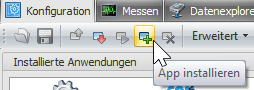
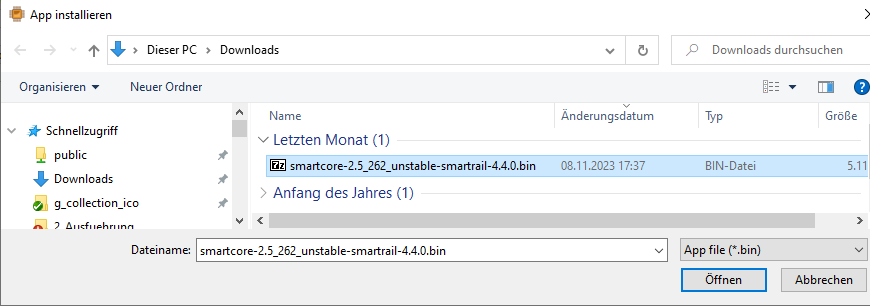
- Nella finestra di dialogo di apertura selezionare e aprire il file dell'app (sempre con estensione ".bin"). Il file bin viene quindi caricato sul dispositivo e viene avviato il processo di installazione.
- Dopo circa 30 secondi eseguire la ricerca dei dispositivi per rileggere le nuove informazioni del dispositivo
e collegarsi nuovamente al dispositivo.

Si raccomanda di riavviare il dispositivo dopo l'installazione, l'aggiornamento o l'eliminazione di un'app.
Advanced
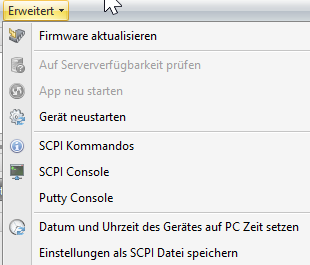
Nel menu Advanced sono elencate le funzioni di sistema, ad esempio per eseguire un aggiornamento del firmware, impostare l'ora di sistema del dispositivo o eseguire un riavvio.
Aggiornamento del firmware
Il sistema offre la possibilità di installare sul dispositivo una versione del firmware completamente nuova. I motivi dell'installazione possono essere:
- librerie nuove o aggiornate
- nuovo kernel Linux
- driver nuovi o aggiornati
- nuova versione dell'app smartCORE
Per eseguire un aggiornamento del firmware sono necessari il file del firmware con estensione *.raucb
(ad es. yocto-smartrail-tx6-unstable-firmware-smartmini-minimal.raucb ) e il
software optiMEAS "optiControl". Il dispositivo deve essere collegato al PC tramite Ethernet.
Nell'area dei dispositivi del software viene visualizzato il dispositivo collegato (importante: PC e dispositivo
devono trovarsi nella stessa sottorete).

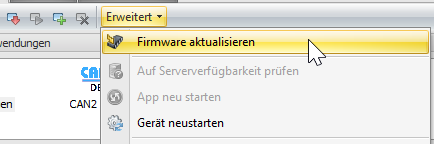
Selezionare il dispositivo e, sul lato destro, in Advanced scegliere la voce di menu "Firmware Update".

Nella successiva finestra di selezione scegliere il file rauc. Viene quindi avviato il processo di aggiornamento.
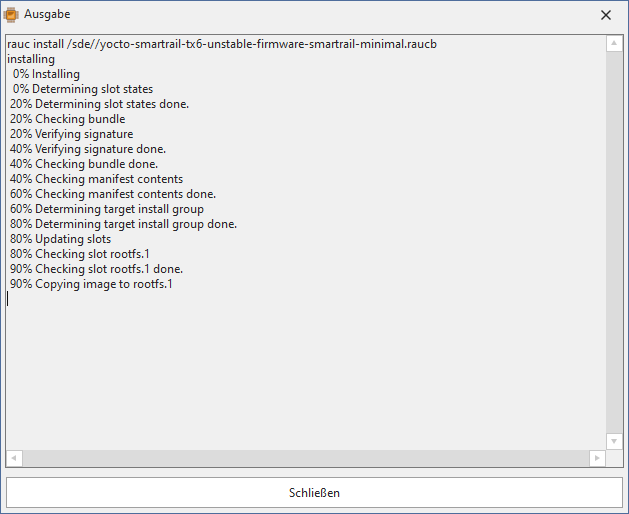
La durata dell'aggiornamento è normalmente di circa 5-10 minuti. Durante questo periodo il dispositivo non deve essere scollegato dall'alimentazione!
Compare la seguente finestra di dialogo, che mostra l'avanzamento del processo di aggiornamento.
Non appena l'aggiornamento è terminato, l'utente può

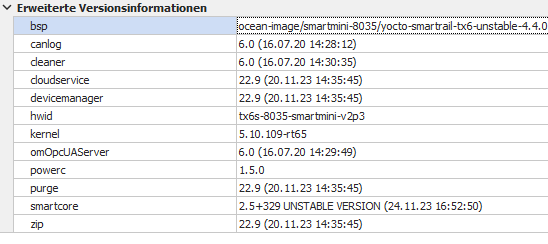
Per determinare la versione attuale del firmware di uno smartDevice è possibile utilizzare il software optiControl.
Se il dispositivo è collegato al PC e il software è avviato, nella
pagina Info è possibile leggere la versione bsp (BoardSupportPackage).
Riavviare il dispositivo
Se necessario, è possibile riavviare manualmente il dispositivo con questa funzione.
Il riavvio di un dispositivo dura normalmente 10-20 secondi. Per ricollegarsi al dispositivo, è sufficiente eseguire la ricerca dei dispositivi finché il dispositivo non viene visualizzato di nuovo.
Settings - Device manager
Il cosiddetto Device manager è un processo che viene eseguito su tutti i dispositivi smartDevice e gestisce tutte le
impostazioni di sistema globali importanti. Per accedere alle finestre di impostazione del Device manager
è sufficiente fare clic sull'icona "Settings" dopo aver selezionato un dispositivo dall'elenco.

Il Device manager offre le seguenti funzioni nelle diverse schede:

- Info: mostra le informazioni di sistema su hardware e software
- Network adapter: informazioni sulle interfacce di rete disponibili
- WLAN networks: offre la possibilità di integrare il dispositivo in una rete WLAN esistente
- Modem: impostazioni per configurare una connessione a Internet tramite modem LTE
- Time & date: lettura e impostazione dell'ora di sistema.
- Hotspot: configurazione di un hotspot WLAN tramite il modem per rete mobile del dispositivo
- Cloud server: configurazione di una connessione a un server cloud per caricare informazioni di sistema e dati di misura
Info
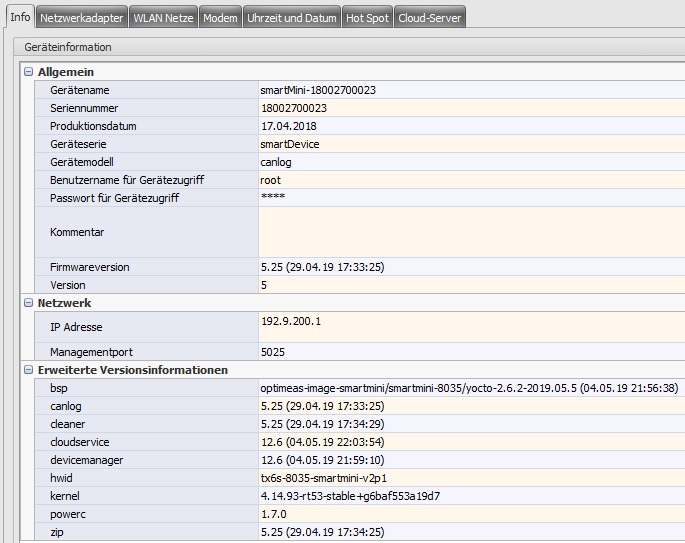
Nella scheda Info vengono visualizzate le informazioni sul dispositivo. Tra queste rientrano, ad esempio, il modello del dispositivo, il numero di serie e la versione del firmware.
Per poter accedere in seguito al Data explorer, è necessario definire qui nome utente e password.
Nell'area "Network" vengono visualizzati l'indirizzo IP e la porta di gestione.
L'area "Extended version information" riporta il numero di versione dei driver e delle
applicazioni presenti sul dispositivo.
Network adapter
In Network adapter è possibile modificare le impostazioni di rete. Vengono visualizzati qui
l'adattatore disponibile, un messaggio di stato e le relative impostazioni dell'indirizzo IP.
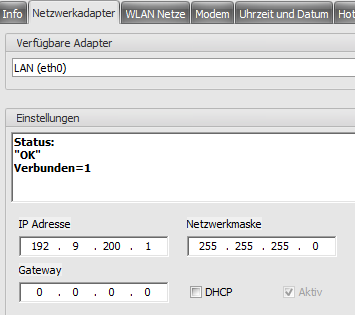
Se nella rete è in esecuzione un server DHCP, è possibile attivare anche la funzionalità DHCP del dispositivo. In questo modo il dispositivo può essere aggiunto a una rete DHCP esistente.
L'attivazione della funzionalità DHCP del dispositivo senza un server DHCP in esecuzione può far sì che il dispositivo non venga più trovato. Utilizzare questa funzione solo se si è certi che sia disponibile un server DHCP.
WLAN networks
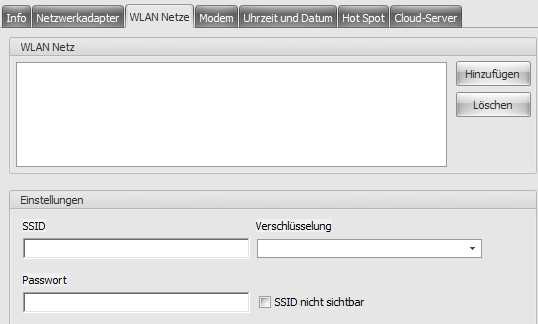
Se si desidera collegare il dispositivo tramite WLAN, occorre inserire la rete corrispondente nella scheda "WLAN networks".
Se si desidera utilizzare questa funzione, chiedere a optiMEAS quale chiavetta USB WLAN è attualmente consigliata per i dispositivi smartDevice.
Occorre eseguire i passaggi seguenti:
- Inserire la chiavetta USB WLAN nel dispositivo smartMini / smartRAIL
- Avviare o riavviare il dispositivo
- Nella scheda "Network adapter" attivare l'adattatore WLAN

- Nella scheda WLAN networks fare clic sul pulsante "Add"
- Selezionare la voce e compilare i campi
- SSID - inserire il nome della rete WLAN
- selezionare il metodo di cifratura
- inserire la password della rete WLAN
- se la rete non è visibile, attivare l'opzione "SSID not visible"
- Scrivere le impostazioni nel dispositivo
Modem
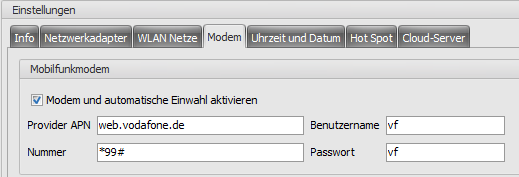
Nella scheda "Modem" vengono impostate le informazioni di connessione per una connessione di rete mobile. A tale scopo occorre attivare l'opzione "Activate modem and automatic dial-in" e inserire una scheda SIM nel dispositivo (vedere Inserire la scheda SIM ). È importante disattivare prima la richiesta del PIN della scheda SIM e inserire le informazioni corrette del provider.
Queste informazioni, come ad esempio l'APN del provider, sono reperibili sulle pagine di supporto del rispettivo provider. Nelle versioni più recenti del firmware del dispositivo è necessario inserire solo l'APN; utente, password e numero non sono più richiesti.

Informazioni di connessione per una scheda SIM Vodafone con funzione di routing attivata.
L'APN (Access Point Name) è il nome del gateway tra una rete di telefonia mobile (ad es. 3G o 4G) e una rete dati esterna (ad es. Internet). Ulteriori informazioni sull'argomento sono disponibili qui: Wikipedia
Se il modem è attivato, alla successiva connessione viene visualizzata una pagina con le informazioni di stato sulla
connessione di rete mobile:
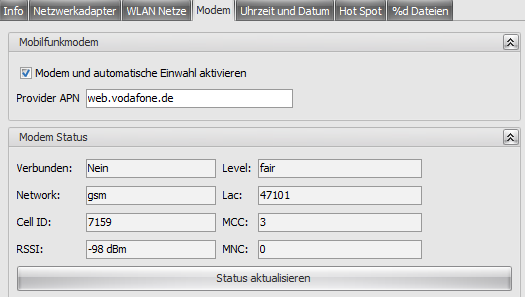
Con il pulsante "Update status" vengono aggiornate le informazioni del modem. Con queste informazioni è possibile verificare se una connessione tramite modem funziona o meno.
Provider APN
La tabella seguente elenca gli APN dei provider più diffusi in Germania per le reti 3G/4G (LTE):
| Provider | APN |
|---|---|
| Vodafone | web.vodafone.de |
| Telekom | internet.t-mobile |
| Eplus Internet | internet.eplus.de |
| O2 DE-Internet | surfo2 |
| A1 | m2m.tag.com |
Ulteriori provider e i relativi APN sono elencati ai seguenti URL:
- https://www.lte-anbieter.info/ratgeber/apn/uebersicht.php
- http://sim-karte-gratis.de/apn-einstellungen
Hotspot
Nella scheda "Hotspot" è possibile configurare un hotspot WLAN, tramite il quale altri dispositivi possono accedere a Internet attraverso la connessione modem dello smartDevice (smartMini o smartRAIL).
Se si desidera utilizzare questa funzione, chiedere a optiMEAS quale chiavetta USB WLAN è attualmente consigliata per i dispositivi smartDevice.
Per configurare un hotspot WLAN occorre eseguire i passaggi seguenti:
- Il prerequisito è una connessione modem attiva del dispositivo smartMini e che l'opzione "Activate routing?" sia attivata. Vedere a questo proposito Configurare il modem.

- Inserire la chiavetta USB WLAN nella porta USB del sistema smartMini e riavviare il dispositivo.
- Dopo il riavvio, in Settings --> Network adapter occorre attivare l'adattatore WLAN0.
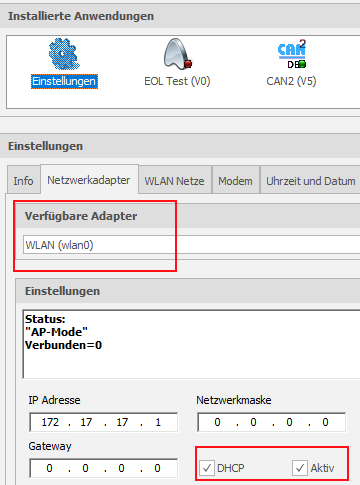
- Ora, nella scheda "Hot Spot", attivare la funzione hotspot e inserire i parametri corrispondenti nei tre campi:
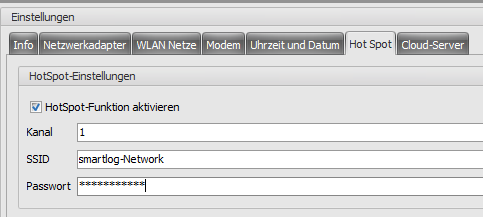
| Campo | Descrizione |
|---|---|
| Channel | Selezionare l'ID del canale. Normalmente gli ID sono un numero compreso tra 1 e 13. Si raccomanda di utilizzare un canale con ID 1, 6 o 11. Wikipedia: WLAN channels |
| SSID | Inserire il nome della rete. |
| Password | Inserire qui la password. |
- Come ultimo passaggio, le impostazioni devono essere scritte nel dispositivo con il pulsante "Write settings".
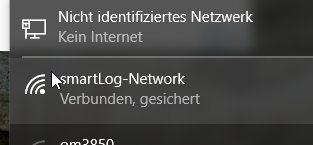
A questo punto il dispositivo viene riavviato. Successivamente il nome di rete SSID dovrebbe comparire tra le reti WLAN disponibili.
Cloud server
Nella scheda "Cloud server" vengono inseriti i server optiCLOUD ai quali il dispositivo deve collegarsi e consegnare i propri dati.
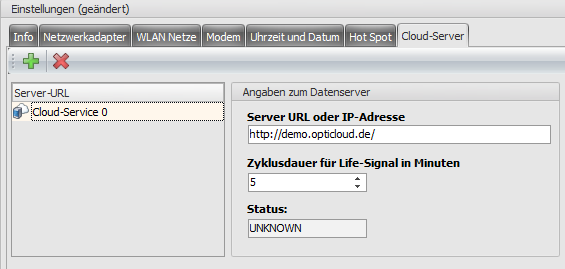
Con il pulsante Plus  viene aggiunta una nuova voce all'elenco delle URL dei server e con la croce rossa
  viene rimossa la voce selezionata. Sul lato destro è possibile modificare le relative impostazioni.
È possibile inserire anche più server.

È possibile modificare i seguenti parametri:
- Server URL: l'indirizzo del server optiCLOUD
- Durata del ciclo per il segnale di vita: a quale intervallo di tempo, in minuti, il dispositivo deve collegarsi al server e inviare un segnale di vita (messaggio PING)
Affinché le impostazioni modificate vengano salvate nel dispositivo, devono essere scritte nel dispositivo.
optiCLOUD - Configurare la connessione al server
Se nel dispositivo è ora montata una scheda SIM, occorre definire le impostazioni affinché sia possibile stabilire la connessione al server. Se il dispositivo è collegato con un cavo Ethernet, la connessione al server può essere configurata nel software optiCONTROL. Selezionando il dispositivo, è possibile accedere a Settings tra le applicazioni installate. Qui si trova la scheda Modem. È importante che la casella per l'attivazione del modem sia selezionata.
APN è l'acronimo di Access Point Name, ovvero punto di accesso. I dispositivi mobili utilizzano questi punti di accesso per accedere alla rete dati mobile. Ogni provider ha punti di accesso diversi. Tutte le informazioni necessarie per i campi sottostanti si ottengono quindi dal proprio provider.
Ulteriori informazioni sull'argomento Access Point Name sono disponibili qui.
Con il pulsante Write settings, che si trova sopra le applicazioni installate, le
modifiche alle impostazioni vengono salvate e scritte nel dispositivo.
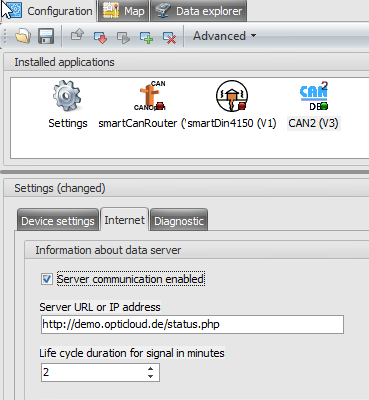
Selezionando un'altra applicazione installata, qui si trova la scheda Internet. Anche qui
deve essere selezionata la casella che abilita la comunicazione con il server. La
URL del server corrispondente è fornita da optiMEAS. Nel secondo campo è possibile impostare l'intervallo
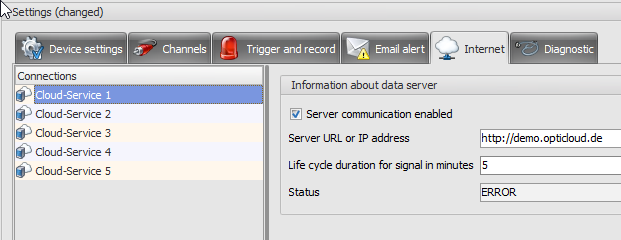
con cui il dispositivo deve collegarsi al server. La vista di questo menu può differire leggermente a seconda
della versione, ma i campi di impostazione necessari sono gli stessi.
Ecco un'altra possibile vista.
Data explorer
Per avere accesso al Data explorer è indispensabile impostare nella configurazione sia il nome utente
per l'accesso al dispositivo sia la password per l'accesso al dispositivo, in modo da poter ottenere l'accesso tramite il
server FTP. Il Data explorer consente di accedere ai dati presenti sul dispositivo. Tra questi rientrano tutti i dati di log e di misura, nonché i dati delle applicazioni installate.
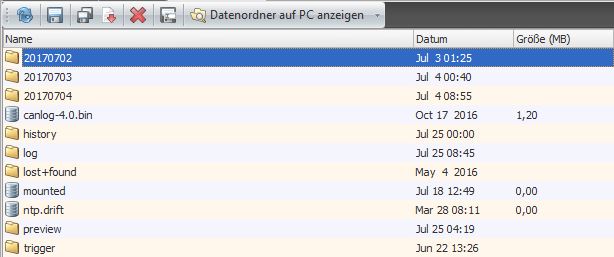
Questi dati possono essere salvati dal dispositivo sul PC locale. È però possibile anche caricare dati sul dispositivo o eliminarli. Se le voci non vengono visualizzate subito, premere Refresh.