Área Dispositivos
En el área Dispositivos vemos, en primer lugar, solo en el borde izquierdo de la ventana una vista general de los dispositivos
conectados localmente. Al iniciar el programa se ejecuta siempre automáticamente una búsqueda de dispositivos en la red
local y todos los dispositivos encontrados se muestran en la lista. Para conectarse a un dispositivo basta con seleccionar el dispositivo deseado. Con el botón Actualizar  se puede volver a ejecutar la búsqueda de dispositivos para encontrar dispositivos recién conectados.
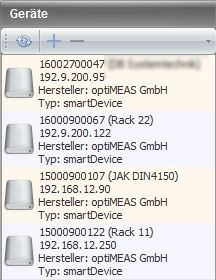
Con el botón más  se puede introducir manualmente un dispositivo que la búsqueda no encuentra, pero cuya dirección IP se conoce y que está disponible en la red.

En esta lista solo se encuentran y se muestran los dispositivos que están conectados a la misma red.
Configuración
Si se ha seleccionado un dispositivo de la lista, en el lado derecho se abre una vista general de las aplicaciones instaladas en el dispositivo. La aplicación "Ajustes" está siempre instalada de forma predeterminada en un dispositivo. En un smartDevice pueden estar instaladas varias aplicaciones a la vez, pero solo una está activa en cada momento. De forma predeterminada, la aplicación smartCORE está siempre activada.
Esta es la aplicación estándar de los sistemas optiMEAS; si hay instalada otra aplicación, póngase en contacto directamente con optiMEAS.
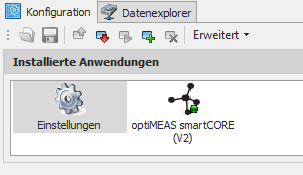
En la barra de herramientas están disponibles las funciones globales más importantes.

Guardar los ajustes
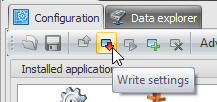
Hay que tener en cuenta que, después de cada cambio, debe pulsarse el botón "Escribir ajustes" de la barra de herramientas
para que estos se apliquen en el dispositivo. Los ajustes se guardan
entonces de forma persistente en el dispositivo.

Instalar, actualizar o eliminar una app
Para instalar una nueva app en un dispositivo o para actualizarla, deben realizarse los siguientes pasos.
- Instalar / actualizar la app
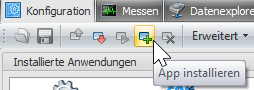
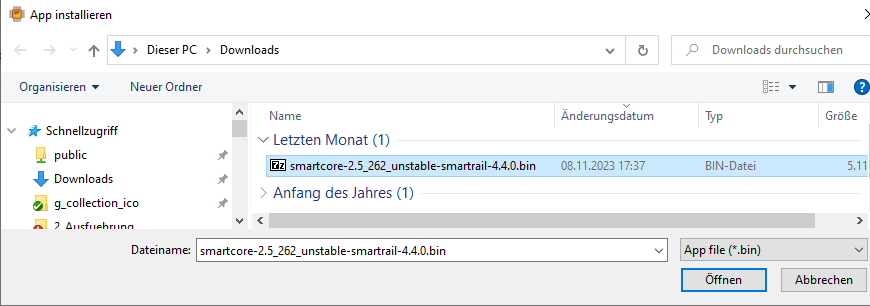
- En el cuadro de diálogo Abrir, seleccione y abra el archivo de la app (siempre con la extensión ".bin"). A continuación, el archivo bin se carga en el dispositivo y se inicia el proceso de instalación.
- Transcurridos unos 30 segundos, realice la búsqueda de dispositivos para volver a leer la nueva información del dispositivo
y vuelva a conectarse al dispositivo.

Se recomienda reiniciar el dispositivo después de instalar, actualizar o eliminar una app.
Avanzado
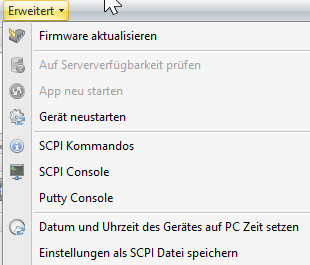
En el menú Avanzado se enumeran funciones del sistema para, por ejemplo, realizar una actualización de firmware, establecer la hora del sistema del dispositivo o realizar un reinicio.
Actualización de firmware
El sistema ofrece la posibilidad de instalar en el dispositivo una versión de firmware completamente nueva. Los motivos para la instalación pueden ser:
- Bibliotecas nuevas o actualizadas
- Nuevo kernel de Linux
- Controladores nuevos o actualizados
- Nueva versión de la aplicación smartCORE
Para actualizar el firmware se necesita el archivo de firmware con la extensión *.raucb
(p. ej.: yocto-smartrail-tx6-unstable-firmware-smartmini-minimal.raucb ) y el software de optiMEAS
"optiControl". El dispositivo debe estar conectado al PC mediante Ethernet.
En el área de dispositivos del software se muestra el dispositivo conectado (importante: el PC y el dispositivo
deben encontrarse en la misma subred).

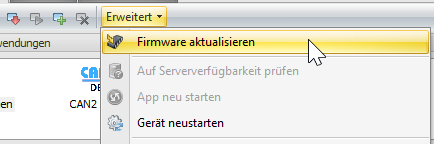
Seleccione el dispositivo y, en el lado derecho, en Avanzado, elija la opción de menú "Actualización de firmware".

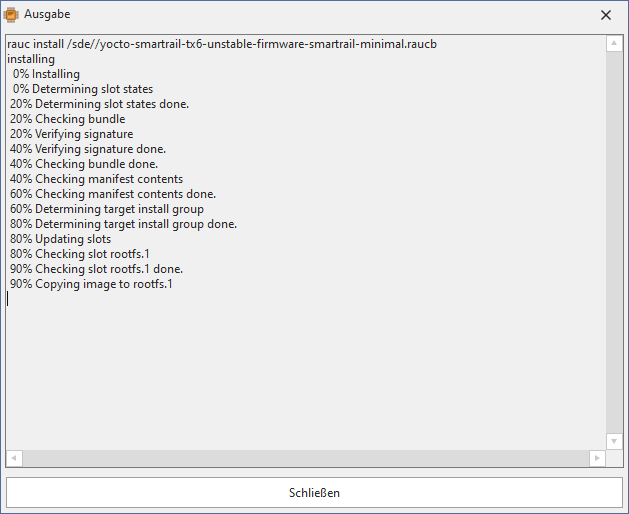
En el siguiente cuadro de diálogo de selección, elija el archivo rauc. A continuación se inicia el proceso de actualización.
La actualización dura normalmente entre 5 y 10 minutos. Durante este tiempo, el dispositivo no debe desconectarse de la alimentación eléctrica.
Aparece el siguiente cuadro de diálogo, que muestra el progreso del proceso de actualización.
En cuanto la actualización ha finalizado, el usuario puede

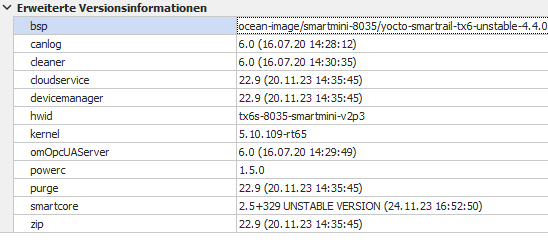
Para determinar la versión de firmware actual de un smartDevice se puede utilizar el software optiControl.
Si el dispositivo está conectado al PC y el software está iniciado, en la
página Info se puede leer la versión bsp (BoardSupportPackage).
Reiniciar el dispositivo
Si es necesario, con esta función puede reiniciar manualmente su dispositivo.
El reinicio de un dispositivo dura normalmente entre 10 y 20 segundos. Para volver a conectarse al dispositivo, basta con ejecutar la búsqueda de dispositivos hasta que el dispositivo vuelva a mostrarse.
Ajustes - Administrador de dispositivos
El llamado administrador de dispositivos es un proceso que se ejecuta en todos los dispositivos smartDevice y administra todos los
ajustes globales importantes del sistema. Se accede a los cuadros de diálogo de ajustes del administrador de dispositivos
haciendo clic en el símbolo "Ajustes" después de haber seleccionado un dispositivo de la lista.

El administrador de dispositivos ofrece las siguientes funciones en las distintas pestañas:

- Info: muestra información del sistema sobre el hardware y el software
- Adaptador de red: información sobre las interfaces de red disponibles
- Redes WLAN: ofrece la posibilidad de integrar el dispositivo en una red WLAN existente
- Módem: ajustes para configurar una conexión a Internet mediante módem LTE
- Hora y fecha: lectura y ajuste de la hora del sistema.
- Hotspot: configuración de un hotspot WLAN a través del módem de telefonía móvil del dispositivo
- Servidor en la nube: configuración de una conexión con un servidor en la nube para cargar información del sistema y datos de medición
Info
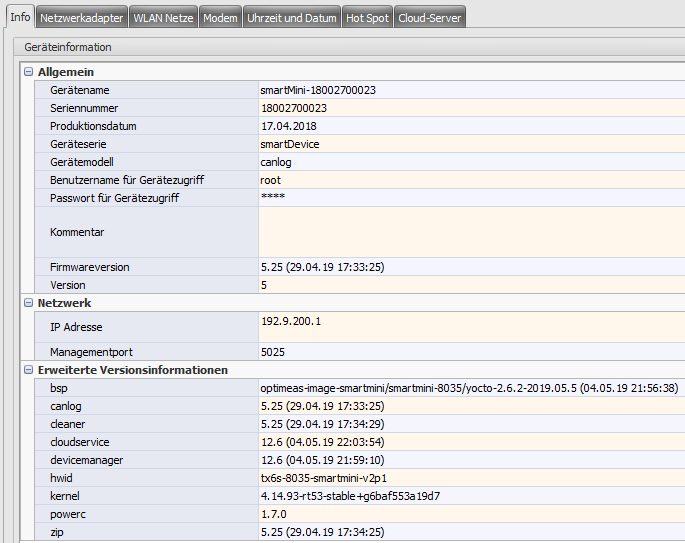
En la pestaña Info se muestra la información del dispositivo. Esto incluye, por ejemplo, el modelo del dispositivo, el número de serie y la versión de firmware.
Para poder acceder más adelante al explorador de datos, aquí deben establecerse el nombre de usuario y la contraseña.
En el área "Red" se muestran la dirección IP y el puerto de administración.
El área "Información de versión ampliada" indica el número de versión de los controladores y
las aplicaciones que se encuentran en el dispositivo.
Adaptador de red
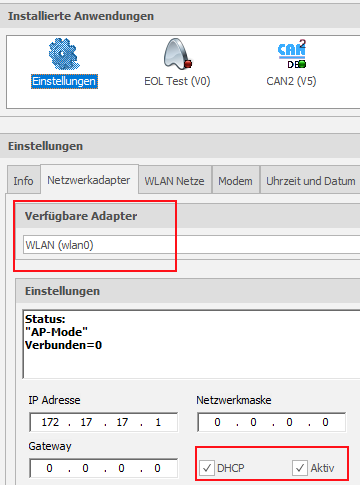
En Adaptador de red se pueden modificar los ajustes de red. Aquí se muestran el
adaptador disponible, un mensaje de estado y los ajustes correspondientes de la dirección IP.
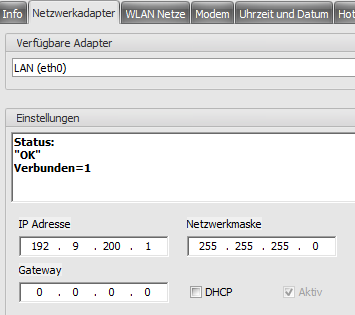
Si en su red se está ejecutando un servidor DHCP, también puede activar la funcionalidad DHCP del dispositivo. De este modo puede añadir el dispositivo a una red DHCP existente.
Activar la funcionalidad DHCP del dispositivo sin un servidor DHCP en ejecución puede provocar que su dispositivo ya no se pueda encontrar. Utilice esta función solo si está seguro de que hay un servidor DHCP disponible.
Redes WLAN
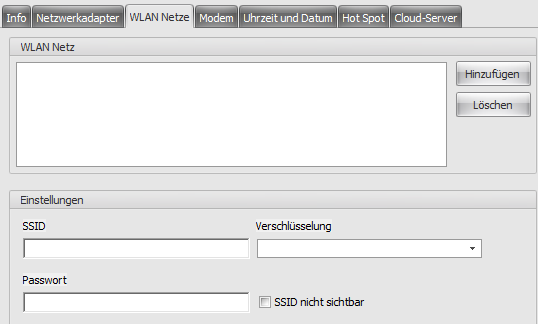
Si desea conectar el dispositivo mediante WLAN, debe introducir la red correspondiente en la pestaña "Redes WLAN".
Si desea utilizar esta función, consulte a optiMEAS qué memoria USB WLAN se recomienda actualmente para los dispositivos smartDevice.
Deben realizarse los siguientes pasos:
- Conecte la memoria USB WLAN al dispositivo smartMini / smartRAIL
- Inicie o reinicie el dispositivo
- En la pestaña "Adaptador de red", active el adaptador WLAN

- En la pestaña Redes WLAN, haga clic en el botón "Añadir"
- Seleccione la entrada y rellene los campos
- SSID: introduzca el nombre de la red WLAN
- Seleccione el método de cifrado
- Introduzca la contraseña de la red WLAN
- Si la red no es visible, active la opción "SSID no visible"
- Escriba los ajustes en el dispositivo
Módem
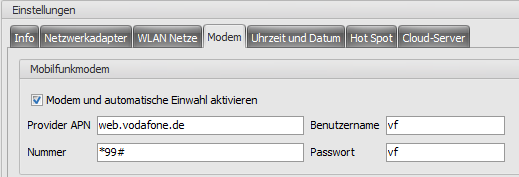
En la pestaña "Módem" se establece la información de conexión para una conexión de telefonía móvil. Para ello hay que activar la opción "Activar módem y marcación automática" e insertar una tarjeta SIM en el dispositivo (véase Insertar la tarjeta SIM ). Es importante desactivar antes la solicitud de PIN de la tarjeta SIM e introducir la información correcta del proveedor.
Esta información, como, por ejemplo, el APN del proveedor, debe consultarse en las páginas web de soporte del proveedor correspondiente. En las versiones más recientes del firmware del dispositivo solo hay que introducir el APN; el usuario, la contraseña y el número ya no son necesarios.

Información de conexión para una tarjeta SIM de Vodafone con la función de enrutamiento activada.
El APN (Access Point Name) es el nombre de la pasarela entre una red de telefonía móvil (p. ej., 3G o 4G) y una red de datos externa (p. ej., Internet). Puede encontrar más información sobre este tema aquí: Wikipedia
Si el módem está activado, en la siguiente conexión se muestra una página con información de estado sobre la
conexión de telefonía móvil:
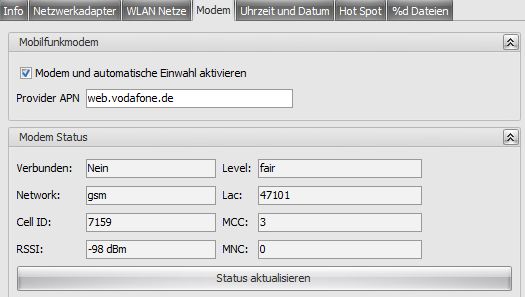
Con el botón "Actualizar estado" se actualiza la información del módem. Con esta información se puede comprobar si una conexión mediante módem funciona o no.
APN de proveedores
En la siguiente tabla se enumeran los APN de los proveedores más extendidos en Alemania para redes 3G/4G (LTE):
| Proveedor | APN |
|---|---|
| Vodafone | web.vodafone.de |
| Telekom | internet.t-mobile |
| Eplus Internet | internet.eplus.de |
| O2 DE-Internet | surfo2 |
| A1 | m2m.tag.com |
En las siguientes URL se enumeran otros proveedores y sus APN:
- https://www.lte-anbieter.info/ratgeber/apn/uebersicht.php
- http://sim-karte-gratis.de/apn-einstellungen
Hotspot
En la pestaña "Hotspot" es posible configurar un hotspot WLAN con el que otros dispositivos pueden conectarse a Internet a través de la conexión de módem del smartDevice (smartMini o smartRAIL).
Si desea utilizar esta función, consulte a optiMEAS qué memoria USB WLAN se recomienda actualmente para los dispositivos smartDevice.
Para configurar un hotspot WLAN deben realizarse los siguientes pasos:
- El requisito previo es una conexión de módem activa del dispositivo smartMini y que la opción "¿Activar enrutamiento?" esté activada. Véase al respecto Configurar el módem.

- Conecte la memoria USB WLAN al puerto USB del sistema smartMini y reinicie el dispositivo.
- Tras el reinicio, en Ajustes --> Adaptador de red debe activarse el adaptador WLAN0.
- Ahora, en la pestaña "Hot Spot", active la función de hotspot e introduzca los parámetros correspondientes en los tres campos:
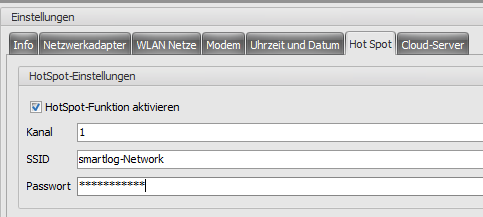
| Campo | Descripción |
|---|---|
| Canal | Seleccione su ID de canal. Normalmente, los ID son un número entre 1 y 13. Se recomienda utilizar un canal con el ID 1, 6 u 11. Wikipedia: WLAN channels |
| SSID | Introduzca el nombre de su red. |
| Contraseña | Introduzca aquí su contraseña. |
- Como último paso, los ajustes deben escribirse en el dispositivo con el botón "Escribir ajustes".
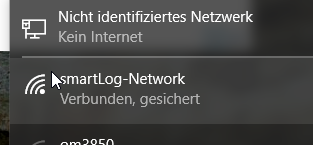
A continuación se reinicia el dispositivo. Después, el nombre de red SSID debería aparecer entre las redes WLAN disponibles.
Servidor en la nube
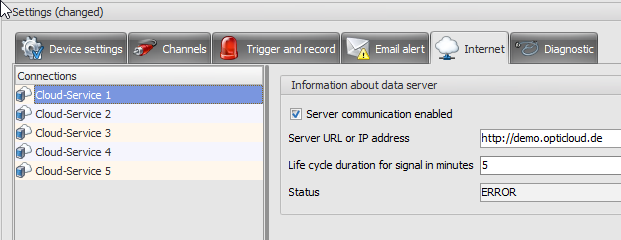
En la pestaña "Servidor en la nube" se introducen el servidor o los servidores optiCLOUD ante los que el dispositivo debe darse de alta y a los que debe entregar sus datos.
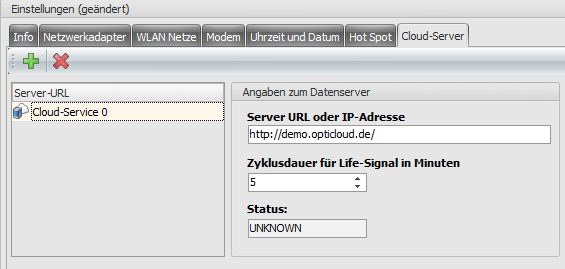
Con el botón más  se añade una nueva entrada a la lista de URL de servidor y con la cruz roja
  se elimina la entrada seleccionada. En el lado derecho se pueden ajustar los ajustes correspondientes.
También se pueden introducir varios servidores.

Se pueden editar los siguientes parámetros:
- URL del servidor: la dirección del servidor optiCLOUD
- Duración del ciclo de la señal de vida: con qué intervalo de tiempo, en minutos, debe comunicarse el dispositivo con el servidor y enviar una señal de vida (mensaje PING)
Para que los ajustes modificados se guarden en el dispositivo, deben escribirse en él.
optiCLOUD: configurar la conexión con el servidor
Si en el dispositivo hay ahora instalada una tarjeta SIM, deben establecerse los ajustes para que se pueda crear la conexión con el servidor. Si el dispositivo está conectado con un cable Ethernet, la conexión con el servidor se puede configurar en el software optiCONTROL. Si se selecciona el dispositivo, en las aplicaciones instaladas se puede ir a Ajustes. Allí se encuentra la pestaña Módem. Es importante que esté marcada la casilla para activar el módem.
APN significa Access Point Name, es decir, punto de acceso. Los dispositivos móviles utilizan estos puntos de acceso para iniciar sesión en la red de datos móvil. Cada proveedor tiene puntos de acceso diferentes. Por ello, también recibirá de su proveedor todos los datos necesarios para los campos que se encuentran debajo.
Encontrará más información sobre el tema Access Point Name aquí.
Con el botón Write settings, que se encuentra sobre las aplicaciones instaladas, los
cambios en los ajustes se guardan y se escriben en el dispositivo.
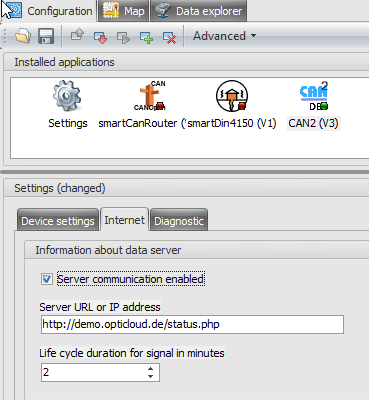
Si se selecciona otra aplicación instalada, allí se encuentra la pestaña Internet. Aquí
también hay que marcar la casilla que permite la comunicación con el servidor. La
URL de servidor correspondiente la recibirá de optiMEAS. En el segundo campo se puede ajustar el intervalo
con el que el dispositivo debe comunicarse con el servidor. La vista de este menú puede diferir ligeramente
según la versión, pero los campos de ajuste necesarios son los mismos.
Aquí se muestra otra posible vista.
Explorador de datos
Para tener acceso al explorador de datos es imprescindible establecer en la configuración el nombre de usuario
para el acceso al dispositivo, así como la contraseña para el acceso al dispositivo, para poder obtener acceso a través del servidor
FTP. El explorador de datos permite acceder a los datos que se encuentran en el dispositivo. Entre ellos se incluyen todos los datos de registro y de medición, así como los datos de las aplicaciones instaladas.
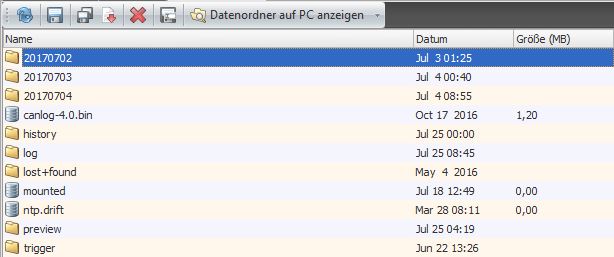
Estos datos se pueden guardar desde el dispositivo en el PC local. También se pueden cargar datos en el dispositivo o eliminarlos. Si las entradas no se muestran de inmediato, pulse Actualizar.