Configuración de smartIO
La parametrización se realiza a través de la interfaz USB integrada, tras la cual un
chip serie/UART permite una comunicación serie con el controlador. El
protocolo es SCPI.
A través de la interfaz de configuración se establecen, por ejemplo, los parámetros de calibración y
se asignan los identificadores de los mensajes CAN.
Conexión
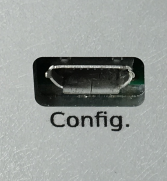
Para poder parametrizar el módulo, este debe conectarse al
PC mediante el conector micro-USB. Como software de configuración se utiliza el software gratuito
optiMEAS optiControl.
Búsqueda automática
Una vez iniciado el software, se realiza una
búsqueda de dispositivos y todos los módulos encontrados se muestran en la lista de dispositivos:
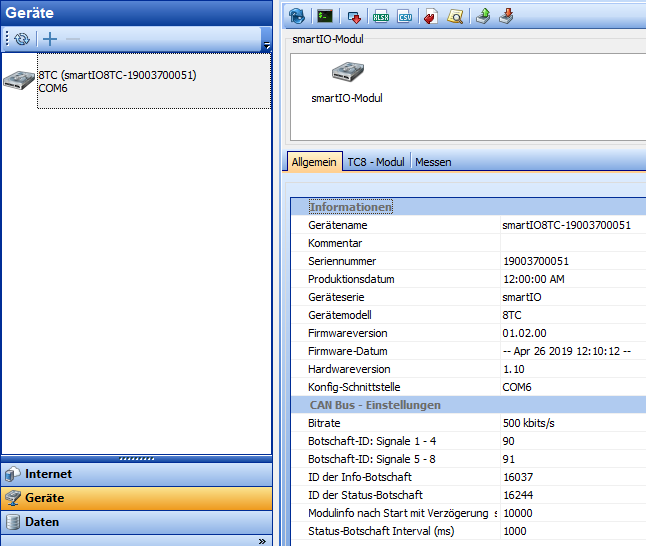
Lista de dispositivos con un módulo smartIO
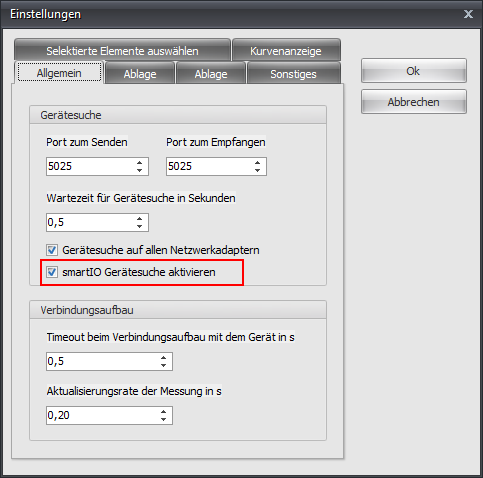
Para que el software pueda encontrar un módulo automáticamente, debe estar activada la opción
"Activar búsqueda de dispositivos smartIO" en "Extras -> Ajustes". Esto
hace que el software optiControl explore todos los puertos serie (USB) en busca de módulos smartIO.

Búsqueda manual
En algunos dispositivos la búsqueda automática no está disponible debido a ajustes de seguridad.
Si utiliza un dispositivo de este tipo, desactive la búsqueda automática de dispositivos en "Extras -> Ajustes" (véase búsqueda automática).
En la cabecera de la lista de dispositivos aparece entonces un símbolo "más" verde.
Al hacer clic se abre una ventana emergente en la que puede seleccionar un puerto COM con el que optiCONTROL debe conectarse.
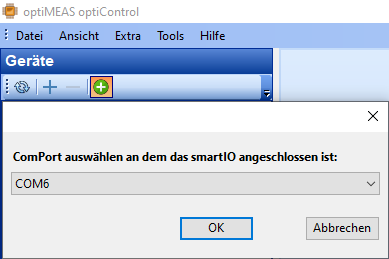
Si hay varios puertos COM para elegir, puede determinar el puerto COM correcto en el Administrador de dispositivos de su equipo. Para ello, busque en la categoría "Puertos (COM y LPT)" la entrada "Silicon Labs CP210x USB to UART Bridge" y seleccione en optiCONTROL el puerto COM indicado.
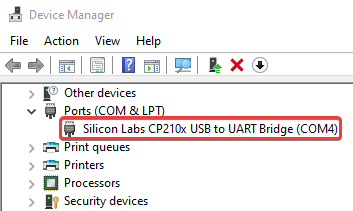
Si el módulo sigue sin reconocerse, asegúrese de que los controladores Silicon Labs CP210x están instalados en su equipo.
Puede encontrar los controladores en la página web de Silicon Labs.
Configuración
Ahora se puede seleccionar el dispositivo deseado para leer y mostrar los ajustes
actuales. En las distintas pestañas y en la barra de herramientas están disponibles
todas las funciones para modificar parámetros y
escribirlos en el módulo.

| Icono | Descripción |
|---|---|
 | Leer los ajustes del módulo |
 | Mostrar la consola SCPI. |
 | Escribir o guardar en el módulo los ajustes actuales. Debe realizarse siempre tras un cambio de configuración. |
 | Exportar la información y los parámetros actuales como archivo Excel o CSV, por ejemplo, con fines de documentación |
 | Exportar los ajustes actuales de los mensajes CAN como archivo DBC. |
 | Muestra los ajustes actuales de los mensajes CAN como texto en formato DBC. Se puede copiar desde la ventana emergente. |
 | Exportar los ajustes del módulo como archivo SCPI. |
 | Importar ajustes del módulo desde un archivo SCPI. |
Área General
El área general muestra información del módulo, como el número de serie, la fecha del firmware, la versión de hardware y de firmware, y ofrece la posibilidad de modificar parámetros básicos.
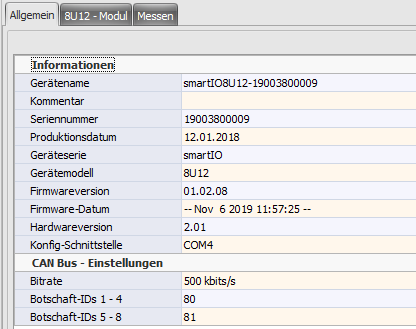
En esta área se pueden ajustar y guardar los siguientes parámetros: · Comentario · Velocidad de transmisión (baudios) de la interfaz del bus CAN · Los ID de los 2 mensajes CAN que envía el módulo.

Para que los parámetros modificados se escriban de forma persistente en el módulo,
tras un cambio debe hacerse siempre clic en el botón Guardar .
Área Medición
En el área Medición se pueden seleccionar todas las entradas de sensor o solo algunas y mostrar los
valores de medición actuales. Para ello, basta con marcar la casilla situada delante de la señal deseada y
pulsar el botón Inicio  .
.
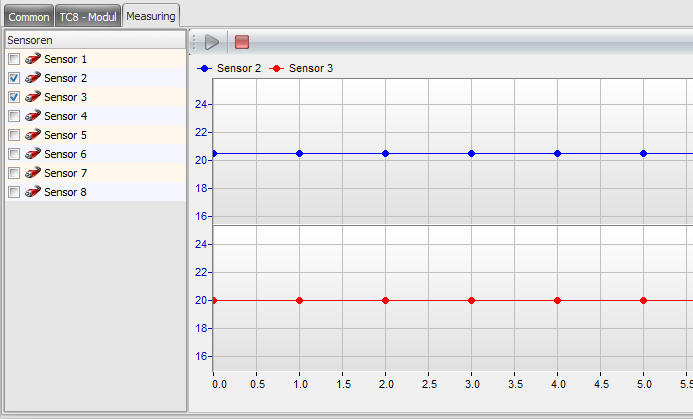
En esta función de vista previa, los datos de medición se muestran siempre con una cadencia de aproximadamente 1 Hz, independientemente de la frecuencia de muestreo establecida en el área general. Este valor solo se aplica al bus CAN, no a esta visualización.
Parámetros específicos del módulo
En los capítulos siguientes se describen los parámetros de ajuste específicos de cada módulo de los distintos smartIO.
Los ID de los mensajes CAN deben ser únicos en toda la red CAN para que los datos no se corrompan. Si utiliza varios dispositivos smartIO en una red CAN, asegúrese de que los ID predeterminados sean únicos.
TC8
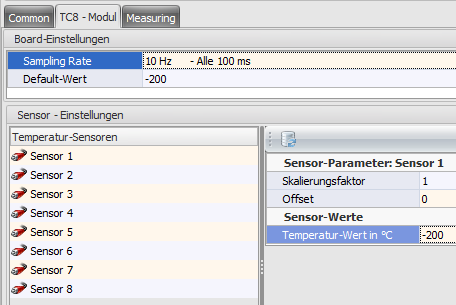
Los parámetros de ajuste específicos del módulo TC8 se establecen en la pestaña "TC8 - Modul" (módulo TC8).
Ajustes de la placa
En Ajustes de la placa se muestran los parámetros generales del módulo y también se pueden modificar. Allí se pueden ajustar los siguientes parámetros:
| Parámetro | Descripción |
|---|---|
| Frecuencia de muestreo / Sampling rate | Indica con qué intervalo de tiempo se envían los datos a través de la interfaz del bus CAN. |
| Valor predeterminado | Este valor se envía como valor sustitutivo cuando no hay ningún termopar conectado a la entrada de señal. El valor predeterminado es -200. |
Ajustes del sensor
En Ajustes del sensor se pueden mostrar los factores de escala, los offsets y los valores actuales del sensor.
El valor del sensor mostrado se puede actualizar haciendo clic en el botón Refresh  .
.
Los parámetros de los sensores se basan en la calibración del dispositivo y no se pueden modificar aquí. Si desea aplicar otra escala u otro offset para una conversión a otra unidad de medida (p. ej., V a bar), puede establecerlos en la configuración DBC del dispositivo de destino.
8U12 y 8I12
Los parámetros de ajuste específicos del módulo 8U12 / 8I12 se establecen en la pestaña "8U12 - Modul" o "8I12 - Modul" (módulo 8U12 / módulo 8I12).
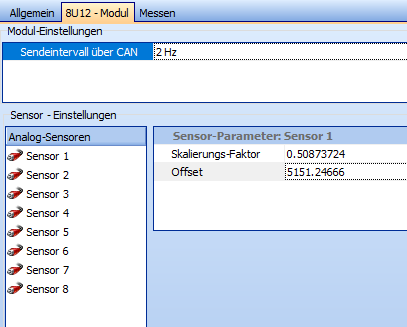
En Ajustes de la placa se puede establecer el intervalo de envío de los datos de medición al bus CAN. Además, se pueden mostrar los factores de escala y los offsets de cada sensor analógico.
Los parámetros de los sensores se basan en la calibración del dispositivo y no se pueden modificar aquí. Si desea aplicar otra escala u otro offset para una conversión a otra unidad de medida (p. ej., V a bar), puede establecerlos en la configuración DBC del dispositivo de destino.
MIO1
Los parámetros de ajuste específicos del módulo MIO1 se establecen en la pestaña "MIO1 - Modul" (módulo MIO1).
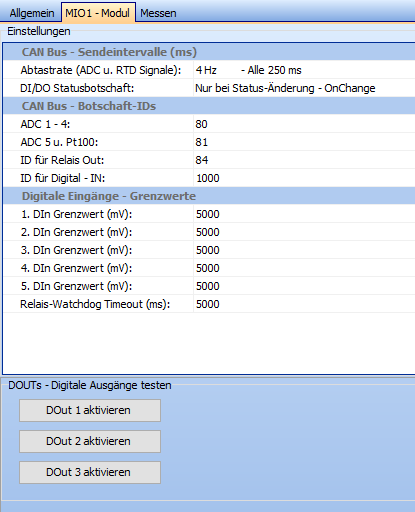
Bus CAN: intervalos de envío
En "Bus CAN: intervalos de envío" se pueden mostrar y modificar los intervalos de envío de distintos mensajes del bus CAN. Allí se pueden ajustar los siguientes parámetros:
| Parámetro | Descripción |
|---|---|
| Frecuencia de muestreo (señales ADC y RTD) | Indica con qué intervalo de tiempo se envían los datos de medición de los sensores analógicos a través de la interfaz del bus CAN. |
| Mensaje de estado DI/DO | Indica con qué intervalo de tiempo se envía el estado de las entradas y salidas digitales a través de la interfaz del bus CAN. Aquí también se puede elegir "OnChange", con lo que el mensaje de estado solo se envía cuando cambia el estado de una entrada o salida. |
Bus CAN: ID de mensaje
En "Bus CAN: ID de mensaje" se pueden mostrar y modificar los ID de los distintos mensajes CAN que envía el módulo. Los mensajes se dividen del siguiente modo:
| Mensaje | Descripción |
|---|---|
| ADC 1 - 4 | El ID del mensaje CAN que contiene los datos de medición de los cuatro primeros sensores analógicos. |
| ADC 5 y Pt100 | El ID del mensaje CAN que contiene los datos de medición del quinto sensor analógico, así como los datos de medición del sensor Pt100. |
| ID para Relais Out | El ID del mensaje CAN que contiene el mensaje de estado de las salidas digitales. |
| ID para Digital - IN | El ID del mensaje CAN que contiene el mensaje de estado de las entradas digitales. |
Entradas digitales: valores límite
En "Entradas digitales: valores límite" se pueden mostrar y modificar los valores límite o umbral de las entradas y salidas digitales.
| Parámetro | Descripción |
|---|---|
| Valor límite DIn 1.- 5. | La tensión mínima en mV a partir de la cual la entrada analógica correspondiente debe interpretarse como "encendida". |
| Timeout del watchdog de relés (ms) | El tiempo máximo en ms durante el cual pueden estar activos los relés de las salidas digitales. Si un relé supera este límite, se desconecta automáticamente. |
DOUTs: probar las salidas digitales
Debajo de los ajustes se encuentra el área "DOUTs: probar las salidas digitales".
Aquí se pueden activar con un clic las salidas digitales del módulo para probar la conexión eléctrica durante la puesta en marcha.
8X24
El 8X24 permite una parametrización más granular que cualquier otro módulo smartIO hasta ahora. Debido a esta granularidad, los ajustes del 8X24 se dividen en tres subcategorías: Input Settings, CAN Message Settings y Module Info.
Input Settings
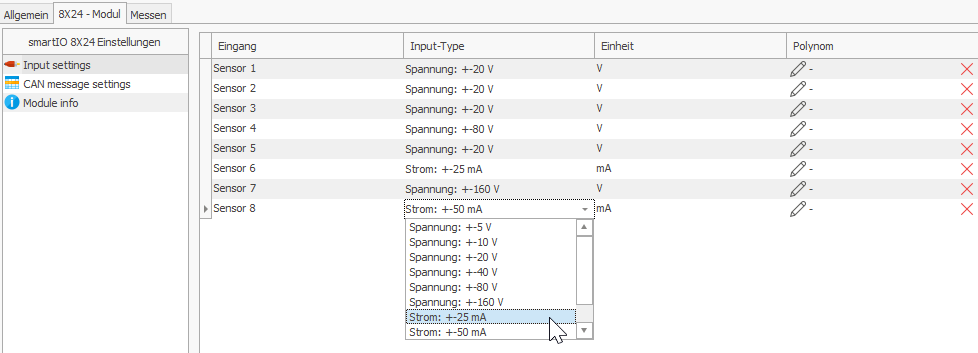
En Input Settings se encuentran los ajustes de los sensores analógicos del 8X24. Aquí se puede seleccionar para cada sensor la magnitud que se va a medir y el rango, entre tensión y corriente. Asimismo, se puede configurar un polinomio que se utiliza para convertir directamente en el módulo una medición de tensión o de corriente a otra unidad física.
Polinomio (escala del sensor)

Al hacer clic en el botón + de la esquina superior izquierda de la ventana emergente se puede añadir otro coeficiente al polinomio.
Al pulsar el botón X se elimina el coeficiente seleccionado en ese momento.
En el campo "Unidad personalizada" se puede introducir cualquier unidad física expresada por este polinomio.
CAN Message Settings
En todos los módulos smartIO anteriores solo se pueden editar los ID de los mensajes CAN. El 8X24, en cambio, le permite definir sus propios mensajes CAN. Esto se hace en CAN Message Settings.
Al configurar los ID de los mensajes CAN, tenga en cuenta que deben ser únicos en toda la red CAN. Los ID asignados por duplicado pueden provocar pérdida de datos.
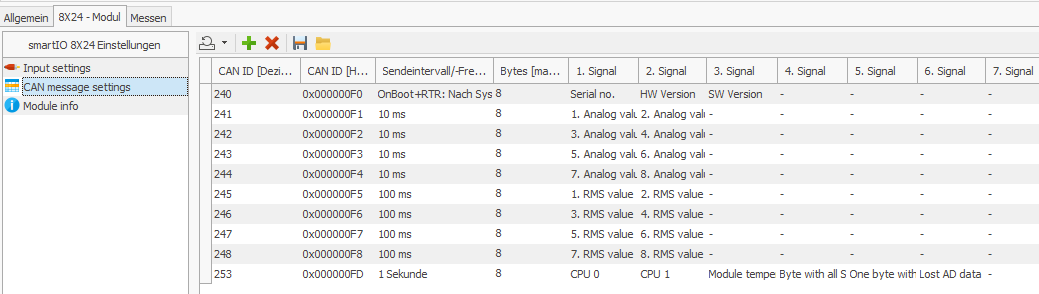
En la parte superior de la sección encontrará una serie de herramientas para configurar mensajes CAN.
| Icono | Descripción |
|---|---|
 | Aplicar los ajustes predeterminados o mínimos. Se escriben de inmediato en el dispositivo. |
 | Añadir un nuevo mensaje CAN. |
 | Eliminar el mensaje CAN seleccionado. |
 | Exportar la configuración actual como archivo. |
 | Importar la configuración desde un archivo. |
En una tabla situada debajo de la barra de herramientas se enumeran los mensajes CAN que debe generar el 8X24.
Para cada mensaje CAN se pueden ajustar los siguientes campos:
| Campo | Descripción |
|---|---|
| CAN ID [Decimal] | El ID del mensaje CAN en decimal. Los valores introducidos se muestran automáticamente en el campo siguiente en hexadecimal. |
| CAN ID [Hexadecimal] | El ID del mensaje CAN en hexadecimal. Los valores introducidos se muestran automáticamente en el campo anterior en decimal. |
| Intervalo/frecuencia de envío | Con qué frecuencia debe enviarse el mensaje CAN correspondiente. |
| Bytes (solo lectura) | Cantidad de bytes, calculada automáticamente, que contiene el mensaje CAN. Un mensaje CAN puede contener como máximo 8 bytes. Esto es una limitación del protocolo CAN (Wikipedia). |
| Señal 1.ª - 8.ª | Qué señales o valores de medición deben transmitirse en el mensaje. Debe tenerse en cuenta la longitud de las señales en bytes. |
Las entradas no válidas en los campos de ID CAN se descartan sin ningún aviso y se sigue utilizando el último valor válido.
El 8X24, a diferencia del resto de módulos smartIO, envía los mensajes CAN en formato Motorola (Big Endian).
Esta particularidad se refleja en los archivos DBC generados por optiCONTROL, pero debe tenerse en cuenta en las configuraciones manuales.
Señales
El 8X24 genera una gran cantidad de señales que se pueden asignar a mensajes CAN.
Para asignar una señal a un mensaje CAN, haga clic en una de las ocho ranuras de señal y seleccione la señal deseada en la ventana emergente.
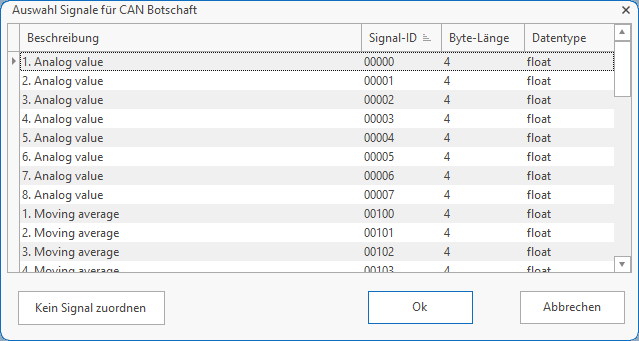
Para quitar una señal de un mensaje CAN, abra la configuración de la señal y haga clic en el botón "No asignar ninguna señal" de la esquina inferior izquierda de la ventana emergente.
Un mensaje CAN puede contener como máximo 8 bytes de datos. Esto es una limitación del protocolo CAN (Wikipedia).
Si se han asignado demasiados bytes a un mensaje CAN, optiCONTROL marca ese mensaje en rojo.

Module Info (solo lectura)
En Module Info se muestra información sobre el módulo. Es de solo lectura.

| Campo | Descripción |
|---|---|
| Temperatura actual de la placa [°C] | La temperatura actual del 8X24. |
| Variante del módulo | La denominación exacta del módulo. |
| Frecuencia de muestreo interna [Hz] | La frecuencia de muestreo interna de los sensores del módulo. No influye en la frecuencia de envío de los mensajes CAN. |
| Hora actual del módulo [UTC] | La hora actual en UTC, tal como está almacenada en el módulo. Se establece automáticamente al conectarse con optiCONTROL. |
Al hacer clic en el botón "Refresh" de los campos "Temperatura actual de la placa" y "Hora actual del módulo", el valor se vuelve a solicitar al módulo y se muestra.