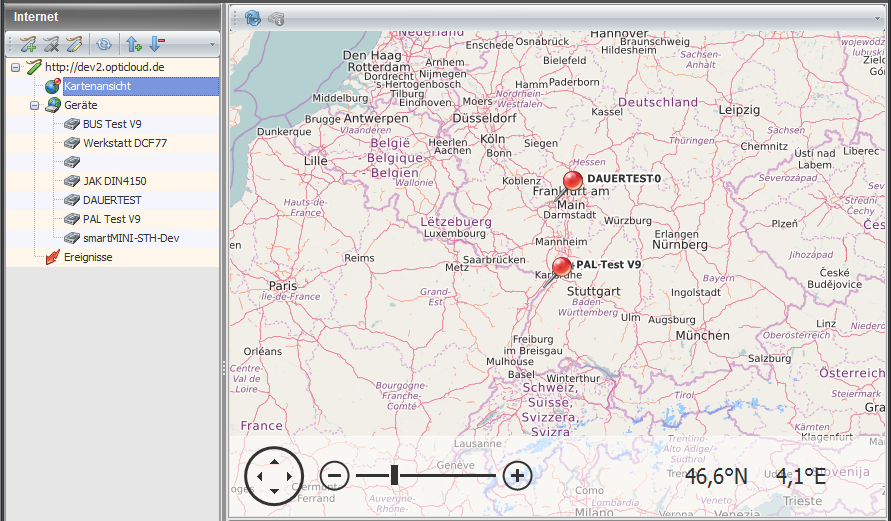
Área Internet
A través del área Internet del software optiCONTROL es posible acceder a los dispositivos y a los datos de un servidor optiCLOUD. Para acceder cómodamente a los datos de medición se pueden conectar varias instancias de servidor.
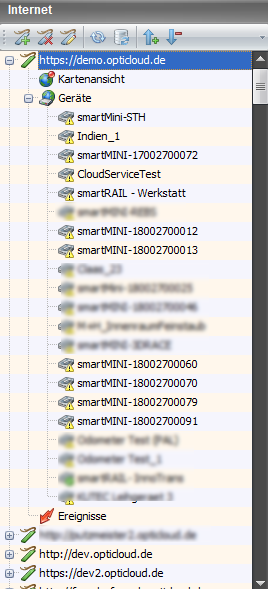
En cuanto el usuario cambia al área Internet, se cargan y se muestran todos los marcadores guardados.
Menú
En el menú principal del área Internet están disponibles las siguientes funciones:

Descripción:
| Icono | Descripción |
|---|---|
 | Añadir un nuevo marcador |
 | Eliminar el marcador seleccionado |
 | Editar el marcador seleccionado |
 | Actualizar la lista completa de marcadores |
 | Actualizar solo el marcador seleccionado en ese momento |
 | Contraer todos los marcadores |
 | Expandir todos los marcadores |
Añadir marcadores
Aquí existe la opción de añadir un nuevo marcador, es decir, de establecer una nueva conexión con un servidor.

Al hacer clic en el botón "Añadir marcador", se abre una máscara de entrada en la que, en
Marcador, se introduce el dominio del servidor. Si es necesario, también se introducen el usuario y la contraseña en los campos correspondientes.
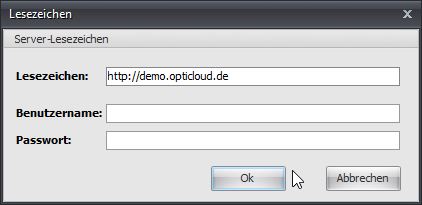
Los datos de conexión exactos los recibirá directamente de optiMEAS.
Si el servidor es la nueva versión "optiCLOUD Dashboard", además del
nombre de usuario y la contraseña (los mismos datos que en la página web) hay que introducir también el rol o tenant.
Los roles disponibles para el usuario se muestran en el menú desplegable
y se pueden seleccionar. Normalmente solo hay un rol disponible para el usuario.

Información del marcador
Si ahora se expande la entrada del marcador, se ve qué dispositivos están conectados
al servidor. Si se selecciona uno de los dispositivos de la lista, aparece una vista general del dispositivo.
En el lado derecho se muestran entonces la información y las funciones de cada sistema registrado.
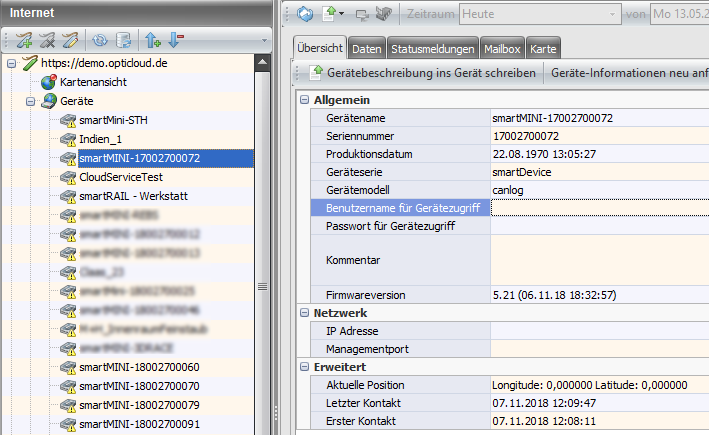
Están disponibles las siguientes funciones y áreas:
| Función | Descripción |
|---|---|
| Resumen | Muestra la información general del dispositivo, como, por ejemplo, el nombre, el número de serie y la versión de firmware, así como la última posición conocida y cuándo se comunicó el dispositivo por última vez con el servidor. |
| Datos | Aquí se muestran todos los archivos transmitidos por el dispositivo. Además, desde aquí se pueden descargar los datos de medición al equipo local. |
| Mensajes de estado | Muestra los mensajes de estado del dispositivo. |
| Buzón | Enumera todos los mensajes que se han depositado en el servidor para el dispositivo |
Resumen del dispositivo
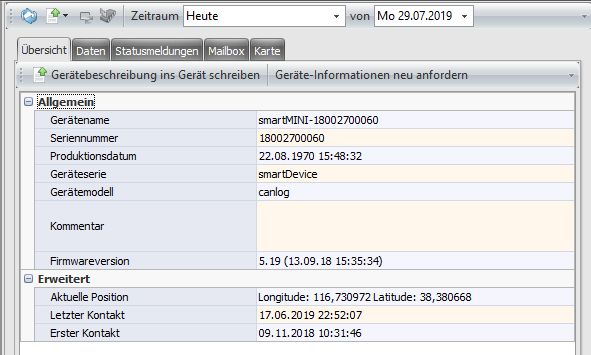
En la pestaña "Resumen" se encuentra la información general sobre este dispositivo que
está almacenada en el servidor. Esto incluye información como el nombre del dispositivo, el
número de serie, la versión de firmware actual, el momento del último contacto con el servidor y la última posición conocida.
Datos
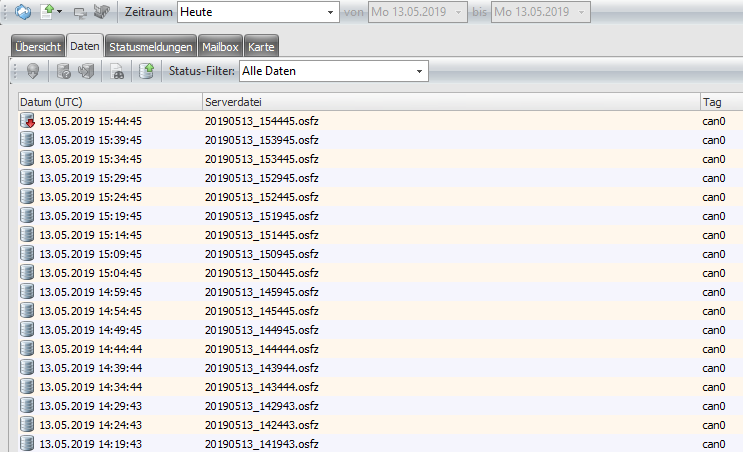
La pestaña "Datos" muestra los datos que suministra este dispositivo. Esta vista se puede limitar mediante el ajuste del intervalo de tiempo. Hay que prestar atención a los símbolos situados junto a los datos:
| Símbolo / icono | Descripción |
|---|---|
 | Archivo disponible en el servidor, se puede descargar. |
 | Archivo disponible en el servidor y ya descargado y disponible en el equipo. |
 | Archivo notificado por el dispositivo al servidor, pero aún no cargado en el servidor. Se puede solicitar directamente al dispositivo con la función "Solicitar datos". |
 | El archivo se está solicitando en este momento desde el servidor y el dispositivo debería cargarlo en el servidor. |
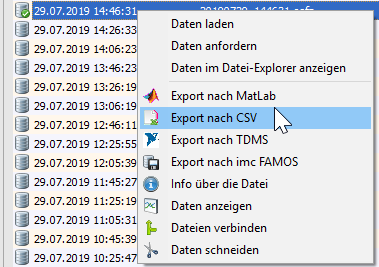
Con un clic derecho sobre cualquier archivo se puede solicitar este o descargarlo en el equipo
local.
Con un clic derecho y también en el borde derecho de optiCONTROL están disponibles más funciones. Entre ellas, varias posibilidades de exportar los datos a otros formatos,
obtener información sobre el archivo, mostrar los datos en un gráfico, así como
unir varios archivos o recortar un archivo, es decir, guardar aparte solo una parte del
conjunto de datos completo.
Un archivo que se encuentra en el servidor se puede descargar mediante el menú contextual.

En cuanto un archivo se ha cargado en el PC local, se puede seguir procesando mediante el menú contextual.
Véase al respecto Operaciones con archivos.
Solicitar datos a posteriori
Los archivos Osf marcados como aún no cargados en el servidor se pueden solicitar
de nuevo al dispositivo a posteriori. Esto puede ser necesario si un dispositivo ha estado sin conexión durante mucho
tiempo y no ha podido cargar los archivos en el servidor durante un período determinado, o
si las solicitudes de carga de algunos archivos han agotado el tiempo de espera y, por tanto, el
dispositivo ya no las ha tenido en cuenta.
Con el botón  se pueden volver a solicitar al dispositivo los archivos de un período determinado.

En el cuadro de diálogo hay que indicar la etiqueta del archivo (normalmente "preview") y el
período exacto.

En cuanto el dispositivo ha leído esta solicitud, busca en la memoria interna todos los archivos creados en ese período y que pertenecen a esta etiqueta de archivo. A continuación se envía al servidor una lista de todos los archivos y se solicitan al dispositivo todos los archivos que no existen en el servidor.
Mensajes de estado
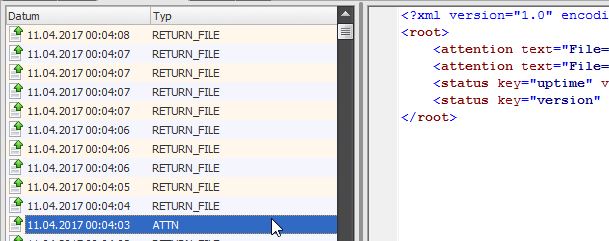
En la pestaña "Mensajes de estado" se ven los mensajes entrantes del dispositivo. Estos
se muestran en la vista general con la fecha y el tipo de mensaje. Si se selecciona un mensaje, su
contenido exacto se muestra en el área principal. En el caso de un PING, es decir, las señales de vida habituales del
dispositivo, por ejemplo, ubicación, tiempo de funcionamiento y temperatura. ATTN comunica al servidor que el dispositivo
tiene nuevos datos disponibles. Y RETURN_FILE son los datos entrantes del dispositivo cuando encuentra en su buzón una
solicitud correspondiente del servidor.
Buzón
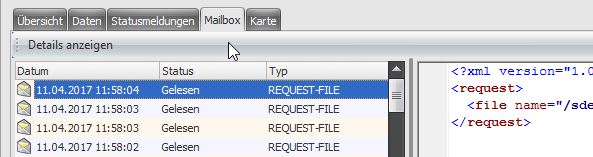
En la pestaña "Buzón" vemos ahora los mensajes que el servidor tiene para el dispositivo. Se
muestra cuándo depositó el servidor este mensaje, si el dispositivo ya lo ha leído
y de qué tipo es este mensaje. El contenido de estos mensajes se puede consultar de nuevo
haciendo clic en ellos.
Mapa
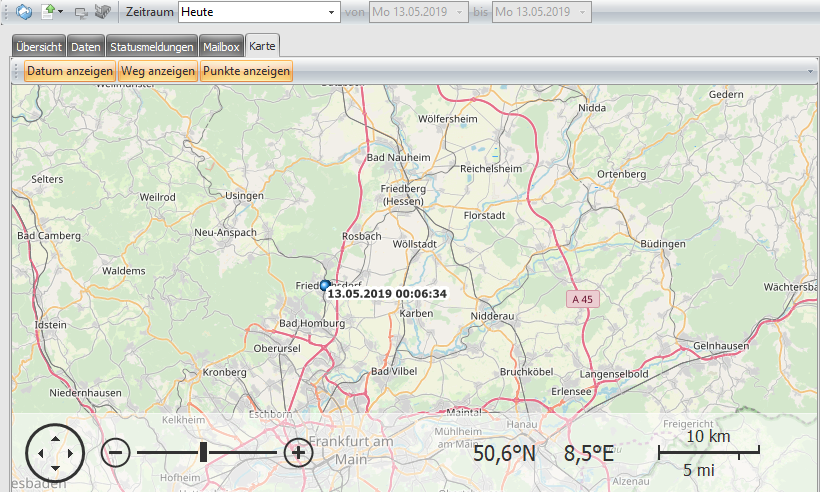
Con la última pestaña "Mapa" se pueden mostrar en un mapa las entradas de estado a partir de los datos GPS que incluyen. En el mapa se muestran entonces las últimas coordenadas de posición del dispositivo.
Vista de mapa
La vista de mapa visualiza como pines en un mapa las ubicaciones de los dispositivos registrados en el servidor.