Area Internet
Tramite l'area Internet del software optiCONTROL è possibile accedere ai dispositivi e ai dati di un server optiCLOUD. Per un comodo accesso ai dati di misura è possibile collegare più istanze di server.
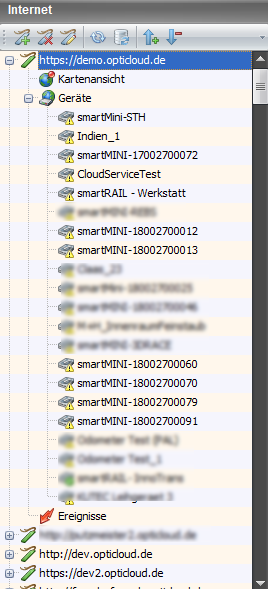
Non appena l'utente passa all'area Internet, vengono caricati e visualizzati tutti i bookmark salvati.
Menu
Nel menu principale dell'area Internet sono disponibili le seguenti funzioni:

Descrizione:
| Icona | Descrizione |
|---|---|
 | Aggiungere un nuovo bookmark |
 | Eliminare il bookmark selezionato |
 | Modificare il bookmark selezionato |
 | Aggiornare l'intero elenco dei bookmark |
 | Aggiornare solo il bookmark attualmente selezionato |
 | Comprimere tutti i bookmark |
 | Espandere tutti i bookmark |
Aggiungere un bookmark
Qui è possibile aggiungere e stabilire un nuovo bookmark, ovvero una connessione a un server.

Facendo clic sul pulsante "Add bookmark" si apre una maschera di inserimento in cui si
inserisce, alla voce Bookmarks, il dominio del server. Se necessario, nei campi corrispondenti anche utente e password.
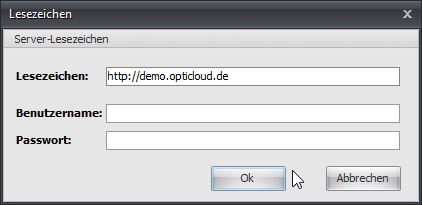
I dati di connessione esatti si ottengono direttamente da optiMEAS.
Se il server è la nuova versione "optiCLOUD Dashboard", oltre a
nome utente e password (gli stessi dati del sito web) occorre inserire anche il ruolo ovvero il tenant.
I ruoli disponibili per l'utente vengono visualizzati nel menu a discesa
e possono essere selezionati. Normalmente per l'utente è disponibile un solo ruolo.

Informazioni sul bookmark
Espandendo ora la voce del bookmark, si vede quali dispositivi sono collegati al server.
Selezionando uno dei dispositivi dell'elenco compare una panoramica del dispositivo.
Sul lato destro vengono quindi visualizzate le informazioni e le funzioni per ciascun sistema registrato.
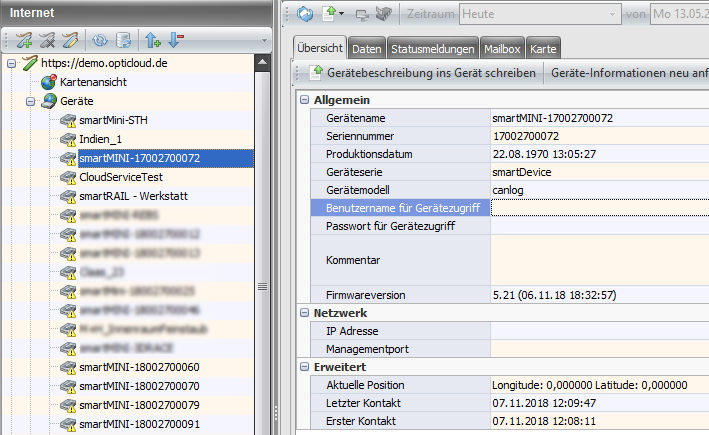
Sono disponibili le seguenti funzioni e aree:
| Funzione | Descrizione |
|---|---|
| Overview | Mostra le informazioni generali sul dispositivo, come ad esempio nome, numero di serie, versione del firmware, nonché l'ultima posizione nota e quando il dispositivo si è collegato per l'ultima volta al server. |
| Data | Qui vengono mostrati tutti i file trasmessi dal dispositivo. Da qui è inoltre possibile scaricare i dati di misura sul computer locale. |
| Status messages | Mostra i messaggi di stato del dispositivo. |
| Mailbox | Elenca tutti i messaggi memorizzati sul server per il dispositivo |
Panoramica del dispositivo
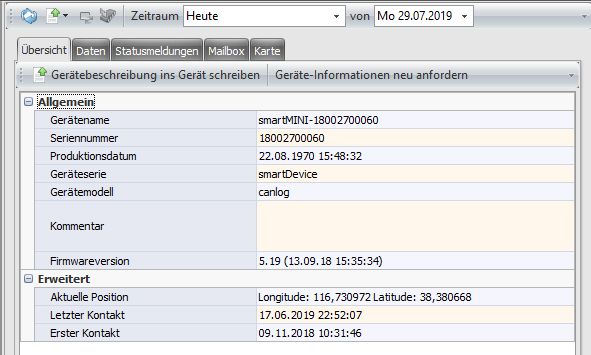
Nella scheda "Overview" si trovano le informazioni generali su questo dispositivo che sono
memorizzate sul server. Vi rientrano informazioni come il nome del dispositivo, il
numero di serie, la versione corrente del firmware, l'ora dell'ultimo contatto con il server e l'ultima posizione nota.
Dati
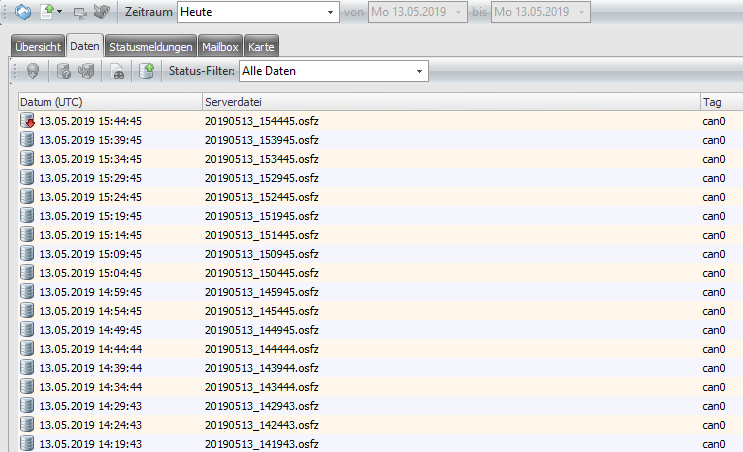
La scheda "Data" mostra i dati forniti da questo dispositivo. Questa visualizzazione può essere limitata tramite l'impostazione dell'intervallo di tempo. A tale proposito occorre prestare attenzione ai simboli accanto ai dati:
| Simbolo / Icona | Descrizione |
|---|---|
 | File presente sul server, può essere scaricato. |
 | File presente sul server e già scaricato e disponibile sul computer. |
 | File segnalato dal dispositivo al server ma non ancora caricato sul server. Può essere richiesto direttamente al dispositivo con la funzione "Request data". |
 | Il file è attualmente richiesto dal server e dovrebbe essere caricato dal dispositivo sul server. |
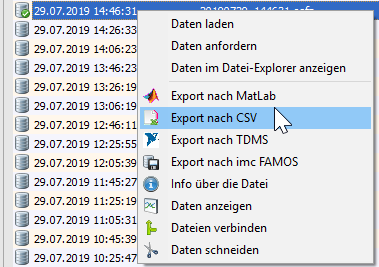
Con un clic destro su un file qualsiasi è possibile richiederlo oppure scaricarlo sul computer
locale.
Altre funzioni sono disponibili sia con un clic destro sia sul bordo destro di optiCONTROL.
Tra queste, diverse possibilità di esportare i dati in altri formati,
ottenere informazioni sul file, visualizzare i dati in un grafico, nonché
unire più file o tagliare un file, ovvero salvare a parte solo una porzione dell'intero
set di dati.
Un file che si trova sul server può essere scaricato tramite il menu contestuale.

Una volta caricato un file sul PC locale, può essere elaborato ulteriormente tramite il menu contestuale.
Vedere a questo proposito File operations.
Richiedere i dati a posteriori
I file Osf contrassegnati come non ancora caricati sul server possono essere richiesti
a posteriori, ovvero nuovamente, al dispositivo. Ciò può essere necessario se un dispositivo è rimasto offline per un periodo
prolungato e non ha potuto caricare sul server i file di un determinato periodo, oppure se
le richieste di upload di singoli file sono scadute per timeout e quindi non sono più state prese in considerazione
dal dispositivo.
Con il pulsante  è possibile richiedere nuovamente al dispositivo i file per un determinato periodo di tempo.

Nella finestra di dialogo occorre indicare il tag del file (normalmente "preview") e l'esatto
periodo di tempo.

Non appena il dispositivo ha letto questa richiesta, cerca nella memoria interna tutti i file creati in questo periodo e appartenenti a questo tag del file. Successivamente viene inviato al server un elenco di tutti i file e il dispositivo viene richiesto di inviare tutti i file non presenti sul server.
Messaggi di stato
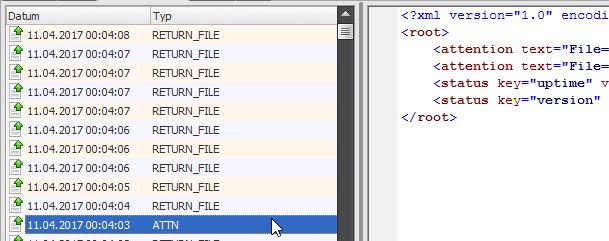
Nella scheda "Status messages" sono visibili i messaggi in arrivo dal dispositivo. Questi
vengono visualizzati nella panoramica con data e tipo di messaggio. Selezionando un messaggio,
il contenuto esatto viene visualizzato nella schermata principale. Nel caso di un PING si tratta dei consueti segnali di vita del
dispositivo, ad esempio posizione, tempo di funzionamento e temperatura. ATTN segnala al server che il dispositivo
ha nuovi dati disponibili. E RETURN_FILE sono i dati in arrivo dal dispositivo quando trova nella propria mailbox una
corrispondente richiesta del server.
Mailbox
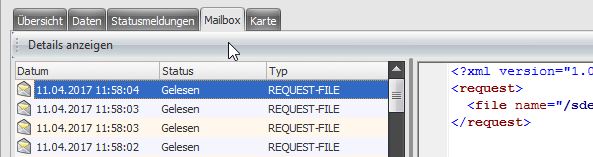
Nella scheda "Mailbox" vediamo ora i messaggi che il server ha per il dispositivo. Viene
indicato quando il server ha messo da parte questo messaggio, se il dispositivo lo ha già letto
e di che tipo di messaggio si tratta. Il contenuto di questi messaggi può essere consultato di nuovo
facendo clic su di essi.
Mappa
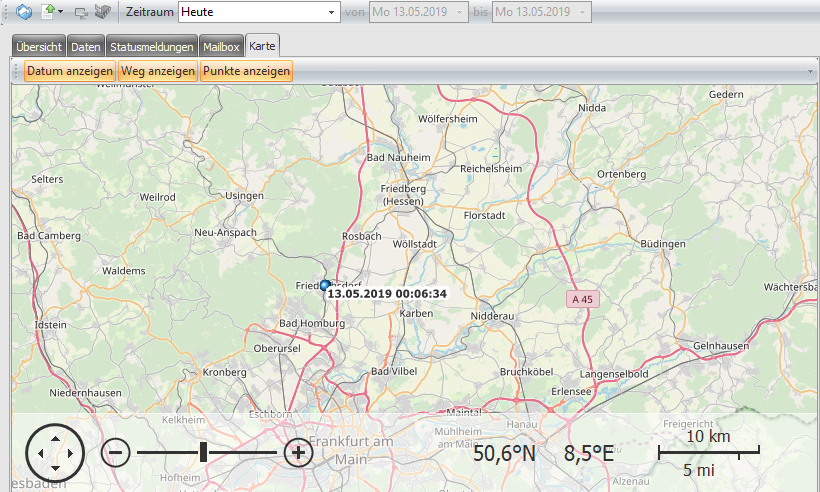
Con l'ultima scheda "Map" è possibile visualizzare su una mappa le voci di stato tramite i dati GPS forniti con esse. Sulla mappa vengono quindi visualizzate le ultime coordinate di posizione del dispositivo.
Vista mappa
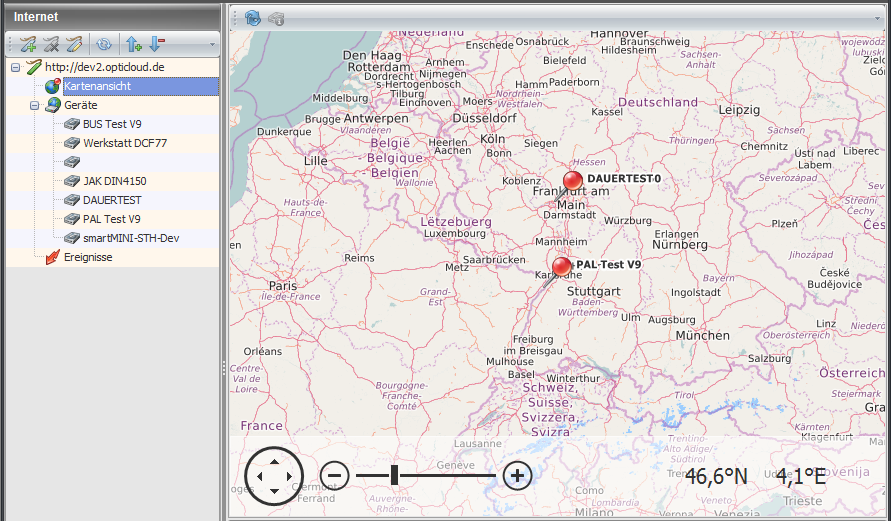
La vista mappa visualizza le posizioni dei dispositivi registrati sul server come pin su una mappa.