Strumenti
Map
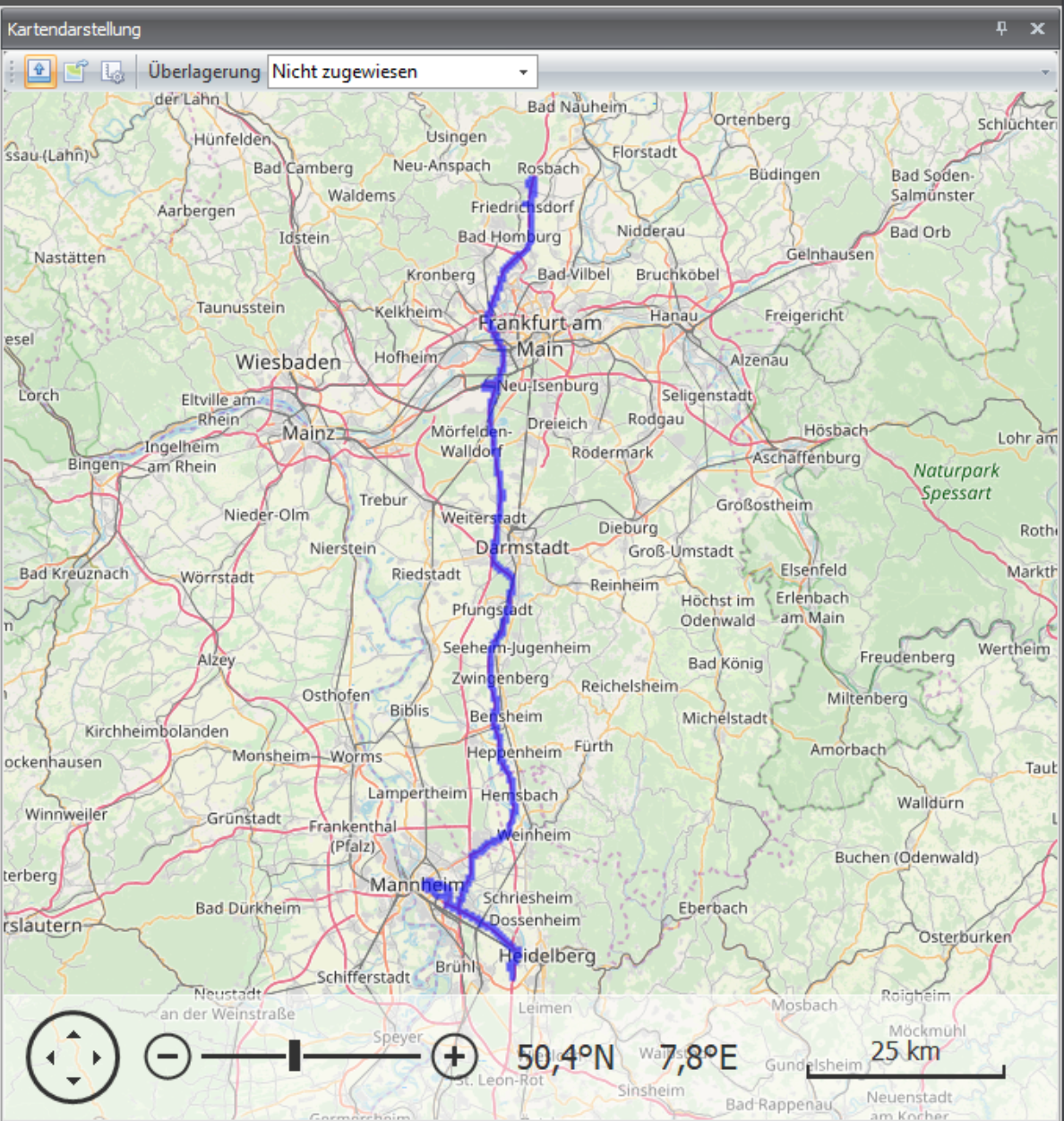
Nella finestra della mappa è possibile caricare i dati GPS da file OSF e visualizzare i relativi percorsi. Non appena un file OSF contenente i segnali "gps_longitude" e "gps_latitude" viene trascinato con il drag&drop sulla finestra, le coordinate vengono visualizzate sulla mappa. L'utente può scegliere tra le mappe openStreetmap e BING.
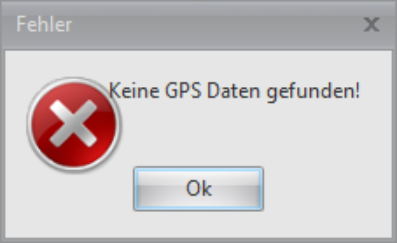
Se nel file OSF non sono presenti dati GPS, viene visualizzato il seguente messaggio:
File operations - editing and exporting data
Nelle aree Internet e Data, in cui l'utente ha accesso diretto ai dati di misura, il software optiCONTROL offre funzioni per esportare ed elaborare il formato di dati di misura Osf(z) in altri formati di dati.
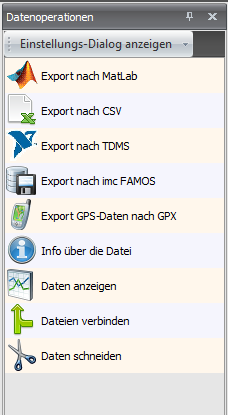
Sono disponibili i seguenti formati di dati per l'esportazione:
- Matlab
- CSV - formato testo
- NI TDMS
- imc FAMOS
- GPX
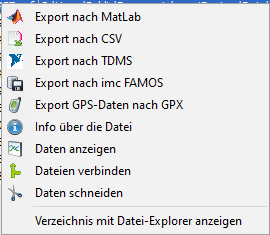
Una volta convertito un file in un altro formato, questo viene salvato nella stessa cartella
del file OSF originale. Tramite la voce del menu contestuale "Show data in file explorer" è possibile raggiungere questo file.

Funzioni di elaborazione e gestione:
- Info about the file - mostra informazioni sul contenuto del file (numero di segnali ecc.)
- Display data - mostra i dati in un diagramma a curve
- Join files - unisce più file OSF tra loro
- Cut data - ritaglia determinate porzioni di segnale
Mostrare le informazioni sul file
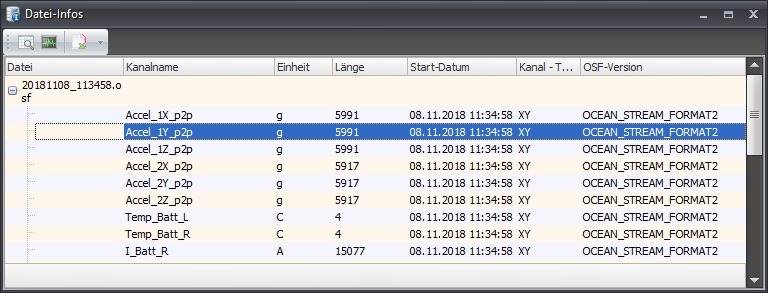
Con questa funzione è possibile visualizzare informazioni sul file OSF.

Vengono visualizzate le seguenti informazioni sul file:
- Tutti i segnali contenuti con nome e unità
- Lunghezza del segnale - numero di valori
- Data di inizio del segnale
- Versione OSF
Unire file
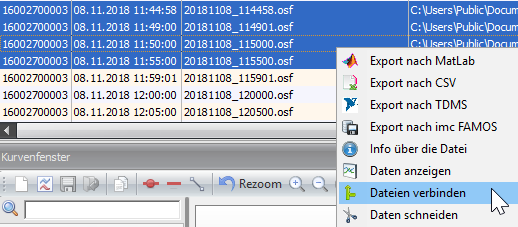
Per unire più file OSF e salvarli in un unico file, nell'area Data
o Internet occorre selezionare i file desiderati ed eseguire la funzione "Join files".
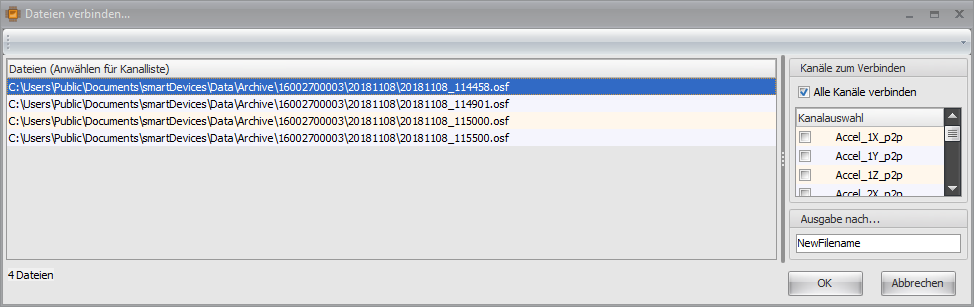
Viene quindi visualizzata la seguente finestra di dialogo, in cui è possibile scegliere se trasferire nel nuovo file tutti i segnali o solo alcuni.
Successivamente occorre indicare un nuovo nome di file. L'operazione si conclude con un clic su OK.
Il file appena creato viene quindi salvato nell'area Data nella cartella "Calculated".

Curve window
Nella finestra delle curve è possibile visualizzare e analizzare dati di misura di tipo Osf(z). Non appena un
file viene trascinato con il drag & drop nella finestra o viene attivata l'operazione sui file "Show file", i segnali del file vengono visualizzati.
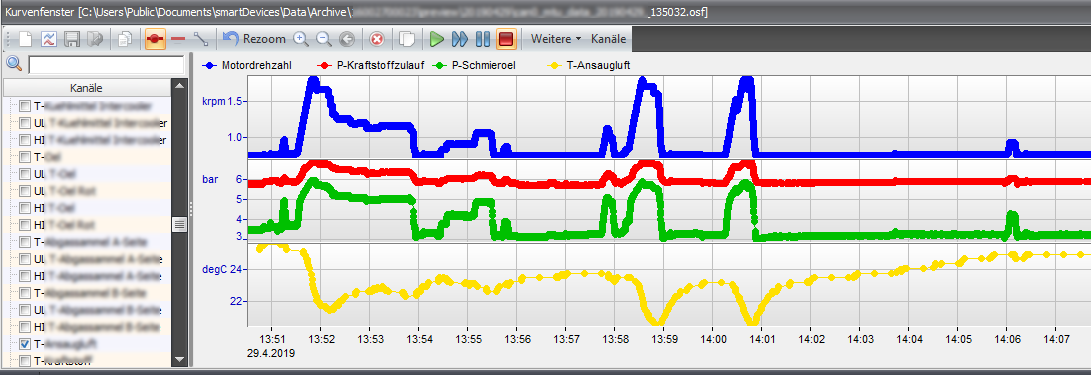
Sul lato sinistro vengono visualizzati tutti i nomi dei segnali del file. Per visualizzare un determinato segnale
occorre spuntare la casella davanti al nome, poiché per impostazione predefinita, dopo il caricamento
del file, tutti i segnali sono nascosti. Con il campo di ricerca sopra l'elenco dei segnali è possibile filtrare l'elenco in base ai nomi e cercare un determinato segnale.

La toolbar offre alcune altre funzioni per visualizzare i segnali di misura.

Nella tabella seguente vengono descritte le funzioni più importanti:
| Icona | Descrizione |
|---|---|
 | Elimina dalla finestra delle curve i dati attualmente caricati |
 | Visualizza automaticamente i primi 10 segnali nella finestra delle curve |
 | Copia negli appunti la vista corrente della finestra delle curve, ad es. per incollarla in un documento Word. |
 | Visualizza i valori misurati come punti spessi |
 | Visualizza il grafico dei dati di misura con linee più spesse |
 | Se 2 punti di misura sono troppo distanti, possono essere collegati con questa funzione. |
 | Aumentare e ridurre lo zoom sui dati |
Visualizzare più file
Se l'opzione "Extra-->Settings-->Curve display-->Allow multiple files at the same time"
è attivata, è possibile visualizzare più file OSF contemporaneamente nella finestra delle curve. A tale scopo basta
trascinare uno dopo l'altro più file nella finestra delle curve. Quando questa funzione è attiva, il
nome del file viene anteposto al nome del segnale nell'elenco dei segnali:
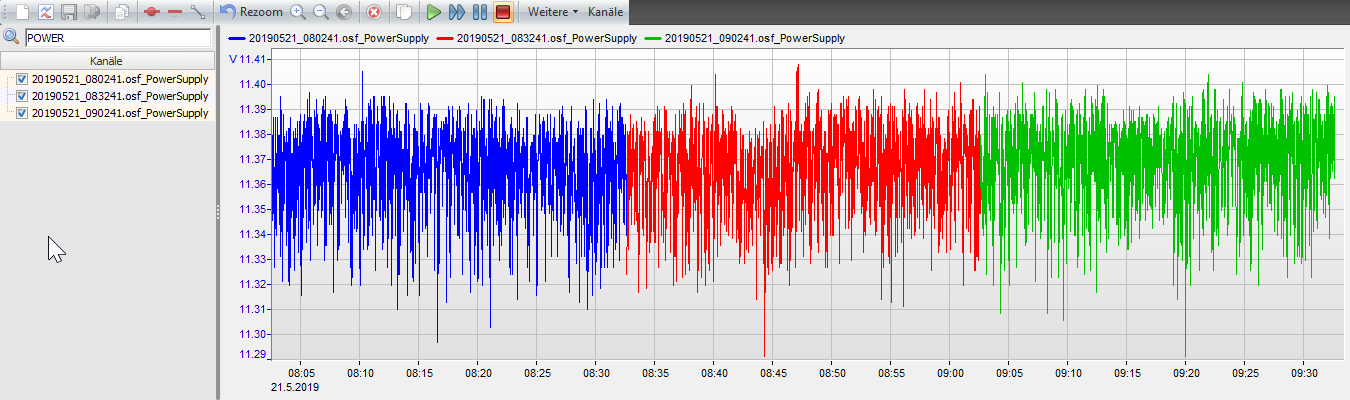
Questa opzione consente di visualizzare nella finestra delle curve, con la corretta sincronizzazione temporale, più file con gli stessi dati provenienti dallo stesso dispositivo.
Logbook
Nella finestra Logbook vengono visualizzati e raccolti tutti i messaggi dei dispositivi e di optiCONTROL.
Il Logbook può essere richiamato nel menu principale in "View -- > Tools".
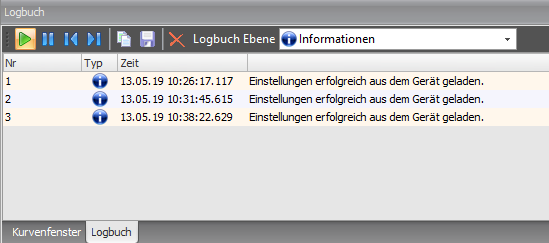
La finestra Logbook offre le seguenti funzioni:
- Salvataggio di tutti i messaggi in un file di testo separato
- Eliminazione di tutti i messaggi
- Filtro della vista in base al tipo di messaggio (Info, Error, Debug, Warning....)
- Copia dei messaggi negli appunti