Outils
Map
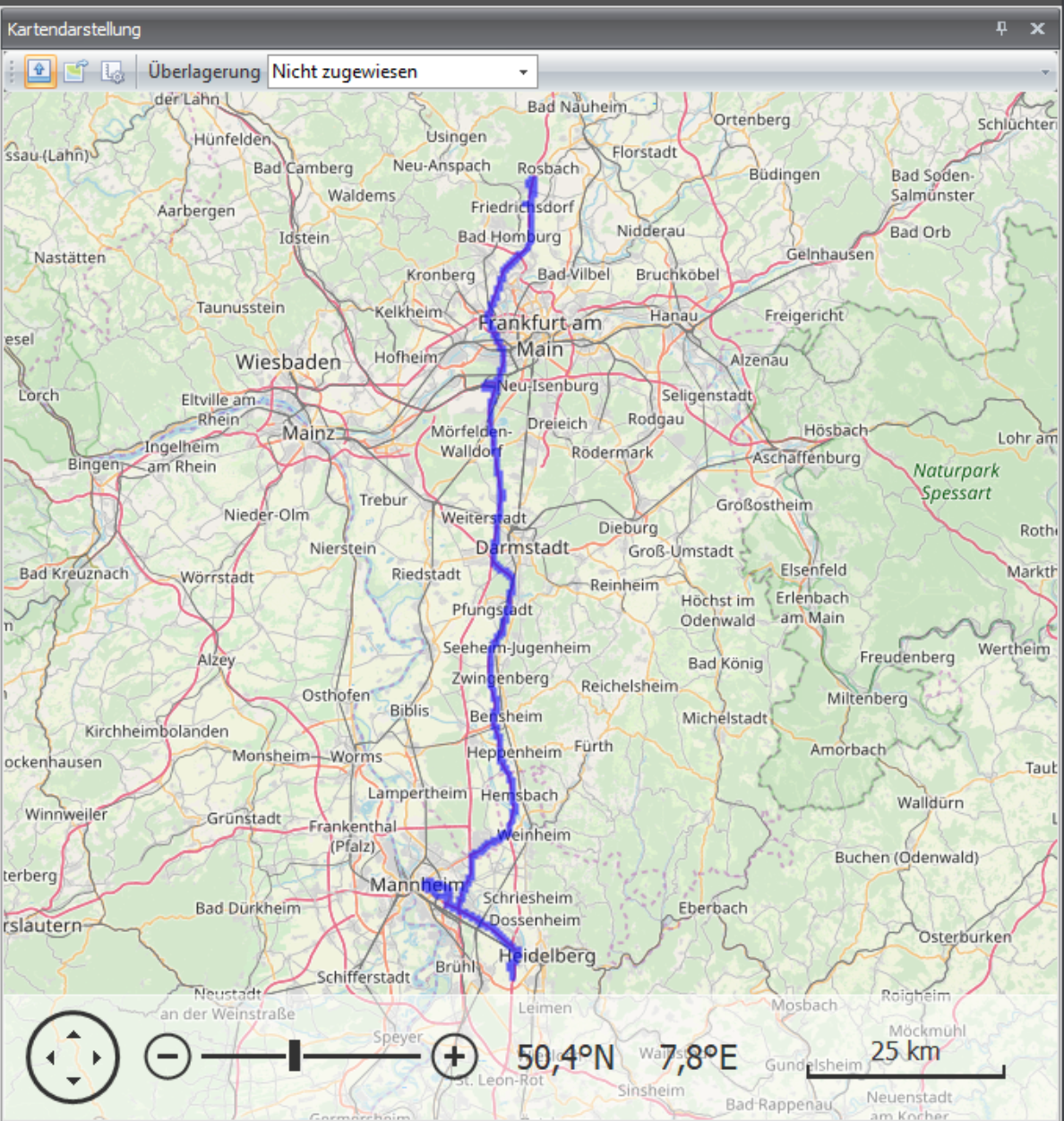
Dans la fenêtre cartographique, il est possible de charger des données GPS issues de fichiers OSF et d'afficher les itinéraires correspondants. Dès qu'un fichier OSF contenant les signaux « gps_longitude » et « gps_latitude » est glissé-déposé sur la fenêtre, les coordonnées s'affichent sur la carte. L'utilisateur peut choisir entre les cartes openStreetmap et BING.
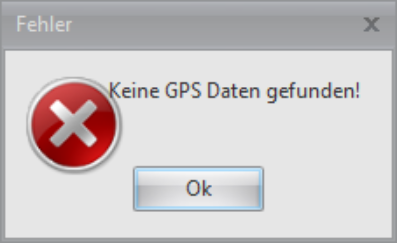
Si le fichier OSF ne contient aucune donnée GPS, le message suivant s'affiche :
File operations - editing and exporting data
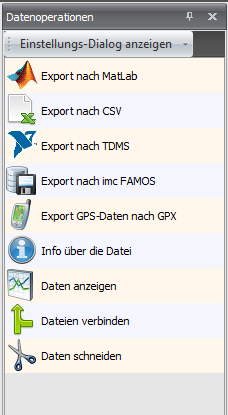
Dans les sections Internet et Data, où l'utilisateur a un accès direct aux données de mesure, le logiciel optiCONTROL propose des fonctions pour exporter et traiter le format de données de mesure Osf(z) vers d'autres formats de données.
Les formats d'export suivants sont disponibles :
- Matlab
- CSV - format texte
- NI TDMS
- imc FAMOS
- GPX
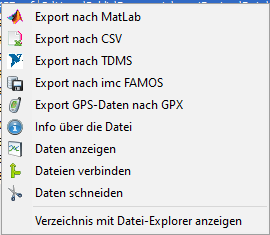
Dès qu'un fichier a été converti dans un autre format, il est enregistré dans le même répertoire
que le fichier OSF d'origine. L'entrée du menu contextuel « Show data in file explorer » permet d'accéder à ce fichier.

Fonctions de traitement et de gestion :
- Info about file - afficher des informations sur le contenu du fichier (nombre de signaux, etc.)
- Show data - afficher les données dans un diagramme de courbes
- Join files - fusionner plusieurs fichiers OSF
- Cut data - découper certaines parties de signaux
Display information about file
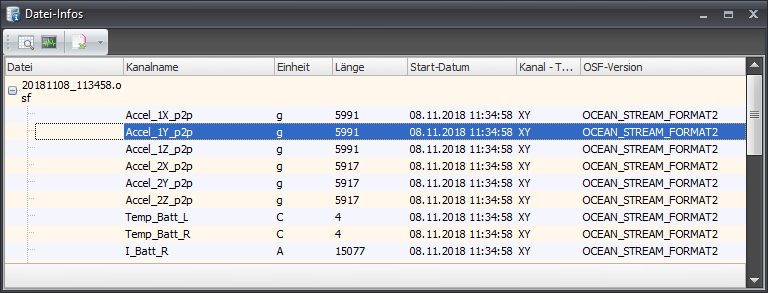
Cette fonction permet d'afficher des informations sur le fichier OSF.

Les informations de fichier suivantes sont affichées :
- Tous les signaux contenus avec leur nom et leur unité
- Longueur du signal - nombre de valeurs
- Date de début du signal
- Version OSF
Join files
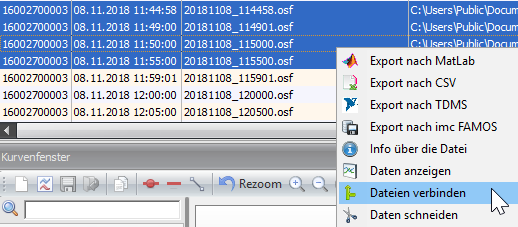
Pour fusionner plusieurs fichiers OSF et les enregistrer dans un seul fichier, il faut sélectionner les fichiers souhaités dans la section Data
ou Internet et exécuter la fonction « Join files ».
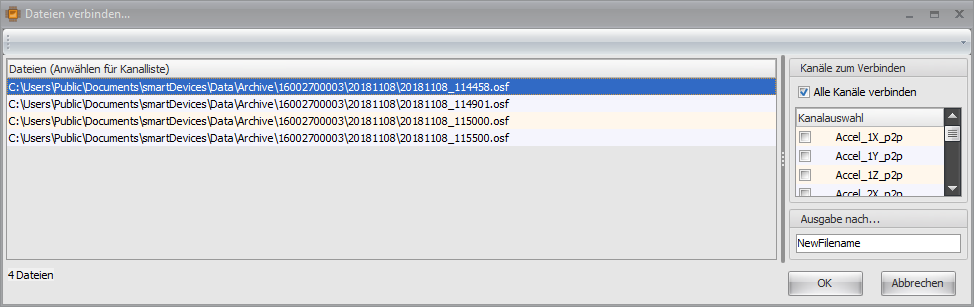
La boîte de dialogue suivante s'affiche alors, dans laquelle on peut choisir si tous les signaux ou seulement certains
signaux doivent être repris dans le nouveau fichier. Il faut ensuite indiquer un nouveau nom de fichier.
L'opération se termine en cliquant sur OK.
Le fichier nouvellement créé est ensuite enregistré dans la section Data, dans le dossier « Calculated ».

Curve window
La fenêtre de courbes permet d'afficher et d'analyser des données de mesure de type Osf(z). Dès qu'un
fichier est glissé-déposé dans la fenêtre ou que l'opération sur fichier « Show file » est déclenchée, les signaux du fichier s'affichent.
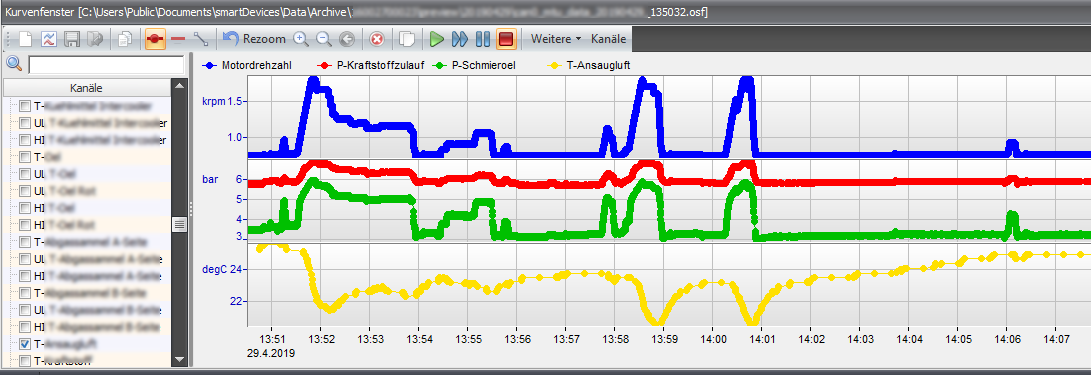
Sur le côté gauche s'affichent tous les noms de signaux du fichier. Pour afficher un signal donné,
il faut cocher la case devant son nom, car après le chargement du fichier, tous les signaux
sont masqués par défaut. Le champ de recherche au-dessus de la liste des signaux permet de filtrer la liste d'après les noms et de rechercher un signal précis.

La barre d'outils propose quelques fonctions supplémentaires pour visualiser les signaux de mesure.

Le tableau suivant décrit les fonctions les plus importantes :
| Icon | Description |
|---|---|
 | Supprime les données actuellement chargées de la fenêtre de courbes |
 | Affiche automatiquement les 10 premiers signaux dans la fenêtre de courbes |
 | Copie la vue actuelle de la fenêtre de courbes dans le presse-papiers, par exemple pour la coller dans un document Word. |
 | Affiche les valeurs mesurées sous forme de gros points |
 | Affiche le tracé des données de mesure avec des lignes plus épaisses |
 | Lorsque 2 points de mesure sont trop éloignés, cette fonction permet de les relier. |
 | Zoomer et dézoomer dans les données |
Show multiple files
Si l'option « Extra-->Settings-->Curve display-->Allow multiple files at the same time »
est activée, plusieurs fichiers OSF peuvent être affichés simultanément dans la fenêtre de courbes. Il suffit pour cela de glisser
plusieurs fichiers l'un après l'autre dans la fenêtre de courbes. Lorsque cette fonction est active, le
nom du fichier est placé avant le nom du signal dans la liste des signaux :
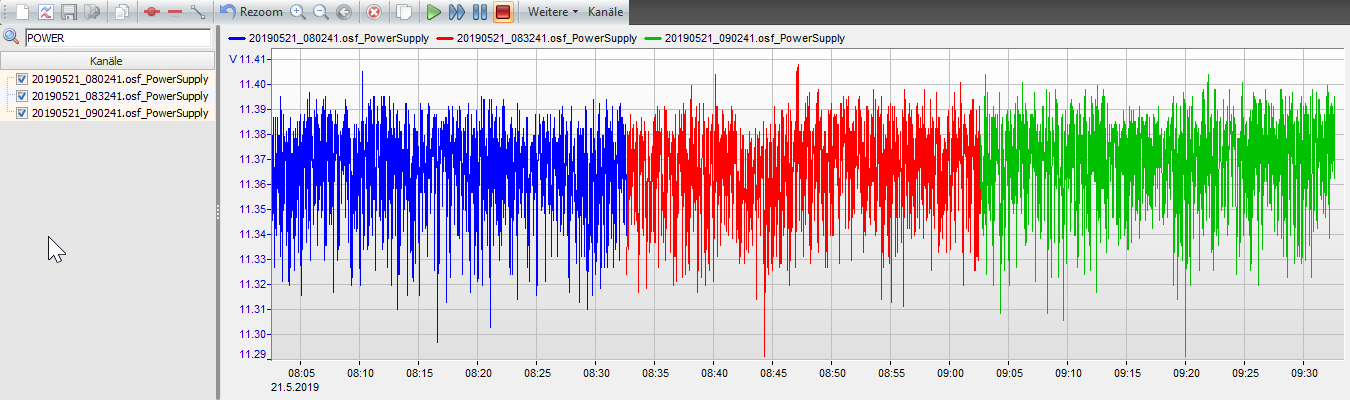
Cette option permet d'afficher correctement dans le temps, dans la fenêtre de courbes, plusieurs fichiers contenant les mêmes données du même appareil.
Logbook
La fenêtre Logbook affiche et rassemble tous les messages des appareils et d'optiCONTROL.
Le Logbook peut être ouvert dans le menu principal sous « View -- > Tools ».
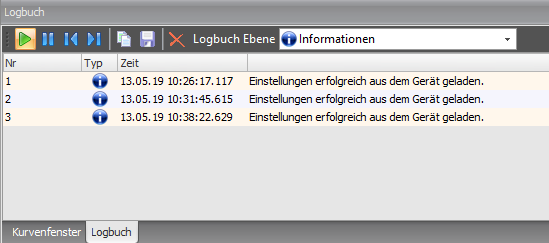
La fenêtre Logbook offre les fonctions suivantes :
- Enregistrement de tous les messages dans un fichier texte séparé
- Suppression de tous les messages
- Filtrage de l'affichage selon le type de message (Info, Error, Debug, Warning....)
- Copie des messages dans le presse-papiers