Configuración de smartCORE
Resumen
En la pestaña Resumen encontrará información básica sobre su dispositivo smartCORE. Aquí figuran, por ejemplo, la versión instalada de smartCORE y el número de serie del dispositivo, y también se pueden consultar de un vistazo los módulos utilizados.
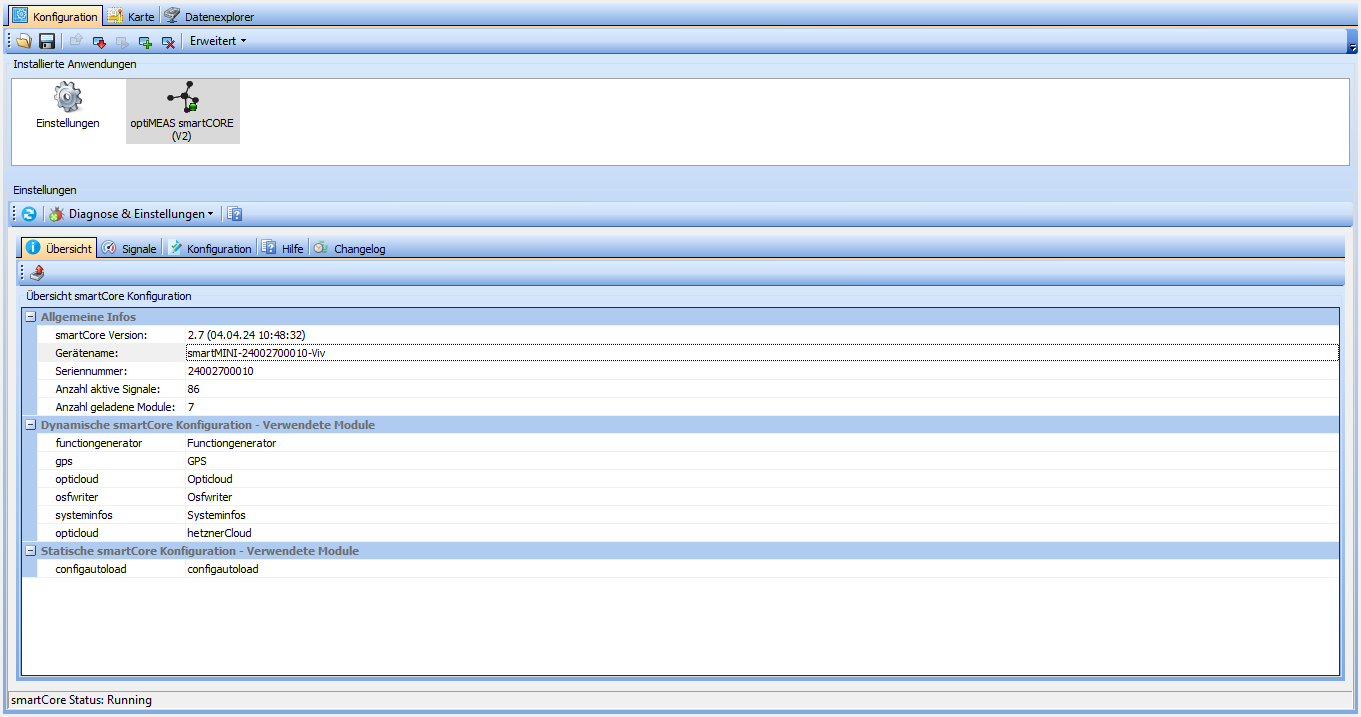
Diagnóstico y ajustes
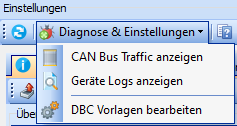
En el apartado "Diagnóstico y ajustes" encontrará tres opciones:
| Opción | Descripción |
|---|---|
| Mostrar tráfico del bus CAN | Abre una ventana emergente en la que se muestra el tráfico actual del bus CAN. |
| Mostrar registros del dispositivo | Abre una ventana emergente en la que se pueden leer y filtrar los registros del dispositivo. |
| Editar plantillas DBC | Abre una ventana emergente en la que se pueden editar las plantillas DBC almacenadas en optiCONTROL. |
Señales
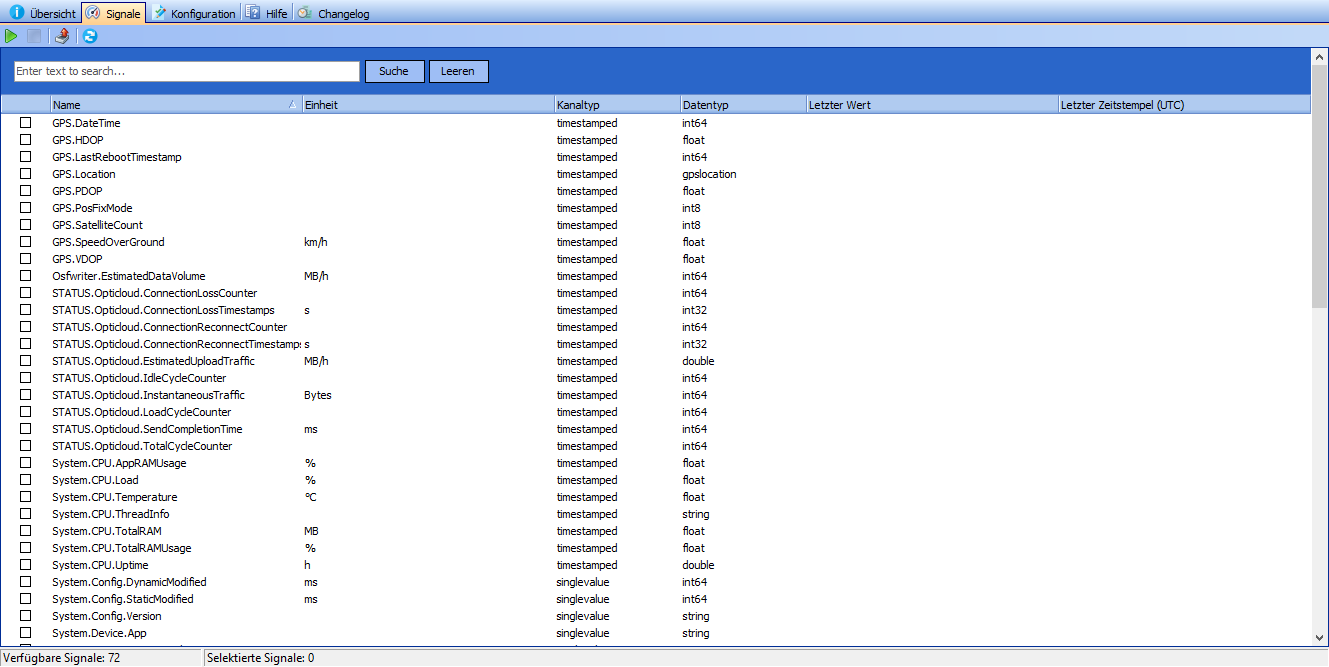
En la pestaña "Señales" se enumeran todas las señales generadas por smartCORE.
Al seleccionar señales y hacer clic en el botón "Play", se pueden mostrar los valores actuales de las señales elegidas. Este valor se actualiza con una frecuencia de 1 Hz.
Con el campo de entrada se puede filtrar la lista por nombres de señal y, haciendo clic en el botón de exportación  , la lista se puede exportar como archivo de Excel.
Configuración
En la pestaña Configuración se pueden administrar y configurar los módulos de smartCORE.
Con el asistente de configuración se pueden poner en marcha de forma rápida y sencilla sistemas habituales, pero cada detalle se puede ajustar manualmente.
Si desea configurar una flota de dispositivos, los módulos ya configurados se pueden guardar como plantilla y añadirse con solo pulsar un botón a cada dispositivo siguiente.
El área "Configuración estática" es de solo lectura y, por regla general, solo la utilizan empleados de optiMEAS.
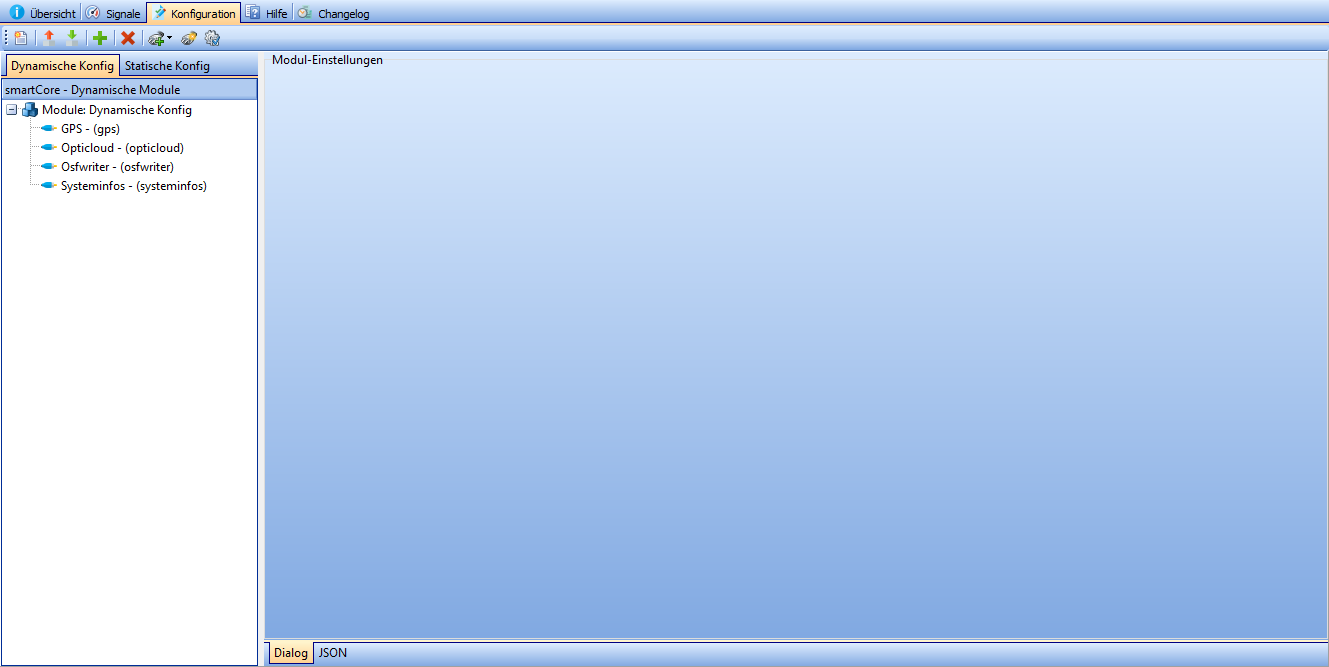
| Icono | Descripción |
|---|---|
 | Iniciar el asistente de configuración |
 | Escribir la configuración actual en un archivo |
 | Importar la configuración desde un archivo |
 | Añadir módulo |
 | Eliminar módulo |
 | Añade a la configuración el módulo de la plantilla seleccionada |
 | Crear plantilla |
 | Editar plantilla |
Cada módulo se puede configurar mediante una entrada JSON y, para la mayoría de los módulos, optiMEAS ofrece además un cuadro de diálogo gráfico de configuración. La configuración gráfica de los módulos más populares está documentada en la sección siguiente.
En el título de cada sección se enlaza a la documentación más detallada del módulo.
Esta área está todavía en elaboración. En el futuro encontrará aquí información sobre la configuración de otros módulos. Encontrará información sobre la configuración de módulos mediante JSON aquí.
Canbus
El módulo Canbus pone a disposición la interfaz de hardware del bus CAN a través del Fast Message Dispatcher.
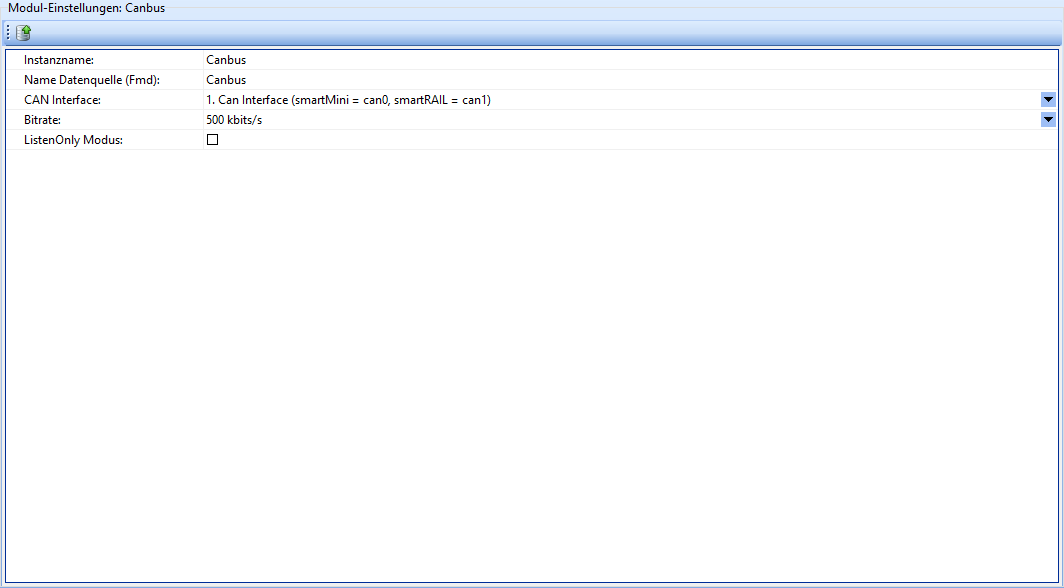
| Campo | Descripción |
|---|---|
| Nombre de instancia | El nombre de la instancia de este módulo. Atención: cada nombre de instancia debe ser único. |
| Nombre de la fuente de datos (Fmd) | Nombre de la fuente de datos definido por el usuario. |
| Interfaz CAN | Qué interfaz CAN debe supervisar este módulo. |
| Velocidad de transmisión (bitrate) | La velocidad de transmisión del bus CAN. |
| Modo ListenOnly | Si está activado, el dispositivo smartCORE se comporta como un oyente pasivo. |
Dbc
El módulo Dbc pone a disposición un analizador DBC a través del Fast Message Dispatcher.
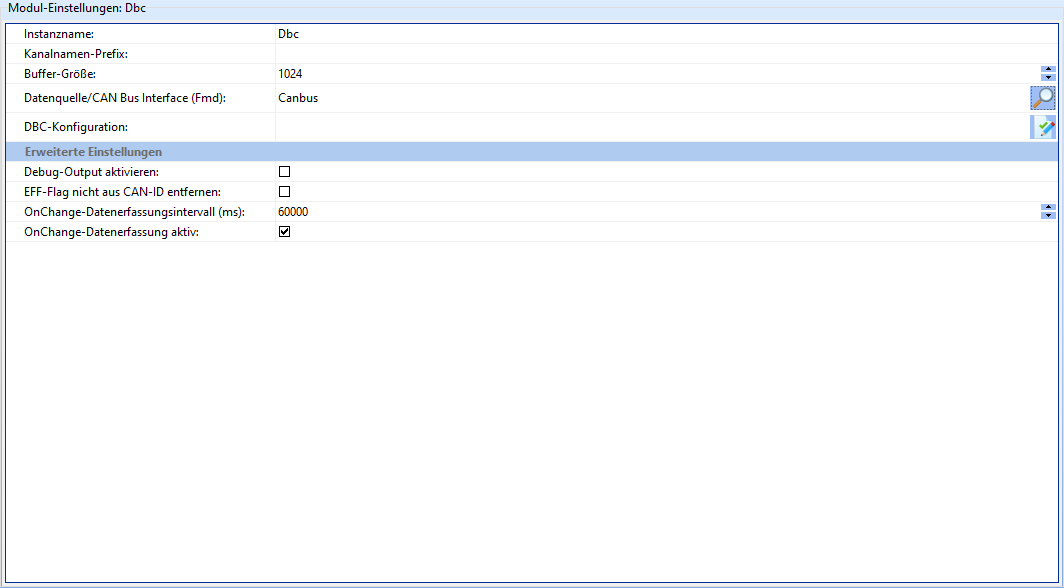
| Campo | Descripción |
|---|---|
| Nombre de instancia | El nombre de la instancia de este módulo. Atención: cada nombre de instancia debe ser único. |
| Prefijo de nombre de canal | Cadena con la que deben comenzar todos los canales producidos por el módulo. |
| Fuente de datos/interfaz de bus CAN (Fmd) | Qué interfaz de bus CAN debe evaluarse. |
| Configuración DBC | Campo de texto en el que se puede introducir la configuración DBC que se va a utilizar. |
| Activar salida de depuración | Si está activado, la información de depuración se escribe en los registros de smartCORE. No debe activarse en el funcionamiento normal. |
| No quitar el indicador EFF del ID CAN | Si está activado, el indicador EFF (Extended Frame Format) no se quita de los ID CAN. |
| Intervalo de adquisición de datos OnChange (ms) | Envía el valor actual de la señal una vez transcurrido el intervalo indicado, aunque no haya cambiado. |
| Adquisición de datos OnChange activa | Si está activado, los datos solo se escriben en el canal de smartCORE cuando los datos del mensaje CAN han cambiado. |
EventCounter
El módulo EventCounter ofrece la funcionalidad de contar eventos (p. ej., que se queden por debajo o se superen valores límite) en los datos de medición.
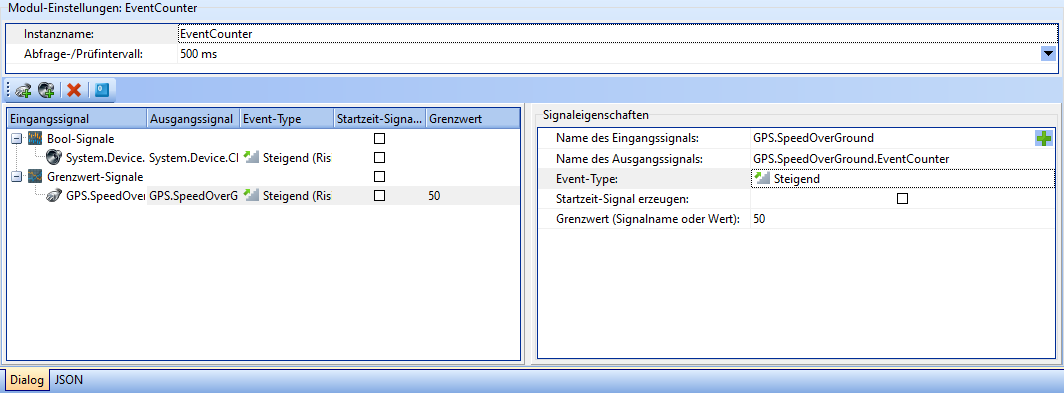
La interfaz de configuración del módulo EventCounter se divide en tres áreas. En el área superior se pueden configurar los ajustes generales del módulo:
| Campo | Descripción |
|---|---|
| Nombre de instancia | El nombre de la instancia de este módulo. Atención: cada nombre de instancia debe ser único. |
| Intervalo de consulta/comprobación | Con qué intervalo deben comprobarse las señales de entrada asignadas. |
Tabla de señales
En el área inferior izquierda se encuentra la tabla de señales. Aquí se enumeran todas las señales que debe supervisar el módulo. Se distingue entre señales booleanas y señales de valor límite.
En la esquina superior izquierda del área hay algunos botones que sirven para administrar las señales:
| Icono | Descripción |
|---|---|
 | Añade una señal booleana. |
 | Añade una señal de valor límite. |
| Elimina las señales de contador seleccionadas. |
 | Restablece a 0 todas las señales de contador definidas en este módulo. |
La propia tabla es de solo lectura y ofrece una visión general de las propiedades de las señales de contador. Estas se pueden seleccionar haciendo clic y configurar en el área de propiedades de la señal. Allí también se explica el significado de las columnas.
Propiedades de la señal
En el área inferior derecha se encuentran las propiedades de la señal. Aquí se pueden configurar las propiedades de las señales de contador seleccionadas.
| Campo | Descripción |
|---|---|
| Nombre de la señal de entrada | El nombre de la señal que se debe evaluar. |
| Nombre de la señal de salida | El nombre de la señal que debe contar los eventos. |
| Tipo de evento | Con qué tipo de evento debe incrementarse el contador. Valores posibles: Ascendente, Descendente, Ascendente y descendente. |
| Generar señal de hora de inicio | Si está activado, se genera una señal que indica cuándo comenzó el recuento. |
| Valor límite (nombre de señal o valor) | El valor límite o una señal que indica el valor límite. Este campo no tiene efecto en las señales booleanas. |
GPS
El módulo GPS lee e interpreta mensajes GPS de una interfaz serie y genera datos GPS en los smartCHANNELs correspondientes.
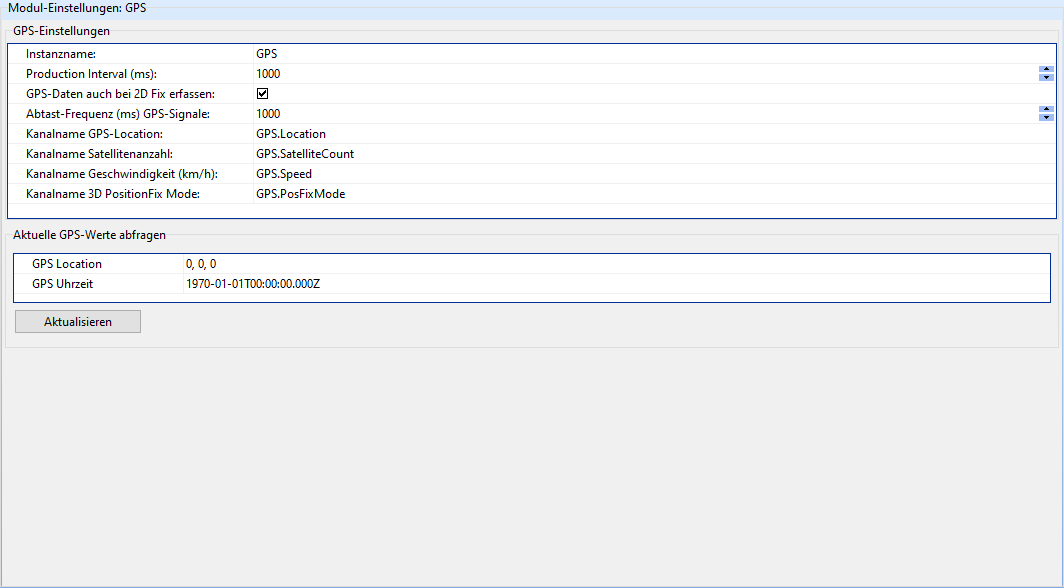
| Campo | Descripción |
|---|---|
| Nombre de instancia | El nombre de la instancia de este módulo. Atención: cada nombre de instancia debe ser único. |
| Production Interval (ms) | El tiempo en ms tras el cual se deben escribir nuevos datos GPS en los canales de smartCORE. |
| Adquirir datos GPS también con 2D Fix | Si está activado, los datos GPS también se adquieren cuando solo se han podido determinar la latitud y la longitud. Los 3D Fix suelen ser más precisos, pero requieren señales de más satélites GPS. |
| Frecuencia de muestreo (ms) de las señales GPS | Tras qué tiempo en ms deben volver a leerse las señales GPS. |
| Nombre de canal de ubicación GPS | El nombre del canal de smartCORE en el que debe emitirse la posición GPS. |
| Nombre de canal del número de satélites | El nombre del canal de smartCORE en el que debe emitirse el número de satélites GPS captados actualmente. |
| Nombre de canal de velocidad (km/h) | El nombre del canal de smartCORE en el que debe emitirse la velocidad actual. |
| Nombre de canal del modo 3D PositionFix | El nombre del canal de smartCORE en el que debe emitirse el modo 3D PositionFix actual. Este valor puede interpretarse como una especie de indicador de calidad. |
El modo 3D PositionFix puede adoptar los siguientes valores:
| Valor | Significado |
|---|---|
| 0 | Inicialización |
| 1 | Sin GPS |
| 2 | 2D Fix |
| 3 | 3D Fix |
Math
El módulo Math permite a smartCORE realizar una gran variedad de cálculos sobre el conjunto de datos.
Se recomienda familiarizarse con el lenguaje antes de trabajar con el módulo Math, ya que esta sección solo describe la interfaz de configuración del módulo.
Encontrará la descripción completa de las funciones del módulo aquí.
La configuración del módulo Math se divide en cuatro pestañas: Código de fórmulas, Ajustes, Recursos y Salidas de registro.
Código de fórmulas
La pestaña Código de fórmulas es el núcleo del módulo Math. Aquí se programan y se comprueban las fórmulas. La interfaz se divide en dos áreas: Código y Salida de la comprobación del código.
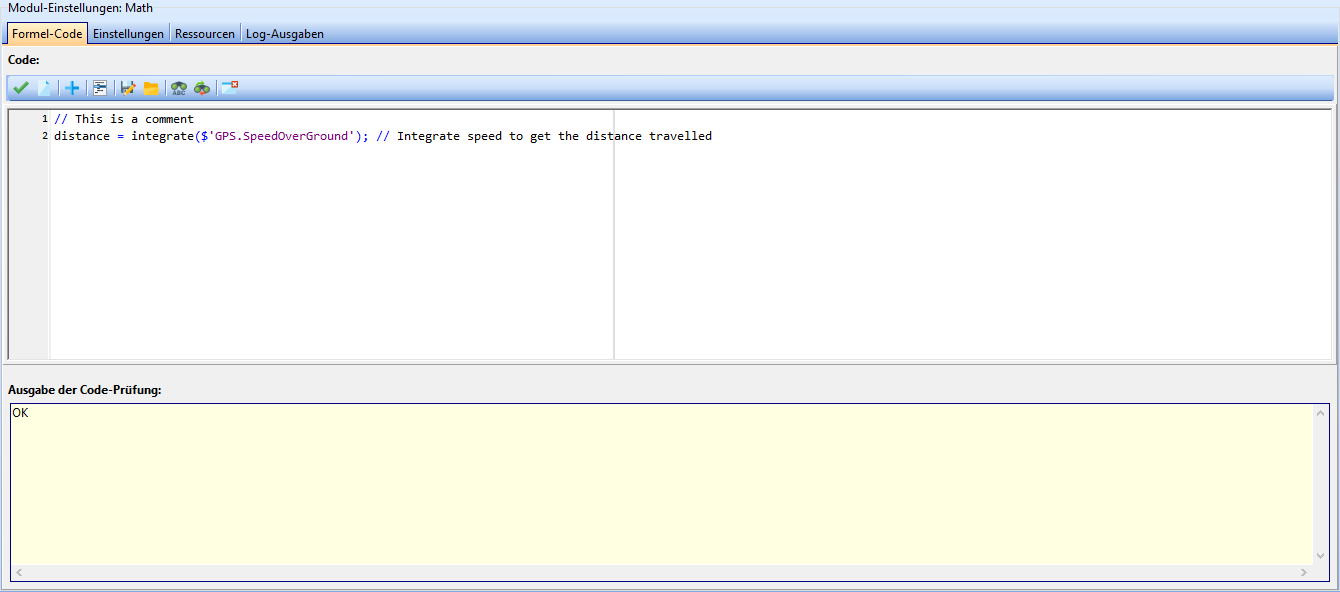
Código
En la esquina superior izquierda del área de código hay algunos botones que sirven para editar el código de fórmulas.
| Icono | Descripción |
|---|---|
 | Comprueba la sintaxis del código. Los resultados de la comprobación se muestran en el área de comprobación del código. |
 | Borra las salidas de la comprobación del código. Esto incluye también las entradas del área de variables. |
 | Abre una ventana emergente en la que se puede seleccionar una señal. Esta se inserta entonces en el código. |
 | Comenta o descomenta el código seleccionado. |
 | Guarda el código en un archivo. |
 | Carga código desde un archivo. |
 | Abre una ventana emergente en la que se puede introducir un término de búsqueda que se debe encontrar en el código. |
 | Abre una ventana emergente en la que se pueden introducir un término de búsqueda y un término de sustitución. |
 | Oculta la salida de la comprobación del código. |
Debajo de estos botones se encuentra el campo de entrada del código. Este es un campo de texto libre.
Salida de la comprobación del código
En esta área se muestran los resultados de la comprobación de sintaxis del código.
De forma predeterminada, esta área está contraída y se abre cuando se encuentra un error.
Si todo es correcto, se muestra "OK" sobre un fondo verde.
Si se encuentran errores, se muestran el tipo de error y la expresión en la que se encontró. El fondo se vuelve rojo.
Dado que el módulo Math es actualmente todavía una versión preliminar, es posible que la versión de la biblioteca matemática de optiCONTROL no coincida con la versión de smartCORE.
En tal caso, la comprobación del código puede mostrar erróneamente un error o un OK.
Por ello, asegúrese de que optiCONTROL esté actualizado a la versión más reciente.
Ajustes
En la pestaña Ajustes se encuentran los ajustes generales del módulo, así como las variables utilizadas en el código y la definición de las señales de salida.
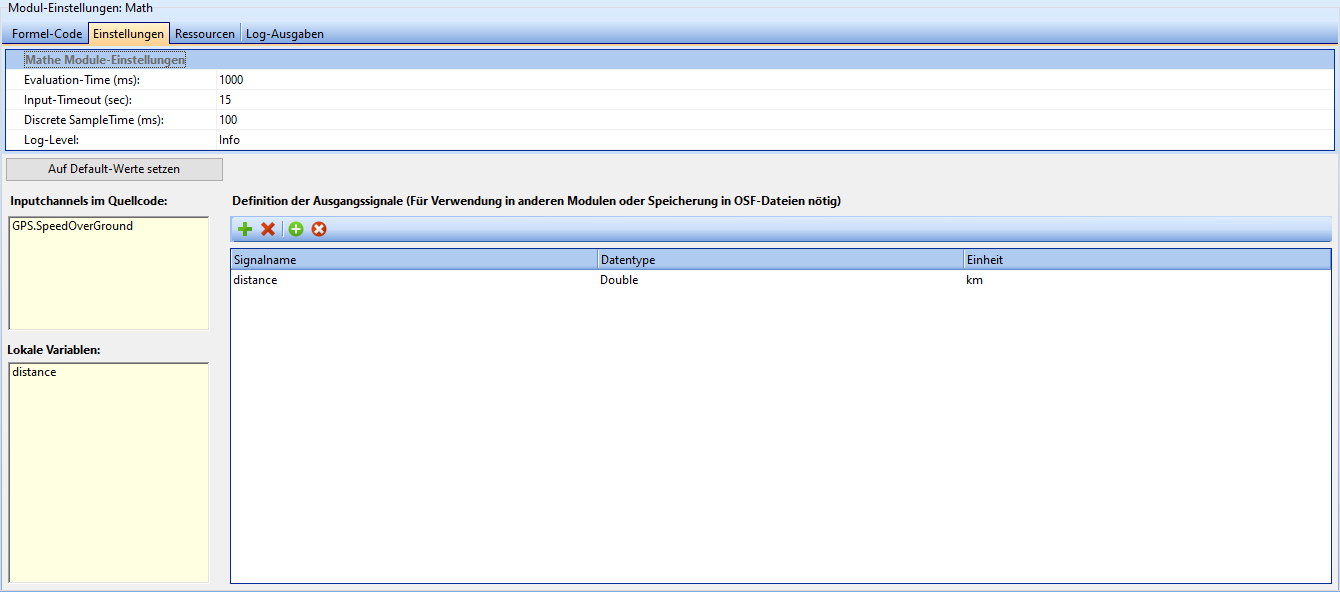
| Campo | Descripción |
|---|---|
| Storage-Prefix | Algunas funciones pueden guardar parámetros de forma persistente en el dispositivo. De forma predeterminada se crean como señales invisibles. Si necesita acceder a estas señales, aquí puede introducir un nuevo prefijo bajo el cual deben encontrarse los parámetros. |
| Evaluation-Time (ms) | Tiempo tras el cual deben evaluarse las fórmulas. |
| Input-Timeout (sec) | Timeout tras el cual ya no se espera a los datos del canal, sino que el cálculo continúa utilizando el último valor del canal |
| Discrete SampleTime (ms) | Ancho de paso de la retícula temporal subyacente sobre la que se realiza el cálculo/evaluación en tiempo discreto de las partes recursivas de las fórmulas |
Con el botón "Restablecer valores predeterminados" situado debajo de los ajustes, los ajustes se pueden restablecer a sus valores predeterminados.
Variables
En esta área se enumeran, tras una comprobación de sintaxis, las variables locales encontradas en el código, así como los canales de entrada (Inputchannels). Estas listas son de solo lectura y sirven únicamente para ofrecer una mejor visión general del código.
Con ayuda de esta área también se puede comprobar que, por ejemplo, por errores de escritura no se creen variables no válidas.
Definición de las señales de salida
En la esquina superior izquierda del área de señales de salida hay algunos botones que sirven para definir señales de salida.
| Icono | Descripción |
|---|---|
| Añade una señal de salida. |
| Elimina la señal de salida seleccionada. |
 | Añade todos los canales de salida (Outputchannels) que faltan del código fuente. |
 | Elimina todas las señales que no están contenidas en el código fuente. |
La parte principal del área de señales de salida es una tabla en la que se enumeran las señales de salida. Aquí se puede configurar para cada señal el nombre, el tipo de datos y la unidad física.
Recursos
En la pestaña Recursos se pueden almacenar recursos estáticos que el módulo Math puede utilizar más adelante para sus cálculos, por ejemplo, una tabla de búsqueda (lookup).
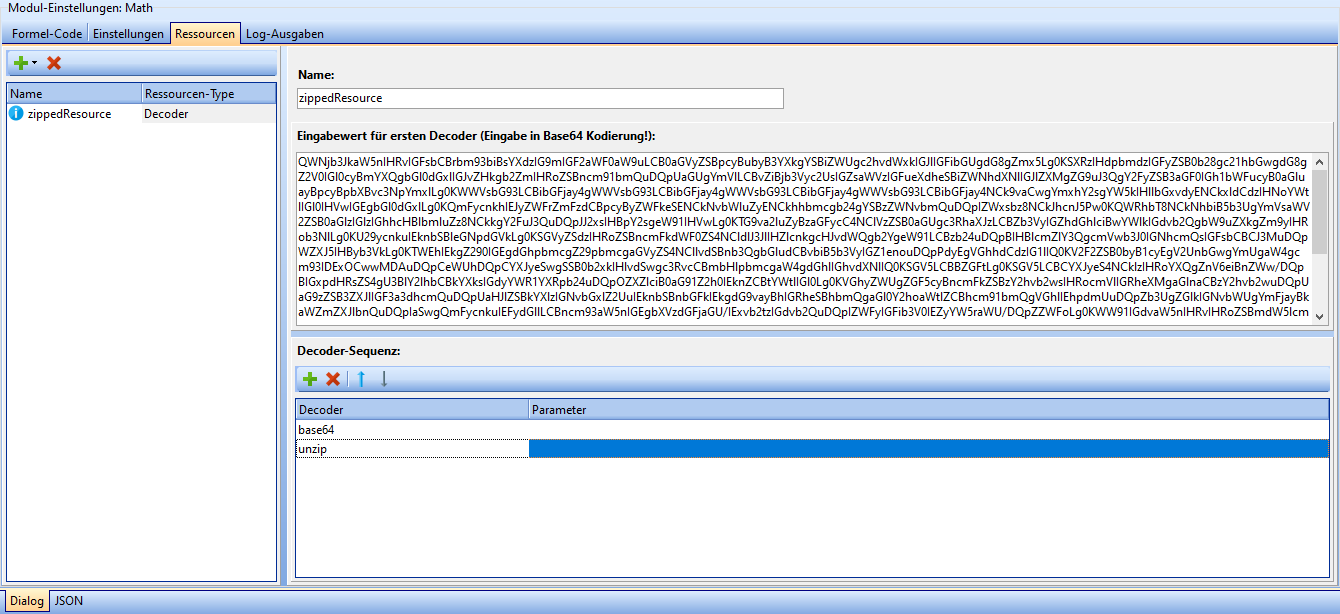
| Icono | Descripción |
|---|---|
| Añadir un nuevo recurso (abre un menú desplegable). |
| Eliminar el recurso seleccionado. |
Actualmente se admiten tres tipos distintos de recursos: recursos JSON, de texto y de decodificador. A cada recurso hay que asignarle un nombre único. Según el tipo de recurso, el cuadro de diálogo de entrada tiene un diseño distinto:
- Los recursos JSON se introducen en un campo de texto JSON cuya sintaxis se comprueba automáticamente.
- Los recursos de texto se introducen en un campo de texto libre.
- Los recursos de decodificador se introducen en un campo de texto libre, debajo del cual se puede crear la secuencia de decodificadores.
Al hacer clic en el botón+se puede añadir un nuevo decodificador y, al hacer clic en el botónX, se eliminan los decodificadores seleccionados. Con los botones de flecha se pueden desplazar los decodificadores una posición hacia arriba o hacia abajo en la secuencia.
Al hacer clic en una entrada de la columna "Decoder" se puede cambiar el tipo de decodificador. En la columna "Parameter" se pueden introducir, en su caso, parámetros para el decodificador.
Salidas de registro
En la pestaña Salidas de registro se muestran mensajes e información de depuración del módulo. Por lo general, no son necesarios para poner el módulo en funcionamiento.
Al hacer clic en el botón "Borrar registros" se puede vaciar la ventana de salida.
optiCLOUD
El módulo optiCLOUD administra la conexión entre smartCORE y optiCLOUD.
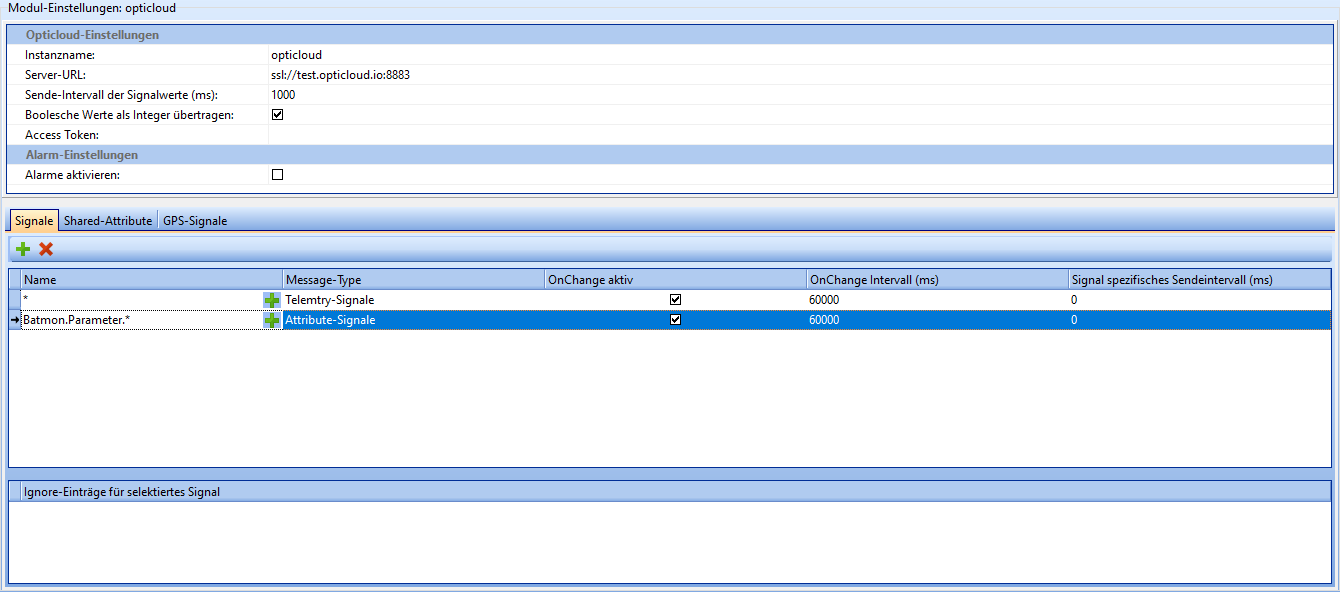
| Campo | Descripción |
|---|---|
| Nombre de instancia | El nombre de la instancia de este módulo. Atención: cada nombre de instancia debe ser único. |
| URL del servidor | La URL de la instancia de optiCLOUD con la que se debe comunicar. |
| Intervalo de envío de los valores de señal (ms) | Con qué intervalo deben transmitirse a optiCLOUD los datos en tiempo real. No afecta a la frecuencia de envío de los datos históricos de alta resolución (archivos .osf). |
| Transmitir valores booleanos como entero | Si está activado, los valores booleanos (verdadero/falso) se transmiten como número entero (1/0). |
| Broker-UserID (AccessToken) | AccessToken asignado al dispositivo en optiCLOUD. Sin un token válido no es posible la conexión. |
| Activar alarmas | Si está activado, las alarmas generadas por otros módulos (p. ej., diagnostics) se transmiten a optiCLOUD. |
Señales
En esta sección se puede especificar qué señales deben enviarse a optiCLOUD.
Mediante el comodín * se pueden seleccionar grupos de señales que comienzan con el mismo nombre.
| Campo | Descripción |
|---|---|
| Nombre | Nombres de las señales que deben transmitirse. Aquí se puede utilizar * como comodín. |
| Message-Type | Señales de telemetría / señales de atributo / enviar como telemetría y atributo |
| OnChange activo | Si está activo, las señales solo se transmiten cuando su valor ha cambiado. |
| Intervalo onChange (ms) | Envía el valor actual de la señal una vez transcurrido el intervalo indicado, aunque no haya cambiado. |
| Intervalo de envío específico de la señal (ms) | Intervalo tras el cual debe enviarse esta señal concreta. Si onChange está activo, debería ser 0. |
Haciendo clic con el botón derecho en la ventana "Entradas de ignorar para la señal" se pueden añadir señales que no deben transmitirse a optiCLOUD, aunque estuvieran incluidas en los comodines de la ventana Señales.
Atributos compartidos (Shared-Attribute)
En esta sección se pueden definir y configurar atributos compartidos. Los atributos compartidos son valores que no están determinados por datos de medición y cuyo historial no se registra. Los atributos compartidos se pueden modificar tanto desde smartCORE como desde optiCLOUD y se pueden utilizar para comunicarse entre ambos. Esto permite, por ejemplo, cambiar ajustes sin tener que volver a configurar el dispositivo.
| Campo | Descripción |
|---|---|
| Nombre | Nombre del atributo. |
| Tipo de datos | Tipo de datos del atributo. Valores posibles: Boolean, Integer, Double, String. |
| Unidad | Unidad física del atributo. |
| Guardar el valor de forma persistente | Si está activado, el último valor del atributo se guarda en el dispositivo. Esto resulta útil, por ejemplo, si tras reiniciar el dispositivo no se puede establecer la conexión con optiCLOUD. |
| Tamaño del búfer | El tamaño del búfer para el historial del atributo. Por regla general, no es necesario modificarlo. |
Señales GPS
En esta sección se pueden definir las señales GPS que deben transmitirse a optiCLOUD. Las señales GPS proceden en su mayoría del módulo GPS, pero también pueden ser generadas por el módulo Math o leídas de otros dispositivos.
Con el botón "Más" se puede añadir una nueva señal GPS y con el botón "X" se elimina la señal seleccionada.
Para optiCLOUD, a las tres coordenadas de las que se compone una señal GPS hay que asignarles nombres únicos.
De forma predeterminada son "Longitude", "Latitude" y "Altitude".
| Campo | Descripción |
|---|---|
| Señal de ubicación GPS | Señal de smartCORE que debe transmitirse a optiCLOUD. |
| Nombre Longitude | Qué nombre debe llevar el valor de longitud en optiCLOUD. |
| Nombre Latitude | Qué nombre debe llevar el valor de latitud en optiCLOUD. |
| Nombre Altitude | Qué nombre debe llevar el valor de altitud en optiCLOUD. |
Osfwriter
El módulo Osfwriter es el responsable de escribir en archivos OSF los datos registrados por los sensores.
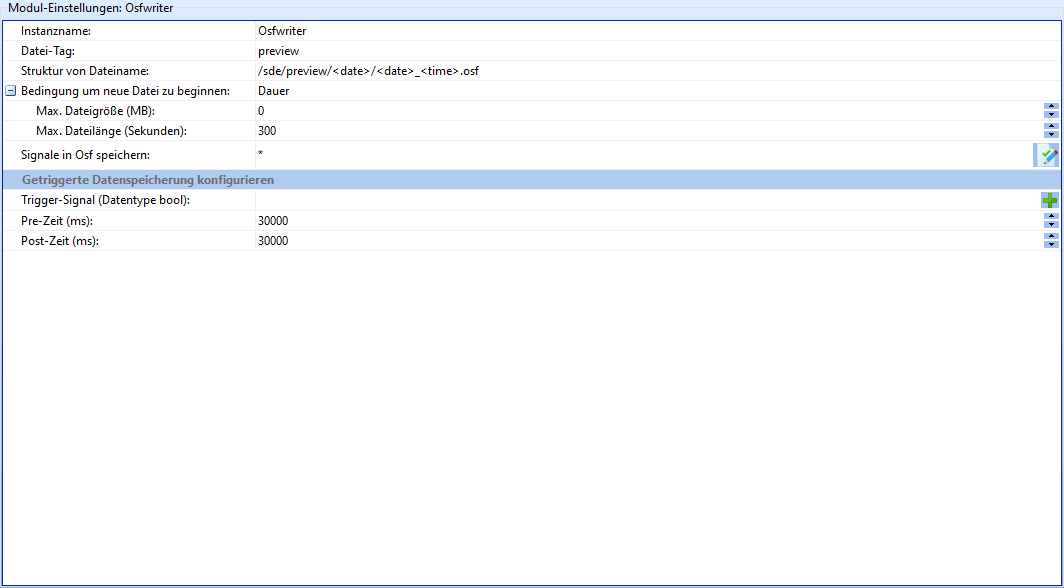
| Campo | Descripción |
|---|---|
| Nombre de instancia | El nombre de la instancia de este módulo. Atención: cada nombre de instancia debe ser único. |
| Etiqueta de archivo (File tag) | Identificador de los archivos creados por esta instancia |
| Estructura del nombre de archivo | Determina la estructura de los nombres de archivo, así como la ubicación de almacenamiento en el dispositivo. Aquí se pueden insertar <date> y <time> como marcadores de posición. |
| Condición para iniciar un archivo nuevo | Determina en función de qué debe decidirse si se crea un nuevo archivo OSF. Valores posibles: Tamaño de archivo, Duración. |
| Tamaño máx. de archivo (MB) | Tamaño de archivo en MB del archivo OSF actual a partir del cual debe crearse un nuevo archivo OSF. |
| Longitud máx. de archivo (segundos) | Longitud de archivo en segundos del archivo OSF actual a partir de la cual debe crearse un nuevo archivo OSF. |
| Guardar señales en Osf | Qué señales de esta instancia de módulo deben guardarse como archivo OSF. Aquí se puede utilizar * como comodín. |
Almacenamiento de datos por activación (trigger)
También es posible activar el almacenamiento de datos OSF en función de un disparador externo. Esto se utiliza, por ejemplo, para guardar, en caso de avería, datos con mayor resolución que en el funcionamiento normal.
| Campo | Descripción |
|---|---|
| Señal de activación (tipo de datos bool) | El nombre de una señal booleana que debe desencadenar el almacenamiento de datos. |
| Tiempo previo (ms) | Duración del período anterior a la señal de activación del que deben escribirse datos en el archivo OSF. |
| Tiempo posterior (ms) | Duración del período posterior a la señal de activación del que deben escribirse datos en el archivo OSF. |
Systeminfos
La tarea del módulo Systeminfos es poner a disposición información sobre el hardware y el software del dispositivo. Está dividido en 8 secciones que se pueden activar y configurar individualmente.
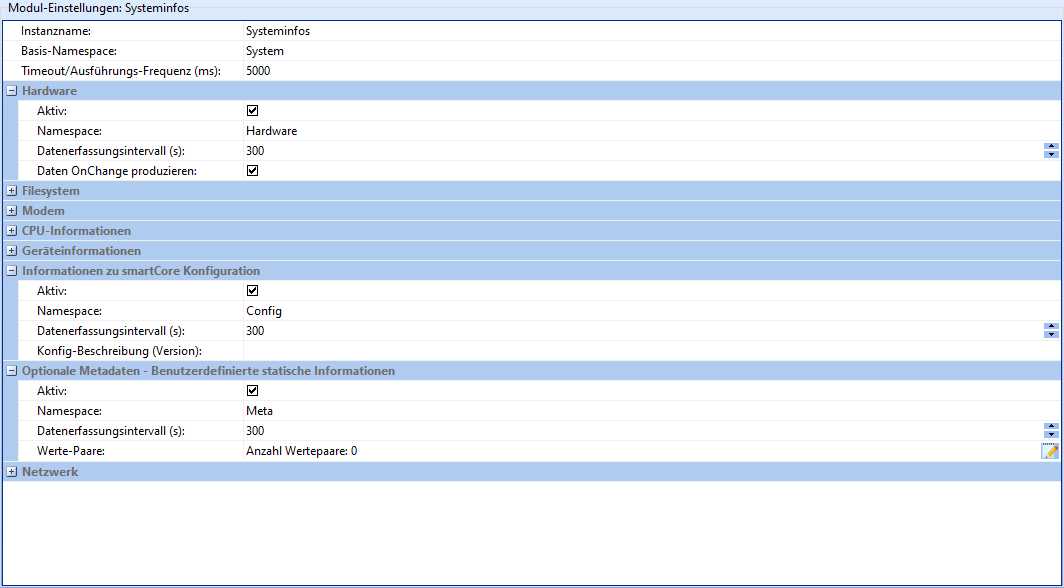
Dado que algunos campos se repiten, en la tabla siguiente cada campo se describe una sola vez.
| Campo | Descripción |
|---|---|
| Nombre de instancia | El nombre de la instancia de este módulo. Atención: cada nombre de instancia debe ser único. |
| Espacio de nombres base (Basis-Namespace) | Cadena con la que deben comenzar todos los canales. |
| Timeout/frecuencia de ejecución | Establece la frecuencia máxima de consulta de los submódulos y, por tanto, no puede ser mayor que el intervalo de adquisición de datos de los submódulos. Si no se tiene claro cuál es la frecuencia correcta, se recomienda utilizar los ajustes predeterminados. |
| Activo | Si el submódulo correspondiente debe estar activo. |
| Espacio de nombres (Namespace) | Cadena con la que deben comenzar los canales del submódulo. |
| Intervalo de adquisición de datos (s) | Tiempo en segundos tras el cual deben adquirirse nuevos datos. |
| Producir datos OnChange | Si está activo, produce datos no solo según el intervalo, sino también cuando se detecta un cambio. |
| Supervisar el estado de la tarjeta SD (sde) | Si también deben recopilarse datos sobre el almacenamiento externo. |
| Descripción de la configuración (versión) | Campo de texto libre para describir la versión de configuración actual del dispositivo. |
| Pares de valores | Al hacer clic en el símbolo "Editar" se puede añadir o quitar información estática definida por el usuario. |
| Tamaño mínimo de archivo (kByte) | Tamaño de archivo en kByte a partir del cual los archivos deben contarse como carga (upload). |
Uptime
El módulo Uptime permite determinar durante cuánto tiempo las señales adoptan determinados valores (o rangos de valores).
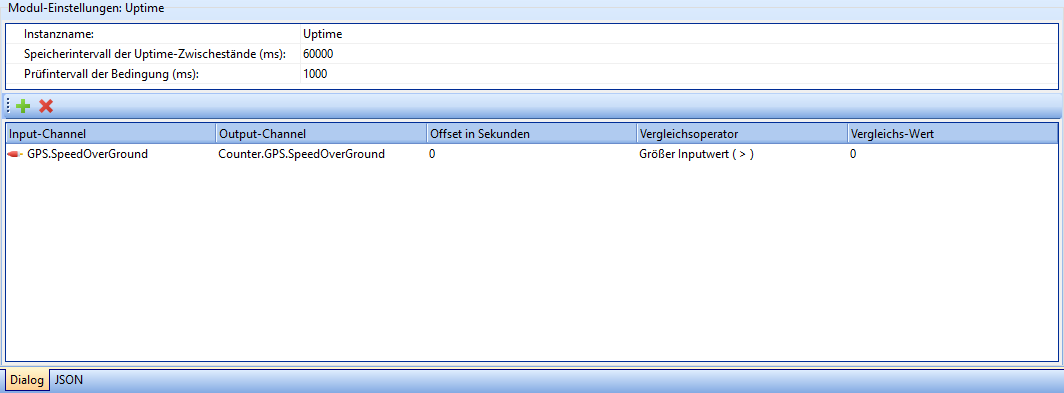
| Campo | Descripción |
|---|---|
| Nombre de instancia | El nombre de la instancia de este módulo. Atención: cada nombre de instancia debe ser único. |
| Intervalo de guardado de los valores intermedios de uptime (ms) | El intervalo en ms tras el cual debe guardarse el valor intermedio de los contadores de uptime. |
| Intervalo de comprobación de la condición (ms) | El intervalo tras el cual debe comprobarse si los canales de entrada siguen cumpliendo la condición establecida. |
Con el botón + se pueden añadir más canales que deben supervisarse.
Al hacer clic en el botón X, el canal seleccionado en ese momento se elimina de la lista.
| Columna | Descripción |
|---|---|
| Input-Channel | El nombre del canal que debe comprobarse. |
| Output-Channel | El nombre del canal en el que deben escribirse los resultados. |
| Offset en segundos | El valor introducido aquí se suma una sola vez al uptime contado. Se utiliza, por ejemplo, para sumar el tiempo de funcionamiento acumulado hasta ahora al registrado digitalmente. |
| Operador de comparación | Con qué operador debe compararse el Input-Channel con el valor de comparación. Valores posibles: véase más abajo. |
| Valor de comparación | Valor estático con el que debe compararse el Input-Channel. |
Operadores de comparación
| Operador | Símbolo |
|---|---|
| Mayor o igual que el valor de entrada | >= |
| Menor o igual que el valor de entrada | <= |
| Igual al valor de entrada | == |
| Valor de entrada igual/distinto de 0 | Expresión booleana |
| Mayor que el valor de entrada | > |
| Menor que el valor de entrada | < |
| Distinto del valor de entrada | != |
Ayuda
Aquí encontrará la descripción de cada módulo almacenada en smartCORE.
Changelog
Aquí encontrará el changelog de smartCORE tal como está almacenado en el dispositivo. Encontrará una versión actual del changelog aquí.