Configuration de smartIO
Le paramétrage s'effectue via l'interface USB intégrée, derrière laquelle une
puce série/UART permet une communication série avec le contrôleur. Le
protocole est SCPI.
L'interface de configuration permet par exemple de régler les paramètres d'étalonnage et d'attribuer les
identifiants des messages CAN.
Connexion
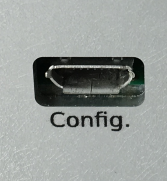
Pour pouvoir paramétrer le module, il doit être raccordé au PC via la prise Micro-USB. Le logiciel de configuration utilisé est le logiciel gratuit
optiMEAS optiControl.
Recherche automatique
Une fois le logiciel démarré, une
recherche d'appareils est effectuée et tous les modules trouvés sont affichés dans la liste des appareils :
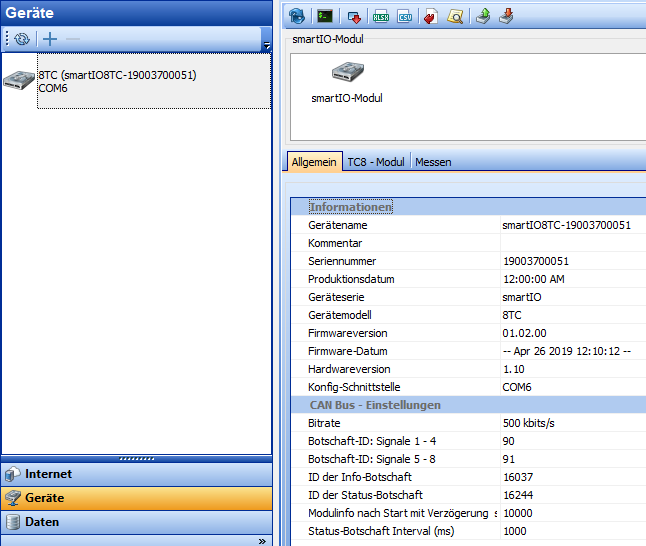
Liste des appareils avec un module smartIO
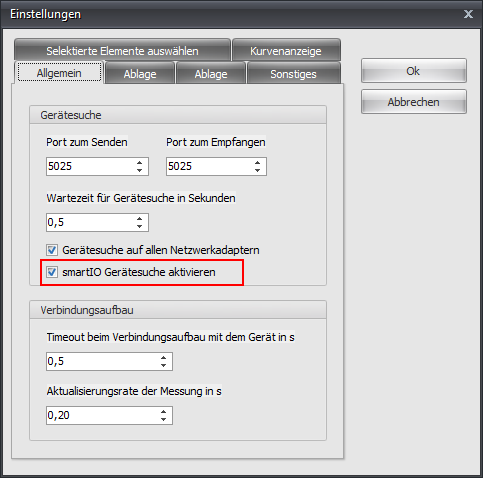
Pour qu'un module puisse être trouvé automatiquement par le logiciel, l'option
« Activate smartIO device search » sous « Extras -> Settings » doit être activée. Cela
a pour effet que le logiciel optiControl recherche des modules smartIO sur tous les ports série (USB).

Recherche manuelle
Sur certains appareils, la recherche automatique n'est pas disponible en raison des paramètres de sécurité.
Si vous utilisez un tel appareil, désactivez la recherche automatique d'appareils sous « Extras -> Settings » (voir la recherche automatique).
Un symbole « plus » vert apparaît alors dans l'en-tête de la liste des appareils.
Un clic dessus ouvre une fenêtre contextuelle dans laquelle vous pouvez sélectionner un port COM auquel optiCONTROL doit se connecter.
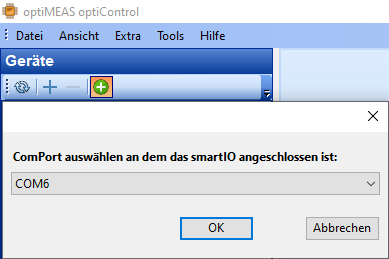
Si plusieurs ports COM sont proposés, vous pouvez déterminer le bon port COM dans le gestionnaire de périphériques de votre appareil. Pour cela, recherchez « Silicon Labs CP210x USB to UART Bridge » dans la catégorie « Ports (COM & LPT) » et sélectionnez le port COM indiqué dans optiCONTROL.
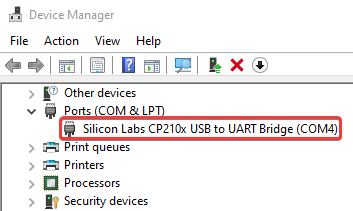
Si le module n'est malgré tout pas reconnu, assurez-vous que les pilotes Silicon Labs CP210x sont installés sur votre appareil.
Vous trouverez les pilotes sur le site web de Silicon Labs.
Configuration
L'appareil souhaité peut maintenant être sélectionné afin de lire et d'afficher les paramètres actuels.
Dans les différents onglets et dans la barre d'outils, toutes les fonctions disponibles permettent
d'adapter les paramètres et de les écrire dans le module.

| Icon | Description |
|---|---|
 | Lire les paramètres du module |
 | Afficher la console SCPI. |
 | Écrire ou enregistrer les paramètres actuels dans le module. Doit toujours être effectué après une modification de la configuration. |
 | Exporter les informations et paramètres actuels sous forme de fichier Excel ou CSV, par exemple à des fins de documentation |
 | Exporter les paramètres actuels des messages CAN sous forme de fichier DBC. |
 | Afficher les paramètres actuels des messages CAN sous forme de texte au format DBC. Peut être copié depuis la fenêtre contextuelle. |
 | Exporter les paramètres du module sous forme de fichier SCPI. |
 | Importer des paramètres de module depuis un fichier SCPI. |
Zone General
La zone générale affiche des informations sur le module, comme le numéro de série, la date du firmware, la version du matériel et du firmware, et offre la possibilité de modifier des paramètres de base.
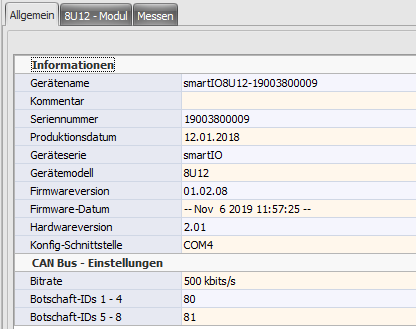
Les paramètres suivants peuvent être adaptés et enregistrés dans cette zone : · Commentaire · Débit binaire (baud rate) de l'interface bus CAN · Les ID des 2 messages CAN envoyés par le module.

Pour que les paramètres modifiés soient écrits de façon persistante dans le module,
il faut toujours cliquer sur le bouton d'enregistrement après une modification !
Zone Measure
Dans la zone Measure, il est possible de sélectionner toutes les entrées de capteur ou seulement certaines d'entre elles et d'afficher les
valeurs mesurées actuelles. Pour cela, il suffit de cocher la case devant le signal souhaité
et de cliquer sur le bouton de démarrage  .
.
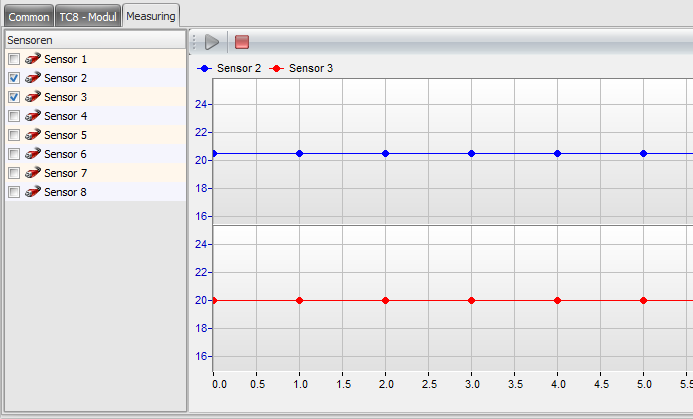
Dans cette fonction d'aperçu, les données de mesure sont toujours affichées avec une cadence d'environ 1 Hz, quelle que soit la fréquence d'échantillonnage définie dans la zone générale. Cette valeur ne s'applique qu'au bus CAN, pas à cet affichage !
Paramètres spécifiques aux modules
Les chapitres suivants décrivent les paramètres de réglage spécifiques aux modules des différents smartIO.
Les ID des messages CAN doivent être uniques dans tout le réseau CAN afin que les données ne soient pas corrompues. Si vous utilisez plusieurs appareils smartIO dans un réseau CAN, assurez-vous que les ID par défaut sont uniques.
TC8
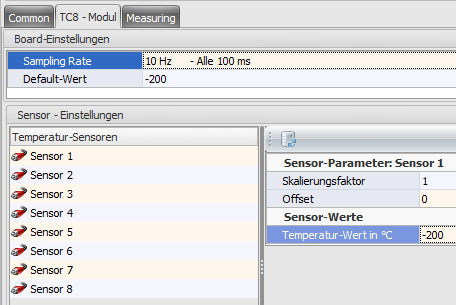
Les paramètres de réglage spécifiques du module TC8 se définissent dans l'onglet « TC8 - Module » .
Board settings
Sous Board settings, les paramètres généraux du module sont affichés et peuvent également y être modifiés. Les paramètres suivants peuvent y être adaptés :
| Paramètre | Description |
|---|---|
| Sampling rate | Indique à quel intervalle de temps les données sont envoyées via l'interface bus CAN. |
| Default value | Cette valeur est envoyée comme valeur de remplacement dès qu'aucun thermocouple n'est raccordé à l'entrée de signal. La valeur par défaut est -200. |
Sensor settings
Sous Sensor settings, les facteurs d'échelle, les offsets ainsi que les valeurs actuelles des capteurs peuvent être affichés.
La valeur de capteur affichée peut être actualisée en cliquant sur le bouton Refresh  .
.
Les paramètres des capteurs reposent sur l'étalonnage de l'appareil et ne peuvent pas être modifiés ici. Si vous souhaitez appliquer une autre échelle ou un autre offset pour une conversion vers une autre unité de mesure (par ex. V vers bar), vous pouvez le définir dans la configuration DBC de l'appareil homologue.
8U12 et 8I12
Les paramètres de réglage spécifiques du module 8U12 / 8I12 se définissent dans l'onglet « 8U12 - Module » ou « 8I12 - Module ».
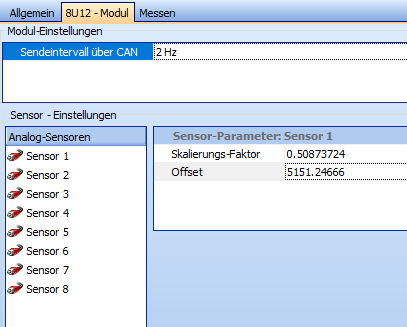
Sous Board settings, l'intervalle d'envoi des données de mesure sur le bus CAN peut être défini. Les facteurs d'échelle ainsi que les offsets de chaque capteur analogique peuvent en outre être affichés.
Les paramètres des capteurs reposent sur l'étalonnage de l'appareil et ne peuvent pas être modifiés ici. Si vous souhaitez appliquer une autre échelle ou un autre offset pour une conversion vers une autre unité de mesure (par ex. V vers bar), vous pouvez le définir dans la configuration DBC de l'appareil homologue.
MIO1
Les paramètres de réglage spécifiques du module MIO1 se définissent dans l'onglet « MIO1 - Module ».
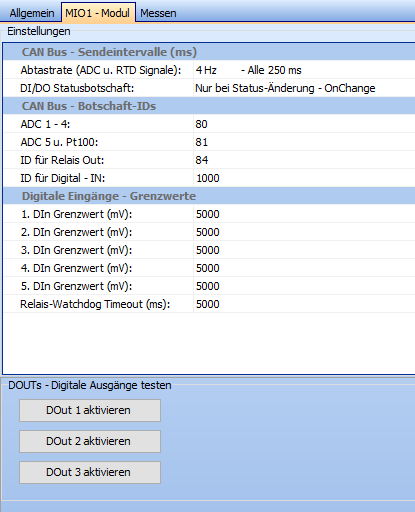
CAN Bus - Transmission intervals
Sous « CAN Bus - Transmission intervals », les intervalles d'envoi de différents messages du bus CAN peuvent être affichés et modifiés. Les paramètres suivants peuvent y être adaptés :
| Paramètre | Description |
|---|---|
| Sampling rate (ADC and RTD signals) | Indique à quel intervalle de temps les données de mesure des capteurs analogiques sont envoyées via l'interface bus CAN. |
| DI/DO status message | Indique à quel intervalle de temps l'état des entrées et sorties numériques est envoyé via l'interface bus CAN. « OnChange » peut également être choisi ici, ce qui fait que le message d'état n'est envoyé que lorsque l'état d'une entrée ou d'une sortie change. |
CAN Bus - Message IDs
Sous « CAN Bus - Message IDs », les ID des différents messages CAN envoyés par le module peuvent être affichés et modifiés. Les messages sont répartis comme suit :
| Message | Description |
|---|---|
| ADC 1 - 4 | L'ID du message CAN contenant les données de mesure des quatre premiers capteurs analogiques. |
| ADC 5 and Pt100 | L'ID du message CAN contenant les données de mesure du cinquième capteur analogique ainsi que celles du capteur Pt100. |
| ID for Relay Out | L'ID du message CAN contenant le message d'état des sorties numériques. |
| ID for Digital - IN | L'ID du message CAN contenant le message d'état des entrées numériques. |
Digital inputs - limit values
Sous « Digital inputs - limit values », les valeurs limites ou seuils des entrées et sorties numériques peuvent être affichés et modifiés.
| Paramètre | Description |
|---|---|
| 1.- 5. DIn Grenzwert | La tension minimale en mV à partir de laquelle l'entrée analogique correspondante doit être interprétée comme « on ». |
| Relay watchdog timeout (ms) | Le temps maximal en ms pendant lequel les relais des sorties numériques peuvent être actifs. Si un relais dépasse cette limite, il est automatiquement désactivé. |
DOUTs - Test digital outputs
Sous les paramètres se trouve la zone « DOUTs - Test digital outputs ».
Les sorties numériques du module peuvent y être activées d'un clic afin de tester la connexion électrique lors de la mise en service.
8X24
Le 8X24 se paramètre de façon plus granulaire que tous les autres modules smartIO à ce jour. En raison de cette granularité, les paramètres du 8X24 sont répartis en trois sous-catégories : Input Settings, CAN Message Settings et Module Info.
Input Settings
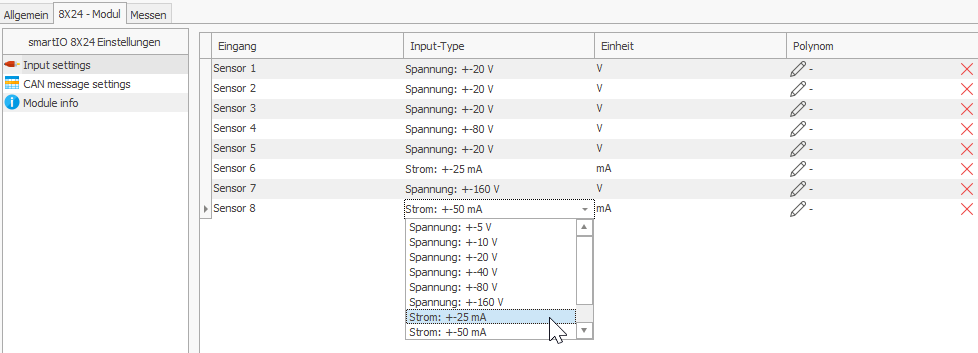
Les Input Settings regroupent les paramètres des capteurs analogiques du 8X24. Il est possible d'y sélectionner, pour chaque capteur, la grandeur à mesurer et la plage, en tension et en courant. Il est également possible de configurer un polynôme utilisé pour convertir directement sur le module une mesure de tension ou de courant en une autre unité physique.
Polynomial (sensor scaling)

Un clic sur le bouton + dans le coin supérieur gauche de la fenêtre contextuelle permet d'ajouter un coefficient supplémentaire au polynôme.
Un clic sur le bouton X supprime le coefficient actuellement sélectionné.
Dans le champ « User-defined unit », il est possible de saisir n'importe quelle unité physique exprimée par ce polynôme.
CAN Message Settings
Pour tous les modules smartIO précédents, seuls les ID des messages CAN peuvent être modifiés. Le 8X24, en revanche, vous permet de définir vos propres messages CAN. Cela se fait dans les CAN Message Settings.
Lors de la configuration des ID de messages CAN, tenez compte du fait qu'ils doivent être uniques dans tout le réseau CAN. Des ID attribués en double peuvent entraîner des pertes de données.
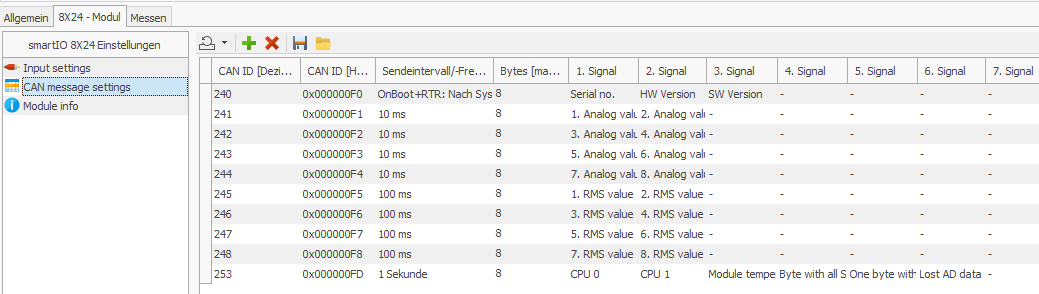
En haut de la section, vous trouverez une série d'outils pour configurer les messages CAN.
| Icon | Description |
|---|---|
 | Appliquer les paramètres par défaut ou minimaux. Ils sont écrits immédiatement dans l'appareil. |
 | Ajouter un nouveau message CAN. |
 | Supprimer le message CAN sélectionné. |
 | Exporter la configuration actuelle sous forme de fichier. |
 | Importer la configuration depuis un fichier. |
Un tableau situé sous la barre d'outils répertorie les messages CAN qui doivent être produits par le 8X24.
Les champs suivants peuvent être adaptés pour chaque message CAN :
| Champ | Description |
|---|---|
| CAN ID [Decimal] | L'ID du message CAN en décimal. Les saisies sont automatiquement affichées en hexadécimal dans le champ suivant. |
| CAN ID [Hexadecimal] | L'ID du message CAN en hexadécimal. Les saisies sont automatiquement affichées en décimal dans le champ précédent. |
| Transmission interval/frequency | Fréquence à laquelle le message CAN correspondant doit être envoyé. |
| Bytes (read-only) | Nombre d'octets calculé automatiquement que contient le message CAN. Un message CAN peut contenir au maximum 8 octets. Il s'agit d'une limitation du protocole CAN (Wikipedia). |
| 1st - 8th signal | Quels signaux/valeurs mesurées doivent être transmis dans le message. La longueur des signaux en octets est à prendre en compte. |
Les saisies non valides dans les champs d'ID CAN sont rejetées sans message et la dernière valeur valide continue d'être utilisée.
Contrairement aux autres modules smartIO, le 8X24 envoie les messages CAN au format Motorola (Big Endian).
Cette particularité est reflétée dans les fichiers DBC générés par optiCONTROL, mais doit être prise en compte pour les configurations manuelles.
Signals
Le 8X24 produit un grand nombre de signaux qui peuvent être affectés à des messages CAN.
Pour affecter un signal à un message CAN, cliquez sur l'un des huit emplacements de signal et sélectionnez le signal souhaité dans la fenêtre contextuelle.
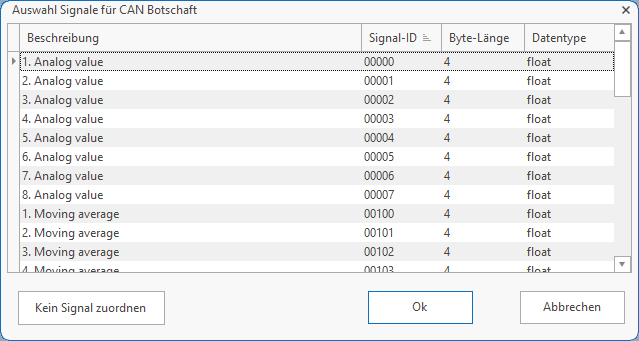
Pour retirer un signal d'un message CAN, ouvrez la configuration du signal et cliquez sur le bouton « Do not assign signal » dans le coin inférieur gauche de la fenêtre contextuelle.
Un message CAN peut contenir au maximum 8 octets de données. Il s'agit d'une limitation du protocole CAN (Wikipedia).
Si trop d'octets ont été affectés à un message CAN, optiCONTROL marque ce message en rouge.

Module Info (read only)
Le Module Info affiche des informations sur le module. Elles sont en lecture seule.

| Champ | Description |
|---|---|
| Current board temperature [°C] | La température actuelle du 8X24. |
| Module variant | La désignation exacte du module. |
| Internal sampling rate [Hz] | La fréquence d'échantillonnage interne des capteurs du module. N'a pas d'influence sur la fréquence d'envoi des messages CAN. |
| Current module time [UTC] | L'heure actuelle en UTC, telle qu'elle est enregistrée dans le module. Est réglée automatiquement lors de la connexion avec optiCONTROL. |
Un clic sur le bouton « Refresh » dans les champs « Current board temperature » et « Current module time » redemande la valeur au module et l'affiche.