OCEAN in una VM VMware Workstation
Questa guida è stata testata con VMware Workstation Pro versione 16.2.5 build-20904516.
Per creare la VM è necessario scaricare prima l'immagine del disco rigido (VMDK): yocto-virtualbox
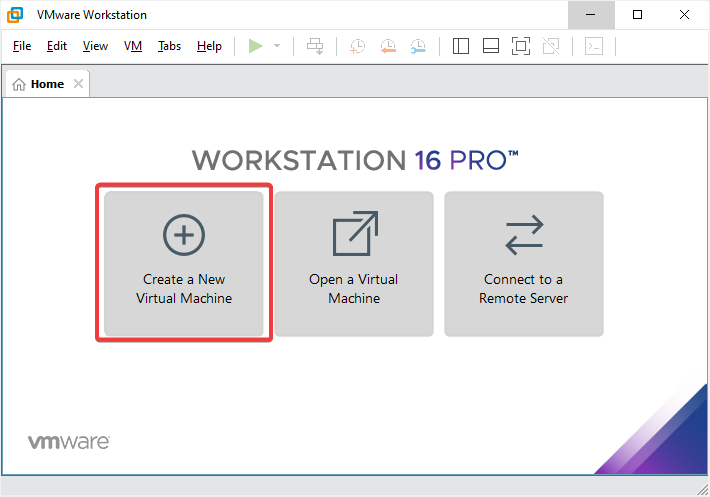
In VMware Workstation si crea una nuova macchina virtuale tramite "Create a New Virtual Machine":
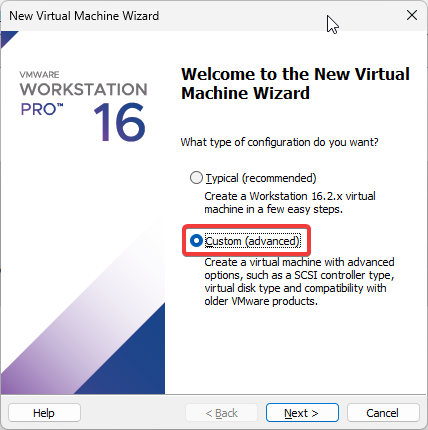
Come tipo si seleziona "Custom (advanced)":
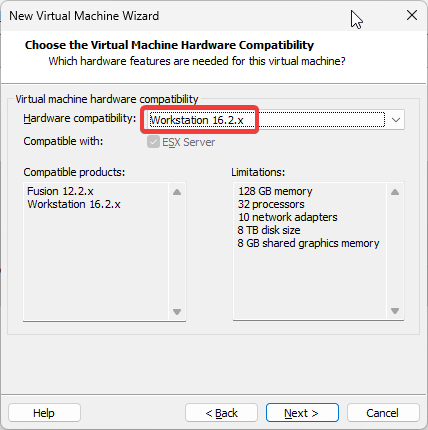
Per la compatibilità hardware si seleziona la versione "16.2.x":
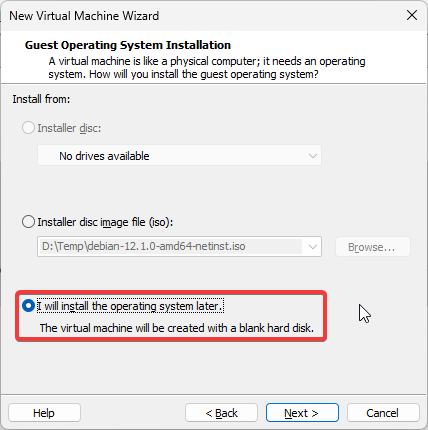
Non utilizziamo alcun supporto di installazione, con "I will install the operating system later.":
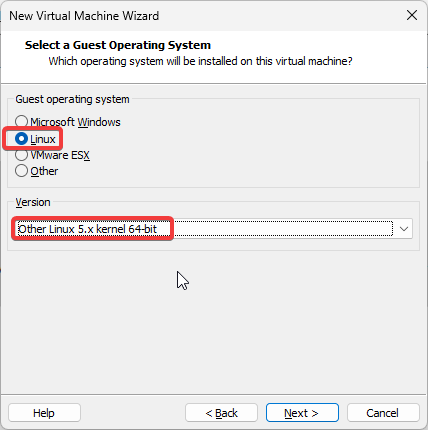
Come sistema operativo scegliamo "Linux" e "Other Linux 5.x kernel 64-bit":
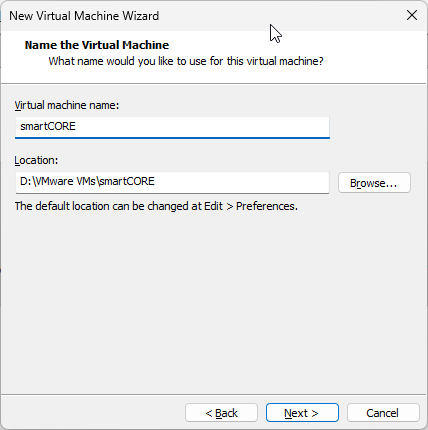
Successivamente si assegna un nome a piacere:
Per il numero di processori / core non ci sono requisiti vincolanti:

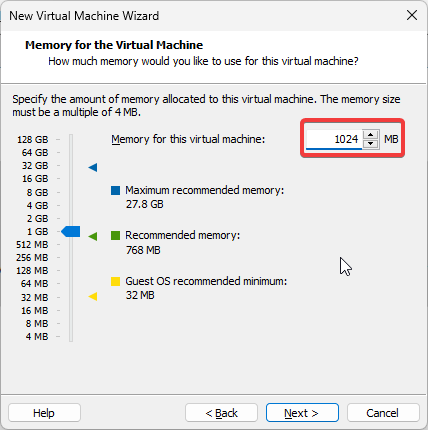
La RAM dovrebbe essere di almeno 512 MB:
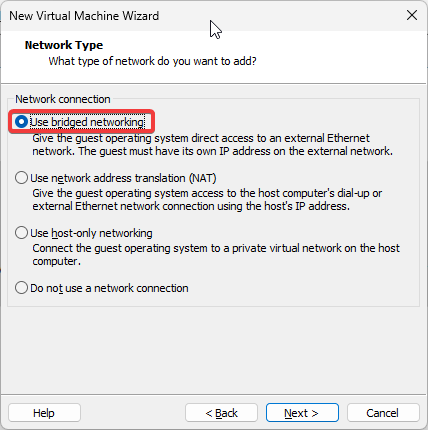
Come tipo di rete si seleziona "Use bridged networking":
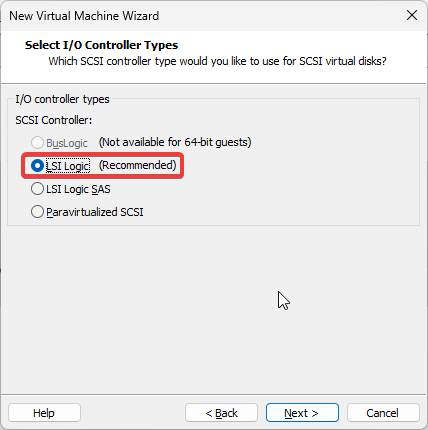
Per il controller SCSI si seleziona "LSI Logic (Recommended)":
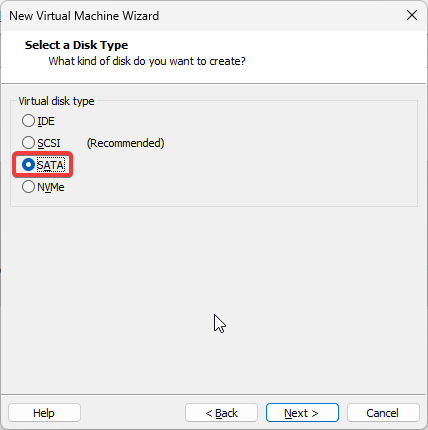
Come Disk Type scegliamo "SATA":
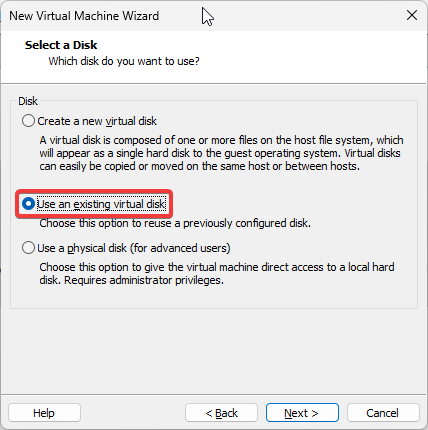
Per il disco rigido vero e proprio scegliamo "Use an existing virtual disk":
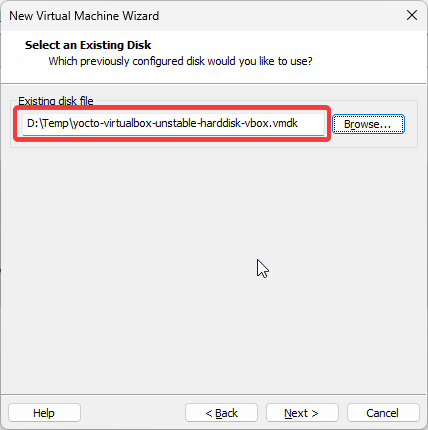
Successivamente si seleziona il file VMDK scaricato:
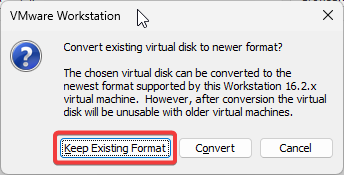
Alla domanda relativa alla conversione del formato scegliamo "Keep Existing Format":
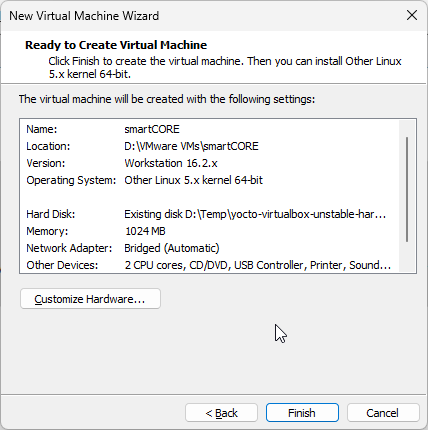
Salviamo quindi la macchina con "Finish":
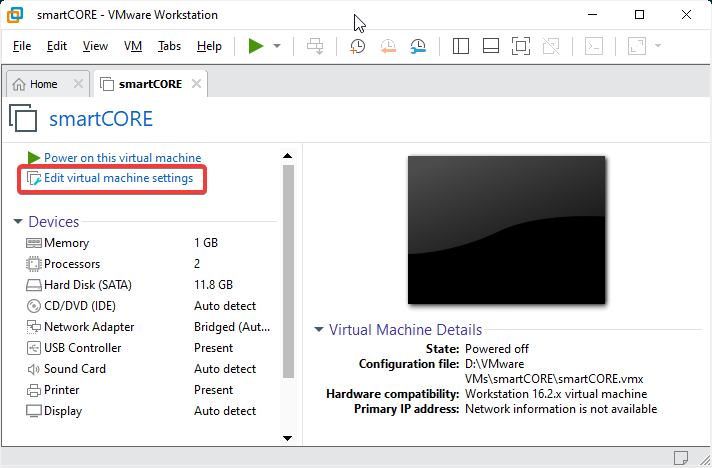
Tramite "Edit virtual machine settings" la macchina viene ancora leggermente adattata:
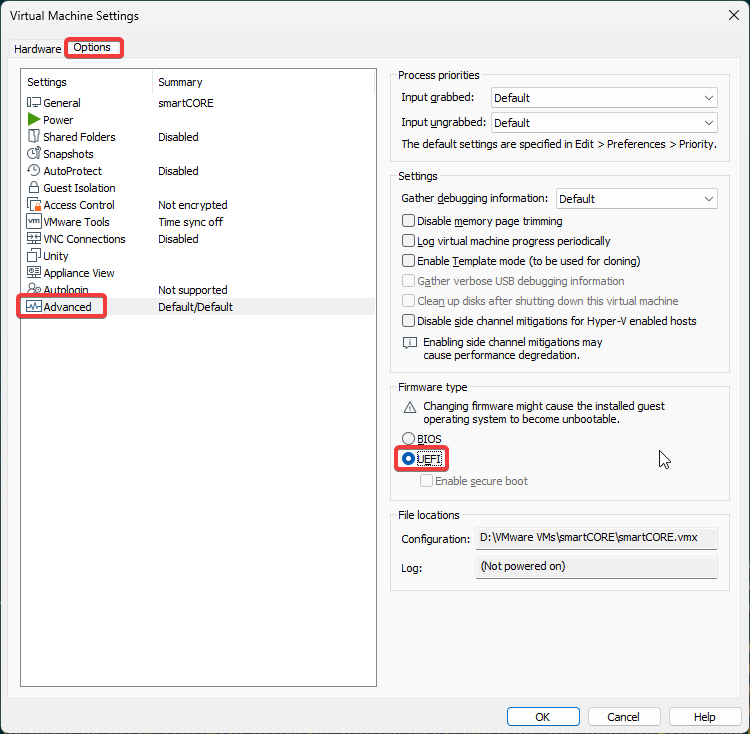
È importante impostare il Firmware type su "UEFI", altrimenti la macchina non si avvierà:
Facoltativamente è possibile eliminare i dispositivi "CD/DVD", "Sound Card" e "Printer" tramite il pulsante "Remove":
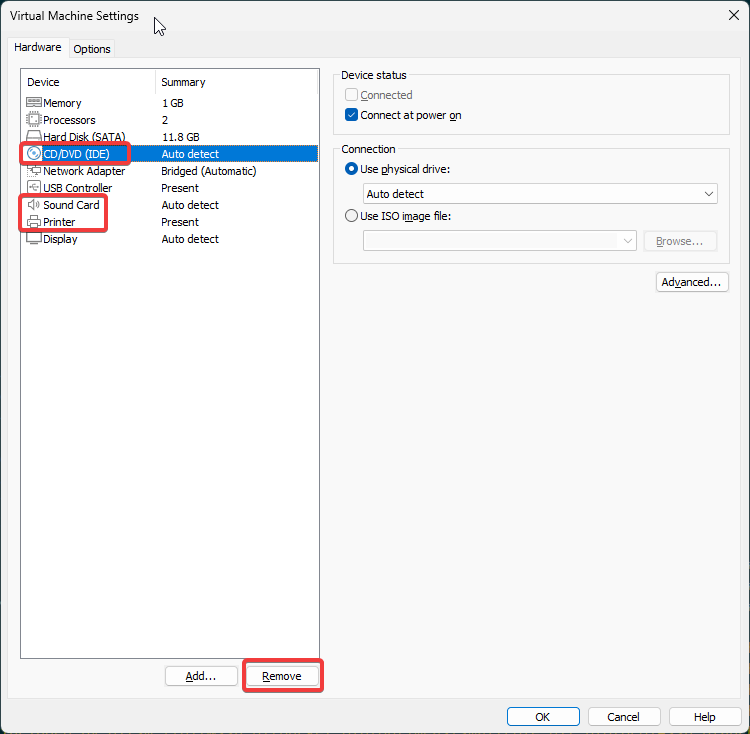
Successivamente si chiude la finestra di dialogo con "OK" e si avvia la macchina con "Power on this virtual machine":
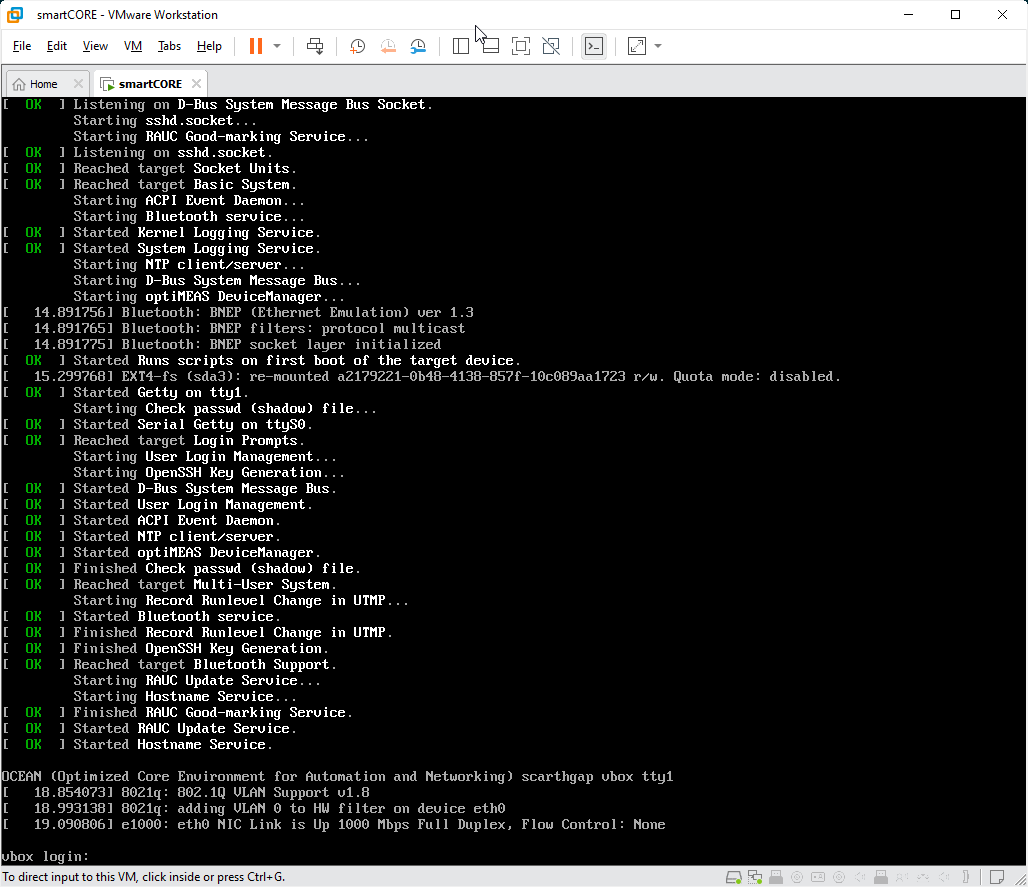
Il software optiCONTROL dovrebbe ora trovare la macchina virtuale nella rete:
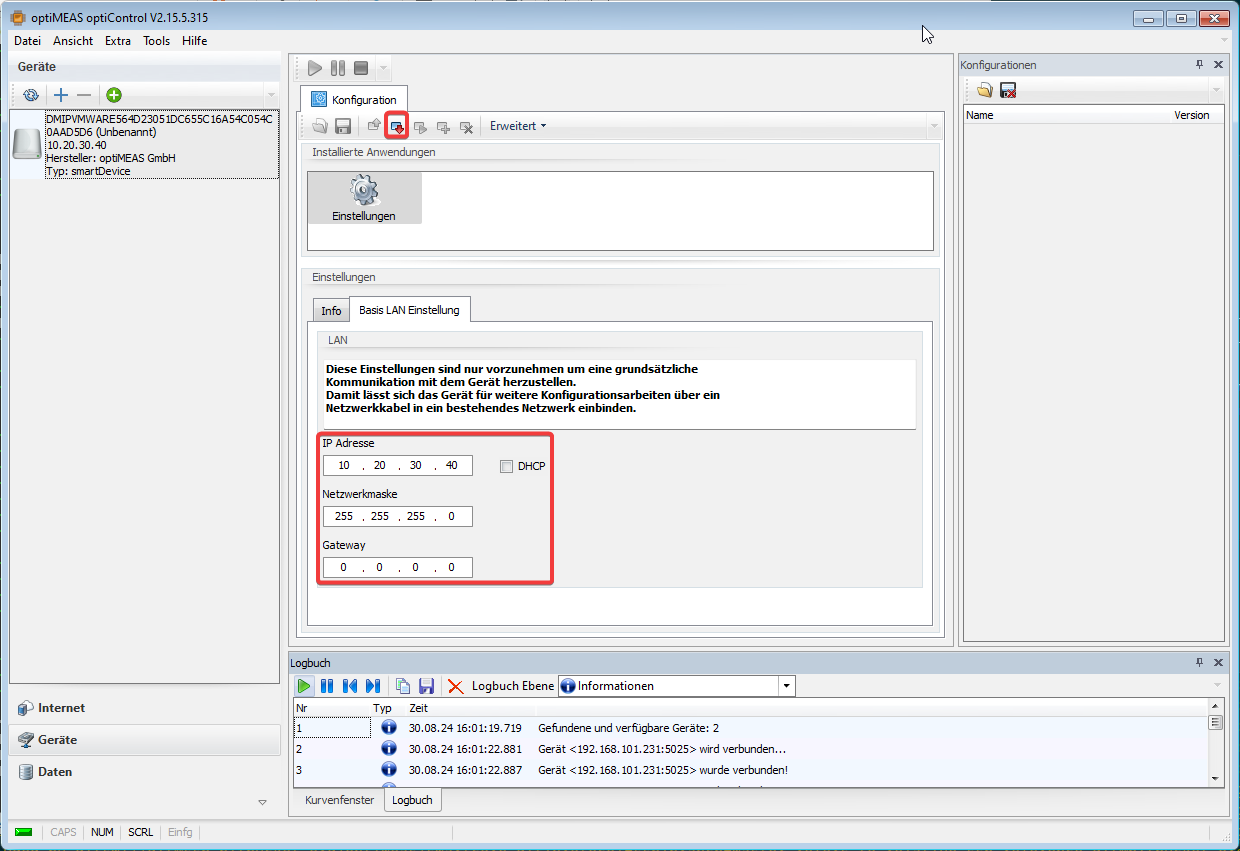
Le impostazioni di rete devono essere adattate in modo che la macchina virtuale possa accedere a Internet. Nel caso più semplice, attivando DHCP.