OCEAN in una VM VirtualBox
Questa guida è stata testata con VirtualBox versione 7.0.20 r 163906.
Per creare la VM è necessario scaricare prima l'immagine del disco rigido (VMDK): yocto-virtualbox
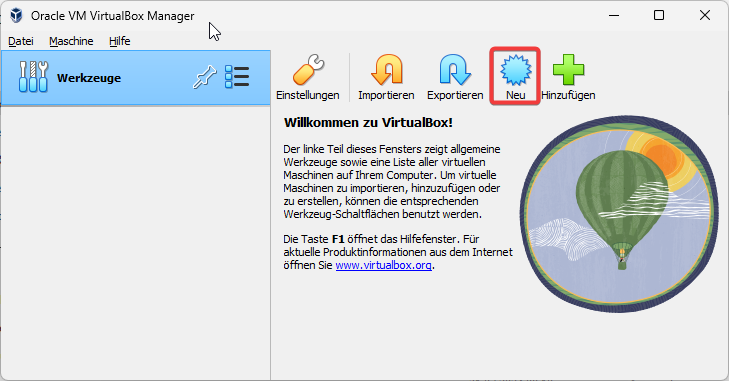
In VirtualBox Manager si crea una nuova macchina virtuale tramite "New":
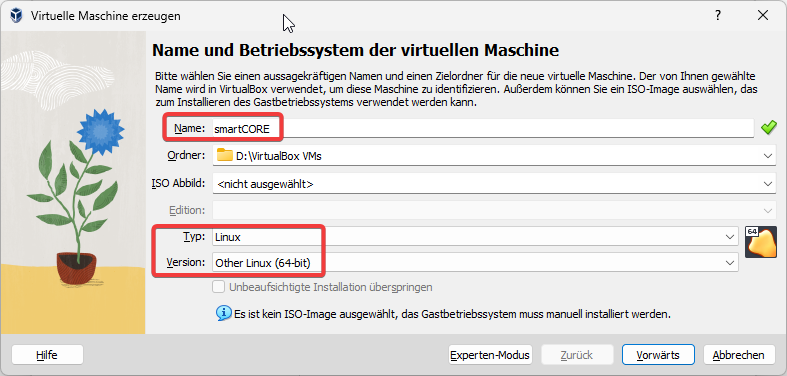
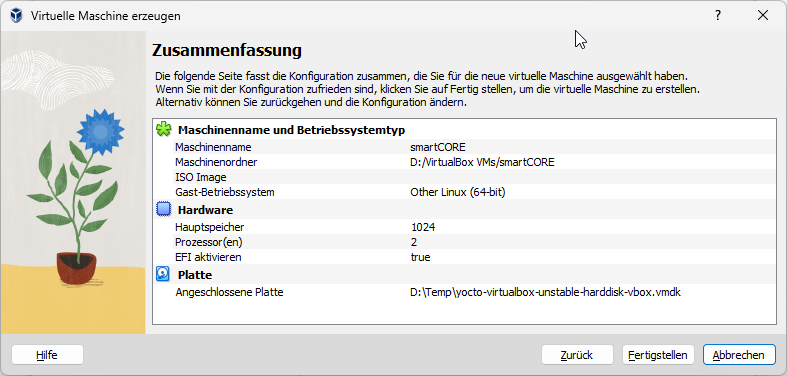
Sono importanti il tipo "Linux" e la versione "Other Linux (64-bit)":
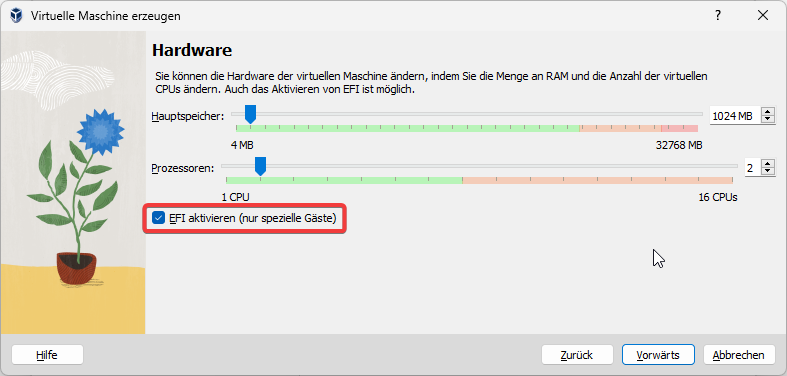
È importante l'opzione "Activate EFI", altrimenti la macchina non si avvierà. La RAM dovrebbe essere di almeno 512 MB:
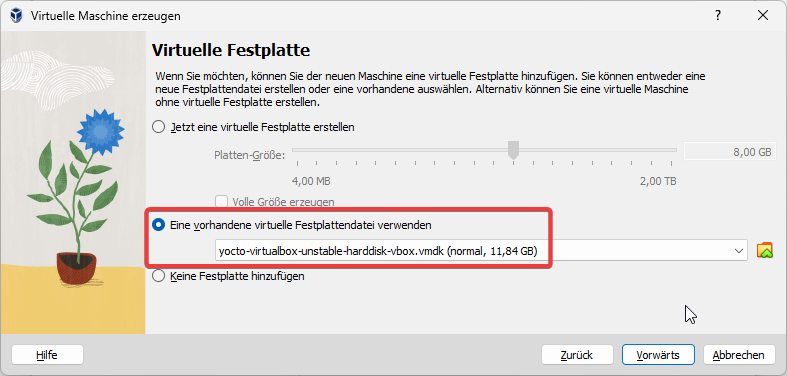
Per il disco rigido si seleziona l'opzione "Use an existing virtual hard disk file" e successivamente il file VMDK scaricato:
Quindi fare clic su "Finish":
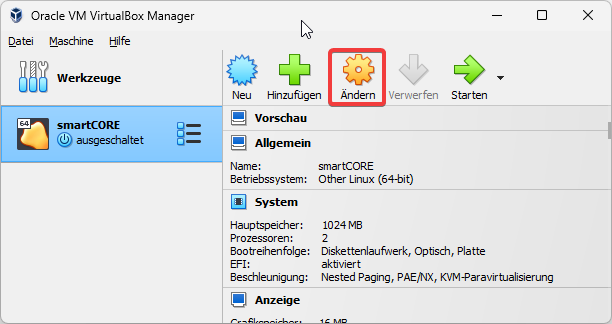
Successivamente, in VirtualBox Manager si apporta un'ulteriore modifica tramite "Change":
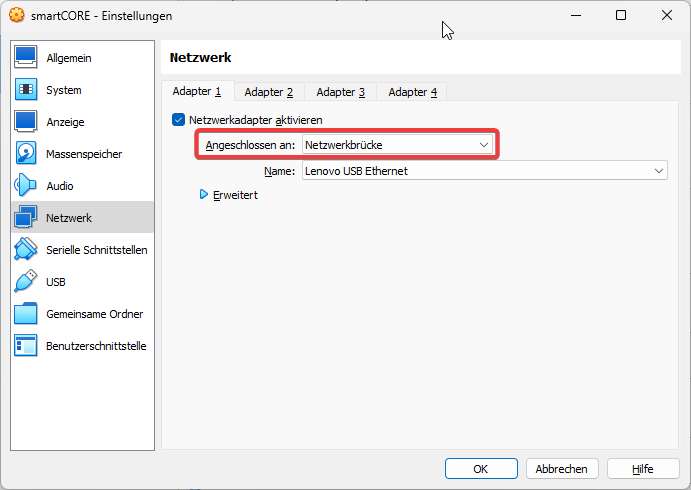
L'adattatore di rete viene impostato da "NAT" a "Network bridge" e, sotto Name, deve essere selezionata l'interfaccia di rete tramite la quale la macchina virtuale accede a Internet:
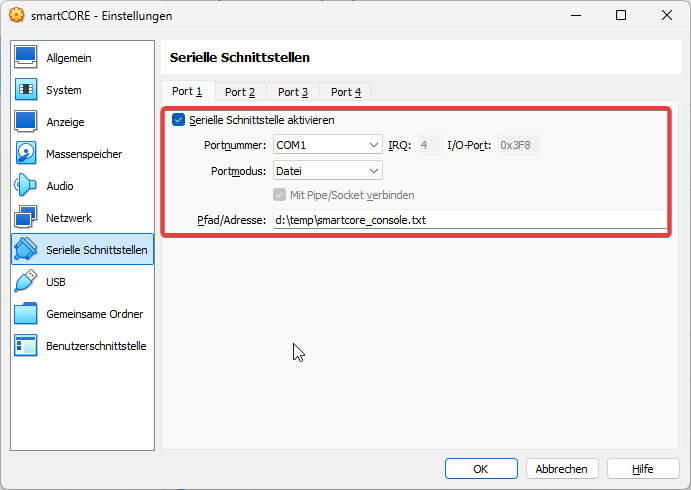
Facoltativamente, l'interfaccia seriale (virtuale) può essere configurata in modo che l'output venga scritto in un file a scopo diagnostico:
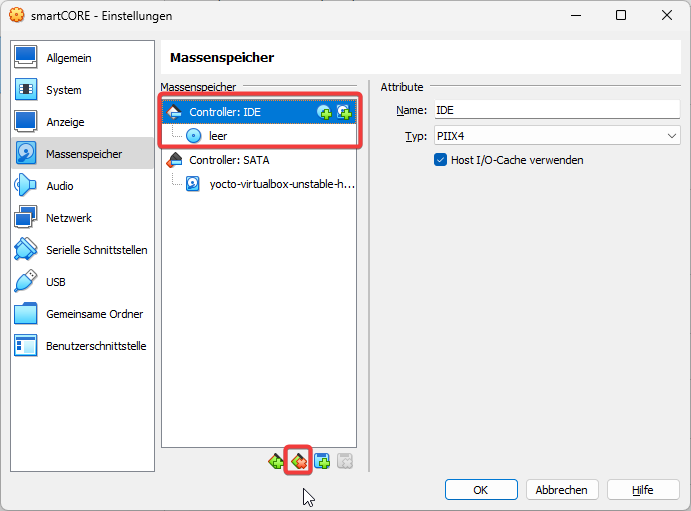
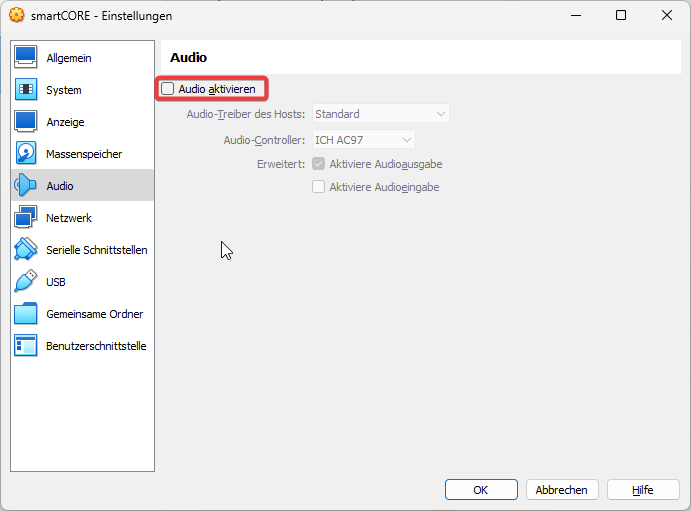
Facoltativamente è possibile eliminare l'unità CD non necessaria e disattivare l'interfaccia audio:
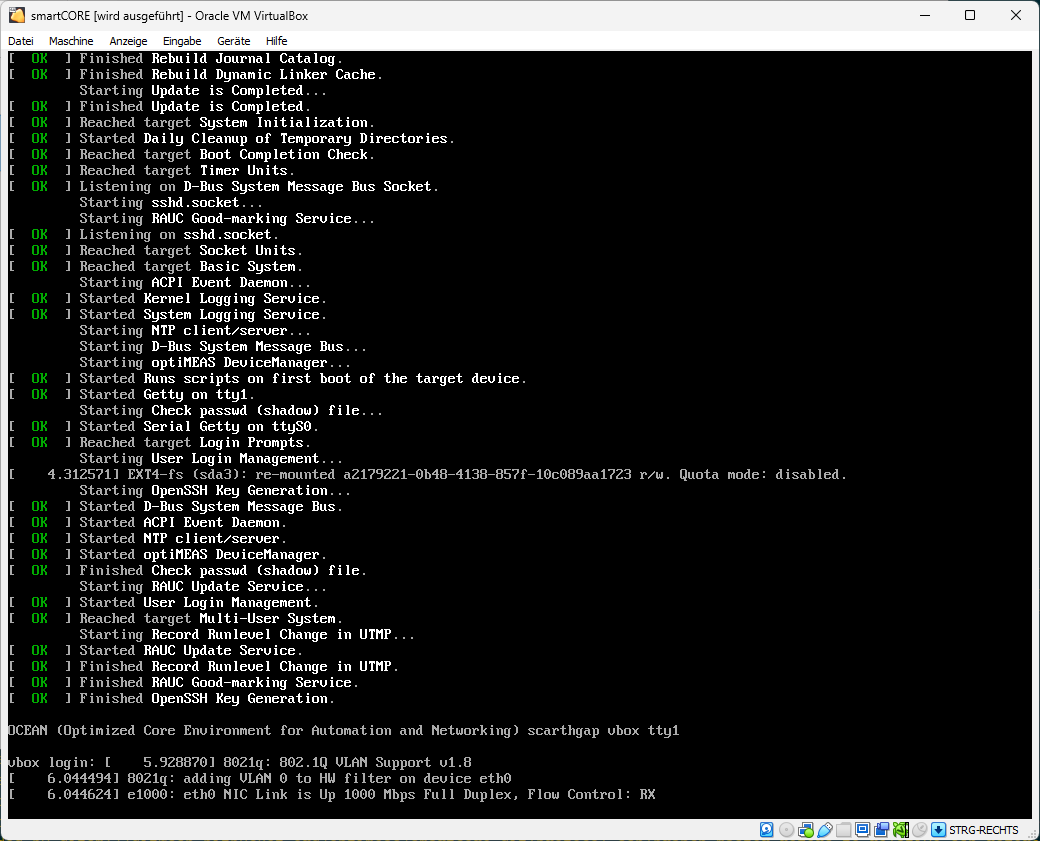
Successivamente la macchina virtuale può essere avviata tramite l'icona "Start":
Il software optiCONTROL dovrebbe ora trovare la macchina virtuale nella rete:
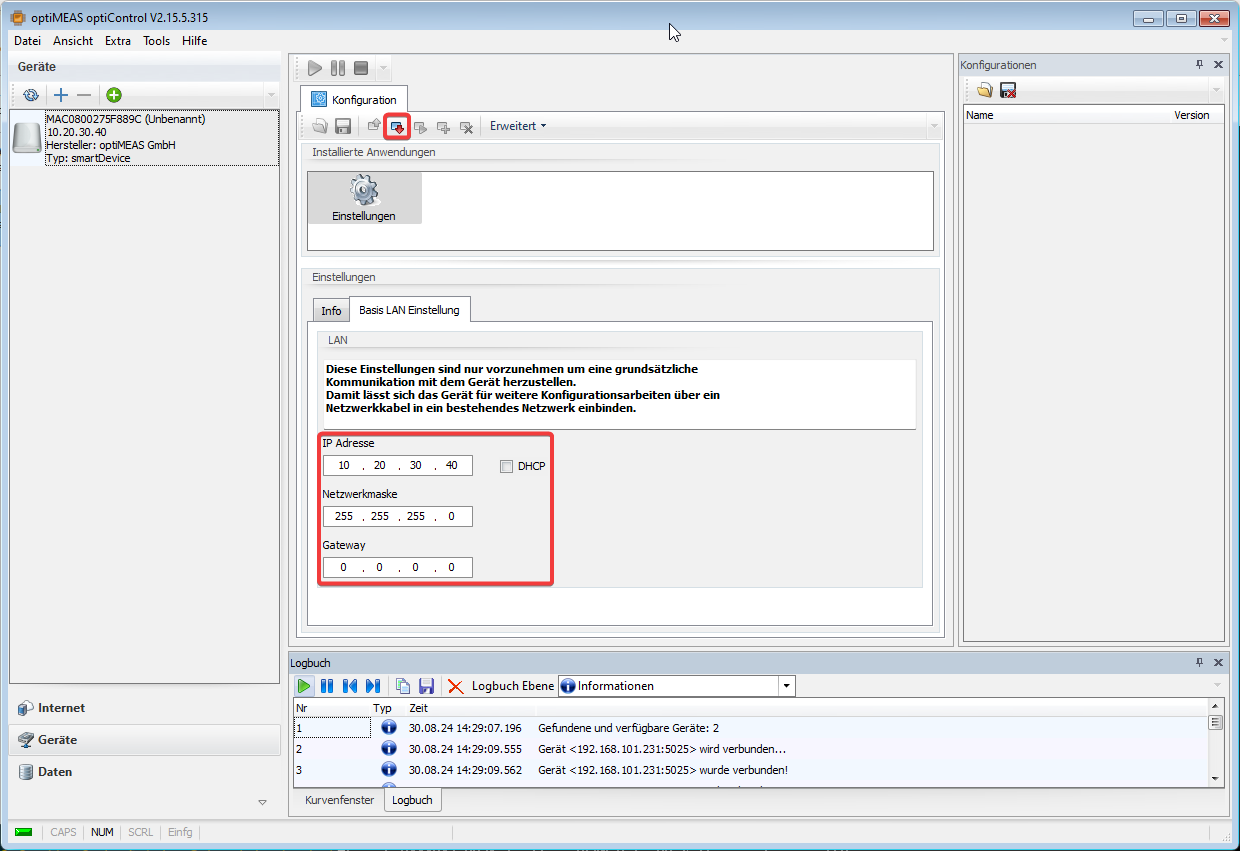
Le impostazioni di rete devono essere adattate in modo che la macchina virtuale possa accedere a Internet. Nel caso più semplice, attivando DHCP.