OCEAN en una máquina virtual de VirtualBox
Esta guía se ha probado con VirtualBox versión 7.0.20 r 163906.
Para crear la máquina virtual, primero debe descargarse la imagen de disco duro (VMDK): yocto-virtualbox
En VirtualBox Manager se crea una nueva máquina virtual mediante «Nueva»:
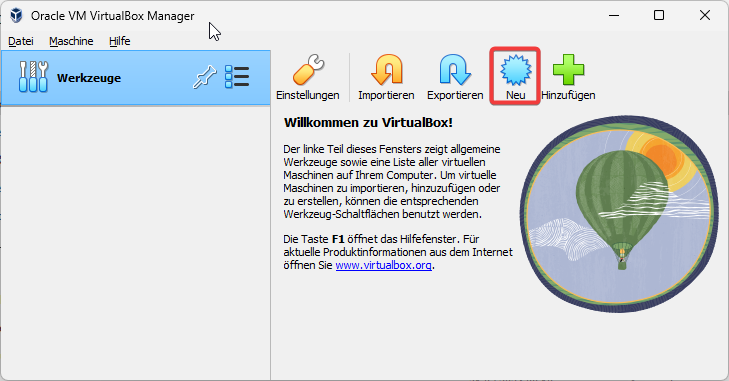
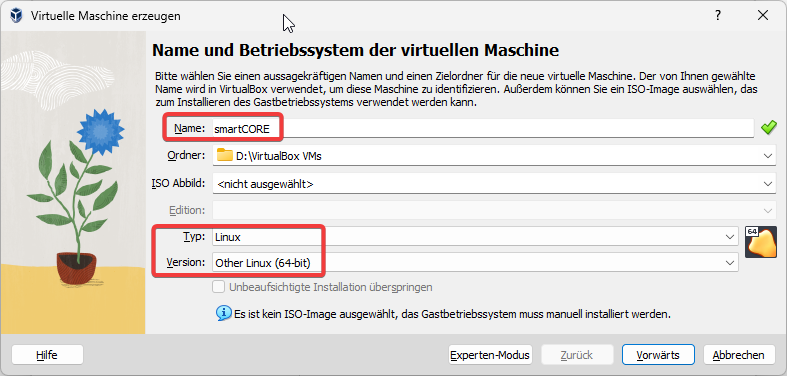
Es importante elegir el tipo «Linux» y la versión «Other Linux (64-bit)»:
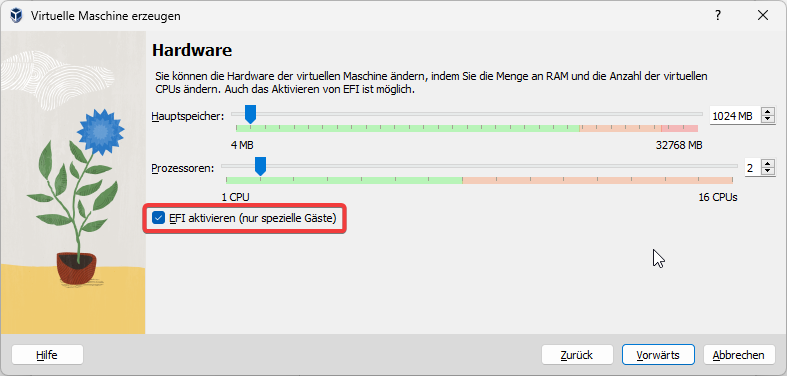
Es importante la opción «Habilitar EFI»; de lo contrario, la máquina no arrancará. Debe haber al menos 512 MB de RAM:
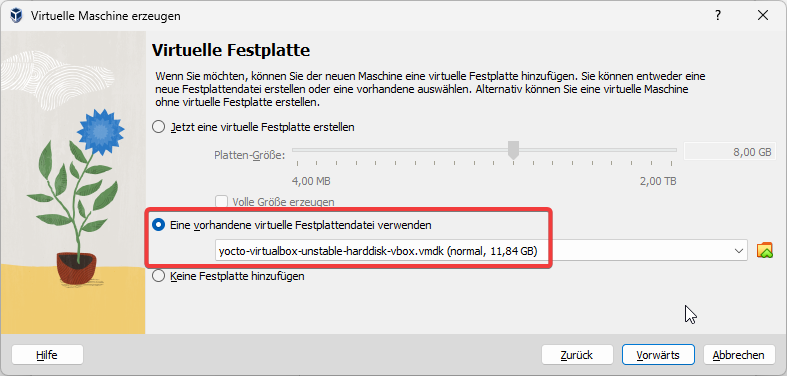
Para el disco duro se selecciona la opción «Usar un archivo de disco duro virtual existente» y, a continuación, se selecciona el archivo VMDK descargado:
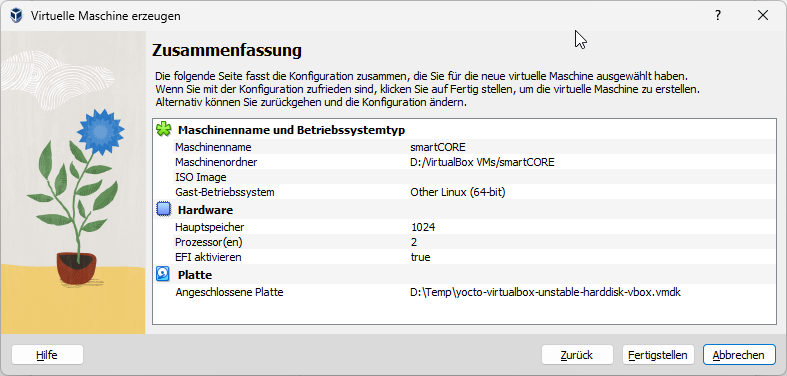
A continuación, se hace clic en «Finalizar»:
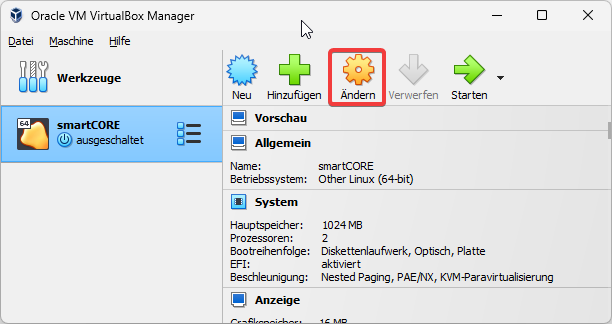
Después, en VirtualBox Manager se realiza un cambio más mediante «Modificar»:
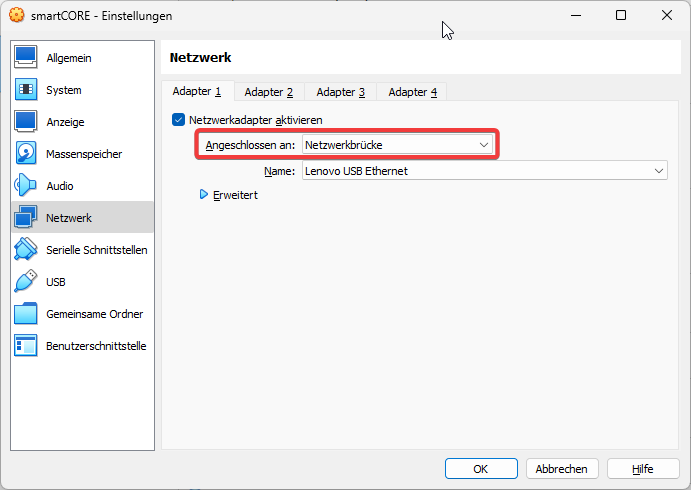
El adaptador de red se cambia de «NAT» a «Adaptador puente» y, en Nombre, debe seleccionarse la interfaz de red a través de la cual la máquina virtual accede a Internet:
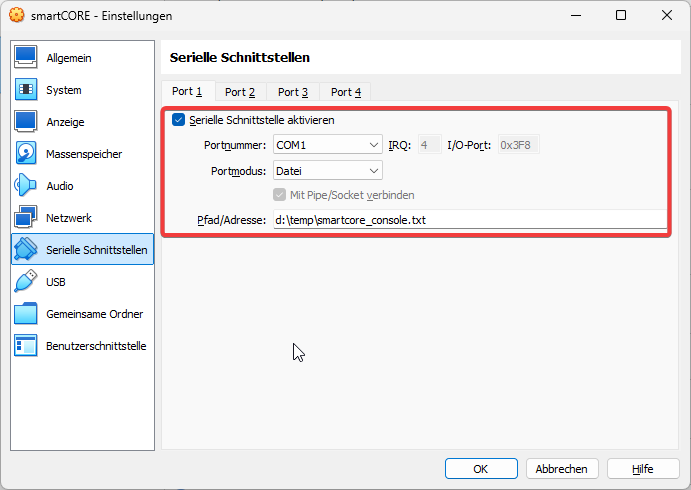
Opcionalmente, el puerto serie (virtual) puede configurarse de modo que las salidas se escriban en un archivo con fines de diagnóstico:
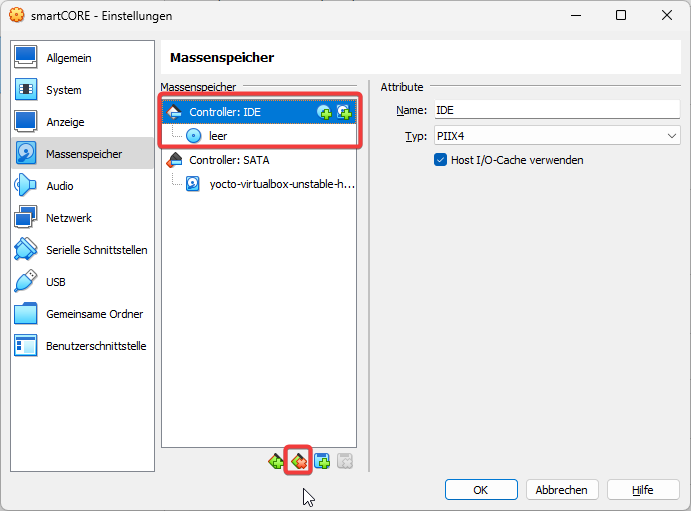
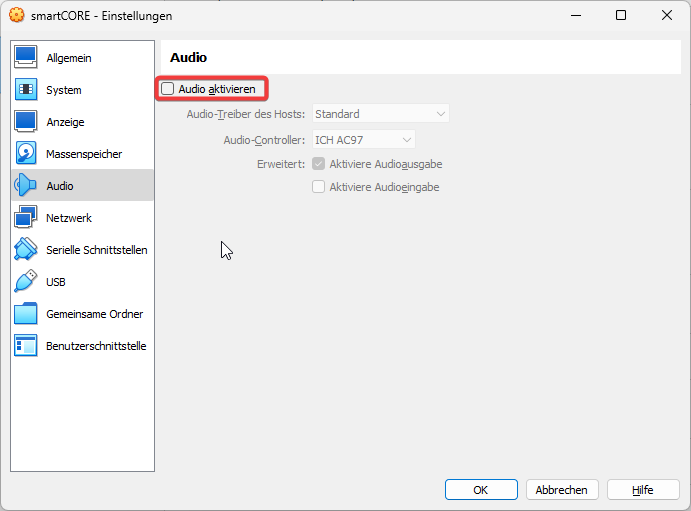
Opcionalmente, también puede eliminarse la unidad de CD que no se necesita y desactivarse la interfaz de audio:
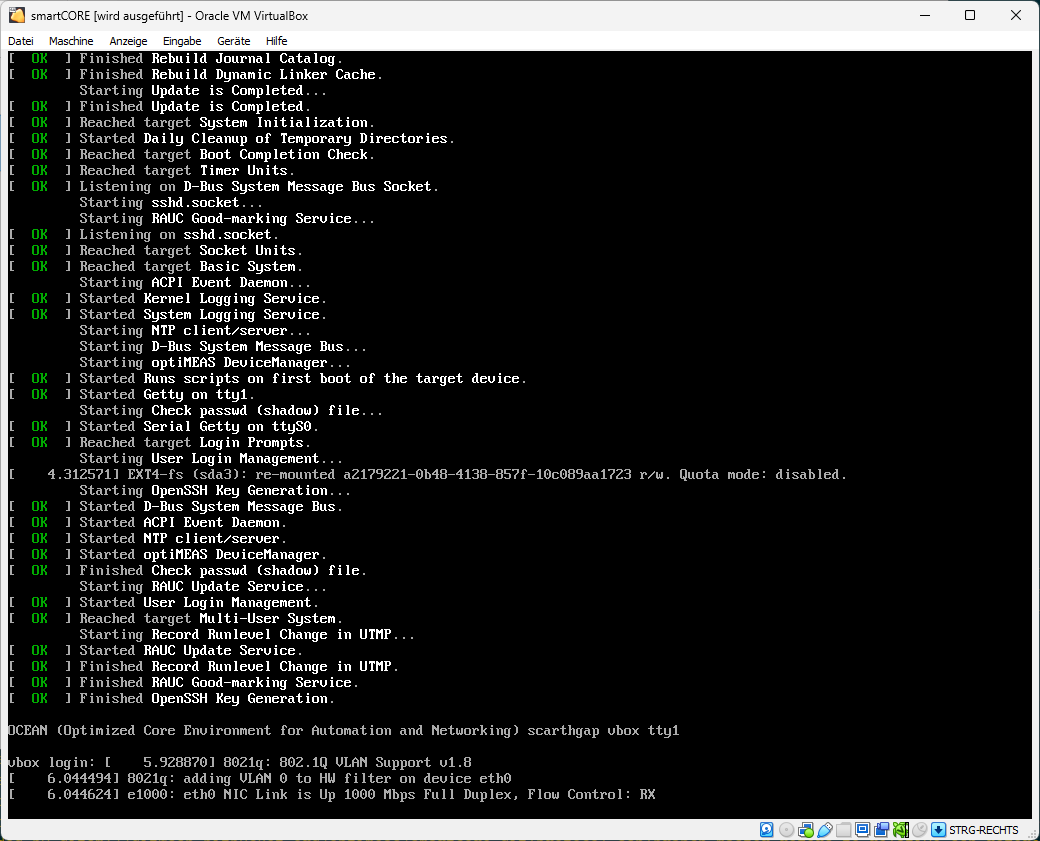
A continuación, la máquina virtual puede iniciarse con el icono «Iniciar»:
El software optiCONTROL debería encontrar ahora la máquina virtual en la red:
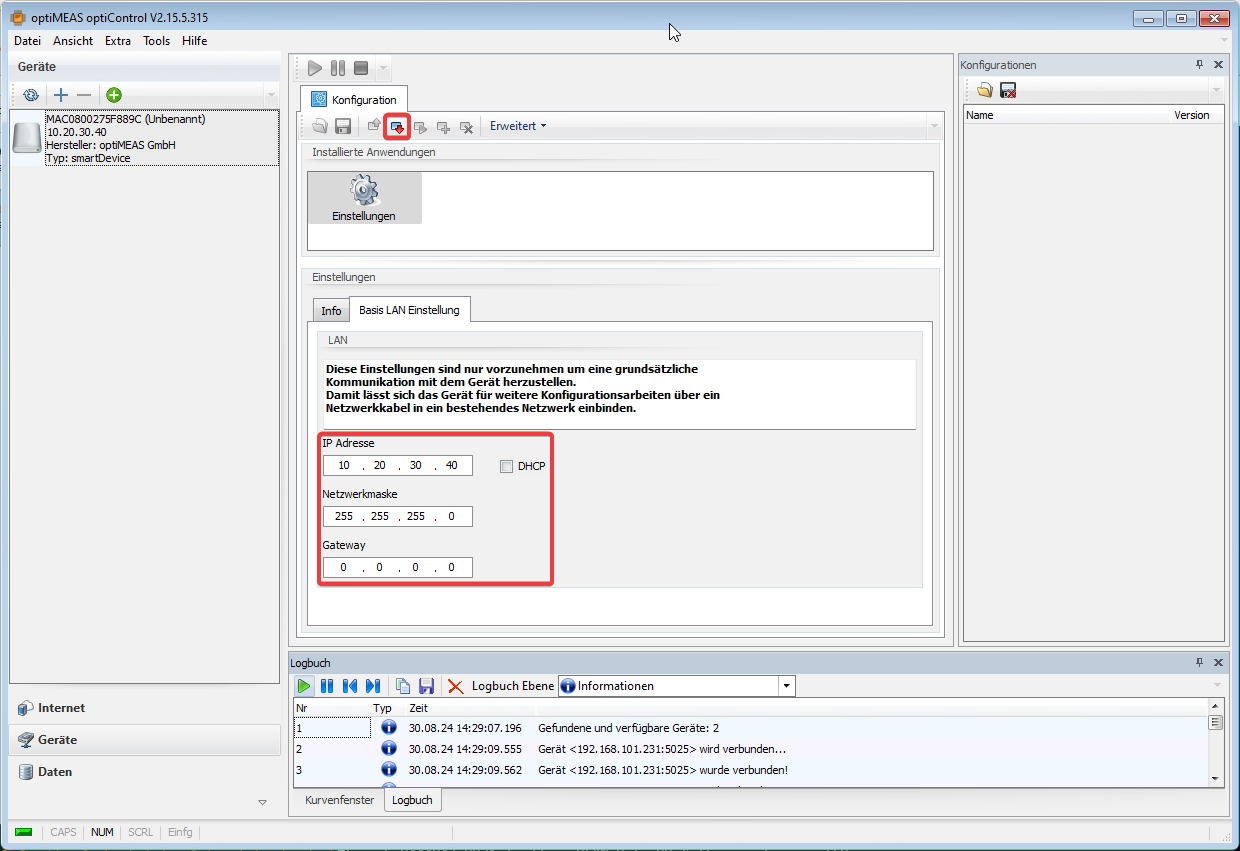
Los ajustes de red deben adaptarse de modo que la máquina virtual tenga acceso a Internet. En el caso más sencillo, activando DHCP.