OCEAN dans une VM VirtualBox
Ce guide a été testé avec VirtualBox version 7.0.20 r 163906.
Pour créer la VM, il faut d'abord télécharger l'image disque (VMDK) : yocto-virtualbox
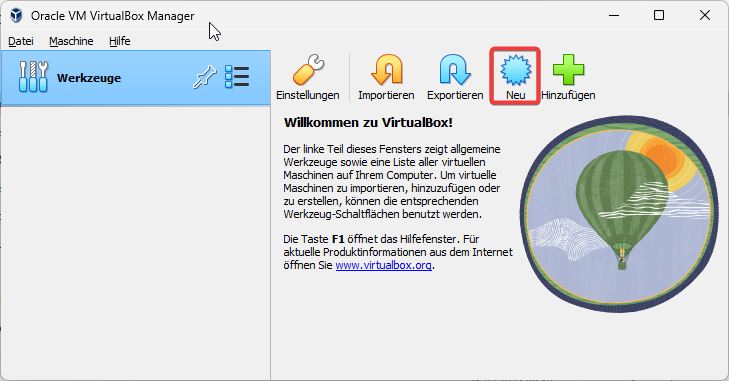
Dans VirtualBox Manager, une nouvelle machine virtuelle est créée via « New » :
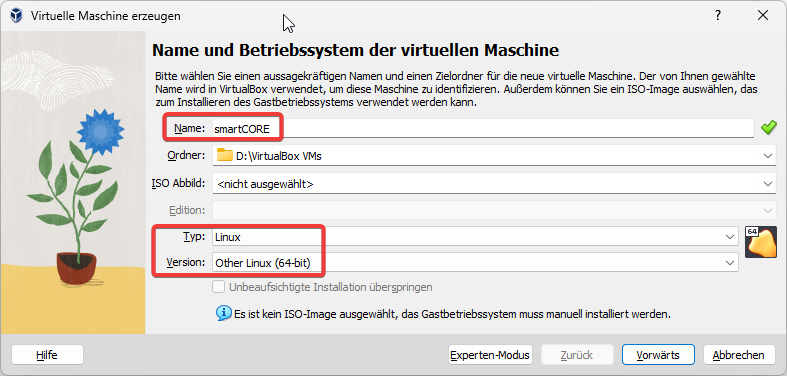
Le type « Linux » et la version « Other Linux (64-bit) » sont importants ici :
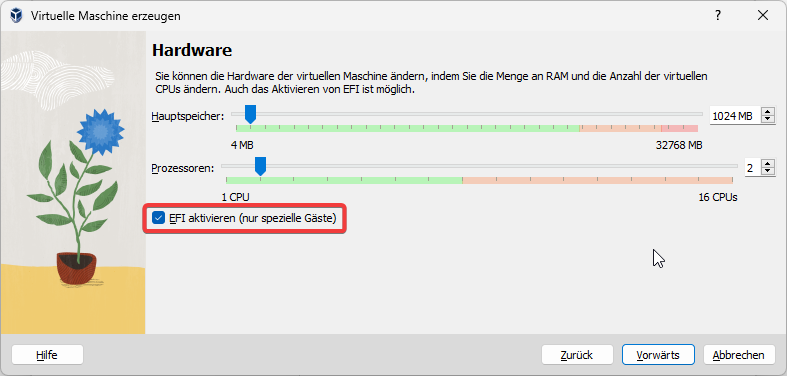
L'option « Activate EFI » est importante, faute de quoi la machine ne démarrera pas. La mémoire RAM doit être d'au moins 512 Mo :
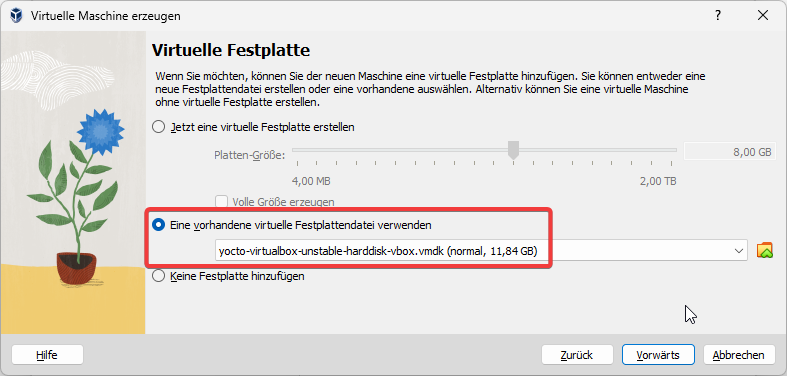
Pour le disque dur, sélectionnez l'option « Use an existing virtual hard disk file », puis choisissez le fichier VMDK téléchargé :
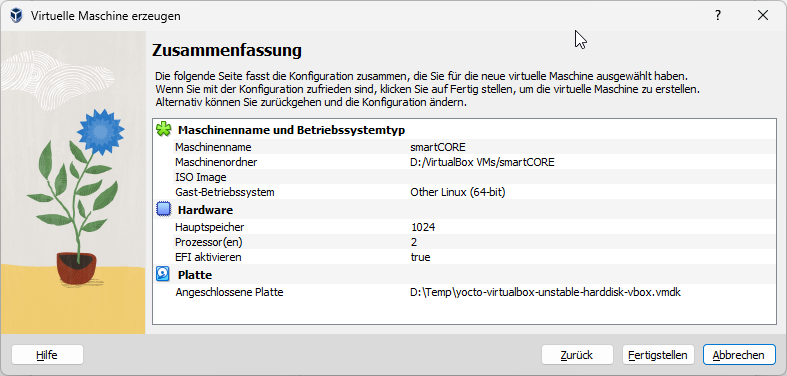
Cliquez ensuite sur « Finish » :
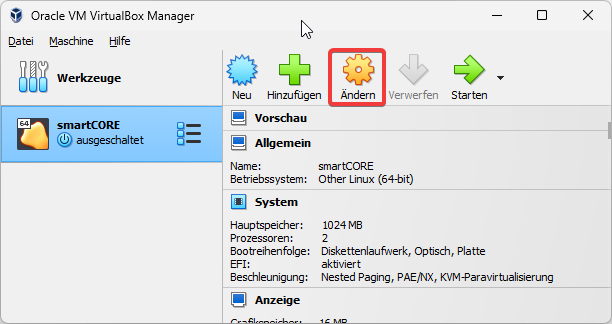
Dans VirtualBox Manager, une autre modification est ensuite effectuée via « Change » :
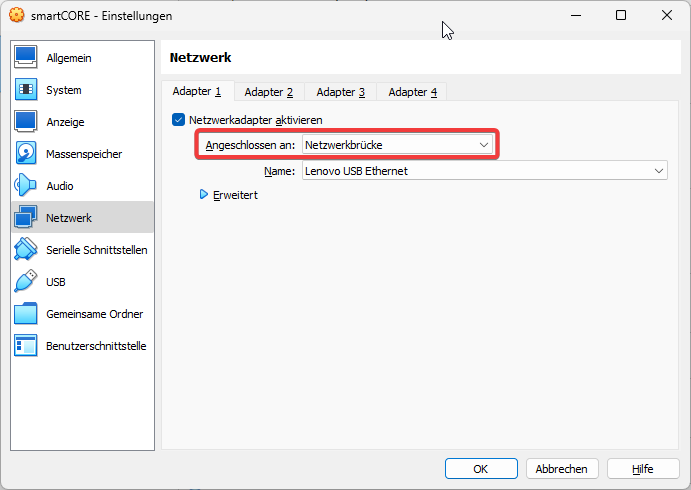
L'adaptateur réseau est changé de « NAT » en « Network bridge », et sous Name il faut sélectionner l'interface réseau par laquelle la machine virtuelle accède à Internet :
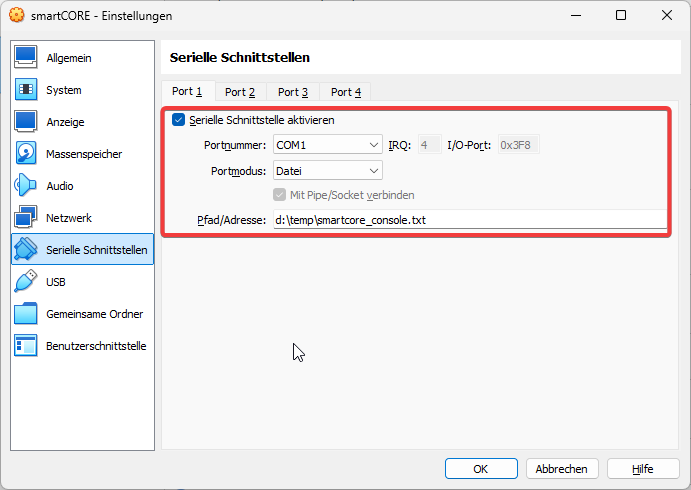
Facultativement, l'interface série (virtuelle) peut être configurée de manière à écrire les sorties dans un fichier à des fins de diagnostic :
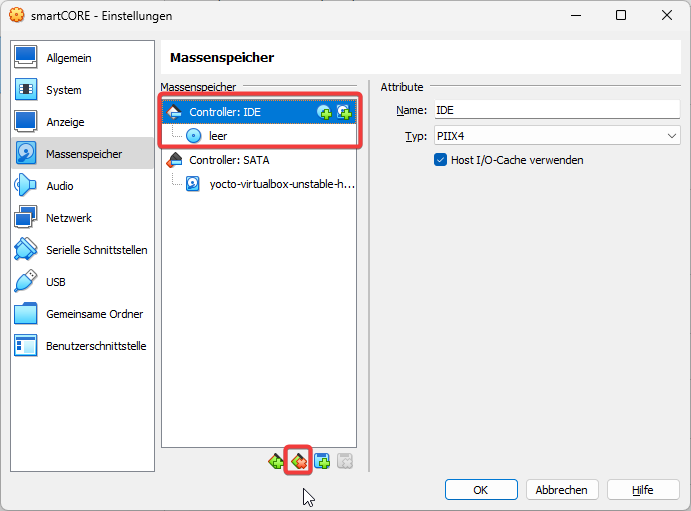
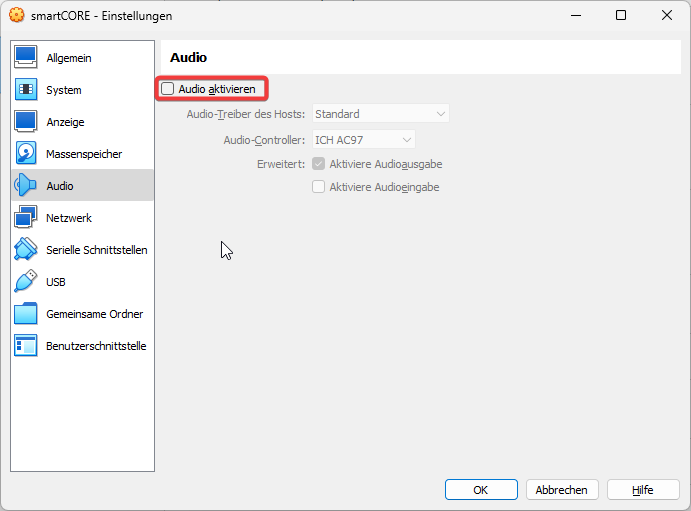
Facultativement, le lecteur de CD inutile peut être supprimé et l'interface audio désactivée :
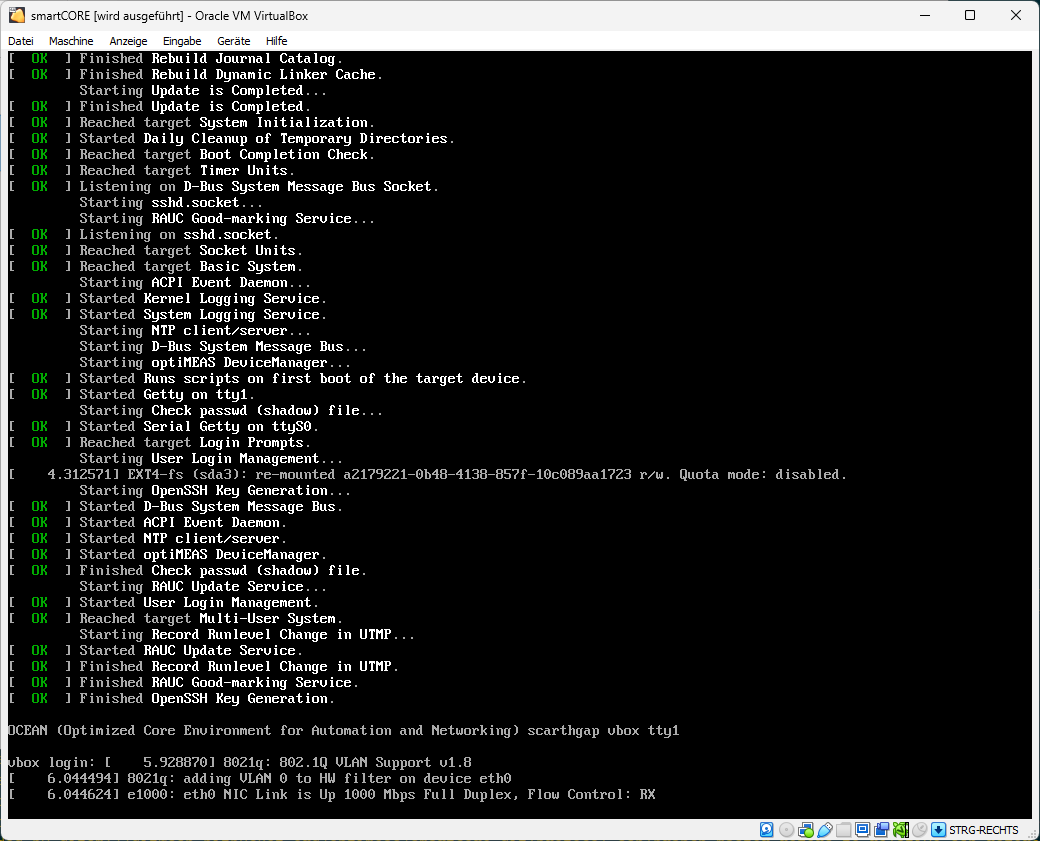
La machine virtuelle peut ensuite être démarrée via l'icône « Start » :
Le logiciel optiCONTROL devrait maintenant trouver la machine virtuelle sur le réseau :
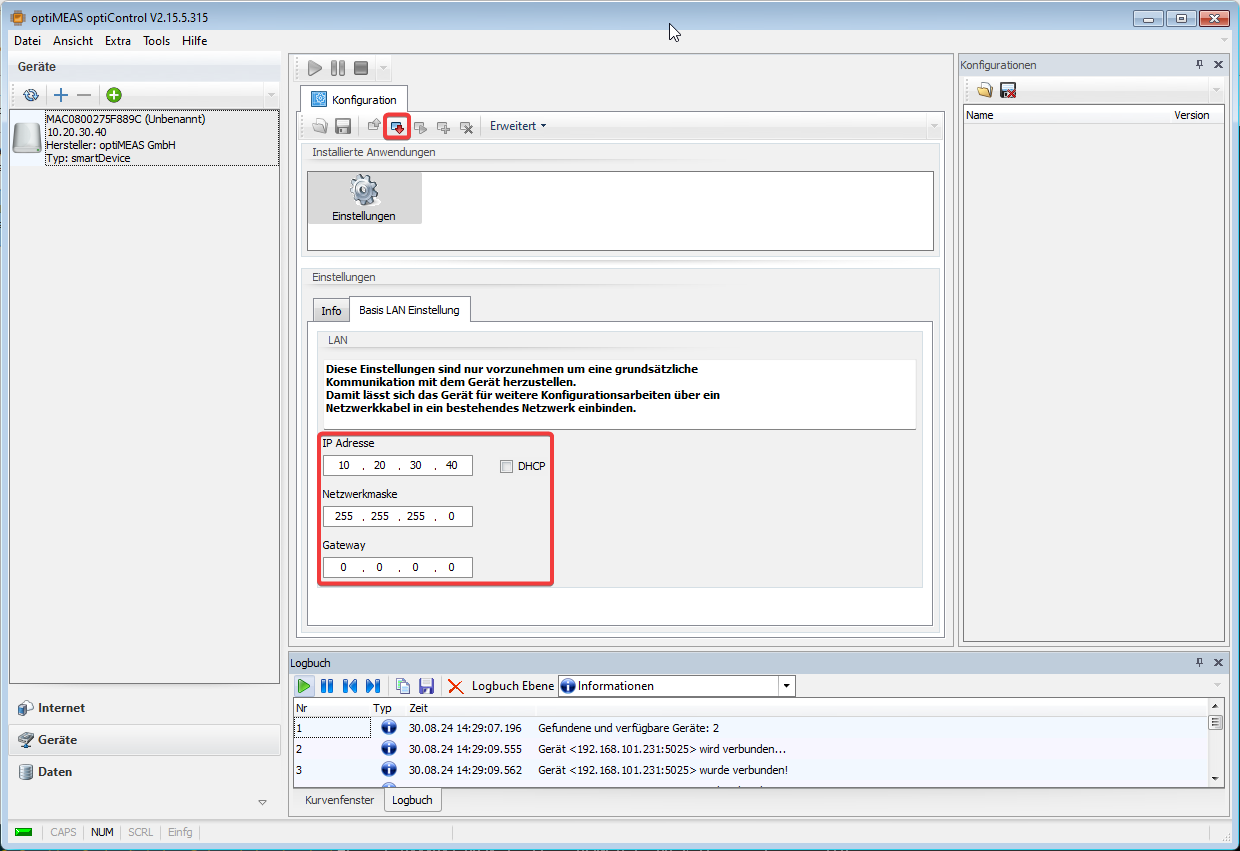
Les paramètres réseau doivent être adaptés de sorte que la machine virtuelle accède à Internet. Le plus simple consiste à activer DHCP.