Aller au contenu principal

OCEAN dans une VM VMware Workstation

Ce guide a été testé avec VMware Workstation Pro version 16.2.5 build-20904516.

Pour créer la VM, il faut d'abord télécharger l'image disque (VMDK) : yocto-virtualbox

Dans VMware Workstation, une nouvelle machine virtuelle est créée via « Create a New Virtual Machine » :
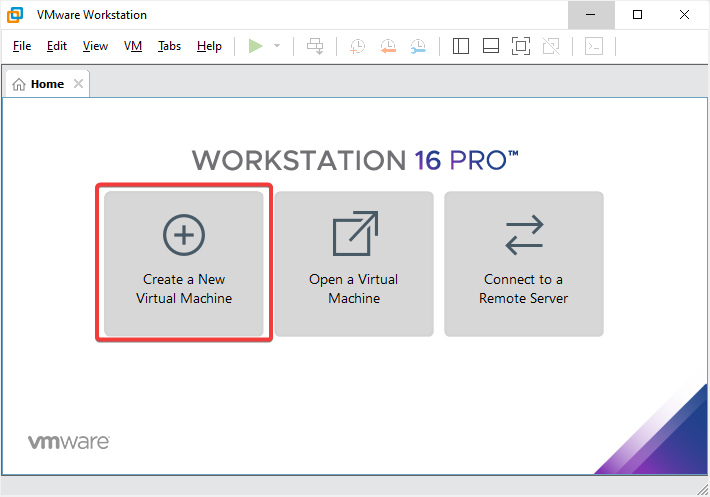
Une image contenant du texte, une capture d'écran, un logiciel, une icône d'ordinateur. Description générée automatiquement

« Custom (advanced) » est sélectionné comme type :
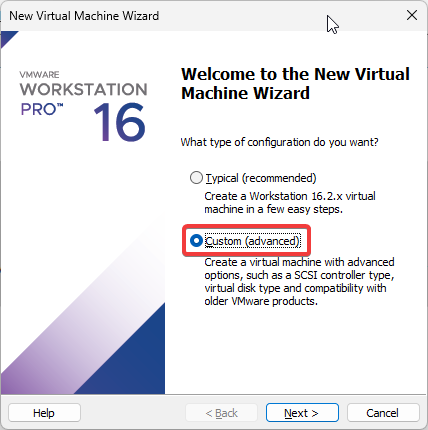
Une image contenant du texte, de l'électronique, une capture d'écran, un logiciel. Description générée automatiquement

Pour la compatibilité matérielle, la version « 16.2.x » est sélectionnée :
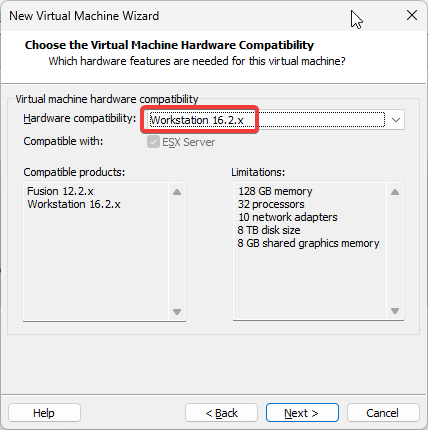
Une image contenant du texte, de l'électronique, une capture d'écran, un écran. Description générée automatiquement

Nous n'utilisons pas de support d'installation, avec « I will install the operating system later. » :
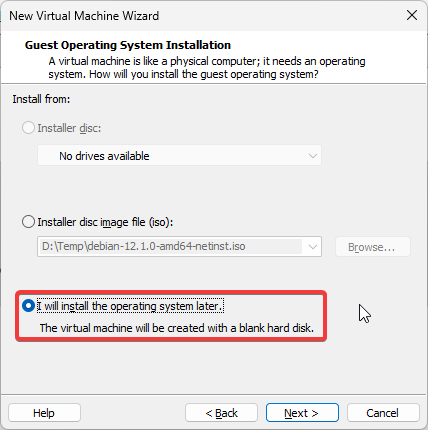
Une image contenant du texte, de l'électronique, une capture d'écran, un écran. Description générée automatiquement

Comme système d'exploitation, nous choisissons « Linux » et « Other Linux 5.x kernel 64-bit » :
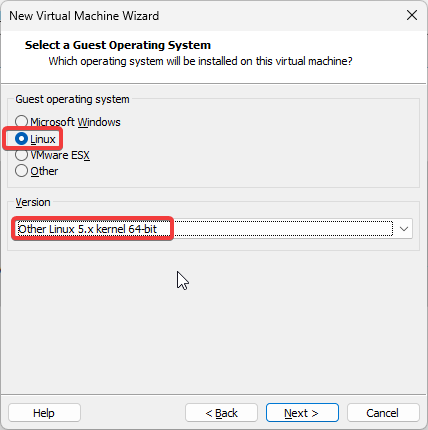
Une image contenant du texte, une capture d'écran, un écran, un logiciel. Description générée automatiquement

Un nom quelconque est ensuite défini :
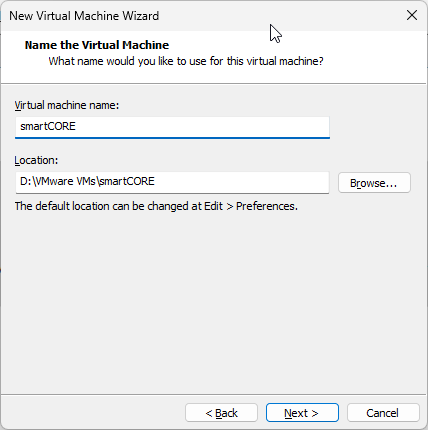
Une image contenant du texte, de l'électronique, une capture d'écran, un écran. Description générée automatiquement

Le nombre de processeurs / cœurs n'est soumis à aucune contrainte impérative :

Une image contenant du texte, de l'électronique, une capture d'écran, un écran. Description générée automatiquement

La mémoire RAM doit être d'au moins 512 Mo :
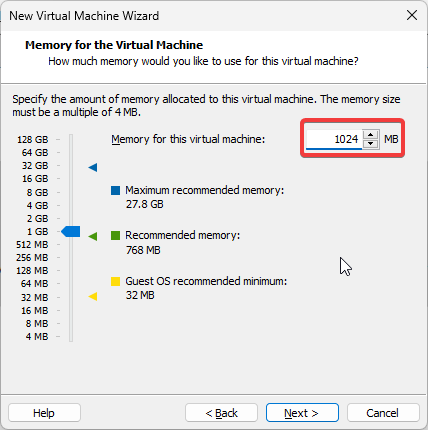
Une image contenant du texte, de l'électronique, une capture d'écran, un écran. Description générée automatiquement

Pour le type de réseau, « Use bridged networking » est sélectionné :
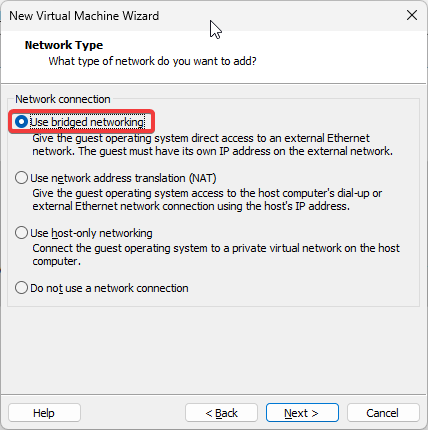
Une image contenant du texte, de l'électronique, une capture d'écran, un logiciel. Description générée automatiquement

Pour le contrôleur SCSI, « LSI Logic (Recommended) » est sélectionné :
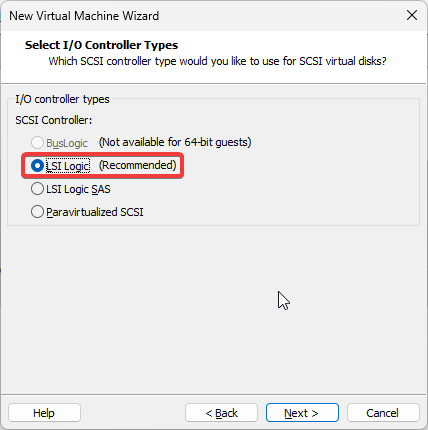
Une image contenant du texte, de l'électronique, une capture d'écran, un écran. Description générée automatiquement

Pour le Disk Type, nous choisissons « SATA » :
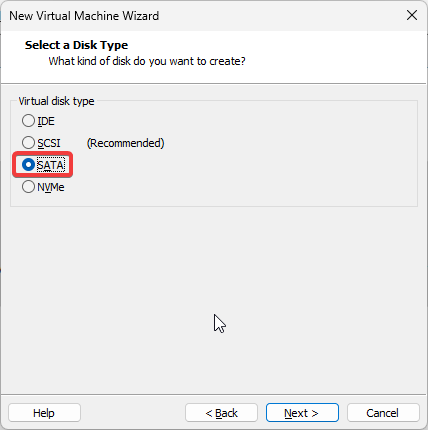
Une image contenant du texte, une capture d'écran, un écran, un logiciel. Description générée automatiquement

Pour le disque dur lui-même, nous choisissons « Use an existing virtual disk » :
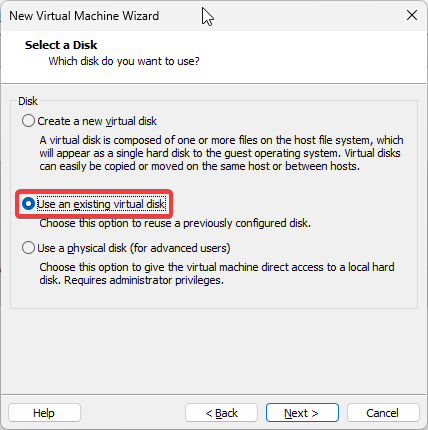
Une image contenant du texte, de l'électronique, une capture d'écran, un écran. Description générée automatiquement

Le fichier VMDK téléchargé est ensuite sélectionné :
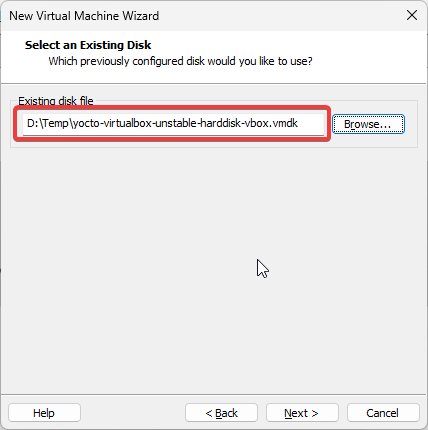
Une image contenant du texte, de l'électronique, une capture d'écran, un logiciel. Description générée automatiquement

À la question relative à la conversion de format, nous choisissons « Keep Existing Format » :
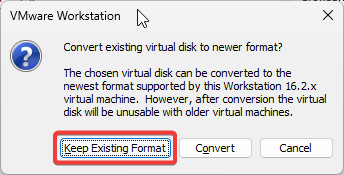
Une image contenant du texte, de l'électronique, une capture d'écran, une police. Description générée automatiquement

Nous enregistrons ensuite la machine dans un premier temps avec « Finish » :
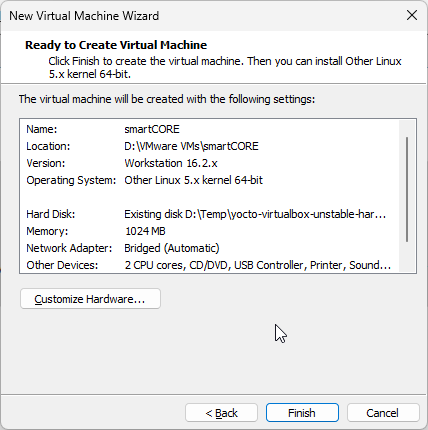
Une image contenant du texte, de l'électronique, une capture d'écran, un écran. Description générée automatiquement

Via « Edit virtual machine settings », la machine est encore légèrement adaptée :
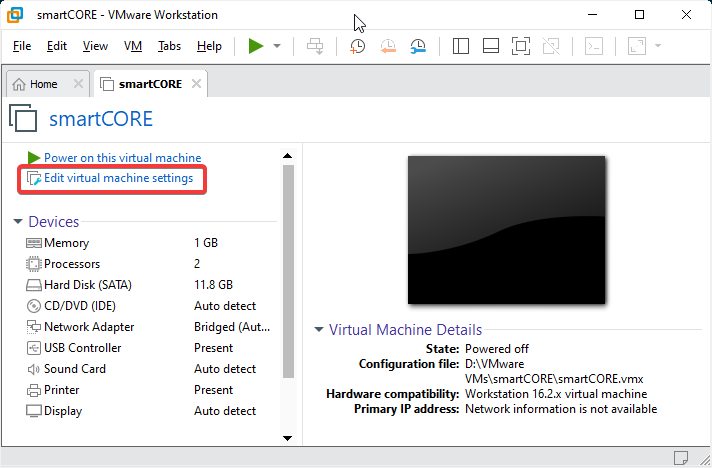
Une image contenant du texte, une capture d'écran, un logiciel, un logiciel multimédia. Description générée automatiquement

Il est important de passer le Firmware type sur « UEFI », faute de quoi la machine ne démarrera pas :
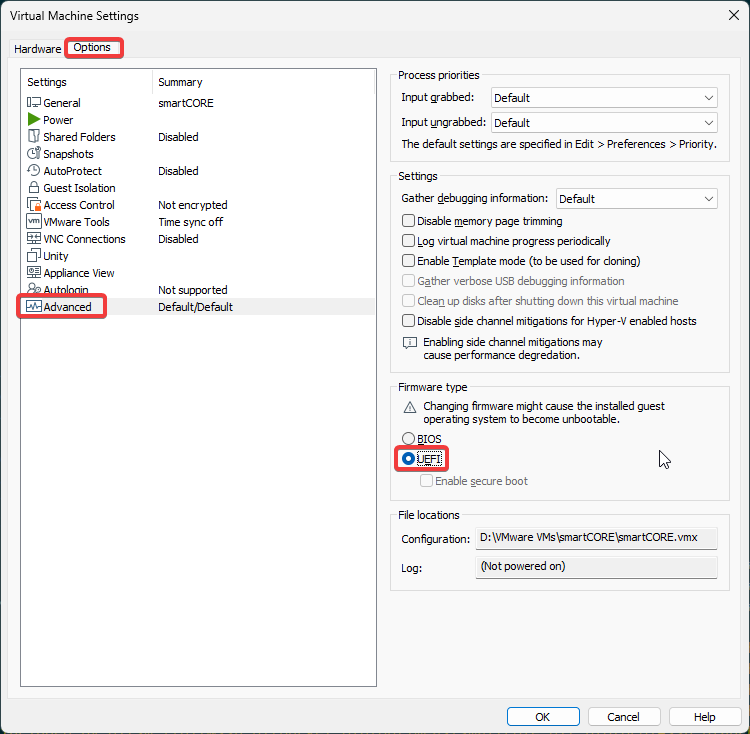
Une image contenant du texte, de l'électronique, une capture d'écran, un logiciel. Description générée automatiquement

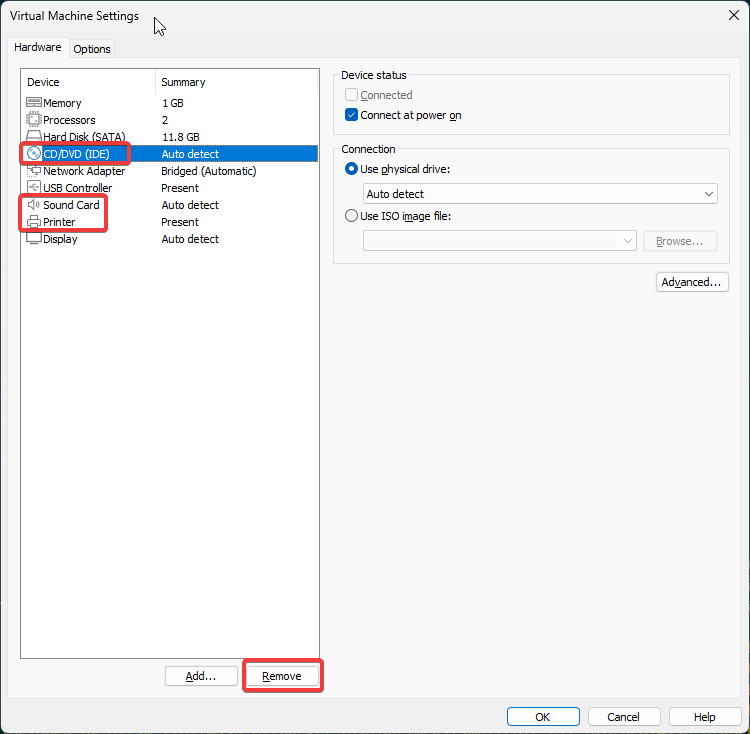
Facultativement, les périphériques « CD/DVD », « Sound Card » et « Printer » peuvent être supprimés avec le bouton « Remove » :
Une image contenant du texte, une capture d'écran, un logiciel, un écran. Description générée automatiquement

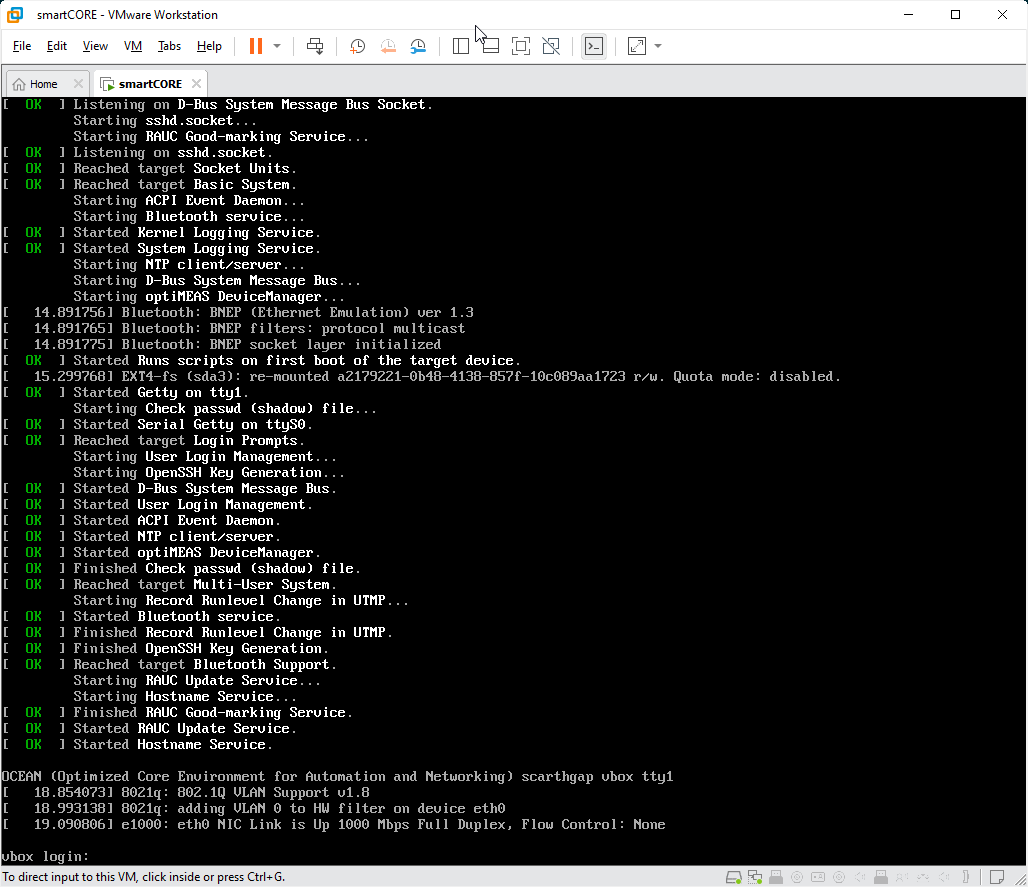
La boîte de dialogue est ensuite fermée avec « OK » et la machine est démarrée avec « Power on this virtual machine » :
Une image contenant du texte, de l'électronique, une capture d'écran, un logiciel. Description générée automatiquement

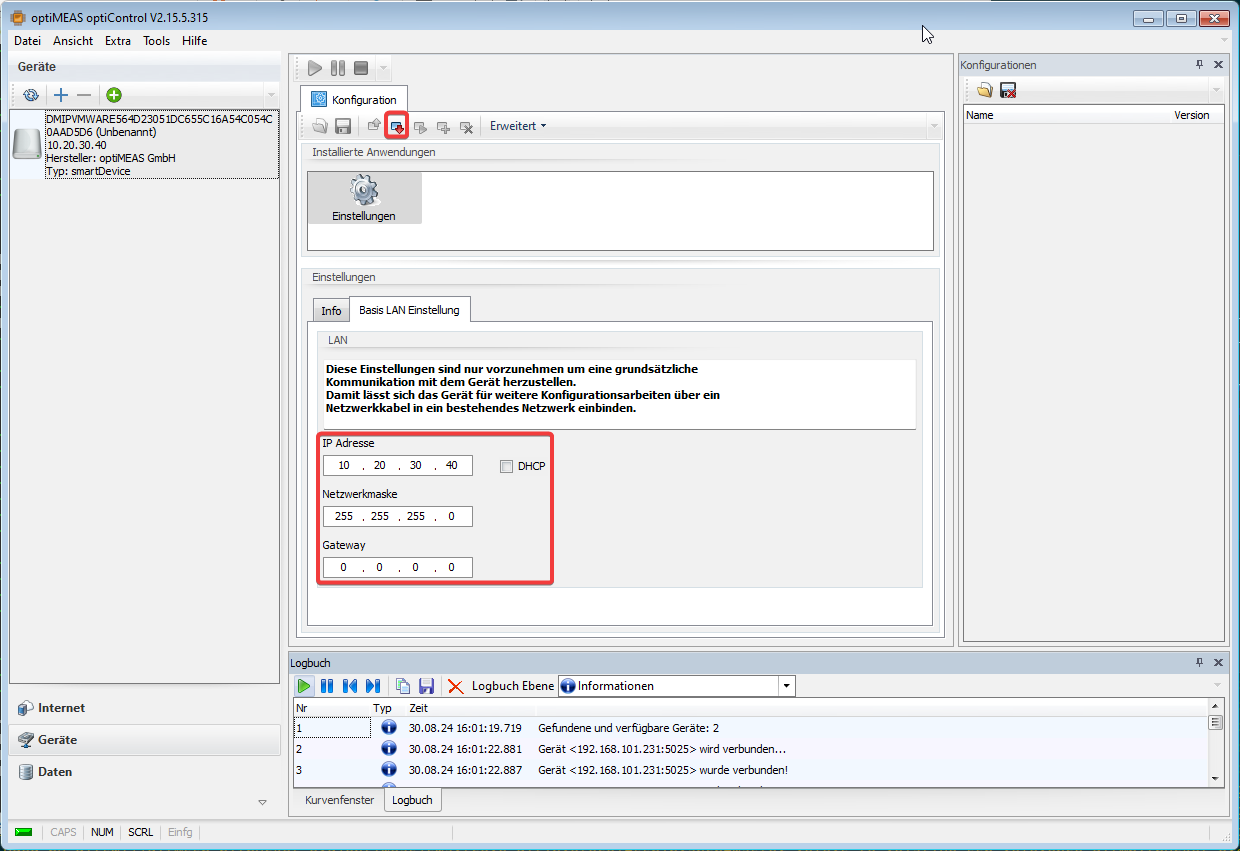
Le logiciel optiCONTROL devrait maintenant trouver la machine virtuelle sur le réseau :
Une image contenant du texte, une capture d'écran, un logiciel, un écran. Description générée automatiquement

Les paramètres réseau doivent être adaptés de sorte que la machine virtuelle accède à Internet. Le plus simple consiste à activer DHCP.