Saltar al contenido principal

OCEAN en una máquina virtual de VMware Workstation

Esta guía se ha probado con VMware Workstation Pro versión 16.2.5 build-20904516.

Para crear la máquina virtual, primero debe descargarse la imagen de disco duro (VMDK): yocto-virtualbox

En VMware Workstation se crea una nueva máquina virtual mediante «Create a New Virtual Machine»:
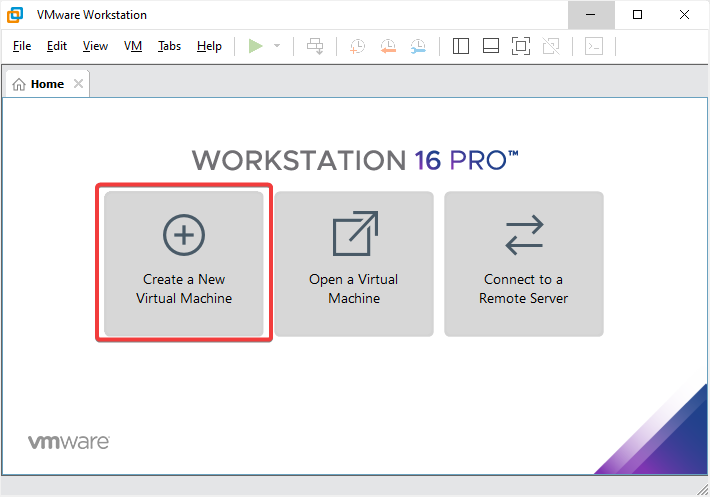
Una imagen que contiene texto, captura de pantalla, software, icono de equipo. Descripción generada automáticamente

Como tipo se selecciona «Custom (advanced)»:
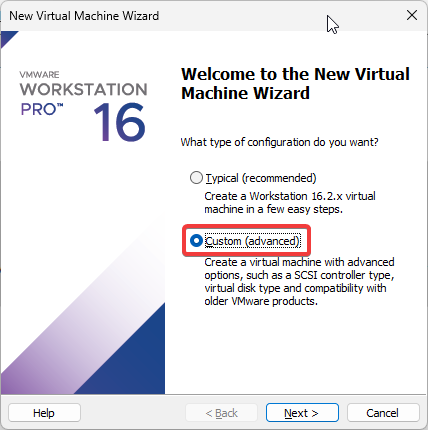
Una imagen que contiene texto, electrónica, captura de pantalla, software. Descripción generada automáticamente

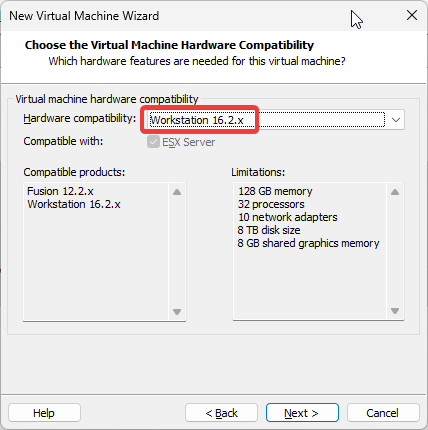
En la compatibilidad de hardware se selecciona la versión «16.2.x»:
Una imagen que contiene texto, electrónica, captura de pantalla, pantalla. Descripción generada automáticamente

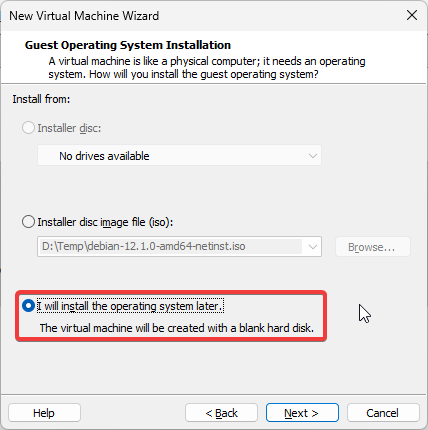
No utilizamos ningún medio de instalación, con «I will install the operating system later.»:
Una imagen que contiene texto, electrónica, captura de pantalla, pantalla. Descripción generada automáticamente

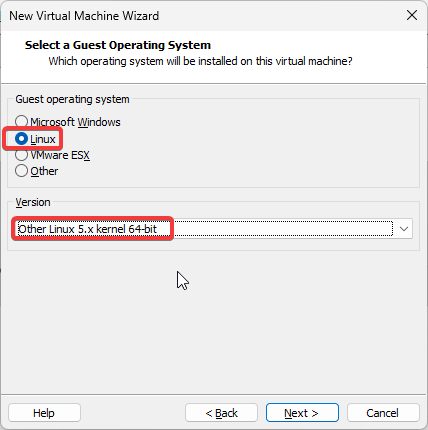
Como sistema operativo elegimos «Linux» y «Other Linux 5.x kernel 64-bit»:
Una imagen que contiene texto, captura de pantalla, pantalla, software. Descripción generada automáticamente

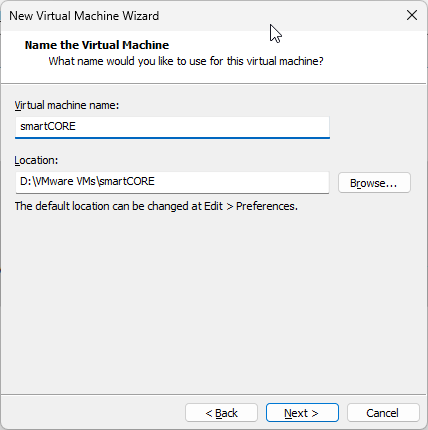
A continuación se define un nombre cualquiera:
Una imagen que contiene texto, electrónica, captura de pantalla, pantalla. Descripción generada automáticamente

Para el número de procesadores / núcleos no hay requisitos obligatorios:

Una imagen que contiene texto, electrónica, captura de pantalla, pantalla. Descripción generada automáticamente

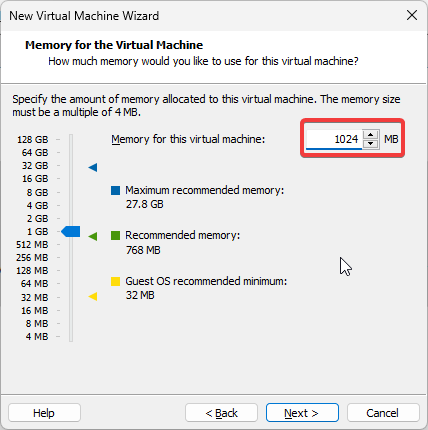
Debe haber al menos 512 MB de RAM:

Una imagen que contiene texto, electrónica, captura de pantalla, pantalla. Descripción generada automáticamente

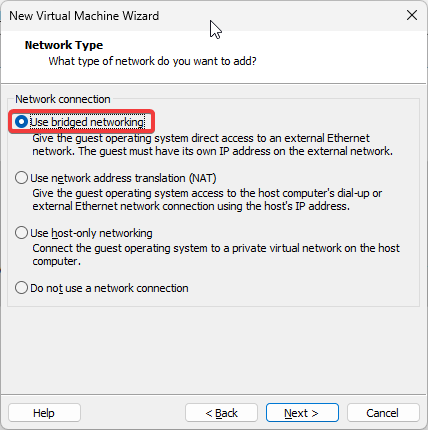
Como tipo de red se selecciona «Use bridged networking»:
Una imagen que contiene texto, electrónica, captura de pantalla, software. Descripción generada automáticamente

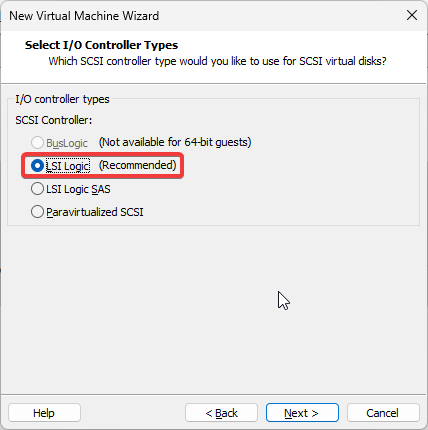
Para el controlador SCSI se selecciona «LSI Logic (Recommended)»:
Una imagen que contiene texto, electrónica, captura de pantalla, pantalla. Descripción generada automáticamente

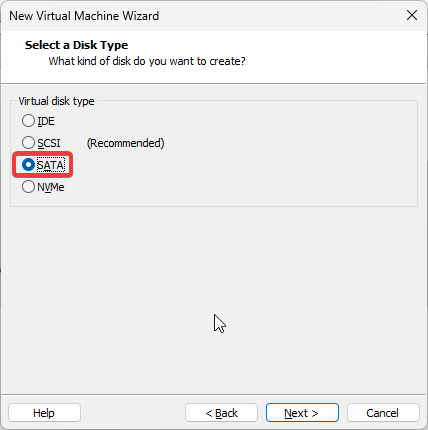
Como Disk Type elegimos «SATA»:

Una imagen que contiene texto, captura de pantalla, pantalla, software. Descripción generada automáticamente

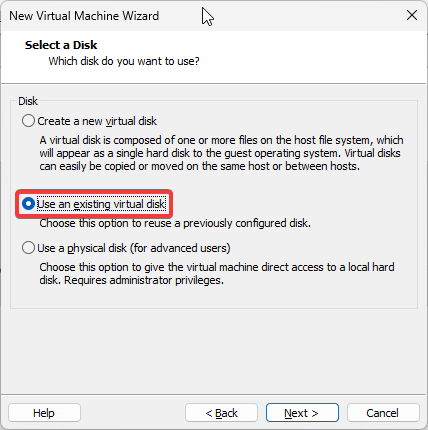
Para el disco duro en sí, elegimos «Use an existing virtual disk»:
Una imagen que contiene texto, electrónica, captura de pantalla, pantalla. Descripción generada automáticamente

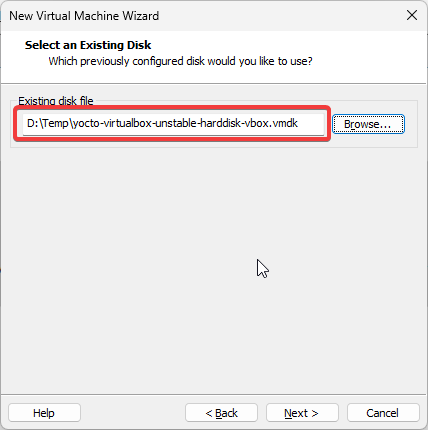
A continuación se selecciona el archivo VMDK descargado:
Una imagen que contiene texto, electrónica, captura de pantalla, software. Descripción generada automáticamente

Ante la pregunta sobre la conversión de formato elegimos «Keep Existing Format»:
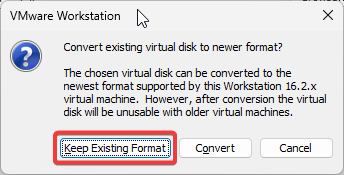
Una imagen que contiene texto, electrónica, captura de pantalla, fuente. Descripción generada automáticamente

A continuación, guardamos por el momento la máquina con «Finish»:
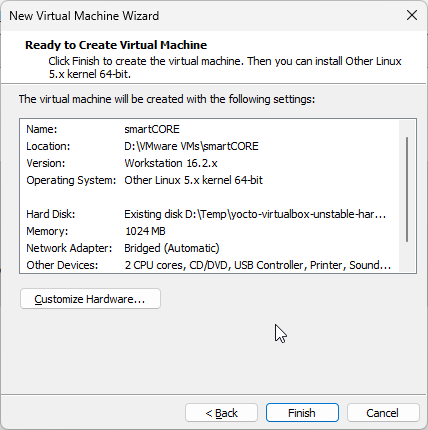
Una imagen que contiene texto, electrónica, captura de pantalla, pantalla. Descripción generada automáticamente

Mediante «Edit virtual machine settings» se adapta un poco más la máquina:
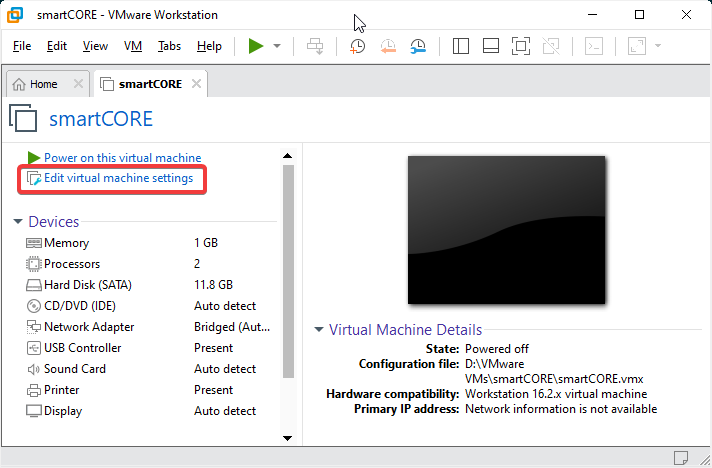
Una imagen que contiene texto, captura de pantalla, software, software multimedia. Descripción generada automáticamente

Es importante cambiar el Firmware type a «UEFI»; de lo contrario, la máquina no arrancará:
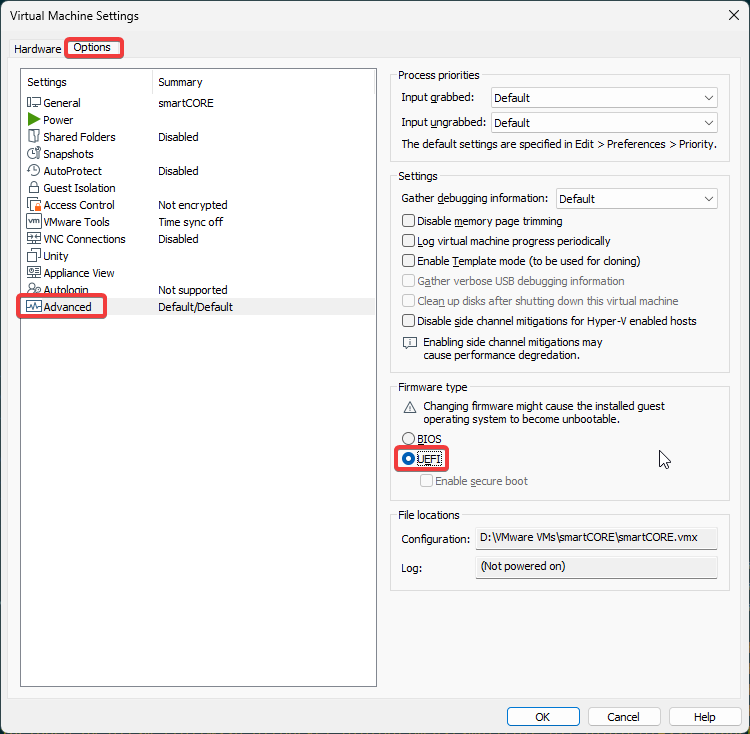
Una imagen que contiene texto, electrónica, captura de pantalla, software. Descripción generada automáticamente

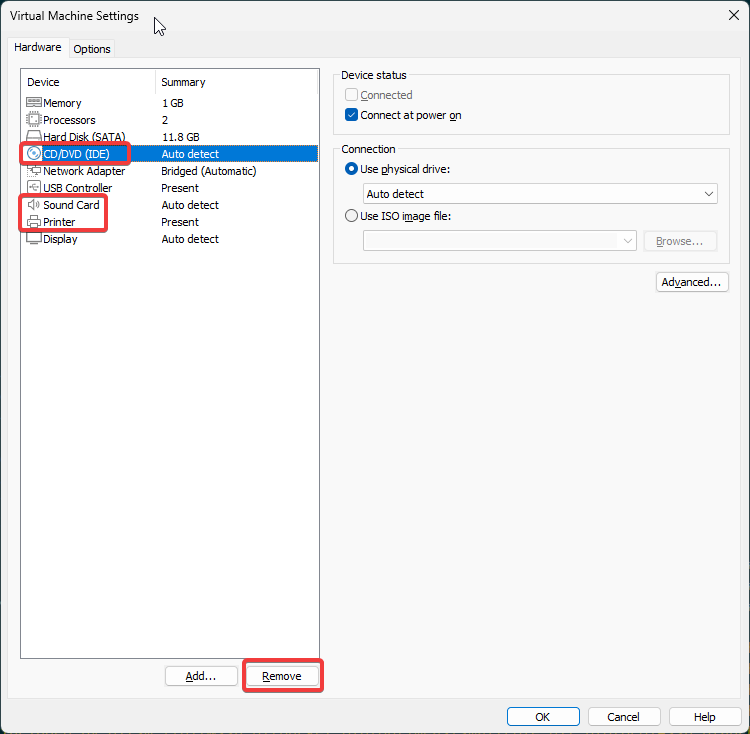
Opcionalmente, los dispositivos «CD/DVD», «Sound Card» y «Printer» pueden eliminarse con el botón «Remove»:
Una imagen que contiene texto, captura de pantalla, software, pantalla. Descripción generada automáticamente

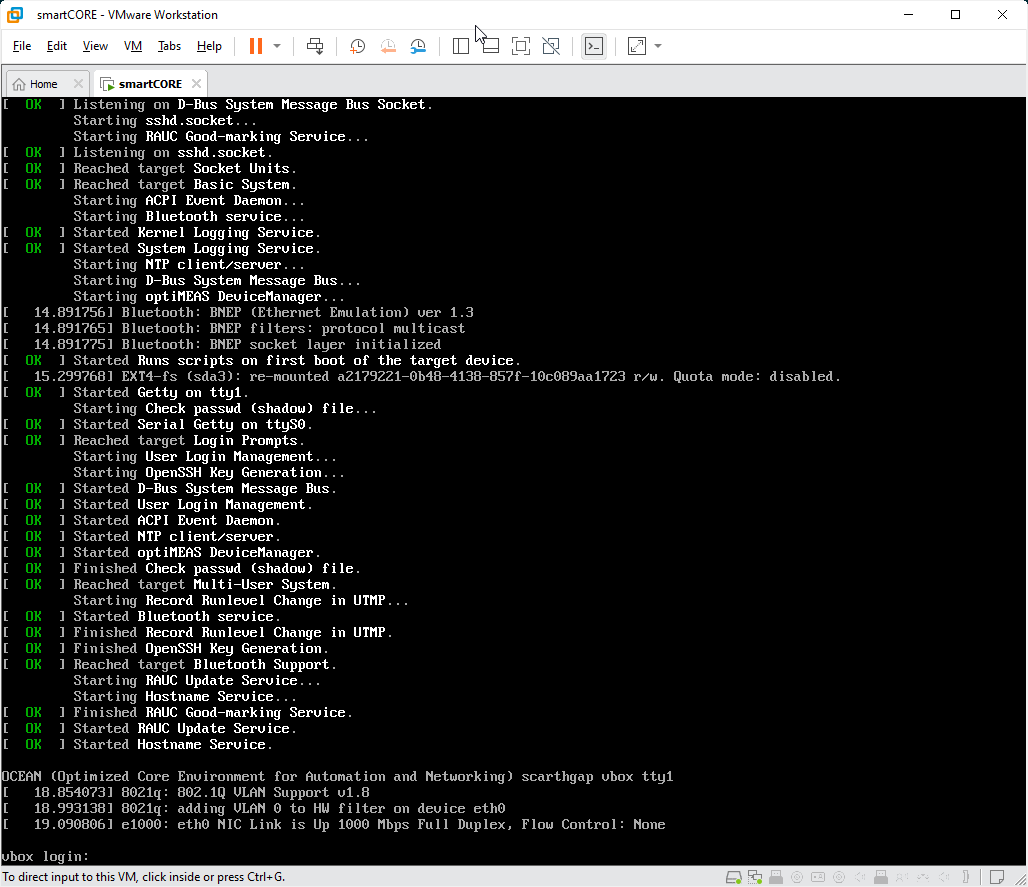
A continuación se cierra el cuadro de diálogo con «OK» y se inicia la máquina con «Power on this virtual machine»:
Una imagen que contiene texto, electrónica, captura de pantalla, software. Descripción generada automáticamente

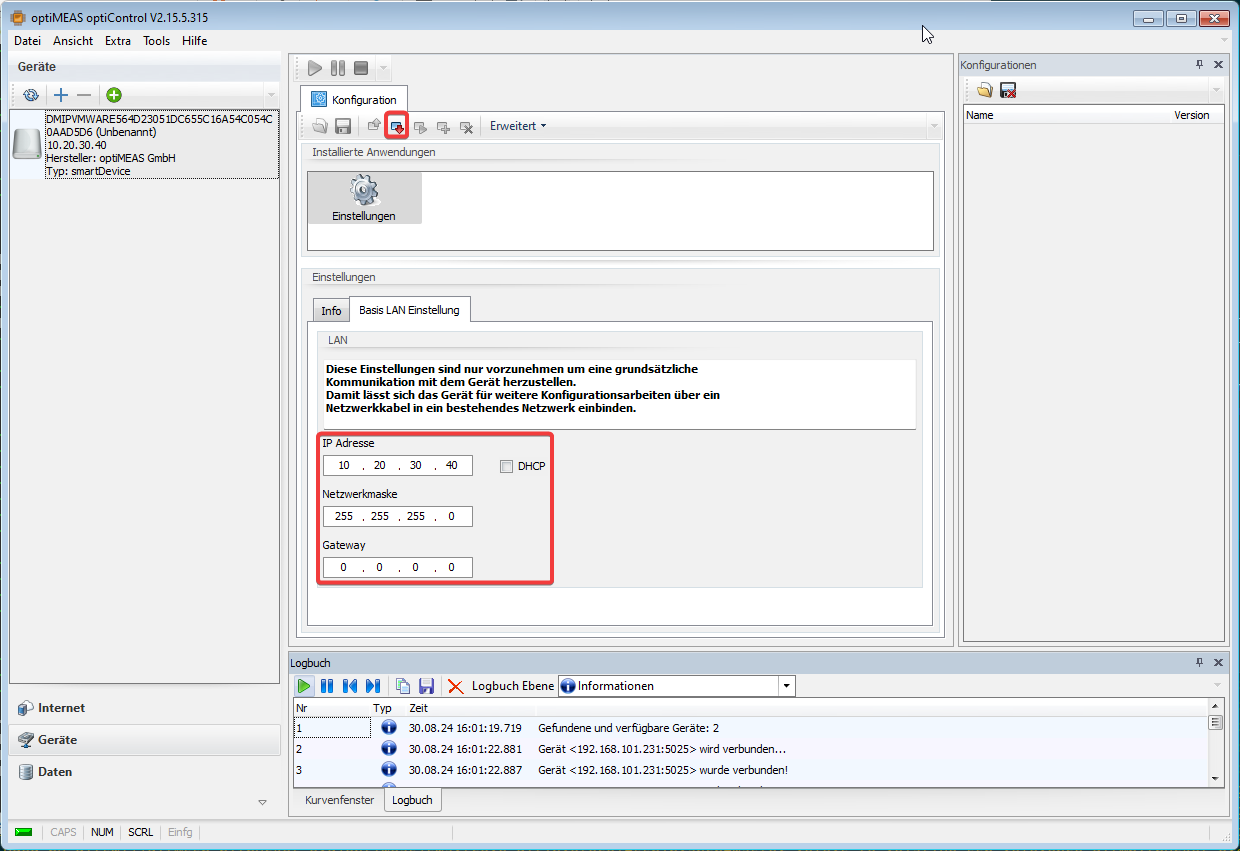
El software optiCONTROL debería encontrar ahora la máquina virtual en la red:
Una imagen que contiene texto, captura de pantalla, software, pantalla. Descripción generada automáticamente

Los ajustes de red deben adaptarse de modo que la máquina virtual tenga acceso a Internet. En el caso más sencillo, activando DHCP.